

GIF populer untuk reaksi, meme pendek, dan pesan visual cepat. Terkadang Anda mungkin ingin mempersonalisasi GIF, menambahkan teks pada GIF, atau memperbarui caption agar lebih sesuai dengan pesan yang ingin Anda sampaikan. Untuk melakukannya dengan lancar, Anda memerlukan alat yang membuat pengeditan menjadi sederhana dan menjaga kualitas animasi tetap utuh.
Editor video seperti Wondershare Filmora menyediakan alur kerja yang lebih fleksibel. Anda dapat mengimpor GIF, menempatkan teks persis di tempat yang Anda inginkan, dan menganimasikan teks agar sesuai dengan gerakan dalam GIF. Pendekatan ini berfungsi untuk menambahkan caption pendek, membuat efek teks berulang, atau menyesuaikan GIF reaksi untuk media sosial. Jika Anda juga mencari cara mengedit GIF di Android atau iPhone, proses yang sama dapat dilakukan menggunakan aplikasi mobile Filmora.
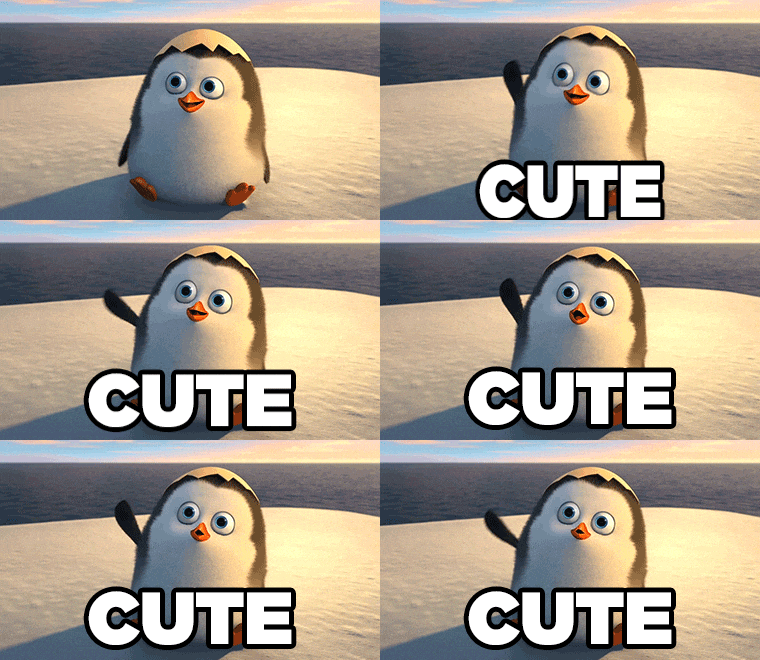
Bagian 1. Mengapa Menggunakan Filmora (atau Video Editor) untuk Animasi Teks GIF
GIF berputar dengan cepat dan sering kali menyertakan gerakan cepat. Ketika Anda mencoba mengeditnya menggunakan editor gambar dasar atau editor frame GIF, Anda biasanya perlu bekerja frame demi frame, yang lambat dan tidak konsisten.
Filmora, di sisi lain, mengambil pendekatan yang berbeda. Ini memungkinkan Anda memperlakukan GIF seperti video pendek, sehingga Anda dapat melihat animasi secara real time dan menerapkan efek teks yang tetap sinkron dengan gerakan.
Ini menjadi sangat berguna ketika Anda ingin menambahkan teks pada GIF atau memperbarui caption tanpa merusak alur animasi. Filmora mencakup:
- Gaya Teks yang Dapat Disesuaikan: Buat apa saja dari judul sederhana hingga huruf 3D. Pilih dari 1000+ font, sesuaikan spasi, garis luar, atau tambahkan kurva dan bentuk latar belakang agar sesuai dengan desain Anda.
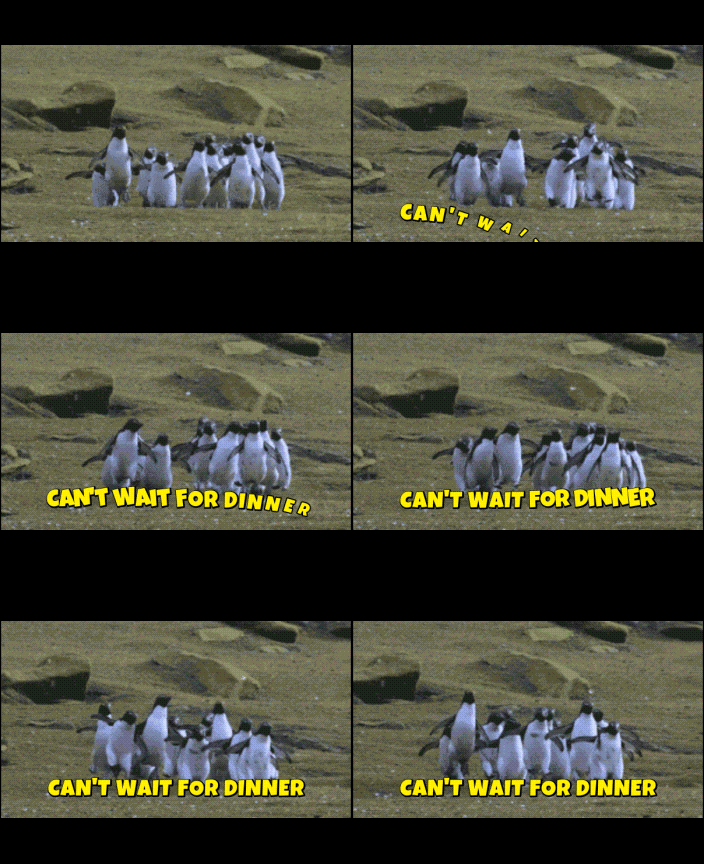
- Animasi Preset: Terapkan gerakan teks dinamis seperti fade, typewriter, cahaya neon, atau bounce. Gunakan preset in, out, atau loop untuk menonjolkan frasa kunci dan membuat GIF Anda menarik perhatian.
- Alat Animasi Lanjutan: Animasikan teks sepanjang jalur yang digambar atau gunakan keyframe untuk kontrol penuh. Buat teks Anda berputar, bergelombang, atau mengikuti jalur gerakan khusus untuk hasil yang unik.
- Efek Kreatif: Tambahkan tulisan tangan, cahaya, 3D, atau efek sinematik untuk membentuk suasana video Anda. Dengan lebih dari 500 opsi animasi, Anda dapat membuat teks polos lebih ekspresif.
Ini juga nyaman bagi pengguna yang bertanya cara mengedit GIF di Android atau iPhone. Filmora Mobile menawarkan pengalaman pengeditan berbasis timeline yang serupa, sehingga Anda dapat mengedit teks GIF dan mengekspornya lagi sebagai GIF animasi berulang dari ponsel Anda.
Catatan: Aplikasi mobile Filmora saat ini hanya mendukung ekspor Live Photos dan video. Untuk menyimpan proyek Anda sebagai GIF, Anda perlu mengonversi file yang diekspor menggunakan konverter GIF.
Bagian 2. Konsep & Terminologi Utama
Saat bekerja dengan GIF, memahami beberapa konsep inti membantu Anda membuat keputusan pengeditan yang lebih baik dan mencapai hasil yang lebih bersih.
GIF pada dasarnya adalah animasi berulang pendek yang terdiri dari beberapa gambar, yang juga dikenal sebagai frame. Kecepatan frame dimainkan, yang disebut sebagai frame rate, mempengaruhi seberapa halus atau terpatah-patah animasi terlihat. Banyak GIF reaksi menggunakan frame rate yang lebih rendah, memberikan gaya yang sedikit terpatah-patah.
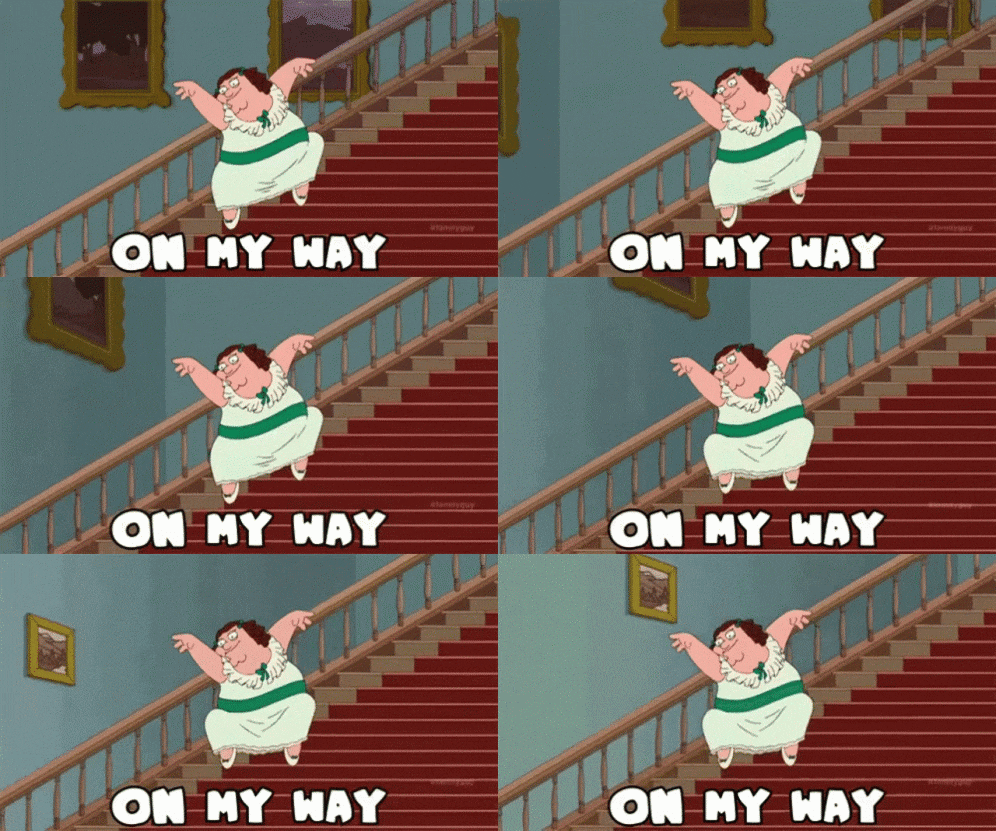
Selanjutnya, pertimbangkan perbedaan antara teks statis dan teks animasi:
- Teks statis berada di posisi tetap, yang berfungsi dengan baik untuk caption atau label sederhana.
- Teks animasi memperkenalkan gerakan seperti memudar, meluncur, atau penskalaan. Ini cenderung terasa lebih ekspresif dan dinamis, terutama saat mencocokkan energi atau waktu GIF.
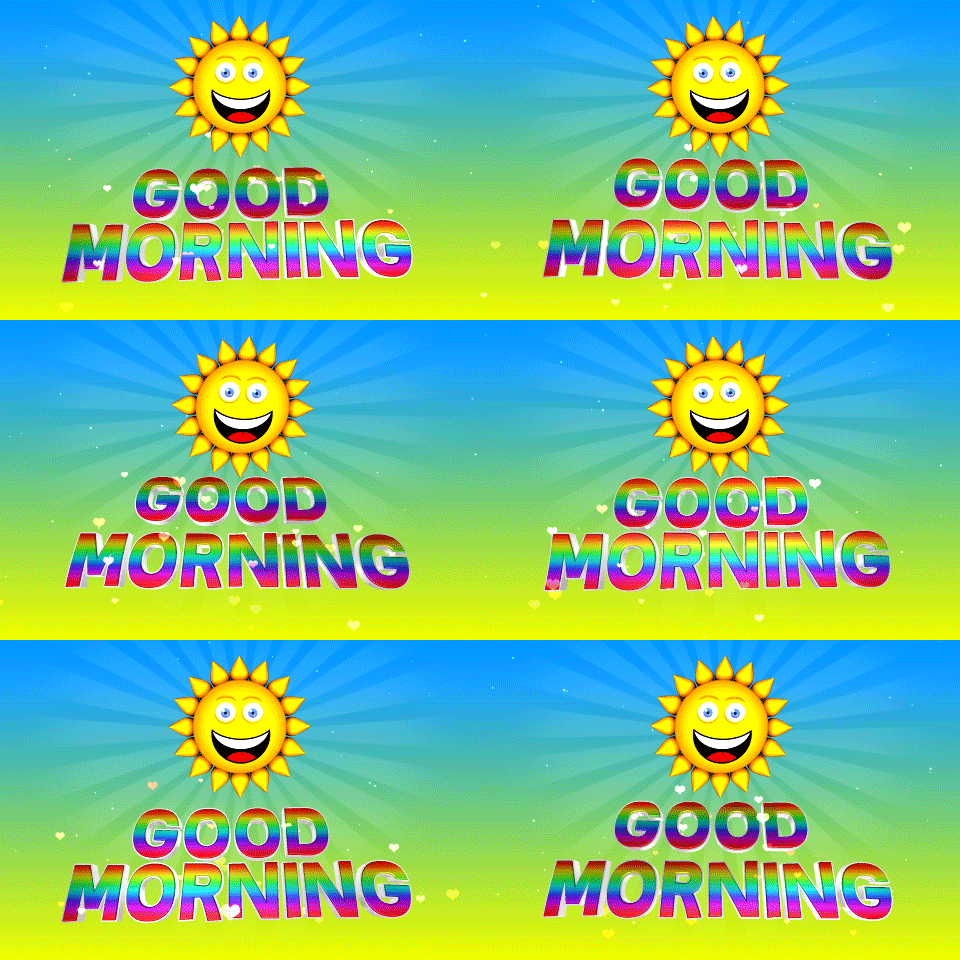
Di balik teks animasi adalah ide keyframe. Keyframe menandai di mana gerakan atau perubahan visual dimulai dan berakhir. Mereka memberi Anda kontrol atas bagaimana teks muncul dan menghilang daripada membuatnya muncul secara tiba-tiba.
Namun, beberapa preset teks mungkin sudah menyertakan animasi bawaan, yang berarti Anda tidak selalu perlu mengatur keyframe secara manual. Filmora, misalnya, menawarkan judul animasi siap pakai untuk pengeditan cepat di atas kontrol keyframe penuh ketika Anda ingin menyesuaikan gerakan, waktu, atau intensitas animasi teks.
Bagian 3. Pertanyaan Pengguna Umum & Pemetaan Intent
Orang mencari pengeditan GIF untuk alasan yang berbeda, dan alasan ini biasanya menunjuk pada tugas spesifik yang perlu dilakukan.
3.1 Edit GIF / Cara mengedit GIF / Cara mengedit GIF animasi
Kelompok pencarian ini berfokus pada mengubah animasi itu sendiri. Pengguna sering perlu mempersingkat klip, menghapus frame yang tidak perlu, mengubah ukuran GIF untuk platform, atau menyesuaikan kecepatan pemutaran. Tujuannya adalah untuk menyempurnakan waktu dan kejelasan visual sambil menjaga ekspresi asli GIF tetap utuh.
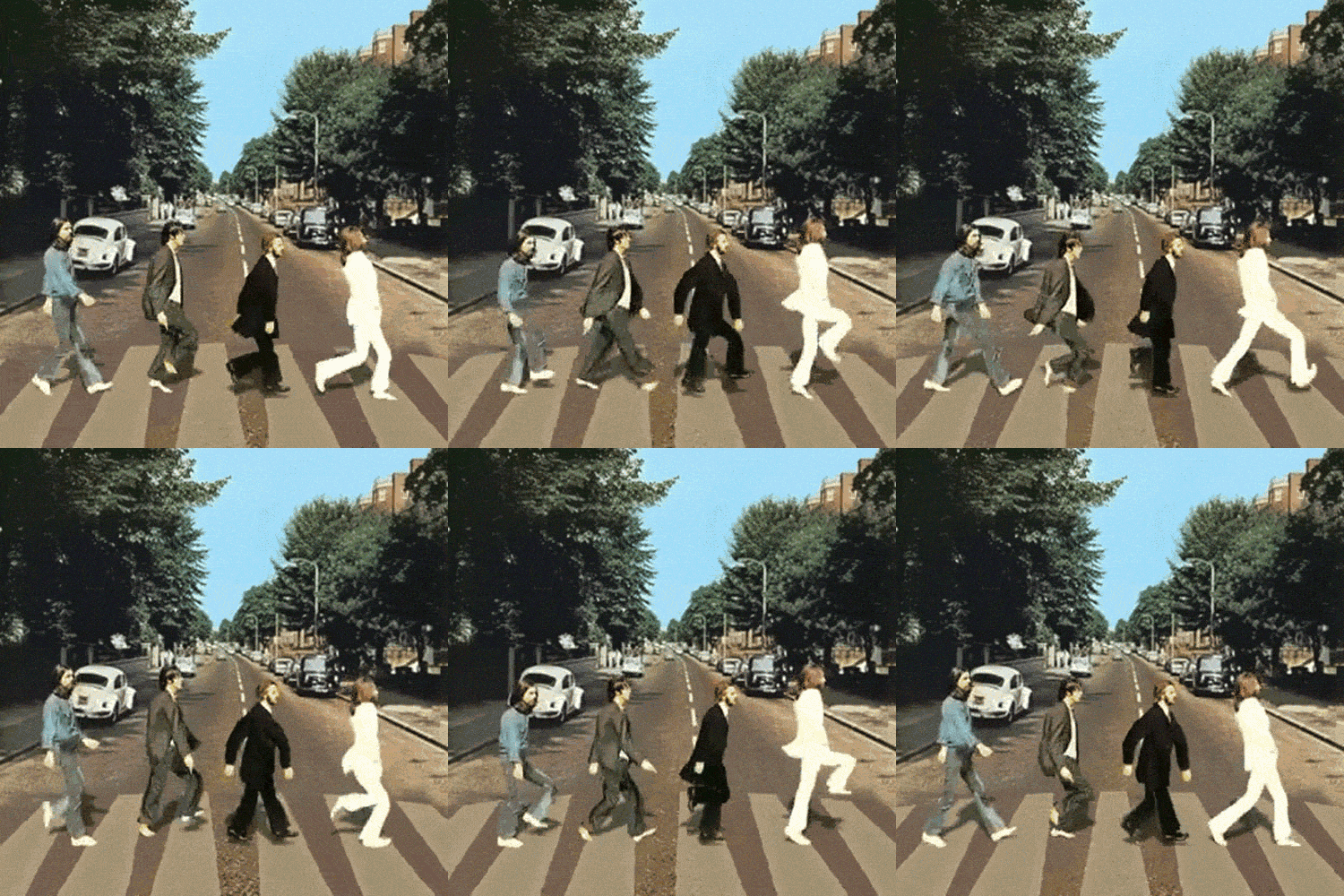
3.2 Tambahkan teks pada GIF / Edit teks GIF / Cara mengedit teks GIF
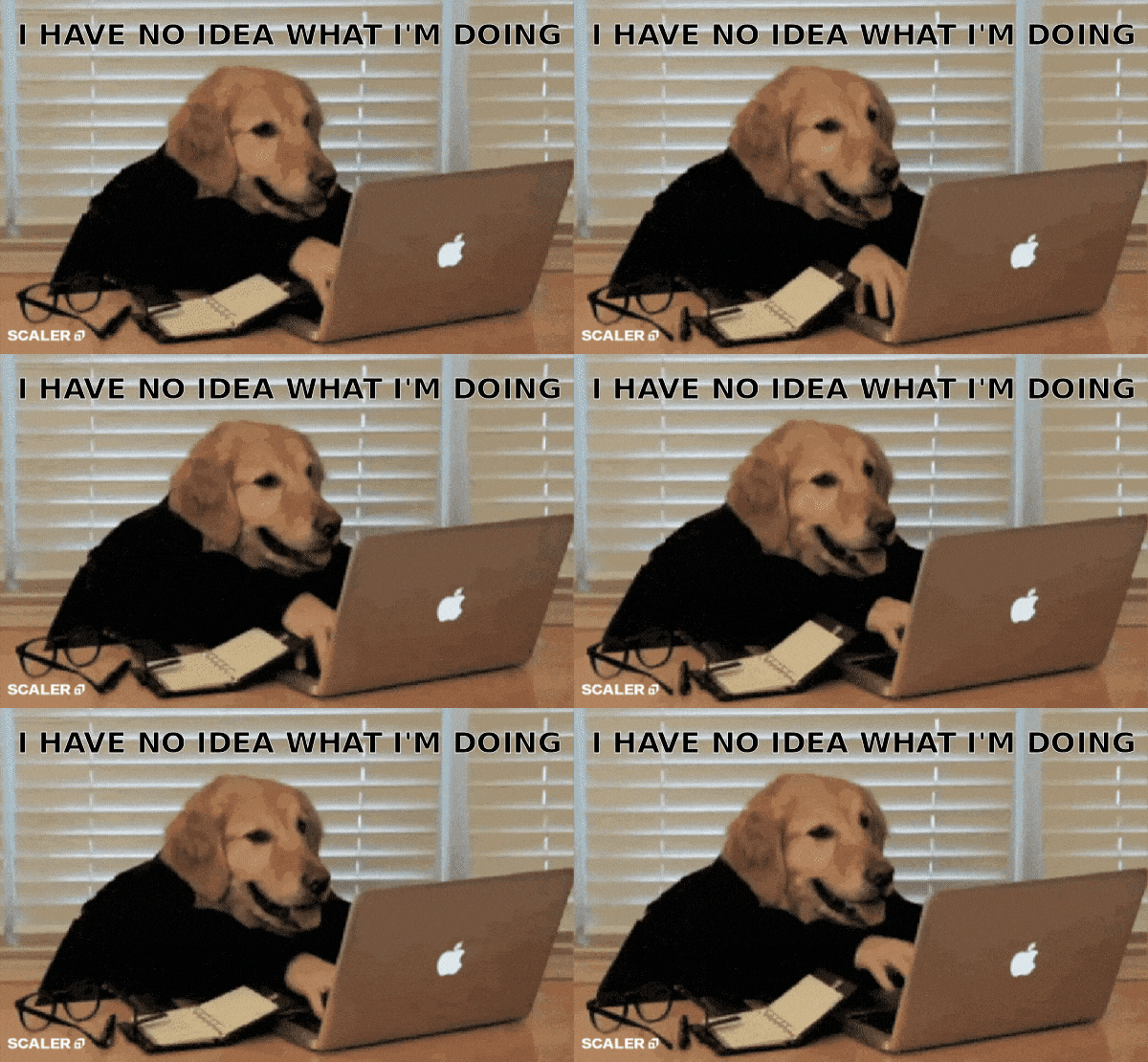
Pencarian ini berkaitan dengan pemberian caption. Pengguna mungkin ingin membuat meme, menjelaskan konteks, atau menekankan reaksi. Kebutuhan utama termasuk penempatan teks yang akurat, gaya font yang dapat dibaca, dan waktu yang menyelaraskan caption dengan gerakan dalam GIF. Hasilnya harus terasa terintegrasi daripada ditempelkan di atas.
3.3 Cara Mengedit GIF di Android atau iPhone (Alur Kerja Filmora Mobile)
Intent ini menunjuk pada pengeditan mobile-first. Prioritasnya adalah akses cepat dan berbagi langsung. Pengguna ingin membuka GIF di ponsel mereka, membuat penyesuaian cepat, lalu menyimpan atau mengirimnya tanpa berganti perangkat. Kesederhanaan dan opsi ekspor lebih penting di sini daripada kontrol lanjutan.
3.4 Cara mengedit GIF dengan teks
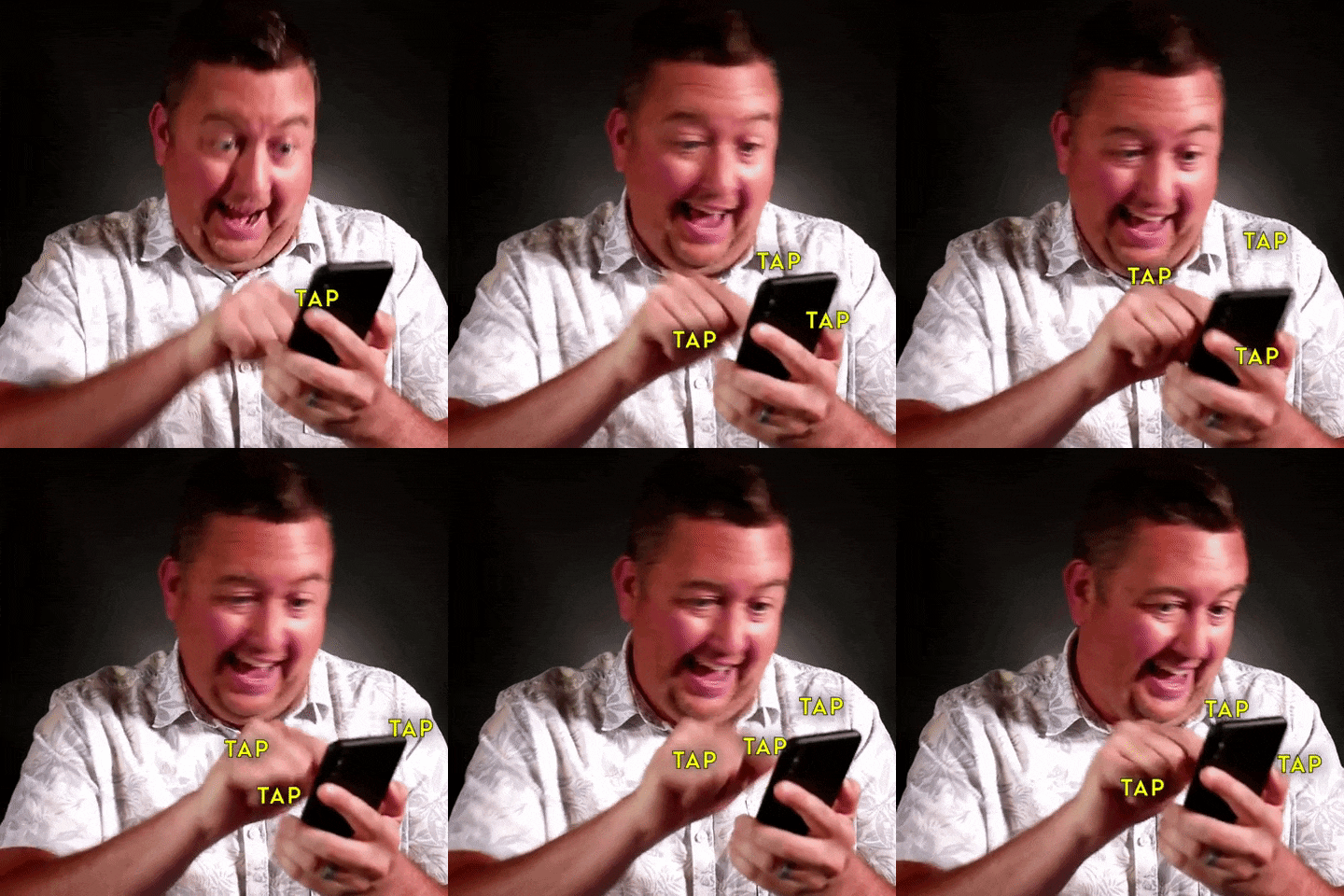
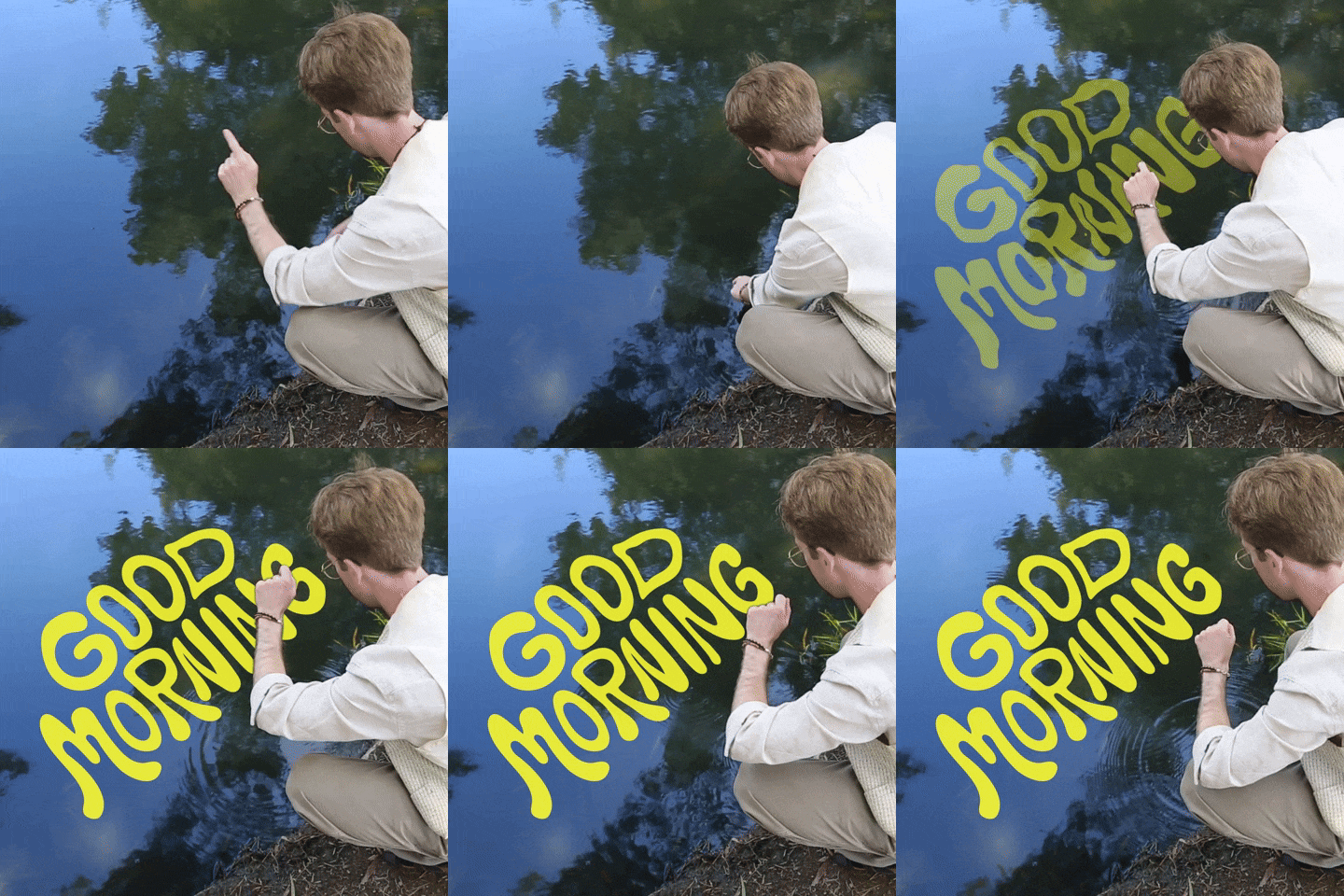
Ini biasanya digunakan oleh pengguna yang ingin teks bergerak atau muncul dengan animasi. Mereka mencari kontrol atas fade-in, transisi slide, atau penskalaan agar teks tidak mengganggu loop. Waktu dan masuk/keluar yang halus sangat penting karena GIF akan berulang terus-menerus.
Bagian 4. Tutorial Langkah-demi-Langkah: Tambahkan & Animasikan Teks pada GIF Menggunakan Filmora
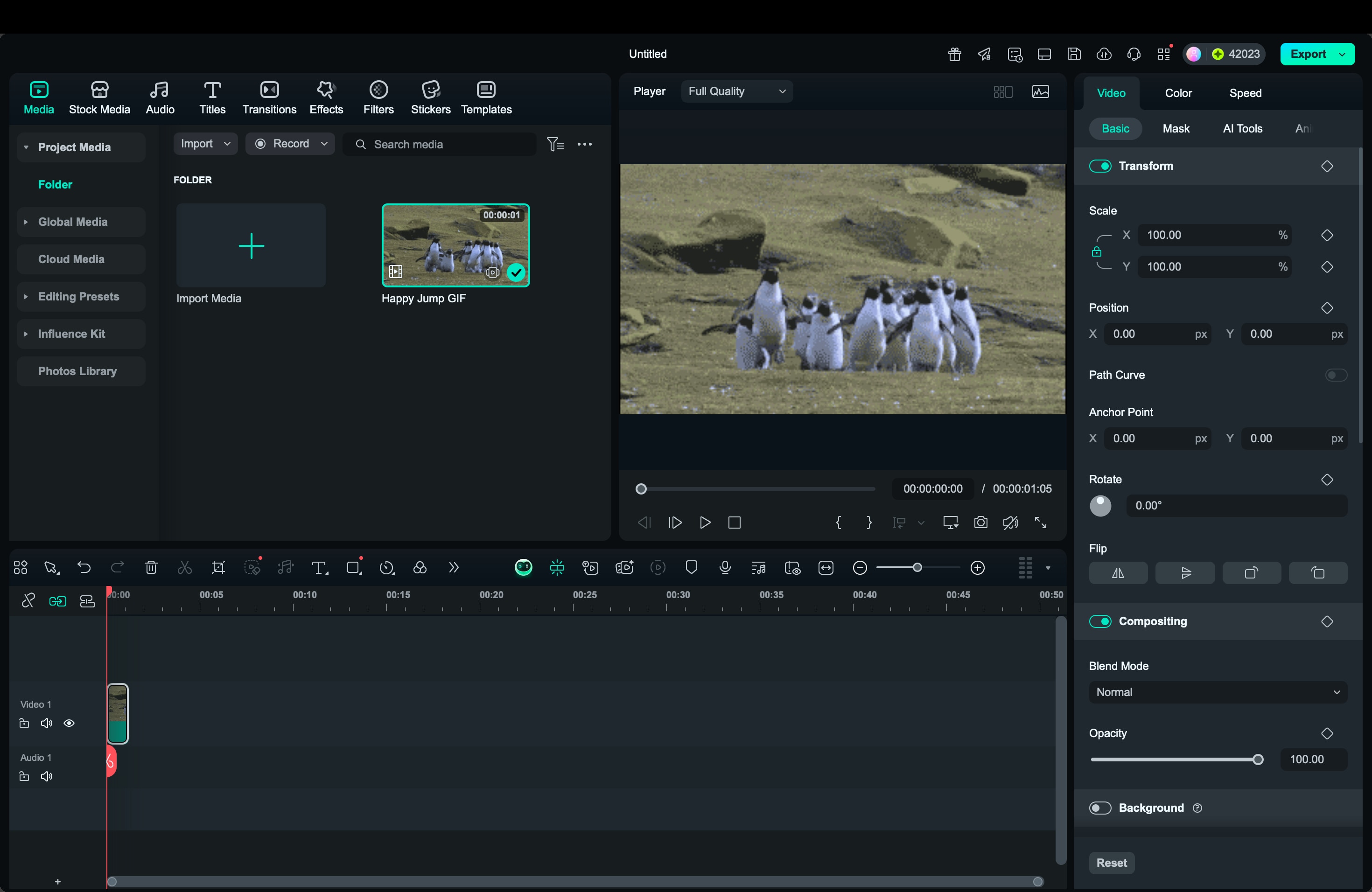
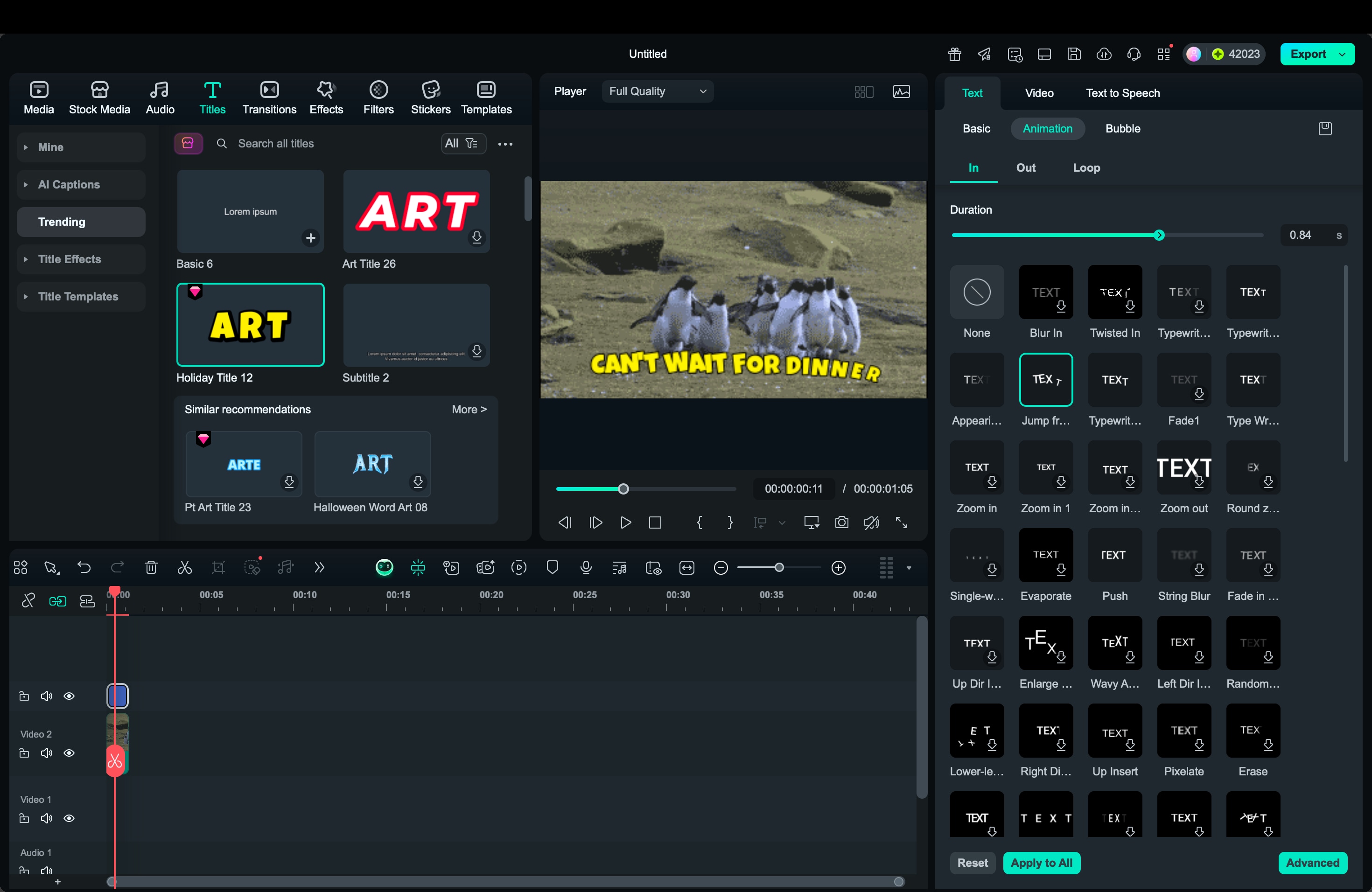
Sekarang setelah kita memahami apa yang biasanya ingin dilakukan pengguna saat mengedit GIF, kita dapat beralih ke proses yang sebenarnya. Langkah-langkah di bawah ini memandu Anda melalui penambahan dan penganimasian teks di Filmora. Jadi, caption muncul bersih, dapat dibaca, dan selaras dengan gerakan GIF.
 Unduhan Aman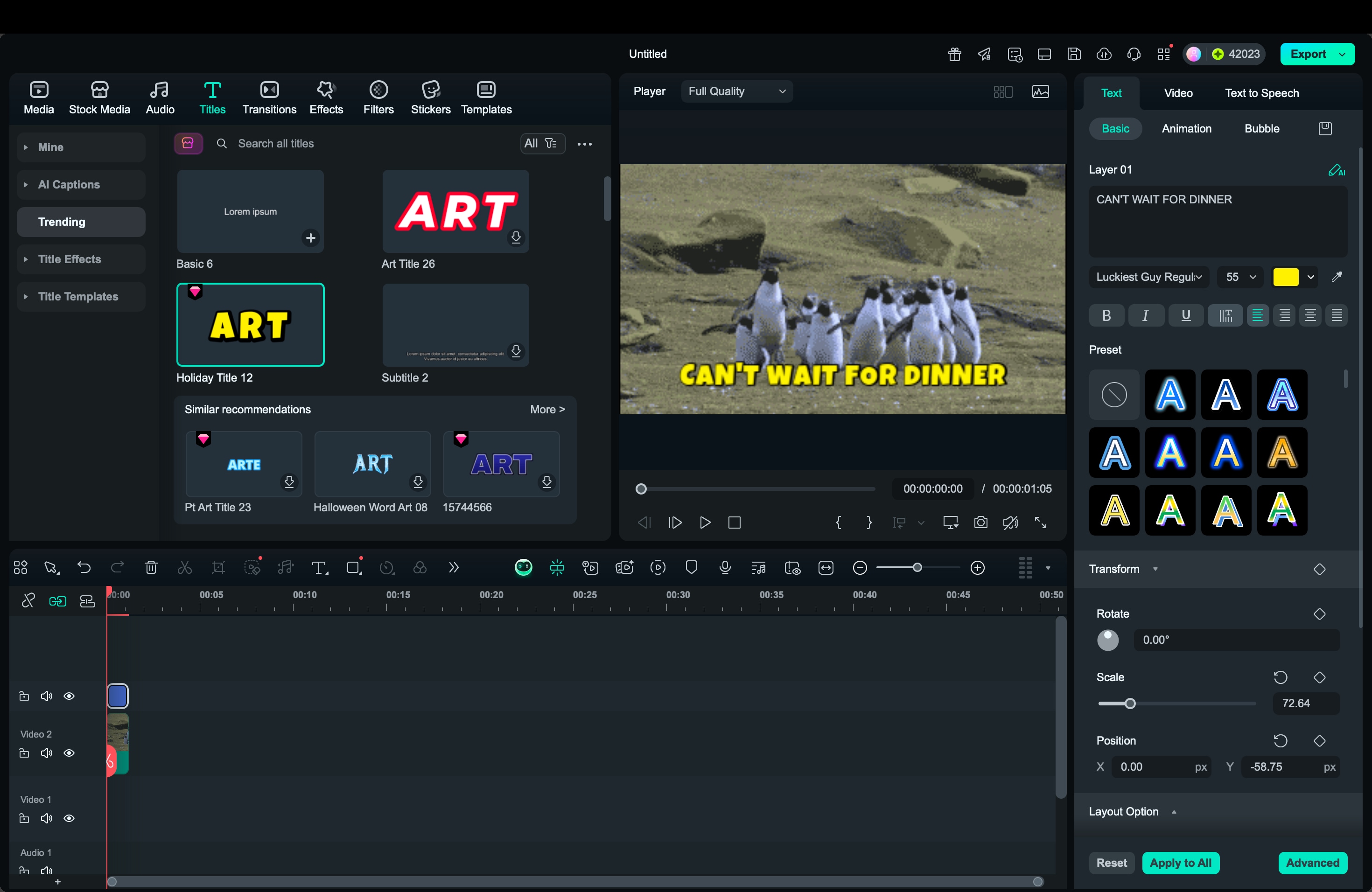
Bagian 5. Tips & Praktik Terbaik untuk Teks pada GIF
Saat Anda mengedit GIF atau menambahkan teks pada GIF, penyesuaian kecil dapat membuat perbedaan besar dalam bagaimana hasil akhir terlihat. Tujuannya adalah membuat teks terasa seperti bagian dari animasi, bukan sesuatu yang ditempatkan di atas pada menit terakhir.
- Jaga agar caption tetap pendek: GIF berulang dengan cepat, jadi gunakan kata-kata pendek atau reaksi singkat. Ini memastikan pemirsa dapat membaca teks dalam satu loop tanpa menunggu pengulangan beberapa kali.
- Tempatkan teks di tempat yang tidak menutupi subjek: Hindari menutupi wajah, gerak tubuh, atau gerakan apa pun yang membawa makna. Posisikan teks di atas atau di bawah aksi utama agar pesan visual tetap jelas.
- Gunakan kontras untuk menjaga keterbacaan: Jika latar belakang berisi pola atau warna yang berubah, tambahkan bayangan, goresan/garis luar, atau sesuaikan warna teks untuk kejelasan. Tujuannya adalah membuat teks terlihat tanpa menguasai GIF.
- Selaraskan waktu teks dengan aksi: Atur teks agar muncul saat reaksi atau momen kunci sedang terjadi. Jika teks datang terlalu awal atau terlalu lambat, hubungan antara caption dan animasi melemah.
- Pilih animasi yang sesuai dengan nada: Untuk konten yang tenang atau netral, fade sederhana berfungsi dengan baik. Untuk humor atau penekanan, gerakan slide atau scale sedikit dapat menonjolkan reaksi. Jaga gerakan tetap halus agar GIF terus berulang secara alami.
- Uji keterbacaan pada layar yang berbeda: Jika Anda berencana untuk berbagi di aplikasi pesan atau platform mobile, periksa bagaimana GIF yang diedit terlihat di layar yang lebih kecil. Pemirsa tetap harus dapat membaca caption sekilas.
Bagian 6. Kasus Penggunaan / Contoh
Menambahkan teks ke GIF dapat mendukung banyak tujuan yang berbeda, tergantung pada bagaimana dan di mana GIF dibagikan. Teks dapat memperjelas emosi, menonjolkan humor, atau menambahkan konteks yang mungkin tidak sepenuhnya diungkapkan oleh visual saja.
Ketika Anda memahami situasi atau percakapan di mana GIF akan digunakan, menjadi lebih mudah untuk memilih caption dan waktu yang tepat sehingga pesan terasa alami dan langsung. Di bawah ini adalah beberapa situasi umum di mana GIF yang ditingkatkan dengan teks bekerja dengan sangat baik.
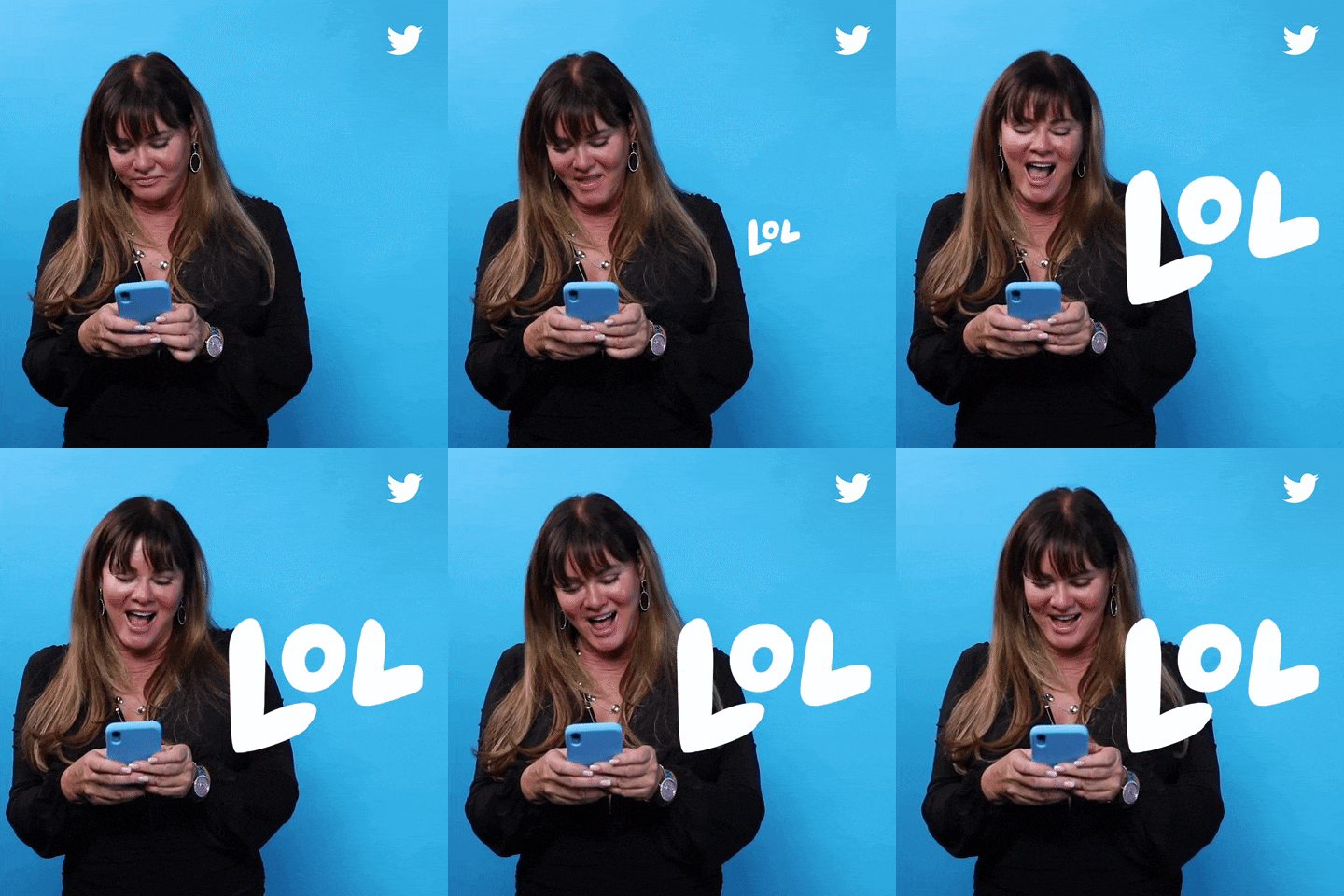
1. GIF Reaksi untuk Obrolan dan Media Sosial
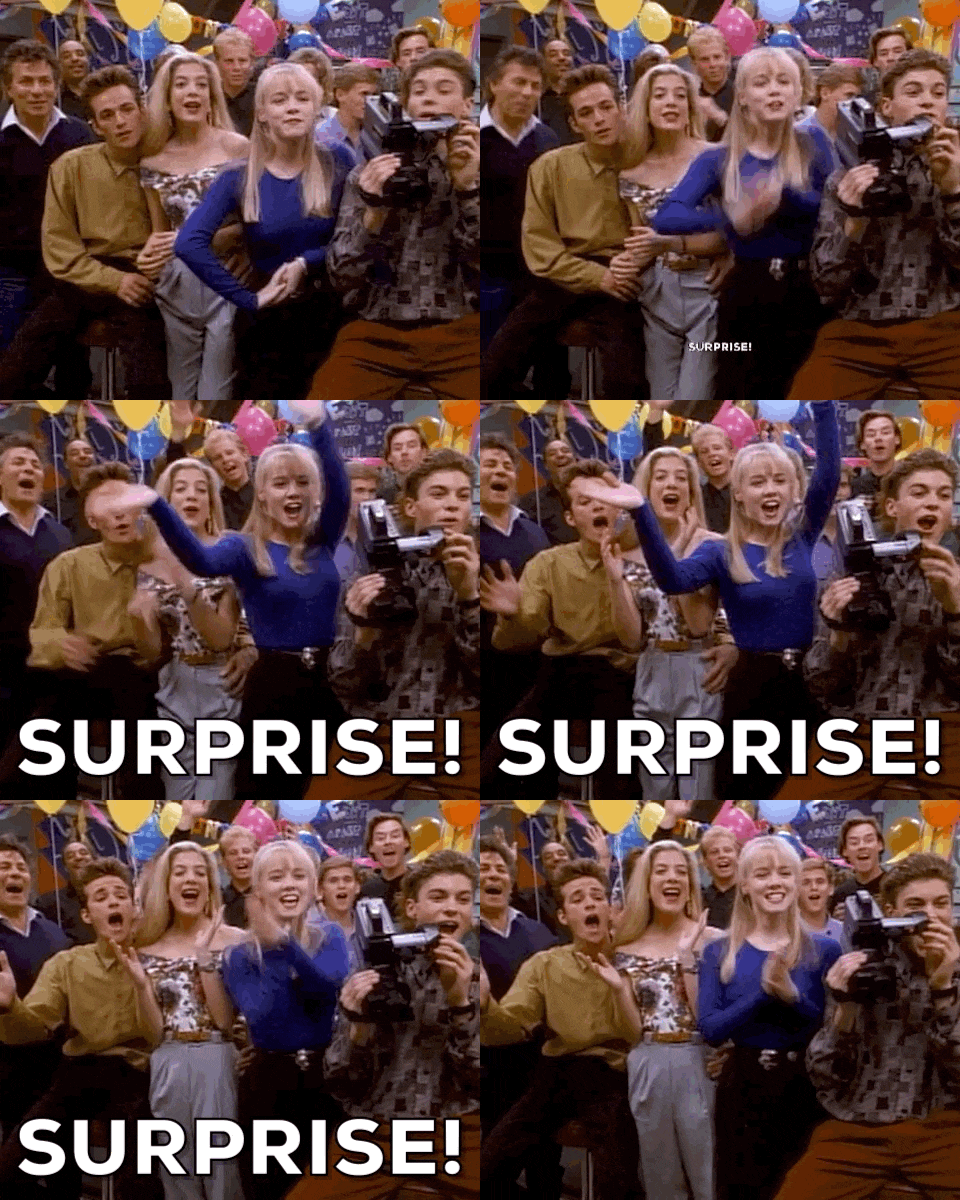
Banyak orang mengedit GIF animasi untuk menambahkan caption pendek dan ekspresif yang menekankan suasana hati atau respons. Misalnya, menambahkan "benarkah?" atau "oke kalau begitu" ke GIF reaksi dapat membuatnya terasa lebih personal dan mudah dikenali saat digunakan dalam obrolan grup atau utas komentar.
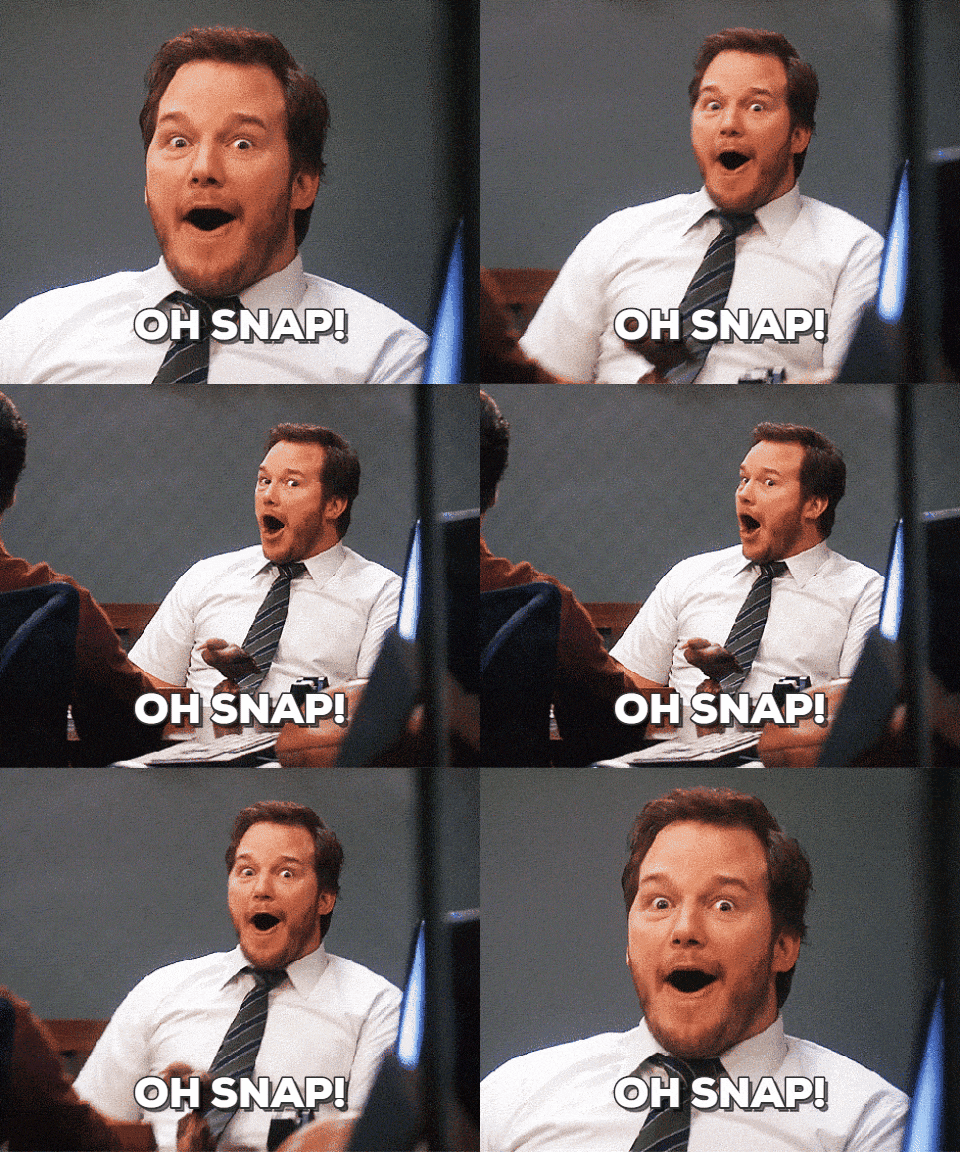
2. Pembuatan Meme dan Remix
Saat membuat meme, mengganti atau memperbarui caption sering kali menjadi tujuan utama. Pengguna mencari cara mengedit teks GIF ketika mereka ingin mengubah caption meme yang ketinggalan zaman dan membuat versi baru yang sesuai dengan humor atau tren saat ini.
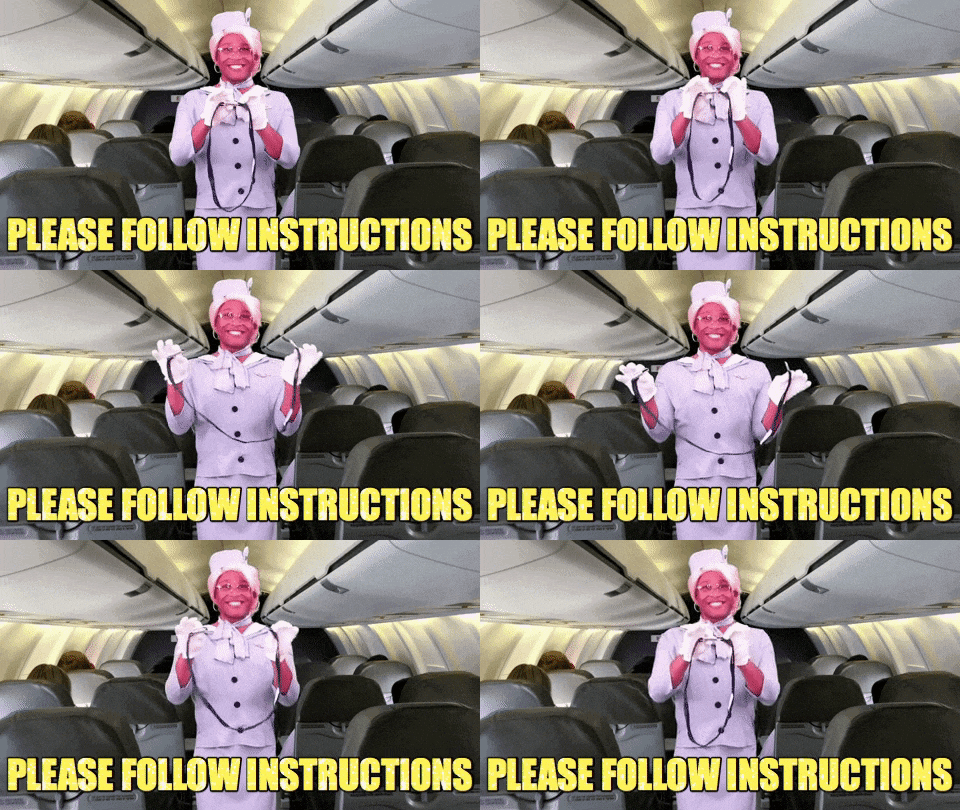
3. GIF Instruksional atau Informasional
Visual berulang pendek dapat membantu menjelaskan tugas sederhana atau menonjolkan langkah-langkah. Menambahkan teks yang jelas dan minimal membantu memandu fokus pemirsa tanpa memerlukan instruksi video berdurasi penuh.
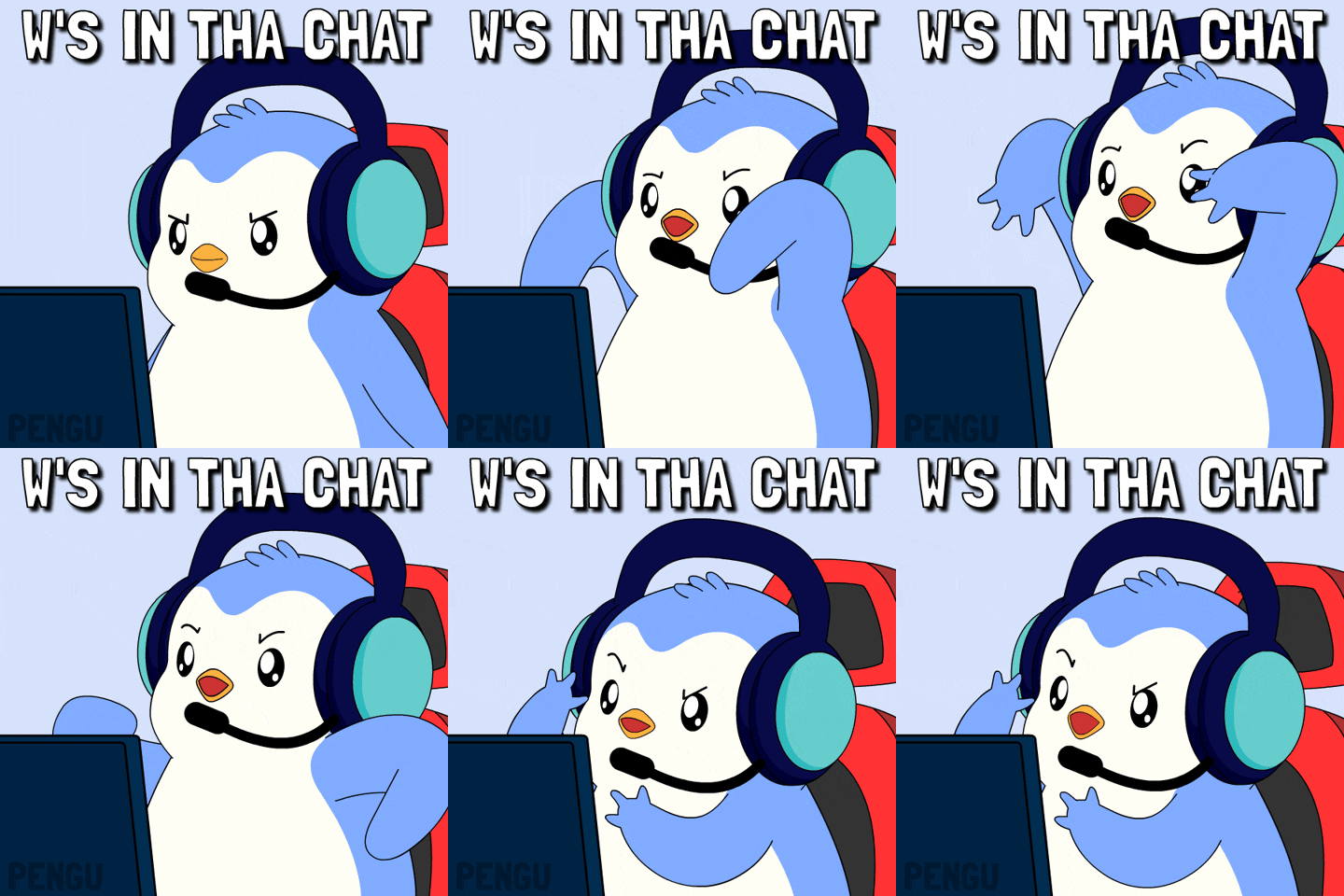
4. Personalisasi Merek atau Konten
Beberapa pengguna mengedit GIF untuk menyertakan nama pengguna, nama saluran, atau tanda branding halus untuk posting media sosial. Ini membuat GIF terasa lebih unik sambil tetap menjaga animasi tetap menyenangkan.

5. Berbagi Mobile dan Pengeditan Cepat
Pengguna yang mencari cara mengedit GIF di Android atau iPhone sering menginginkan penyesuaian cepat untuk komunikasi sehari-hari. Menambahkan teks cepat membantu memperjelas emosi atau niat dalam pesan langsung tanpa memerlukan penjelasan panjang.
Kesimpulan
Menambahkan teks ke GIF adalah cara sederhana untuk membuat animasi lebih ekspresif dan jelas. Ketika Anda memahami cara kerja frame, timing, dan efek teks dasar, caption dapat mendukung pesan visual daripada bersaing dengannya. Ini berguna jika Anda ingin mengedit GIF, menambahkan teks pada GIF, atau memperbarui caption yang ada agar sesuai dengan konteks baru.
Filmora menyediakan alur kerja yang praktis untuk ini. Alih-alih menyesuaikan setiap frame secara individual, Anda dapat memposisikan dan menganimasikan teks langsung pada timeline. Ini membantu teks mengikuti gerakan secara alami dan menjaga loop tetap mulus.
