Filmora
Filmora - AI Video Editor
Aplikasi Video Editor yang Canggih dan Sederhana
BUKA
filmora-header
Panduan
Persyaratan Sistem
Apa yang Baru
Ulasan
Filmora X vs FilmoraPro
COBA GRATIS
BELI SEKARANG

Auto Normalization: Panduan Lengkap & Cara Menggunakannya

Fitur Auto Normalization yang baru menganalisis volume dari semua klip yang dipilih dan menyesuaikan volume ke tingkat kenyaringan standar program audio Eropa pada 23.0LUFS (rentang deviasi: ±1LU) secara otomatis.

Untuk menggunakan Auto Normalization cukup ikuti langkah-langkah di bawah ini:
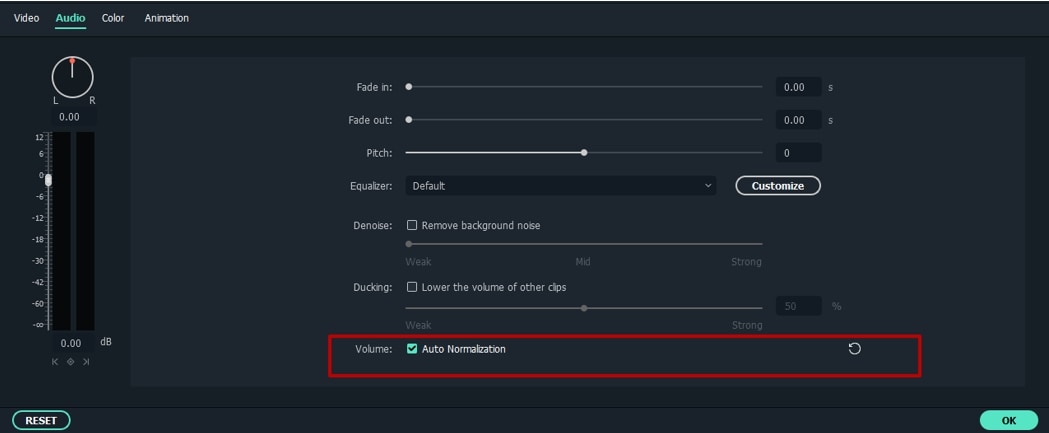
  1. Klik dua kali pada klip video atau audio yang ingin Anda normalisasi di timeline, lalu buka panel pengeditan Audio.
  1. Centang kotak Auto Normalization untuk mengaktifkannya.

Filmora X Enable Auto Normalization

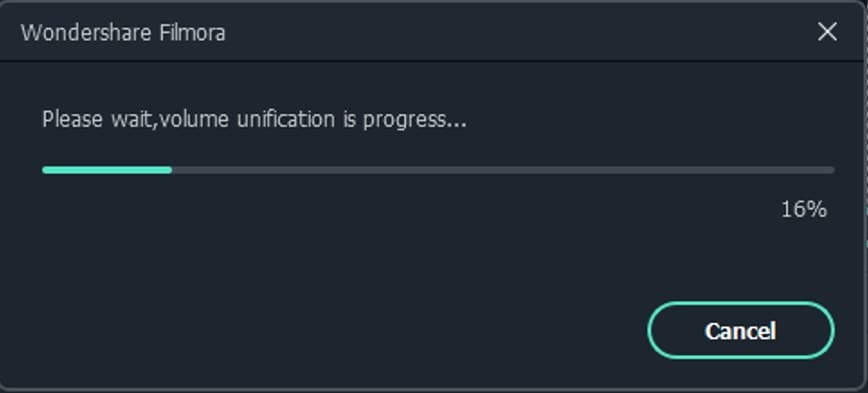
  1. Filmora akan menganalisis dan menormalisasi volume klip secara otomatis.

Filmora X Enable Auto Normalization Progress

Atau, Anda dapat mengklik kanan klip di timeline, pilih opsi Adjust Audio untuk membuka panel Pengeditan Audio, lalu aktifkan fitur Auto Normalization.
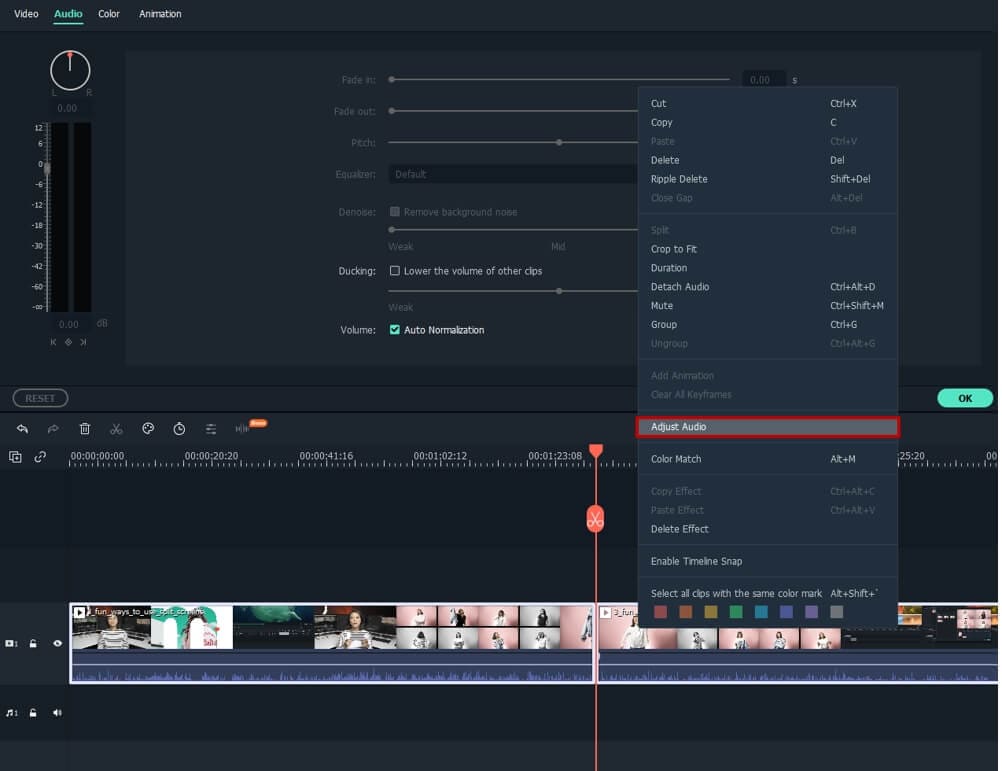
Filmora X  Adjust  Audio option

Jika Anda tidak puas dengan volume yang dinormalisasi, Anda dapat mencentang Auto Normalization lagi untuk mereset.

Catatan: Mengklik tombol RESET di panel pengeditan Audio akan mereset semua pengaturan pengeditan audio.
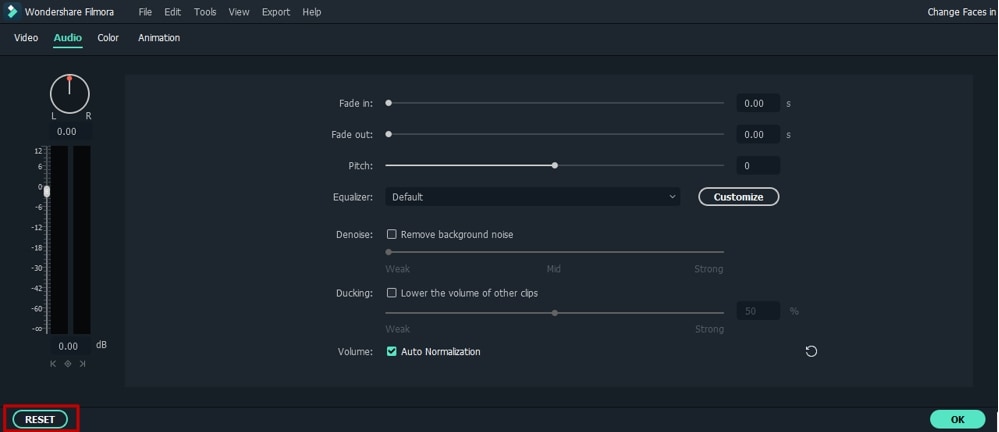

Filmora X Reset   Audio settings