Tips: Silakan kunjungi di sini untuk mendapatkan panduan pengguna terbaru untuk Filmora 12 >>
Auto Highlight digunakan untuk mengekstrak sorotan secara otomatis dari klip. Ini akan menghemat waktu Anda saat memangkas video dan mendapatkan bagian terbaik dari video tersebut dengan lebih mudah.
Untuk menggunakan Auto Highlight ikuti langkah-langkah berikut:
Ada 4 cara untuk menjalankan fitur Auto Highlight di Filmora:
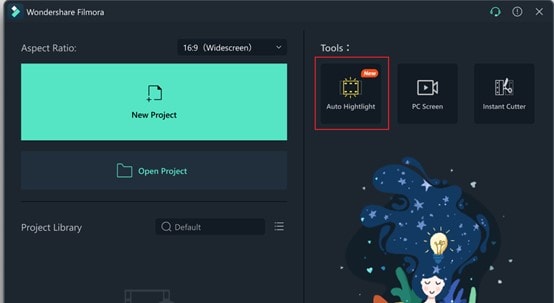
1. Buka Filmora, Anda akan melihat opsi Auto Highlight di jendela startup.
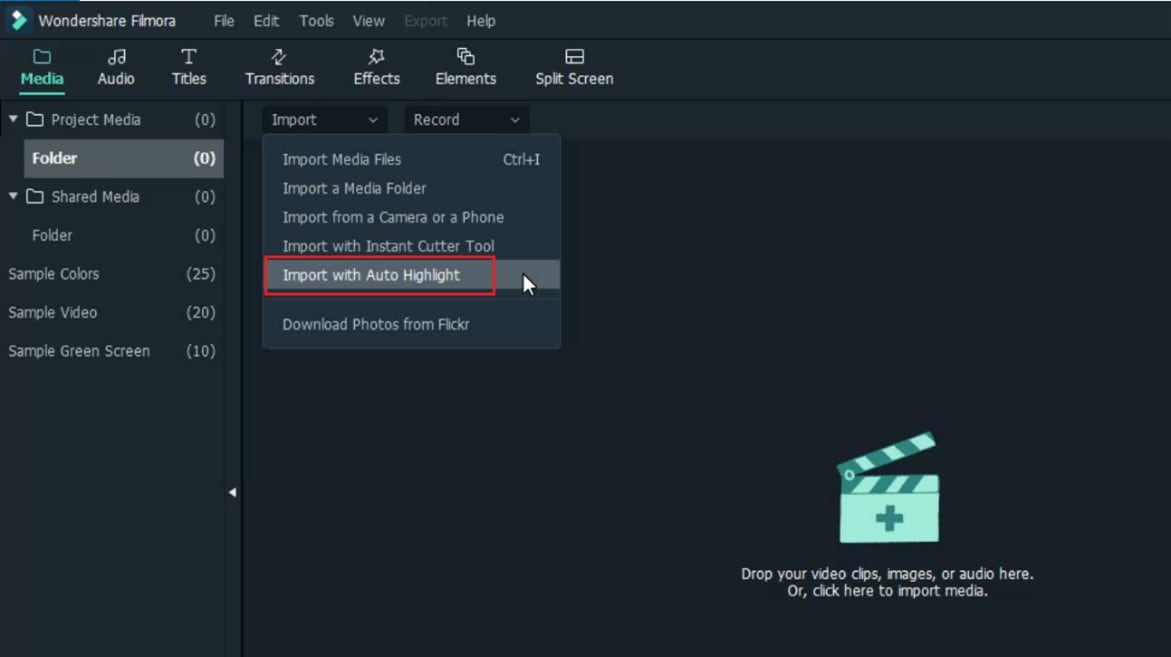
2. Buka tab Import dan pilih Import with Auto Highlight.
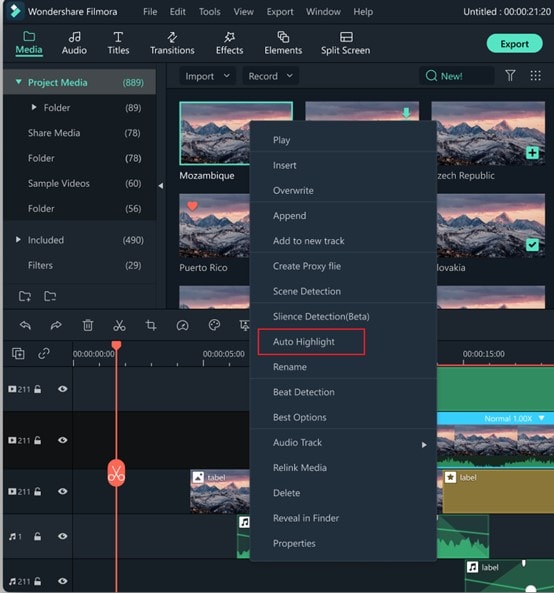
3. Tambahkan klip ke timeline, klik kanan pada klip tersebut dan Anda akan melihat Auto Highlight.
4. Di menu Tools pilih Auto Highlight.
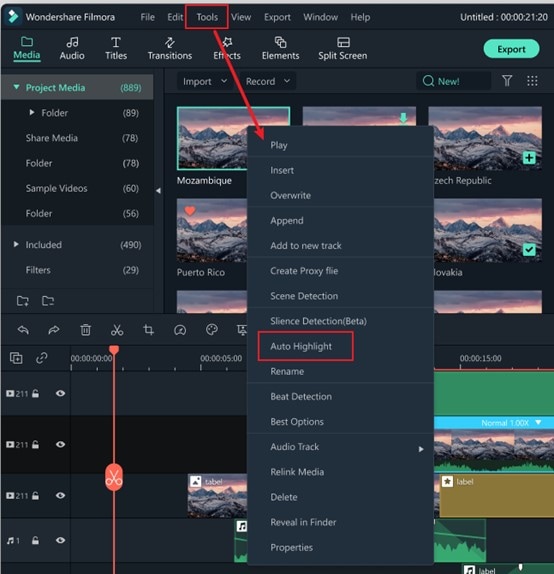
Catatan: Pada versi terbaru Filmora, ketika Anda memilih Export to Local dan mencentang Auto Highlight, Anda dapat mengekspor sorotan, bukan seluruh video.
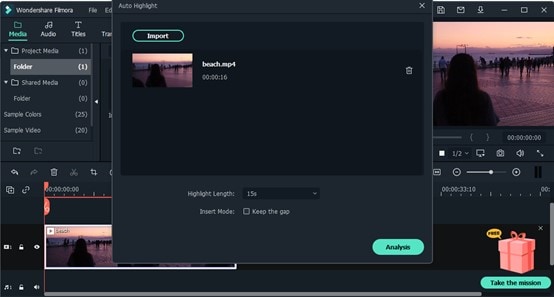
Import klip Anda dengan Auto Highlight, pilih durasi yang Anda inginkan untuk sorotan Anda, lalu klik Analysis.
Catatan: Mode insert dinonaktifkan secara default. Jika Anda mengaktifkannya, akan ada jarak antar klip.
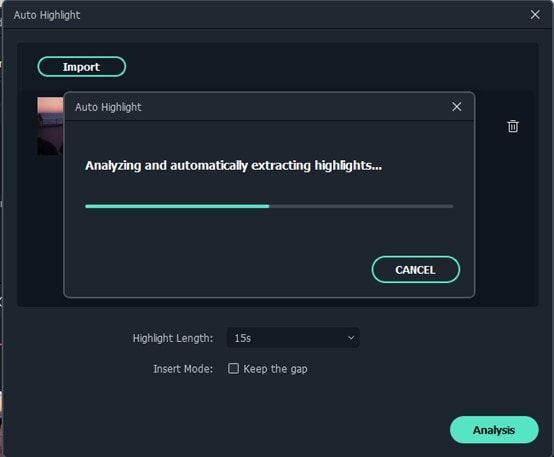
Filmora akan mulai menganalisis klip dan akan mengekstrak sorotan secara otomatis.
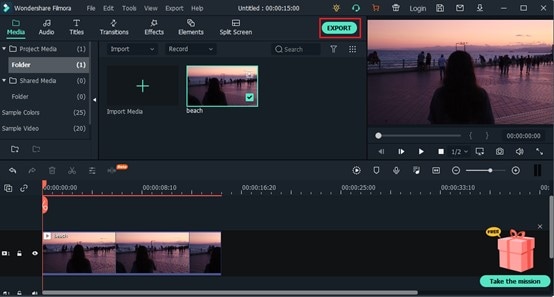
Setelah analisis otomatis selesai, Anda akan melihat sorotan di timeline. Kemudian, Anda dapat mengklik tombol Export untuk mengekspor sorotan secara langsung atau melanjutkan pengeditan video Anda.