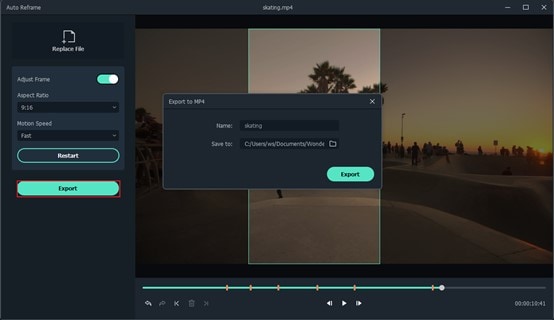
Didukung oleh teknologi AI, Auto Reframe secara otomatis mendeteksi titik fokus video Anda dan memotongnya, selalu menjaga agar tetap dalam bingkai. Dengan cara ini aksi utama atau objek video Anda tidak akan pernah keluar dari pandangan.
Anda dapat memilih untuk mengubah titik fokus video secara manual atau memilih rasio aspek yang sesuai dengan preferensi Anda, tergantung pada platform media sosial tempat Anda ingin mengunggah video tersebut.
Kami akan menunjukkan cara menggunakan opsi Auto Reframe di Filmora dan menyesuaikan video secara manual sesuai keinginan Anda.
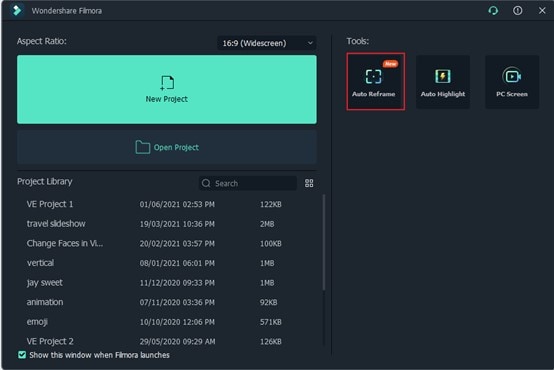
Ada 3 cara untuk membuka fitur Auto Reframe di Filmora. Anda dapat memilih untuk mengaksesnya dengan cara apa pun yang Anda sukai.
1. Setelah Anda membuka Filmora, antarmuka utama akan menampilkan opsi Auto Reframe di sisi kanan. Klik untuk langsung membuka fitur reframing.
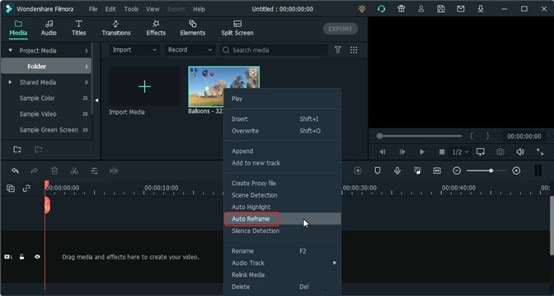
2. Impor media Anda dengan mengklik File > Import Media Files dan pilih file tersebut. Setelah video Anda diimpor, klik kanan untuk memilih Auto Reframe.
3. Opsi lain adalah mengklik Tools pada bilah menu atas dan klik Auto Reframe.

Setelah Anda memilih opsi Auto Reframe, kotak dialog terpisah akan terbuka. Jika Anda belum mengimpor media, klik Import Media dan pilih satu video untuk diimpor. Anda dapat mengubah video yang diimpor dengan mengklik Replace File di bagian atas.
Ada beberapa templat rasio aspek yang tersedia seperti persegi (1:1), vertikal (9:16), standar (4:3), layar lebar (16:9), dan sinema (21:9). Pilih rasio aspek tergantung pada preferensi Anda dan platform tempat Anda akan mengunggah video.
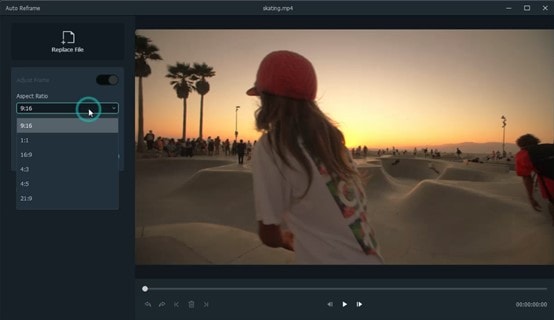
Ada beberapa opsi untuk menyesuaikan kecepatan video Anda: pertahankan di Auto atau buat menjadi Fast or Slow.
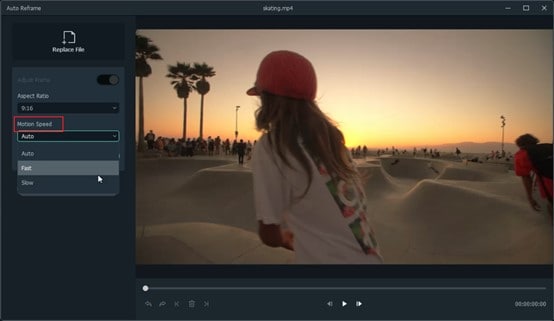
Setelah Anda menyesuaikan pengaturan, ketuk opsi Analysis. Filmora akan membutuhkan beberapa detik untuk menyelesaikan analisis video Anda.

Kemudian video akan langsung dan otomatis di-reframe ke rasio aspek dan kecepatan yang Anda tentukan. Anda dapat mengubah atau mencoba rasio aspek dan opsi kecepatan yang berbeda dengan mengklik tombol Restart .
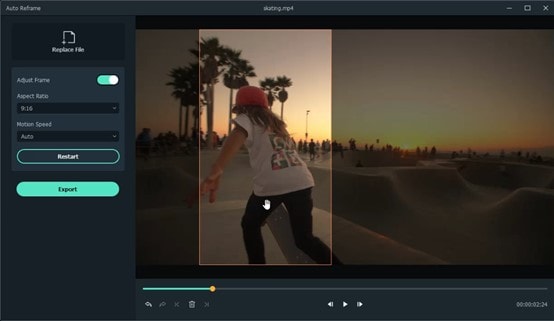
Setelah menyesuaikan pengaturan dan reframing, Anda dapat melihat pratinjau video akhir Anda. Jika video memerlukan penyesuaian lebih lanjut, Anda juga dapat memutar dan menjeda pada titik yang ingin Anda sesuaikan bingkainya dan memindahkan kotak framing ke posisi yang Anda inginkan. Lakukan hal yang sama untuk seluruh video hanya dengan menarik jendela frame dengan mouse Anda. Anda dapat menggunakan alat seperti Undo, Redo, Next Edit Point, dan Previous Edit Point di menu bawah.

Terakhir, ketika Anda puas dengan video yang telah di-reframe, Anda dapat mengklik tab Export, beri nama file Anda dan pilih folder tujuan. Saat ini, hanya file MP4 yang didukung.