Proyek (format .wfp) yang Anda buat di Filmora berisi pengaturan yang Anda pilih untuk setiap urutan di timeline, serta keputusan pengeditan, efek, dan musik yang digunakan dalam proyek.
File proyek Filmora tidak menyimpan video, audio, atau gambar sumber. File ini hanya menyimpan referensi ke jenis file media tersebut berdasarkan nama file dan lokasi. Jika Anda memindahkan, mengganti nama, atau menghapus file sumber, Filmora tidak akan dapat menemukannya secara otomatis saat Anda membuka proyek yang menggunakan media tersebut di lain waktu. Untuk kemudahan Anda, Filmora menawarkan opsi untuk mengarsipkan semua file sumber Anda bersama dengan proyek.
Ikuti tutorial ini untuk mempelajari cara:
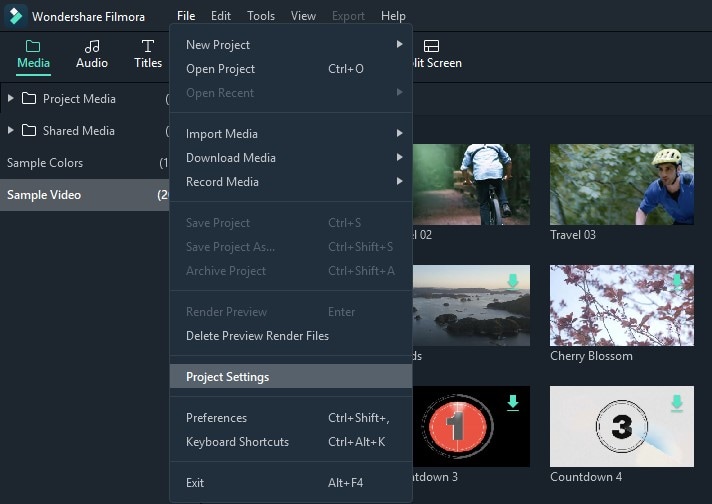
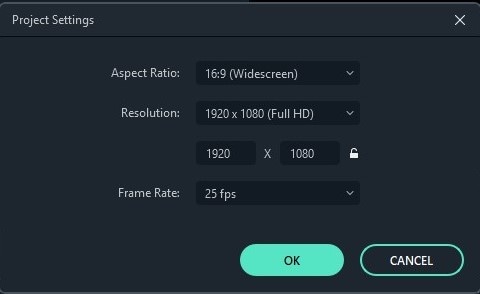
Luncurkan Filmora dan pilih New Project untuk masuk ke antarmuka pengeditan. Anda dapat mengatur resolusi, rasio aspek, dan frame rate untuk proyek sesuai keinginan Anda di File > Project Settings.
Rasio aspek default adalah 16:9, tetapi Anda dapat mengubahnya menjadi 1:1 atau 9:16 jika Anda ingin membuat video untuk Instagram atau media sosial lainnya, atau Anda dapat memilih Custom untuk menyesuaikan rasio aspek Anda sendiri.
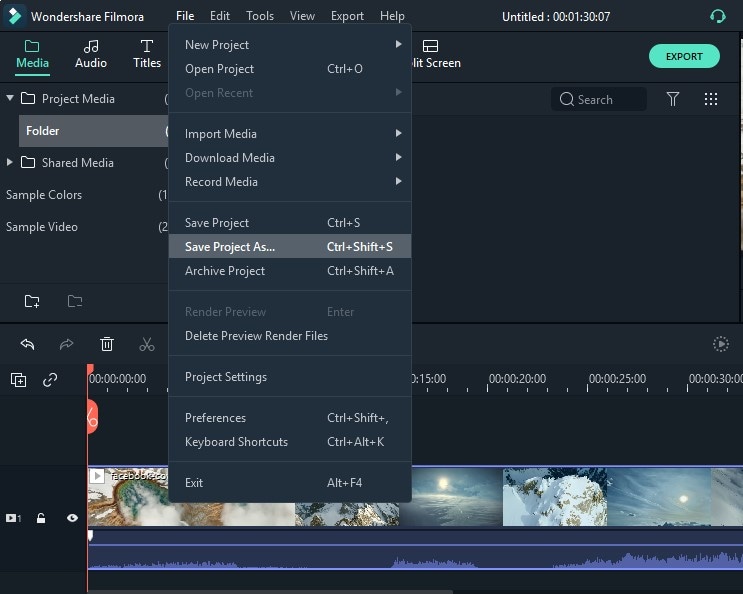
Setelah Anda menyelesaikan pengeditan di timeline, Anda dapat mengklik File > Save Project or Save Project As, atau gunakan hotkey Ctrl+S untuk menyimpan proyek yang telah diedit ke komputer Anda, jika Anda perlu memodifikasinya di masa mendatang. Proyek akan disimpan sebagai file dengan ekstensi .wfp. Dan hanya dapat dikenali dan dibuka oleh Filmora.
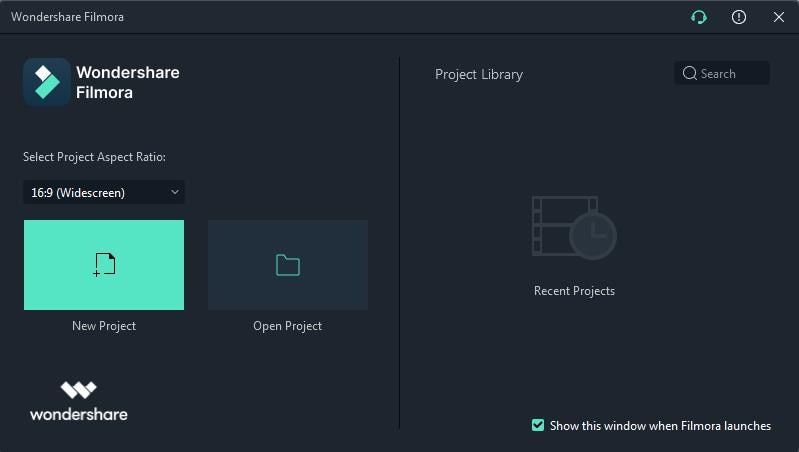
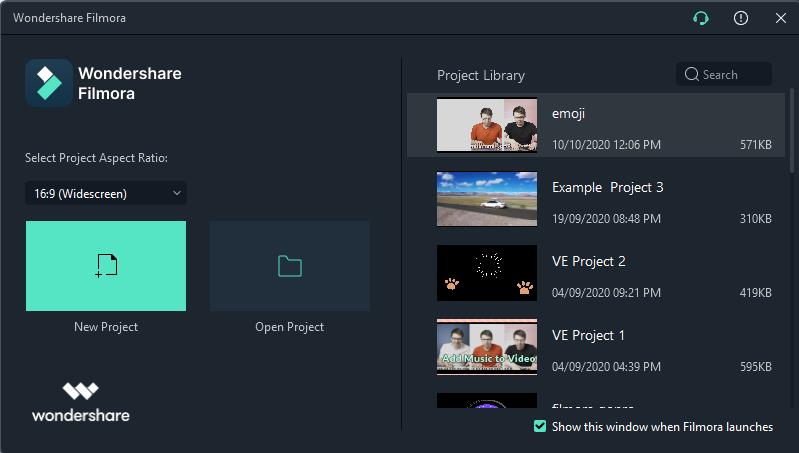
Saat Anda meluncurkan Filmora, proyek terbaru Anda akan ditampilkan di Project Library. Pilih proyek target untuk memuat ulang file proyek .wfp. Jika proyek Anda tidak ditampilkan di Project Library, klik Open Project untuk menemukannya.
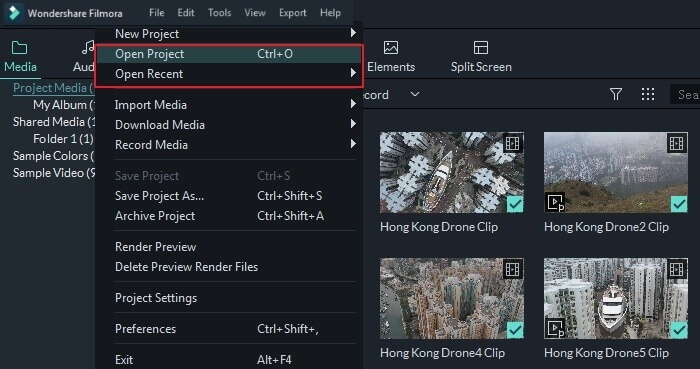
Selain membuka proyek di awal, Anda juga dapat membuka proyek yang sudah ada saat mengedit. Klik File dan Anda dapat memilih Open Project (ctrl+O) atau Open Recent untuk menemukan file .wfp.
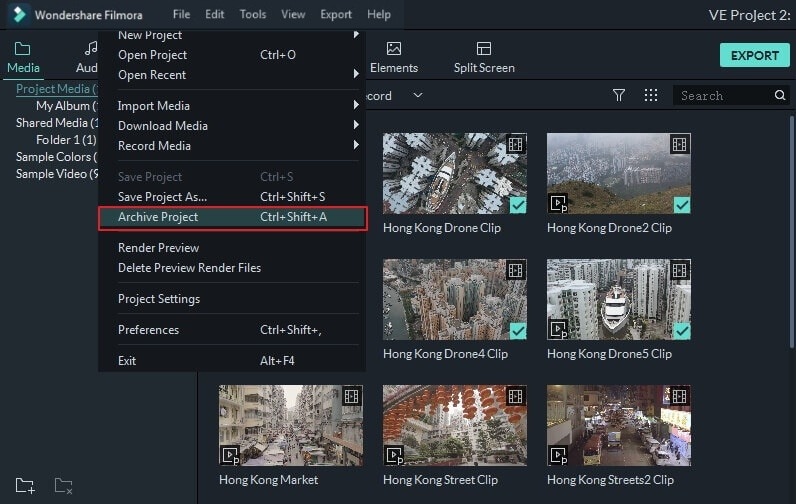
Terkadang Anda mungkin perlu mengedit proyek Anda di komputer lain. Cukup buka proyek, lalu klik File > Archive Project atau gunakan hotkey Shift+Ctrl+A, maka file proyek dan file sumber akan diarsipkan bersama dalam file .wfp yang diarsipkan. Terakhir, Anda dapat menyalin atau mentransfer proyek yang diarsipkan dalam format .wfp tersebut ke komputer lain dan melanjutkan pengeditan Anda.
Catatan: Jangan hanya memindahkan proyek yang disimpan ke komputer lain secara langsung. Anda harus mengklikFile > Archive Project untuk mengarsipkan proyek terlebih dahulu.
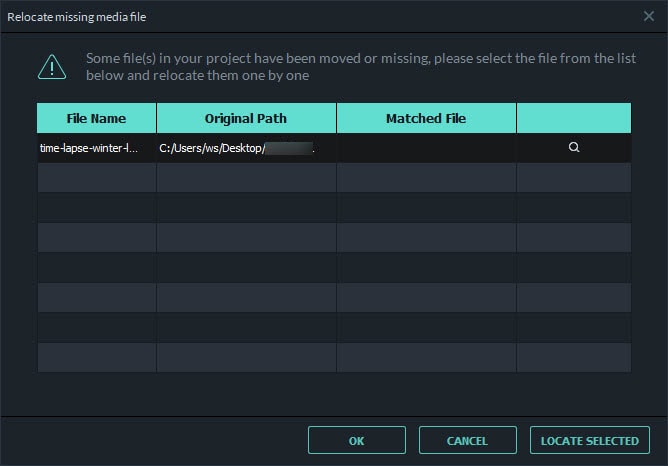
Setelah Anda mengubah lokasi file sumber, mengganti namanya, menghapusnya, atau memutuskan drive eksternal tempat file tersebut disimpan, Filmora tidak akan dapat menemukannya lagi melalui jalur yang disimpan. Sebagai gantinya, Anda akan melihat jendela yang mengatakan beberapa file dalam proyek hilang dan Anda akan mendapatkan tanda seru merah di atas video Anda di timeline. Dalam hal ini, Anda perlu mengklik ikon kaca pembesar untuk menemukan kembali file yang hilang dan kemudian tekan OK untuk membuka kembali proyek asli. Jika file telah dihapus secara permanen, Anda dapat memilih file lain sebagai pengganti.