 secure download

Wondershare Filmora (versi Filmora terbaru) memiliki kemampuan pengeditan audio visual untuk membantu Anda mengedit file audio. Dalam panduan berikut, Anda akan mempelajari cara:
Menambahkan musik latar dapat secara drastis mengubah nuansa video Anda. Filmora menyediakan perpustakaan musik bebas royalti yang dapat Anda akses dalam program, atau Anda dapat mengimpor musik Anda sendiri.
Berikut adalah dua cara untuk menambahkan musik latar ke video Anda:
Catatan: musik dan efek suara yang ditemukan dalam Filmora hanya untuk penggunaan pribadi dan NON-KOMERSIAL. Klik di sini untuk mempelajari lebih lanjut >>
Impor Musik dari komputer Anda: Pilih file audio yang tersimpan di PC Anda dan masukkan ke Filmora.
Klik tombol di atas panel Perpustakaan Media, lalu telusuri file audio di komputer Anda. Ketika Anda menemukan lagu atau file audio lain yang Anda inginkan, pilih dan impor ke Perpustakaan Media. Anda juga dapat menarik dan melepas file audio ke Perpustakaan Media. Dari sana, Anda dapat menarik dan melepas audio Anda ke Track Audio di timeline.
Menggunakan Musik dari Filmora: pilih lagu dari perpustakaan audio bebas royalti Filmora dan gunakan secara gratis. Perpustakaan audio memiliki 50 lagu yang dibagi menjadi lima kategori: YOUNG & BRIGHT, TENDER & SENTIMENTAL, ROCK, FOLK, dan ELECTRONIC. Ada juga efek suara yang tersedia di bawah SOUND EFFECT.
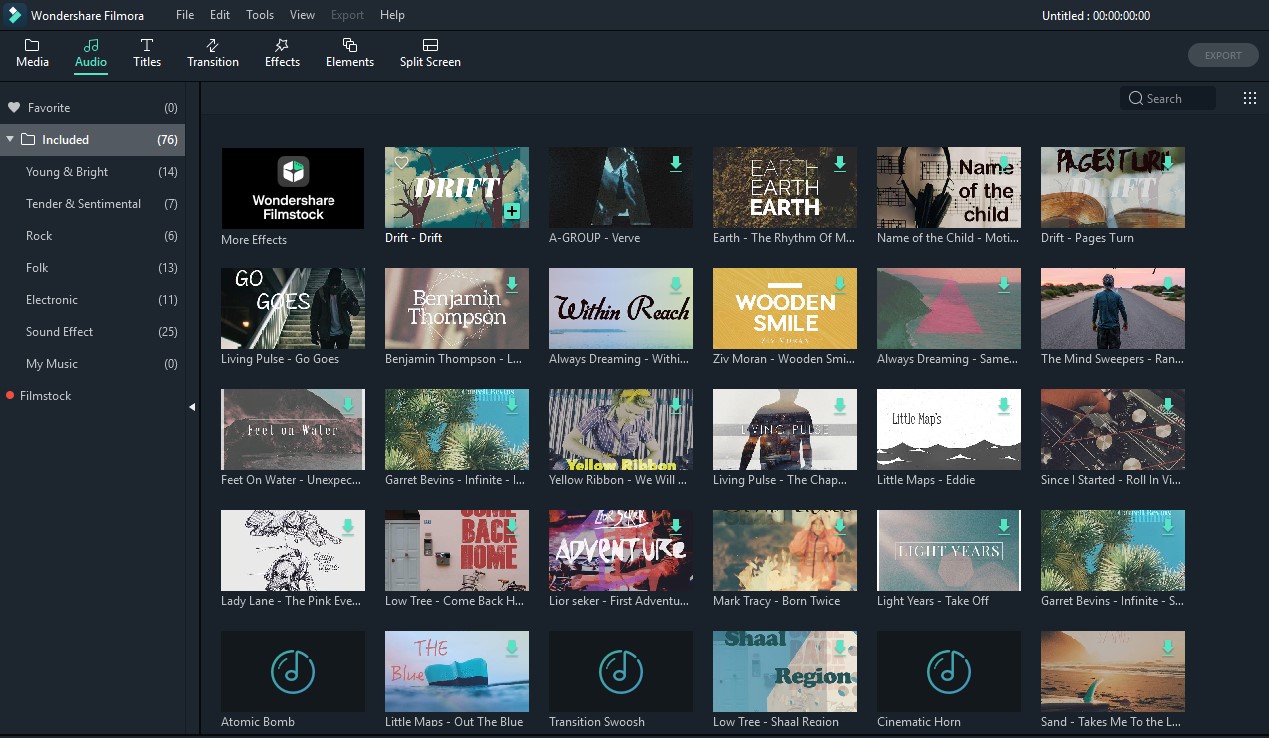
Berikut masih ada dua cara Anda dapat menambahkan musik dari perpustakaan audio ke video Anda:
Setelah Anda menambahkan musik, klik dua kali pada musik di timeline untuk memunculkan jendela Audio. Di jendela ini Anda dapat menyesuaikan volume dan pitch musik. Anda juga dapat membuat keyframing audio (fade in dan fade out) untuk musik Anda.
Catatan: Anda dapat menambahkan hingga 100 track audio.
Mengikuti ketukan musik adalah cara yang bagus untuk membuat video Anda lebih dinamis. Filmora menyediakan alat audio Deteksi Ketukan yang menandai ketukan audio secara otomatis, memudahkan untuk mencocokkan editan Anda dengan musik Anda. Berikut cara menggunakan Deteksi Ketukan:
Cara membuat penanda dengan Deteksi Ketukan
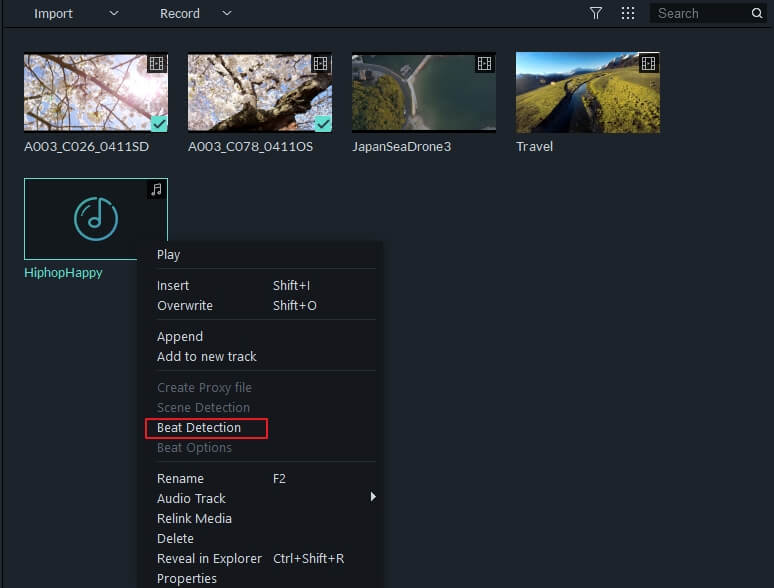
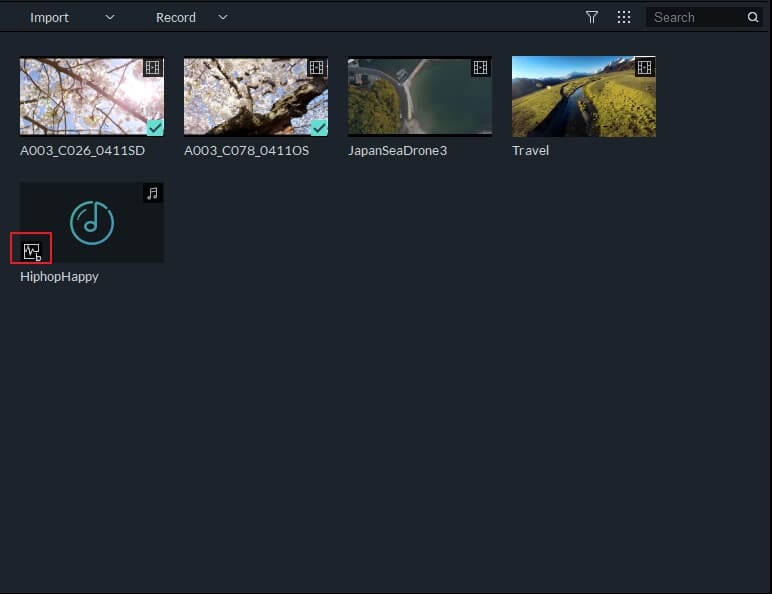
Catatan: Saat Anda menggunakan Deteksi Ketukan untuk pertama kalinya, mungkin perlu waktu untuk Filmora menginstal plugin deteksi ketukan. Ketika plugin terinstal dan deteksi selesai, Anda akan melihat ikon Beat di sudut kiri bawah thumbnail klip audio Anda seperti di bawah ini:

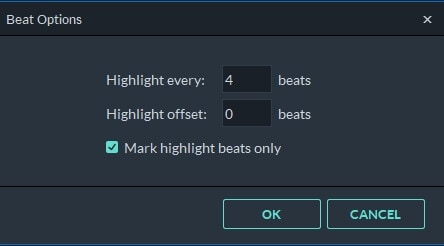
Secara default, Filmora akan menampilkan penanda ketukan highlight yang dihasilkan berwarna merah setiap empat ketukan. Untuk melihat penanda ketukan (berwarna biru) untuk setiap pukulan, Anda dapat mengubah pengaturan deteksi ketukan dengan mengklik kanan file musik di perpustakaan dan kemudian memilih Opsi Ketukan. Di jendela popup, Anda dapat mengubah frekuensi ketukan highlight, offset highlight, atau hapus centang Hanya tandai ketukan highlight untuk menampilkan setiap penanda ketukan.
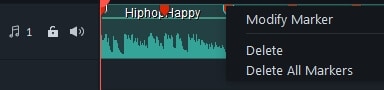
Di timeline, gerakkan playhead ke titik di klip audio Anda di mana Anda ingin memisahkannya. Kemudian, klik kanan pada klip dan pilih "Pisahkan" atau klik tombol Pisahkan pada toolbar di atas timeline.
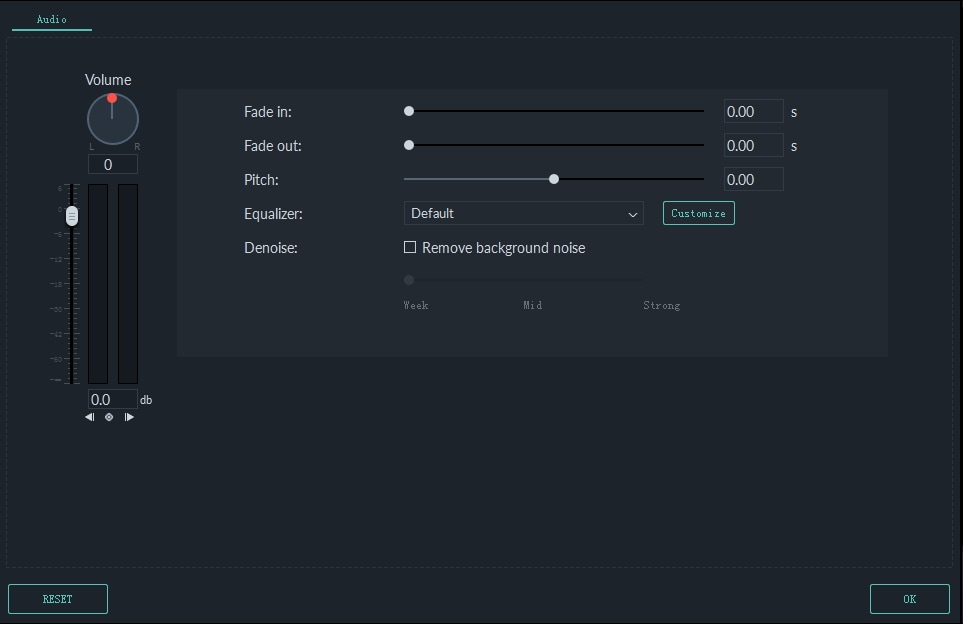
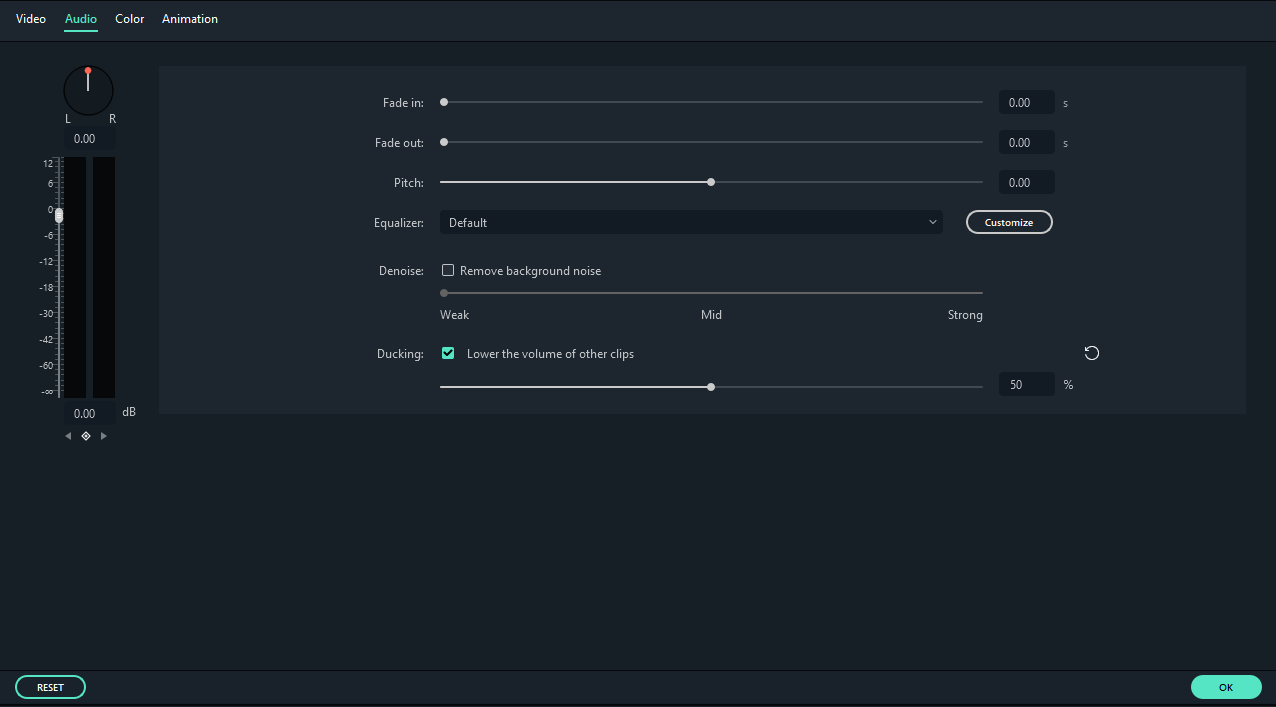
Untuk melakukan penyesuaian pada audio Anda, klik dua kali pada klip audio yang ingin Anda kerjakan di timeline untuk membuka panel dengan slider penyesuaian untuk volume dan pitch. Anda juga dapat menerapkan efek Fade in/out dan menyesuaikan panjangnya di sini.
Alat lain yang akan Anda temukan di panel ini adalah Denoise, yang merupakan fitur yang dapat menghilangkan noise latar belakang dari klip audio Anda.
Untuk pengalaman pengeditan audio yang lebih canggih, Anda juga dapat mengakses Equalizer Audio dari panel ini. Anda dapat memilih dari preset atau melakukan penyesuaian manual dengan mengklik 'Sesuaikan'.
Dengarkan hasilnya ketika Anda selesai dan, jika Anda tidak puas dengan hasilnya, klik Atur Ulang untuk memulai lagi.
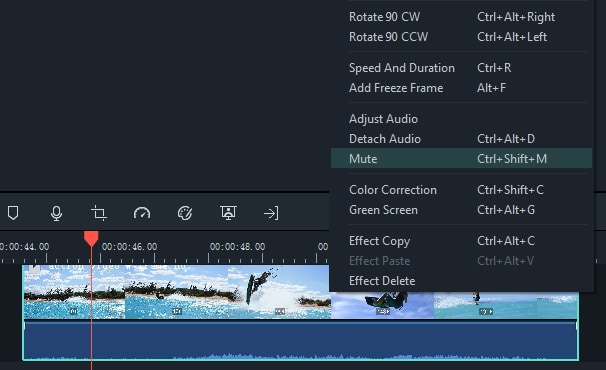
Untuk membisukan audio dalam klip video, klik kanan pada klip di timeline dan pilih Bisukan.
Pisahkan audio dari satu video:
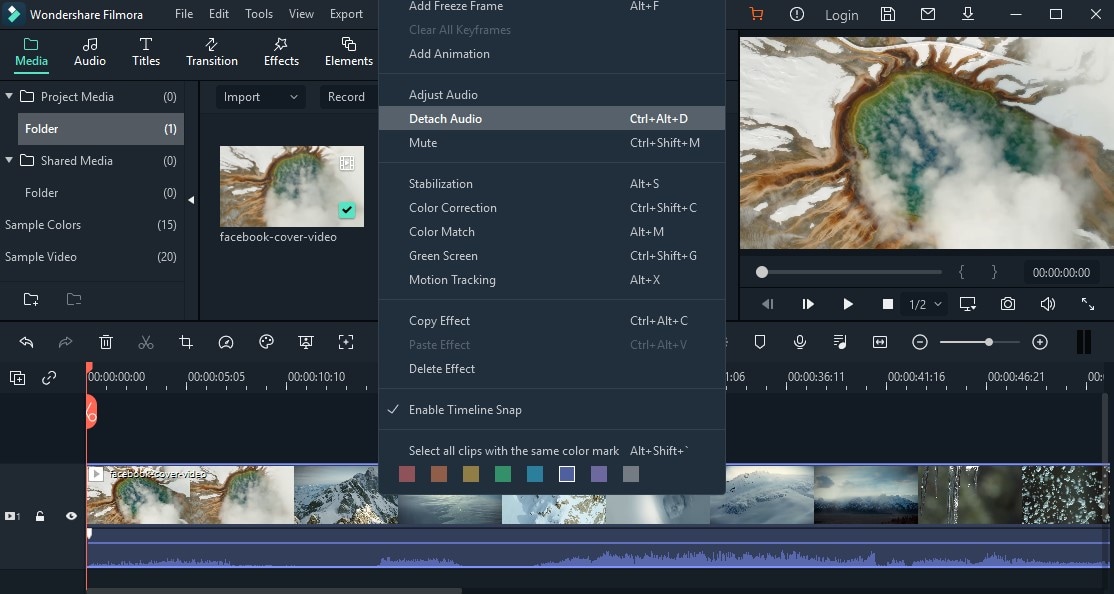

Pisahkan audio dari beberapa video:


Untuk menghapus audio asli dan menambahkan klip audio baru ke video, silakan ikuti petunjuk di bawah ini:
Setelah menambahkan klip video ke timeline, klik kanan pada klip tersebut dan pilih Pisahkan Audio. Audio akan dipisahkan dari klip video dan ditempatkan di track audio.
Impor file audio yang ingin Anda gunakan dari komputer Anda atau tambahkan musik dari perpustakaan Audio ke track audio. Jika Anda menggunakan versi kualitas lebih tinggi dari audio yang Anda pisahkan, tarik ke track audio di bawah audio yang terpisah dan pastikan bentuk gelombang sejajar untuk menyinkronkannya. Kemudian, pilih klip audio yang terpisah dan hapus klip tersebut.
Untuk menambahkan sulih suara, buka panel media dan pilih Rekam Sulih Suara di bawah Rekam untuk memunculkan jendela Rekam Audio.
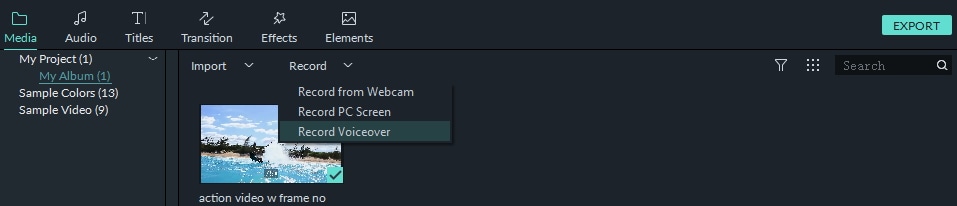
Klik pada  dan Anda akan memiliki waktu 3 detik sebelum perekaman dimulai. Setelah selesai merekam, klik
  . Klip suara latar akan otomatis muncul di Timeline.

Jika Anda ingin merekam suara latar lainnya, biarkan jendela Rekam Audio tetap terbuka. Di timeline, pindahkan playhead ke posisi baru dan klik lagi untuk merekam.
Tips: Untuk menghapus suara latar yang direkam, klik kanan pada klip suara latar di timeline dan pilih Hapus.
Memotong klip audio bekerja sama persis seperti memotong klip video. Klik di sini untuk mempelajari caranya.
Menambahkan Track Baru
Untuk menambahkan track video atau audio baru, klik ikon Plus di sudut kiri atas timeline dan kemudian pilih Tambahkan Track Video or Tambahkan Track Audio. Track akan ditambahkan.

Untuk menambahkan beberapa track sekaligus, pilih Buka Manajer Track dan kemudian masukkan jumlah track yang ingin Anda tambahkan. Di panel Manajer Track , Anda juga dapat menyesuaikan penempatan track baru (yaitu apakah harus sebelum atau sesudah track yang ada).

Menghapus Track Kosong
Untuk menghapus track video dan audio yang kosong, klik ikon Plus di sudut kiri atas panel timeline dan kemudian pilih Hapus Track Kosong. Semua track video dan audio yang kosong akan dihapus.
Menyesuaikan Tinggi Track
Klik ikon Plus di sudut kiri atas panel timeline dan kemudian pilih Kecil, Normal, atau Besar di bawah Sesuaikan Tinggi Track.

Ada beberapa cara untuk menyesuaikan volume audio Anda di Filmora:
Untuk menyesuaikan volume di panel Audio: setelah Anda menarik dan melepaskan file audio ke timeline, klik dua kali untuk membuka panel Audio.
Di bagian volume, tarik slider ke atas atau ke bawah untuk menyesuaikan volume.
Untuk menyesuaikan volume di timeline: Arahkan mouse Anda ke pita volume di klip audio dan pointer akan berubah menjadi ikon tangan  .
.
Tarik pegangan ke atas untuk meningkatkan volume dan tarik ke bawah untuk menurunkan volume.
Jika Anda ingin menyesuaikan keseimbangan kiri/kanan, masukkan nilai numerik atau tarik kenop di lingkaran Balance. Nilai numerik 0 berarti audio seimbang, -100 adalah sepenuhnya ke kiri, dan 100 adalah sepenuhnya ke kanan.

Jika Anda perlu meningkatkan dan menurunkan volume saat klip diputar, gunakan keyframe audio.
Untuk menambahkan keyframe audio, buka timeline dan pindahkan playhead ke lokasi di mana Anda ingin perubahan volume dimulai.
Klik dua kali klip audio untuk membuka panel kontrol Audio dan klik tombol keyframe.

Selanjutnya, pindahkan playhead ke tempat Anda ingin penyesuaian volume berakhir dan klik tombol Keyframe lagi. Sekarang Anda akan dapat menarik envelope volume (garis di antara dua titik keyframe Anda) untuk menyesuaikan volume bagian klip audio tersebut.

Setelah menambahkan audio Anda ke timeline, klik dua kali untuk membuka panel penyesuaian Audio.
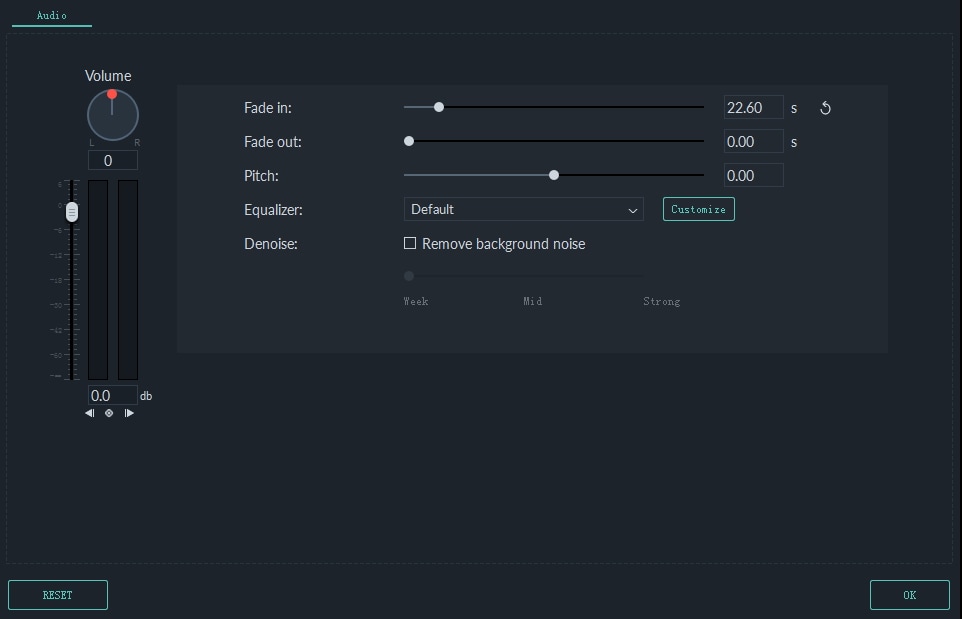
Atur efek fade in dan fade out dengan menarik slider atau dengan memasukkan berapa detik efek fade harus berlangsung.
Anda juga dapat menggunakan ikon fade di tepi kiri dan kanan area bentuk gelombang audio untuk fade in dan out dengan cepat.
Di awal klip audio, tarik penanda fade in ke kanan untuk menerapkan efek fade-in.
Untuk menerapkan efek fade-out, buka akhir klip audio dan tarik penanda fade-out ke kiri.
Semakin jauh Anda menarik, semakin lama efek fade akan berlangsung.
Menyesuaikan kecepatan audio Anda bekerja sama seperti menyesuaikan kecepatan video:
Klik kanan pada file audio dan pilih Kecepatan dan Durasi.
Anda juga dapat memilih klip audio di timeline dan klik ikon Kecepatan di toolbar.
Untuk menghilangkan kebisingan latar belakang yang tidak diinginkan dari audio yang direkam, ikuti langkah-langkah berikut:
Klik dua kali pada klip audio di panel timeline untuk membuka jendela penyesuaian Audio.
Centang kotak di sebelah Hilangkan latar belakang kebisingan.
Tarik slider ke level (Lemah, Sedang, atau Kuat) pengurangan kebisingan yang Anda butuhkan.
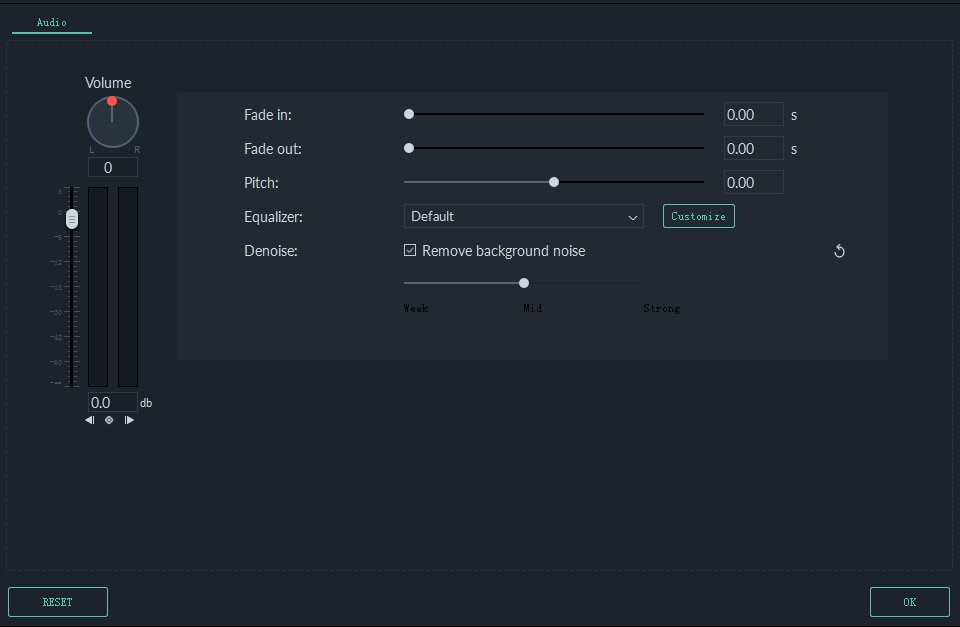
Untuk menghilangkan kebisingan latar belakang dari klip video, klik dua kali pada klip video di timeline untuk membuka panel penyesuaian video. Buka tab Audio dan kemudian ikuti langkah-langkah di atas.

Catatan: Jenis kebisingan yang dapat Anda hilangkan menggunakan alat denoise termasuk kebisingan angin, dengungan komputer, dan suara konsisten lainnya.
Audio Equalizer (EQ) memungkinkan Anda menaikkan dan menurunkan kenyaringan frekuensi audio (yaitu bass atau treble). Begini cara kerjanya:
Klik dua kali file video atau audio di timeline dan kemudian buka tab Audio
Anda dapat memilih preset di daftar dropdown Equalizer, termasuk Default, Klasik, Bass Rendah, Sparkle, Pop, Rock' n' Roll, Lembut, Techno, Hard Rock, Ska, Country, Akustik, Folk, Blues, dan Kustom. Atau, Anda dapat mengklik tombol Sesuaikan dan mengakses jendela Custom Equalizer untuk menyesuaikan gain dengan menarik slider ke atas atau ke bawah.

Klik tombol OK untuk menyimpan penyesuaian Anda.
Anda dapat menggunakan Audio Mixer untuk menyempurnakan audio proyek Anda. Untuk menggunakan Audio Mixer, ikuti petunjuk berikut:
Pilih ikon audio mixer  di toolbar untuk membuka panel Audio Mixer .
Anda dapat mengalihkan suara antara kiri dan kanan dengan menarik tombol pada kontrol Pan/Balance. Anda dapat melihat perubahan Anda dengan jelas di panel kontrol saluran di sebelah kanan.
Ada dua mode: Stereo dan Surround. Dalam mode Surround, Anda dapat menggeser dari kiri ke kanan serta depan ke belakang, yang memberi Anda kontrol penuh atas posisi audio dalam mode suara Surround.

Sementara dalam mode Stereo, Anda hanya dapat menggeser ke kiri atau kanan.

Anda juga dapat pergi ke bagian master dan menarik slider volume Master ke atas atau ke bawah untuk menyesuaikan volume master lebih tinggi atau lebih rendah. Setelah Anda melakukan penyesuaian, klik tombol Putar untuk mendengar hasilnya.
Pilih OK untuk menyimpan pengaturan.
Audio ducking berarti menurunkan volume hal-hal seperti musik latar agar dialog Anda terdengar lebih jelas. Berikut cara menerapkannya:
1. Pilih klip atau klip yang ingin Anda terapkan audio ducking (Anda akan memilih klip yang ingin Anda dengar lebih jelas, bukan yang ingin Anda turunkan volumenya).
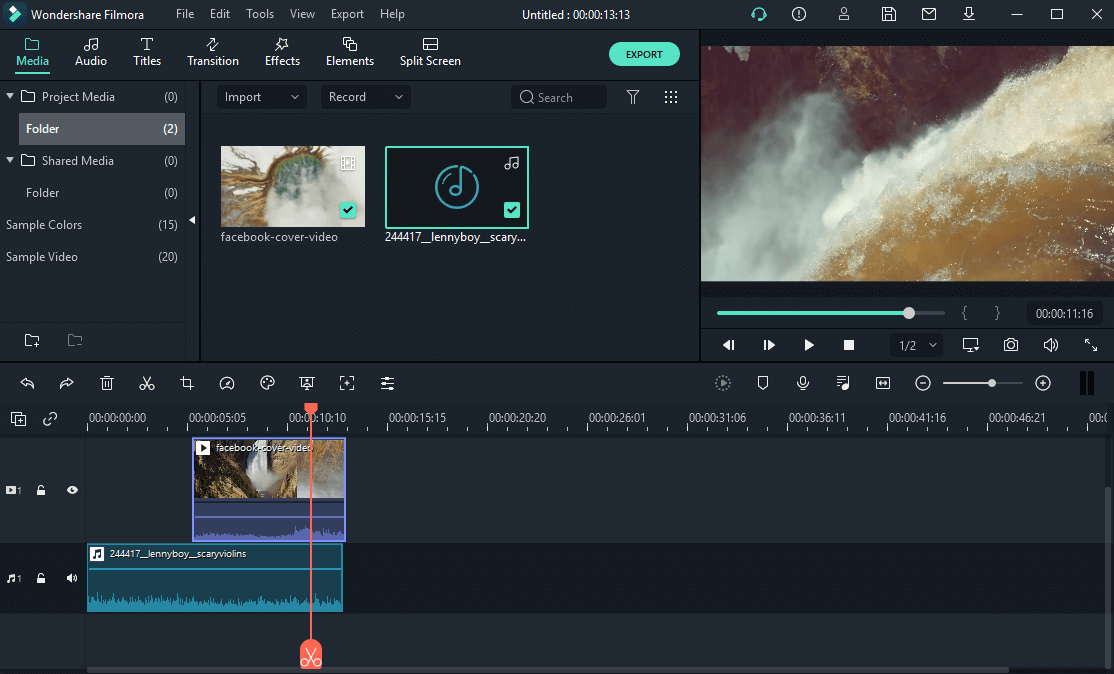
2. Klik kanan dan pilih Sesuaikan Audio.
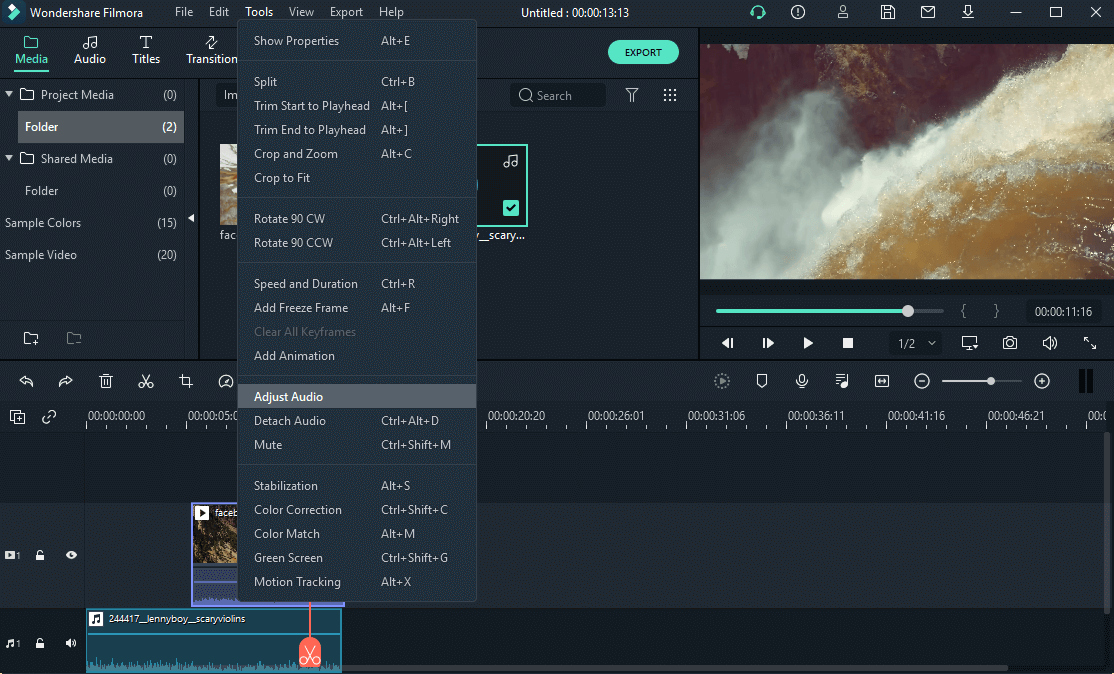
3. Centang kotak di samping turunkan volume klip lain. Slider akan muncul yang dapat Anda gunakan untuk menyesuaikan seberapa banyak volume diturunkan.
Selain musik dan efek suara bebas royalti bawaan gratis, Filmora mengintegrasikan efek suara gratis dan standar dari Wondershare Filmstock (Toko Efek). Sekarang Anda dapat menemukan ratusan efek suara dan dengan mudah mencari efek suara yang Anda inginkan, dan menambahkannya ke video Anda.
Untuk menambahkan efek suara ke video Anda ikuti langkah-langkah di bawah ini:
1. Impor video Anda ke Filmora, lalu seret dan lepaskan ke timeline.

2. Cari efek suara yang Anda inginkan di bilah pencarian di bawah tab Audio (atau Anda dapat menjelajahi kategori audio dan menemukan efek suara yang Anda inginkan), dan tambahkan langsung ke video.
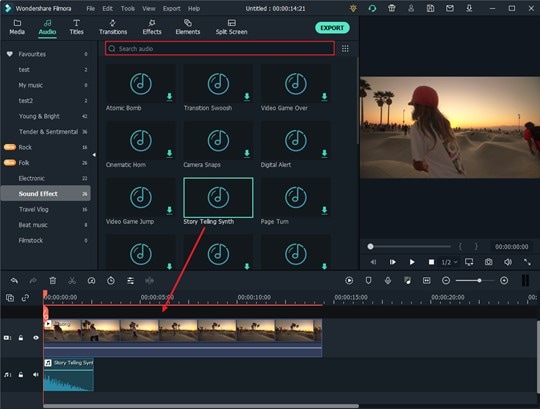
Catatan: Ketika Anda menerapkan efek suara ke video, mungkin perlu beberapa detik untuk mengunduh dan memuatnya.
Anda dapat menerapkan preset efek audio yang disertakan dalam Filmora ke klip audio dan video, mensimulasikan suara di lingkungan yang berbeda, dan meningkatkan suara video Anda.

Saat ini, Anda dapat menyesuaikan pengaturan efek audio echo, lobby, ruang besar, dan ruang kecil.
Untuk menyesuaikan efek audio yang diterapkan, klik dua kali klip timeline lalu buka Efek Audio di bawah tab Audio.
Pengaturan untuk Efek Audio Echo:
Filmora menyediakan 2 pengaturan untuk menyesuaikan efek audio:
1. Delay Time: Menunjukkan penundaan antara setiap echo dalam detik. Anda dapat memilih 0-2 detik antara setiap penundaan.
2. Decay Factor: sesuaikan faktor-faktor yang mempengaruhi efek peluruhan audio. 0 berarti tidak ada echo, dan 1 berarti setiap echo sama kerasnya dengan aslinya. Nilai yang lebih kecil berarti efek echo akan mati dengan cepat.
Catatan: Efek audio Echo tidak akan memperpanjang durasi klip, jadi Anda mungkin memerlukan keheningan di akhir track.

Pengaturan untuk Efek Audio Lobby, Ruang Besar, dan Ruang Kecil
Filmora menyediakan pengaturan reverb untuk menyesuaikan efek audio Lobby, Ruang Besar dan Ruang Kecil.
Anda dapat menyesuaikan pengaturan reverb antara 0 dan 10, semakin besar angkanya, semakin kuat reverb, dan sebaliknya untuk ukuran yang lebih kecil.

Ganti Efek Audio
Untuk mengganti efek audio yang diterapkan, cukup seret dan lepaskan efek audio ke klip video di timeline, dan klik OK di jendela pop-up seperti yang ditunjukkan di bawah ini.

Hapus Efek Audio yang Diterapkan
Untuk menghapus efek audio yang diterapkan, klik klip yang berisi efek di timeline, buka tab Audio, gulir ke bawah ke bidang Efek Audio dan hapus centangnya.

Efek audio yang diterapkan akan dihapus secara otomatis, dan ikon efek audio di timeline akan berubah menjadi abu-abu.
Atau, Anda dapat mengklik ikon X di samping Efek Audio untuk menghapusnya.

Catatan: Jika Anda ingin menghapus semua efek yang diterapkan dari klip, klik kanan di timeline, dan pilih Hapus Efek. Efek audio yang diterapkan dan efek video lainnya seperti filter atau overlay akan dihapus sekaligus.


