Berikut cara mengekspor dan membagikan video Anda yang sudah jadi:
Untuk mengekspor video ke komputer, klik tombol ekspor dan pilih tab Lokal. Kemudian, pilih format yang ingin Anda ekspor. Saat ini, Filmora mendukung format berikut: WMV, MP4, AVI, MOV, F4V, MKV, TS, 3GP, MPEG-2, WEBM, GIF, dan MP3.
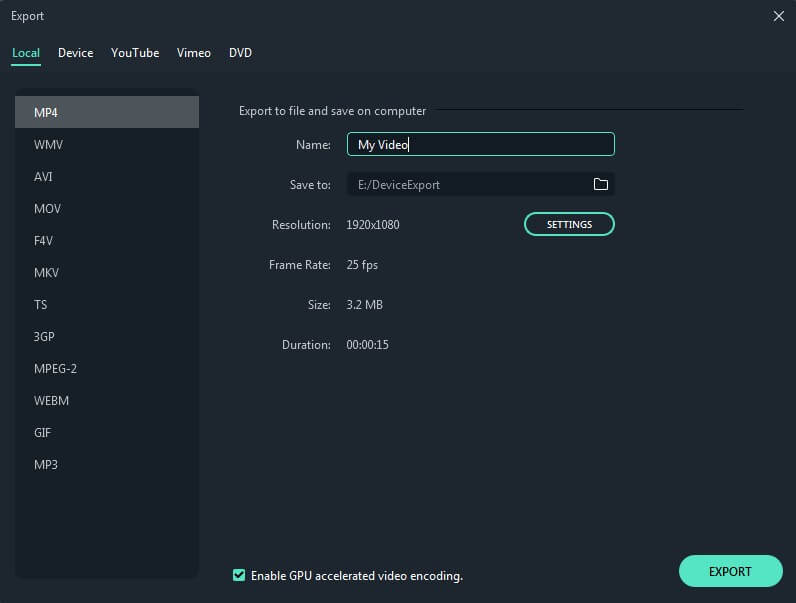
Setelah memilih format output, Anda dapat mengganti nama video dan mengubah lokasi di komputer tempat Anda menyimpannya. Anda juga dapat memeriksa resolusi output, frame rate, ukuran, dan durasi sebelum mengekspor. Untuk mengubah pengaturan ekspor (mis. resolusi, bit rate, dan frame rate) klik tombol PENGATURAN.
Di jendela pengaturan, terdapat tiga tingkat kualitas: Terbaik, Lebih Baik, dan Baik. Satu-satunya perbedaan di antara ketiganya adalah Bit Rate. Anda dapat menyesuaikan ini atau parameter lain, seperti Resolusi, dan Frame Rate di jendela ini.
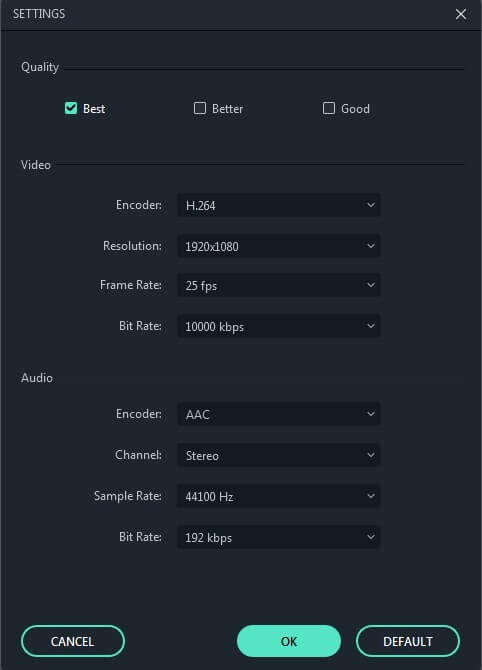
Sebaiknya ekspor video Anda dengan pengaturan yang sama dengan video asli Anda.
Setelah selesai menyesuaikan pengaturan ekspor, tekan OK untuk menyimpannya. Kemudian, setelah menutup jendela Pengaturan, tekan tombol Ekspor di jendela Ekspor.
Catatan: Ukuran video tergantung pada panjang proyek dan bit rate. Jika ukuran file terlihat terlalu besar, Anda dapat mencoba mengubah bit rate di jendela Pengaturan untuk membuatnya lebih kecil.
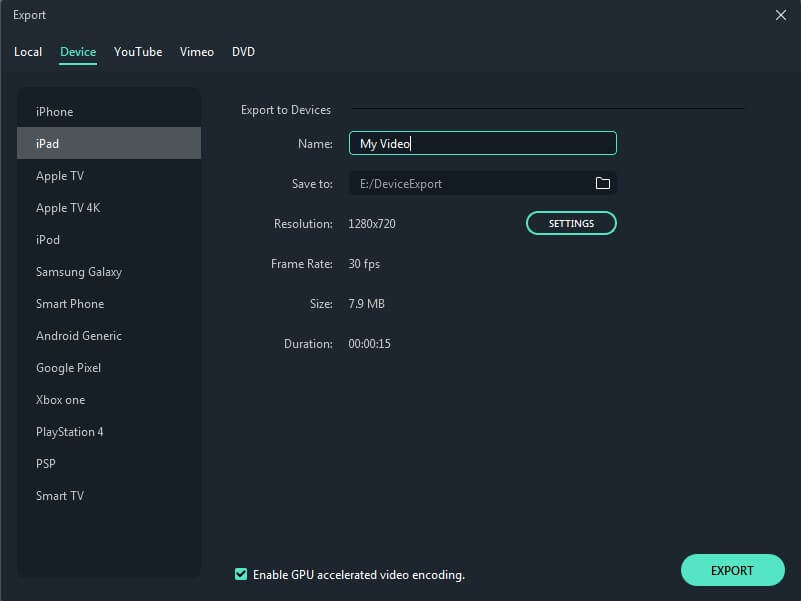
Di tab Perangkat di bawah Format, Anda dapat memilih untuk mengekspor video sesuai dengan pengaturan ideal untuk berbagai jenis perangkat, seperti iPhone, iPad, Apple TV, ponsel Samsung Galaxy, PlayStation 4, dan lainnya. Anda juga dapat melakukan penyesuaian manual pada pengaturan dengan mengklik tombol Pengaturan. Klik ekspor setelah selesai.
Catatan: mengekspor dengan cara ini tidak akan secara otomatis mentransfer video Anda ke perangkat. Video Anda akan tetap tersimpan di hard drive lokal komputer Anda.
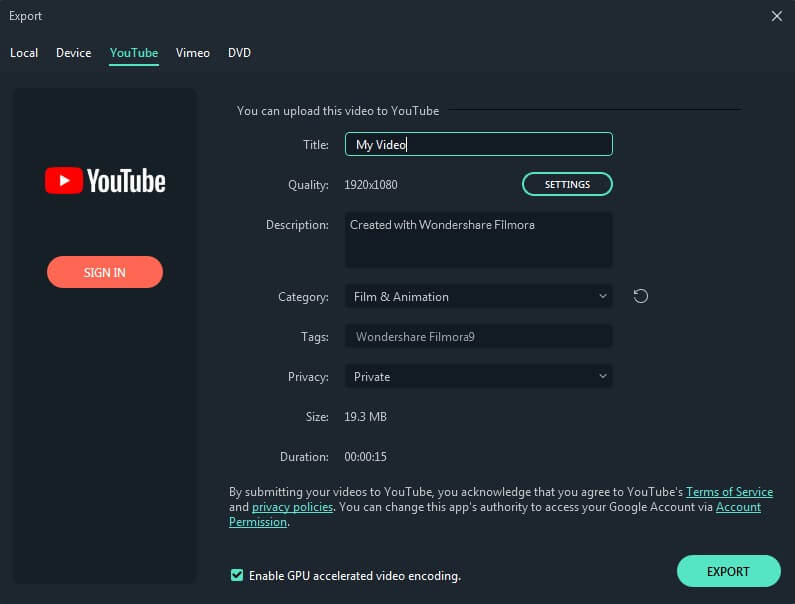
Untuk mengunggah video yang sudah jadi langsung ke YouTube, klik Ekspor lalu pilih YouTube. Masukkan judul, deskripsi, dan tag untuk video dan pilih apakah akan mengunggah video sebagai publik, tidak terdaftar, atau pribadi. Anda juga perlu masuk ke akun YouTube Anda.
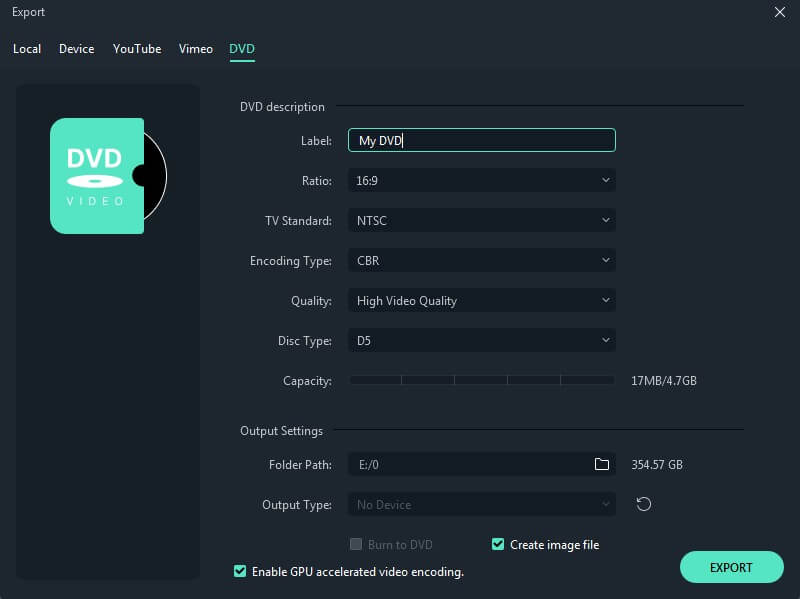
Anda dapat membakar video dari DVD. Pilih tab DVD dan masukkan pengaturan yang diperlukan, seperti rasio aspek dan jenis disk.