Deteksi Keheningan dapat memindai dan menghapus jeda hening dari video Anda secara otomatis, menghemat waktu editing Anda dan menjaga pemirsa tetap terlibat.
Deteksi Keheningan hanya berfungsi dengan klip yang memiliki audio. Untuk mendeteksi dan menghapus jeda hening secara otomatis dalam klip, Anda perlu:
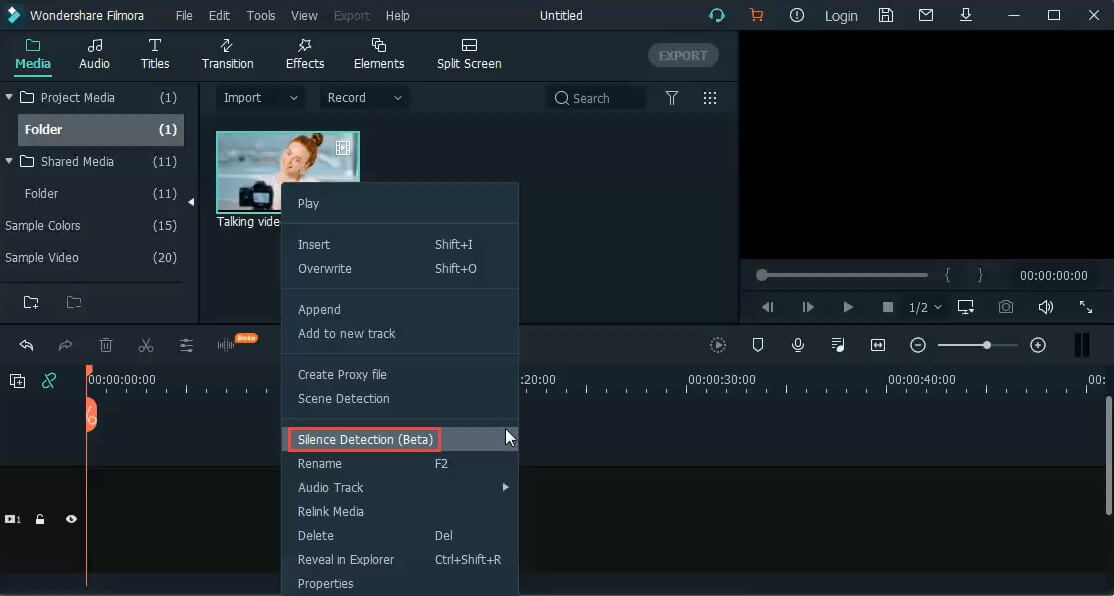
1. Klik kanan pada video di perpustakaan media Anda dan pilih opsi Deteksi Keheningan.
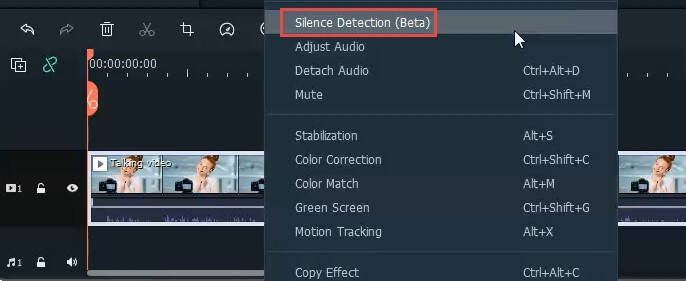
2. Tambahkan video ke timeline Anda, lalu klik kanan pada video tersebut dan pilih Deteksi Keheningan.
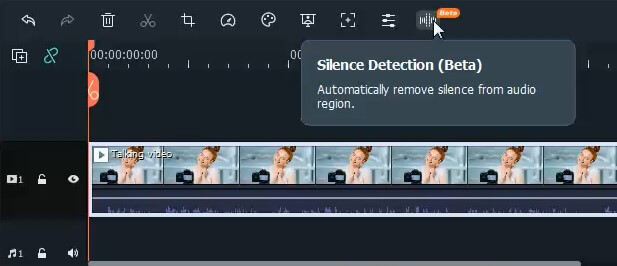
3. Tambahkan video ke timeline Anda dan ketuk tombol Deteksi Keheningan di toolbar.
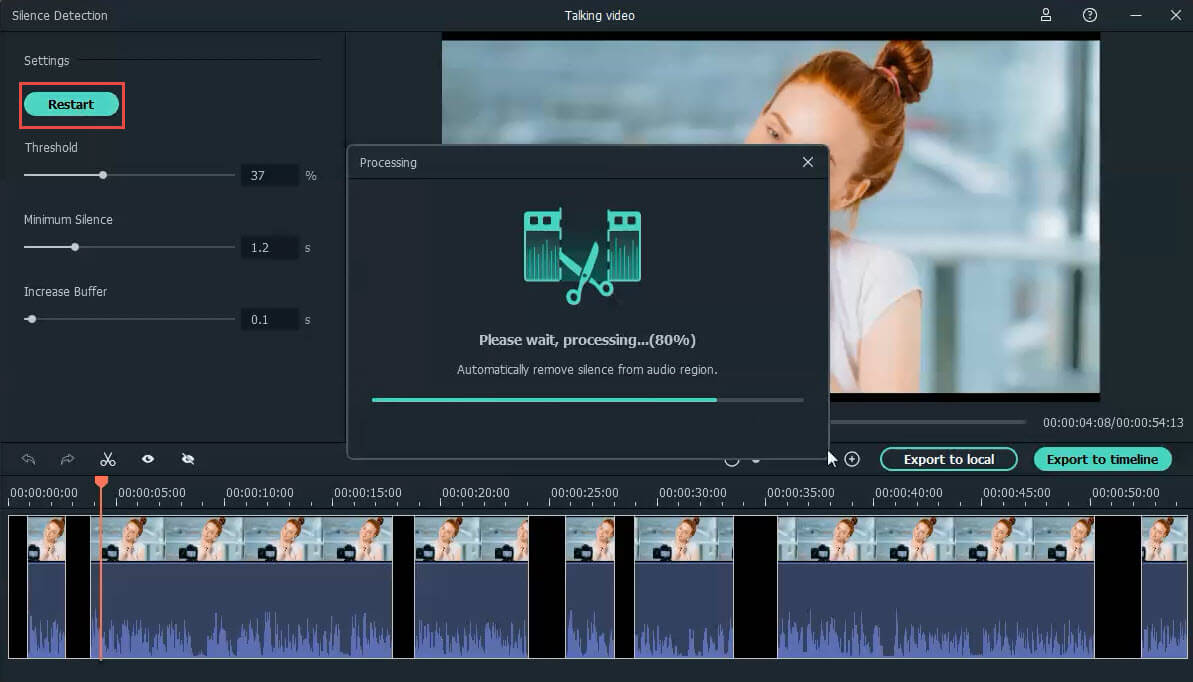
Klip akan diimpor ke jendela Deteksi Keheningan. Di sana Anda dapat menyesuaikan tiga parameter untuk deteksi keheningan:
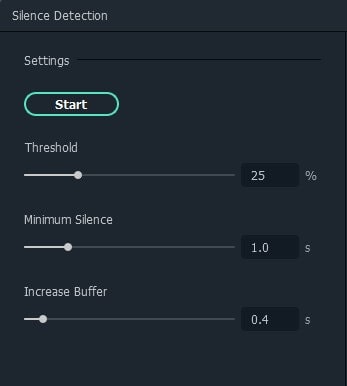
Setelah Anda mengatur parameter deteksi, klik Mulai untuk memulai urutan deteksi keheningan otomatis. Anda akan melihat dua hal berbeda di timeline:
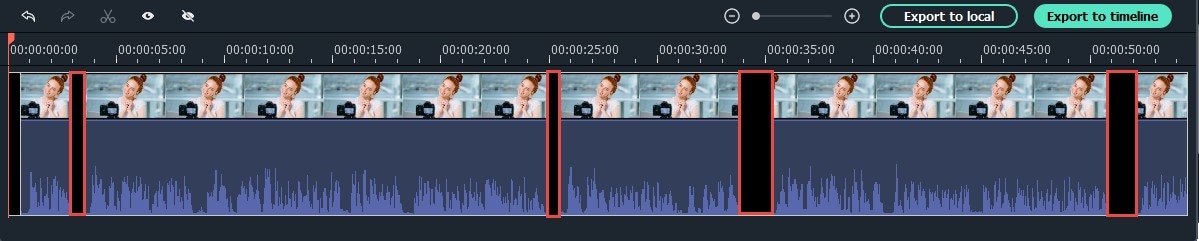
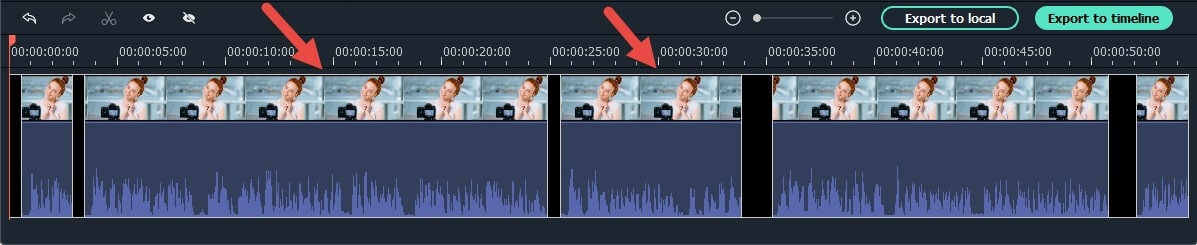
Anda dapat memutar video untuk memverifikasi bahwa semua bagian hening akan dilewati (dihapus) secara otomatis. Jika Anda tidak puas dengan hasilnya, Anda dapat menyesuaikan tiga parameter audio di atas, dan klik Mulai Ulang untuk menganalisis ulang dan menghapus bagian hening.
Setelah klip Anda siap, Anda dapat memilih untuk mengekspornya ke folder lokal atau ke Timeline Filmora Anda untuk melanjutkan pengeditan.
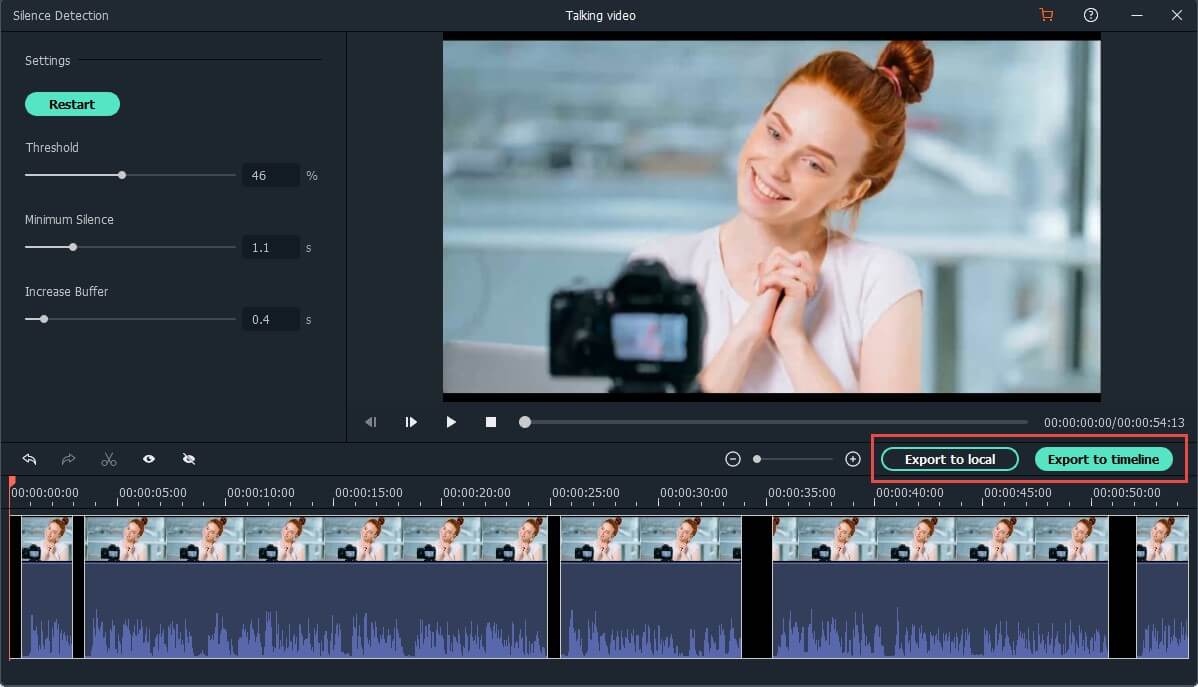
Klik pada 'Ekspor ke lokal', untuk mendapatkan file .mp4 tanpa semua segmen hening dan bersuara rendah.
Anda dapat memberi nama video, memilih folder lokal, atau menyesuaikan resolusi sesuai keinginan Anda.
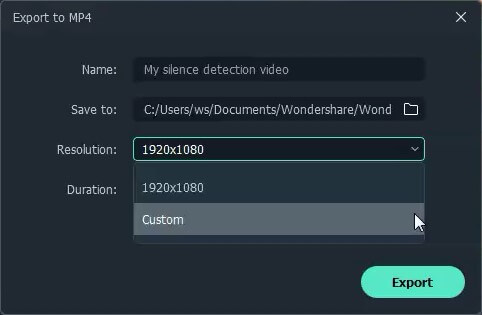
Klik 'Ekspor ke timeline' untuk mengekspor klip tanpa segmen hening ke timeline Filmora agar Anda dapat melanjutkan pengeditan.
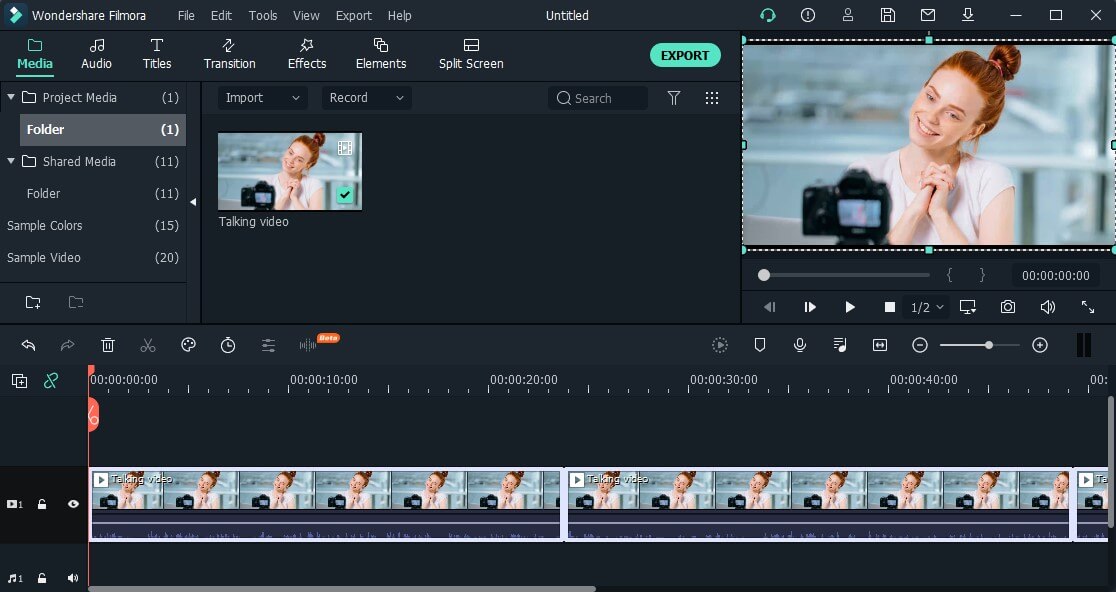
Ya, jika Anda ingin memperpanjang atau mempersingkat keheningan di bagian tertentu dari video Anda, Anda dapat menyesuaikan atau mengubah area yang terlihat dan tidak terlihat pada timeline Deteksi Keheningan sebelum mengekspor klip dengan memotong klip menggunakan ikon Gunting atau mengetuk ikon mata untuk membuat klip terlihat atau tidak terlihat.
Filmora telah meningkatkan penghilangan dengungan dan angin untuk membawa kualitas audio Anda ke tingkat berikutnya. Anda dapat mengklik dua kali timeline audio dan Anda akan melihat opsi seperti di bawah ini:

Opsi hapus derau mencakup Hapus Derau Normal, Penghilangan Dengungan dan Penghilangan Angin. Aktifkan opsi hapus derau dan sesuaikan tingkat penghilangan dengungan sesuai kebutuhan Anda.
