Filmora memudahkan pembuatan teks & judul yang sesuai dengan gaya Anda. Anda bahkan dapat menambahkan efek teks animasi seperti balon dialog. Keterangan, lower 3rds,subtitle, pembuka, dan kredit akhir adalah di antara pilihan teks yang tersedia di Filmora.
Dalam panduan ini Anda akan mempelajari cara:
Di Filmora, terdapat template pembuka, judul, lower 3rds, subtitle, kredit akhir, teks biasa, callout. Anda dapat menambahkan judul atau efek teks lainnya ke video Anda dengan mudah menggunakan salah satu template siap pakai yang dapat disesuaikan.
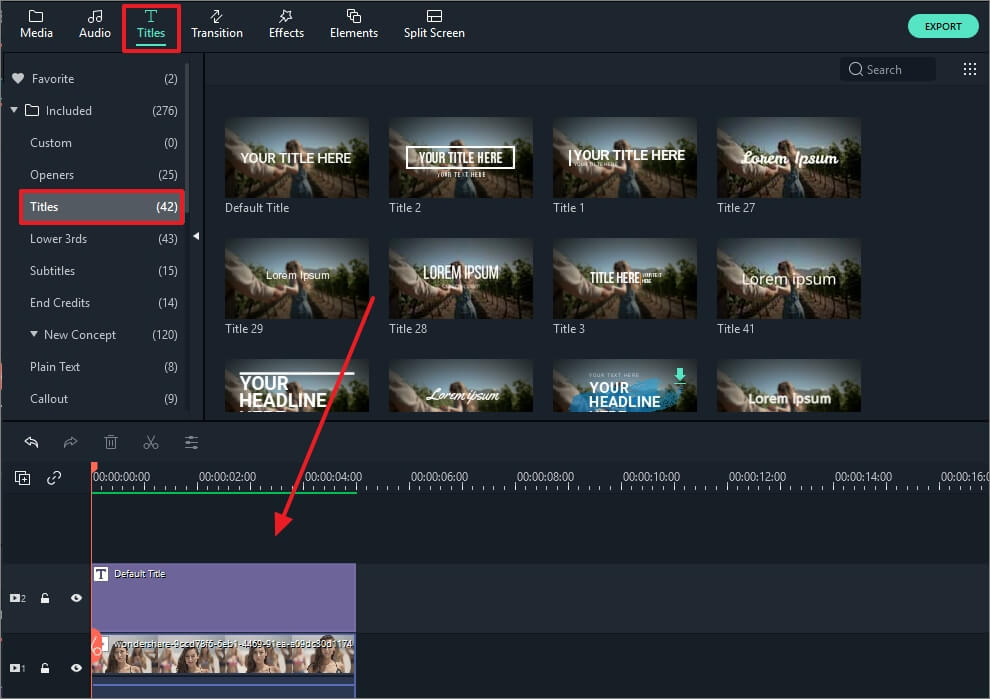
Buka tab Titles dan temukan judul yang Anda suka. Anda dapat melihat tampilan judul di jendela Preview sebelum menambahkannya ke video Anda.
Setelah itu, Anda dapat menyeretnya dari perpustakaan Titles dan menjatuhkannya ke timeline. Anda juga dapat klik kanan pada efek judul yang Anda inginkan dan pilih Apply untuk menambahkannya ke timeline.
Jika Anda sering menggunakan judul tertentu, Anda dapat menambahkannya ke kategori Favorite untuk menemukannya lagi dengan mudah. Klik kanan pada judul tersebut di perpustakaan dan pilih Add to Favorites.
Untuk Menerapkan Pembuka dan Kredit Akhir
Untuk menambahkan Pembuka (juga disebut Intro), buka menu Openers di bawah Titles, dan klik kanan pada Pembuka yang ingin Anda tambahkan. Pilih Apply dan Pembuka akan ditambahkan ke track video baru.

Untuk menambahkan Kredit Akhir, buka End Credits di bawah Titles dan klik kanan pada kredit yang Anda inginkan. Kemudian, pilih Apply dari submenu. Kredit akhir yang dipilih akan ditempatkan pada track video secara otomatis. Anda dapat menyeretnya dan menempatkannya ke posisi mana pun pada track video.
Durasi default efek teks adalah 5 detik. Untuk mengubah durasi efek teks, seret salah satu tepinya. Atau, Anda juga dapat memilih teks di timeline dan klik ikon durasi  untuk mengatur durasi baru.

Untuk mengubah durasi default semua efek, buka File-> Preference -> Editing -> Effect Duration.

Untuk mengedit efek judul, klik dua kali pada judul tersebut di timeline untuk membuka panel pengeditan Teks. Dari sini Anda dapat mengubah gaya (font, ukuran, warna, perataan, dll.) dan animasi teks Anda.

Untuk Mengedit Judul dengan Title Group Controller
Anda sekarang dapat menggunakan Title Group Controller untuk menyesuaikan semua elemen dalam template judul secara bersamaan.
Klik dua kali judul di track dan Title Group Controller akan muncul.
Masukkan nilai ke dalam kotak X dan Y untuk menyesuaikan posisi;
Seret slider skala untuk menyesuaikan ukuran template judul;
Seret slider rotasi untuk mengubah orientasi template.

Untuk Mengubah Gaya (tata letak, font, Ukuran, Warna, Dll.) Efek Teks
Di tab Style Anda dapat mengubah font, memasukkan kata-kata Anda, dan menyesuaikan pengaturan lainnya.
Filmora dapat mengenali font apa pun yang terpasang di komputer Anda, termasuk font baru yang mungkin telah Anda unduh dari situs web seperti Google Font. Jika Anda memasang font baru saat Filmora terbuka, Anda perlu menutup dan memulai ulang Filmora untuk melihatnya.
Selain memilih font di menu ini, Anda dapat membuat judul tebal, memiringkannya, menambahkan batas atau bayangan, dan menyesuaikan penempatan dan perataan teks Anda.
Untuk mengubah orientasi teks, klik ikon T dan kemudian tata letak teks akan berubah dari horizontal ke vertikal. Anda dapat mengetik secara vertikal saat menambahkan teks dan judul ke video Anda.
Untuk memutar judul, buka Transform dan kemudian seret slider Rotate atau masukkan nilai numerik untuk memutar judul ke sudut mana pun.
Untuk mengubah ukuran kotak teks, seret lingkaran di sekitarnya atau ubah pengaturan Scale di bawah Transform.
Untuk mengubah posisi judul, Anda dapat menyeret kotak teks di jendela Preview ke posisi mana pun, atau masukkan nilai untuk sumbu X dan Y di bagian Transform.
Untuk Menerapkan Animasi Teks
Terdapat 80+ preset animasi yang tersedia di Filmora. Beralih ke tab Animation di panel Pengeditan Teks, klik dua kali pada animasi yang ingin Anda coba, dan lihat jendela Preview untuk melihat tampilannya. Klik OK untuk menerapkan animasi ke judul Anda.
Pengeditan Judul Lanjutan
Untuk mengedit teks Anda dengan lebih banyak cara, klik tombol Advanced untuk masuk ke panel Advanced Text Edit .

Di tab Advanced Text Edit panel, Anda dapat menambahkan lebih banyak elemen ke efek judul siap pakai seperti kotak teks baru, bentuk, atau gambar.
Di sudut kiri atas jendela preview di panel:
 untuk menambahkan kotak teks baru.
 ikon untuk menambahkan bentuk seperti panah, bola lampu, lingkaran, atau segitiga.
 ikon untuk menambahkan gambar.
Untuk mengubah durasi elemen jenis apa pun yang Anda tambahkan, seret tepinya di timeline Advanced Text Edit.
Anda dapat menyesuaikan efek teks Anda di panel Advanced Text Edit dengan cara berikut: font, warna, animasi, opacity, isi, batas (warna dan ukuran), dan bayangan (gaya, warna, dan ukuran).
Filmora memungkinkan Anda menyimpan efek teks yang disesuaikan sebagai preset untuk penggunaan cepat di masa mendatang dari panel Text Edit dan panel Advanced Text Edit.


Saat berada di panel Advanced Text Edit, Anda dapat menyimpan preset dengan cara yang sama: dengan mengklik tombol Save as Preset .
Untuk menghapus efek judul, cukup pilih di timeline dan tekan tombol Delete pada keyboard Anda. , Anda juga dapat mengklik ikon hapus  di toolbar, atau klik kanan pada judul dan pilih Delete.
