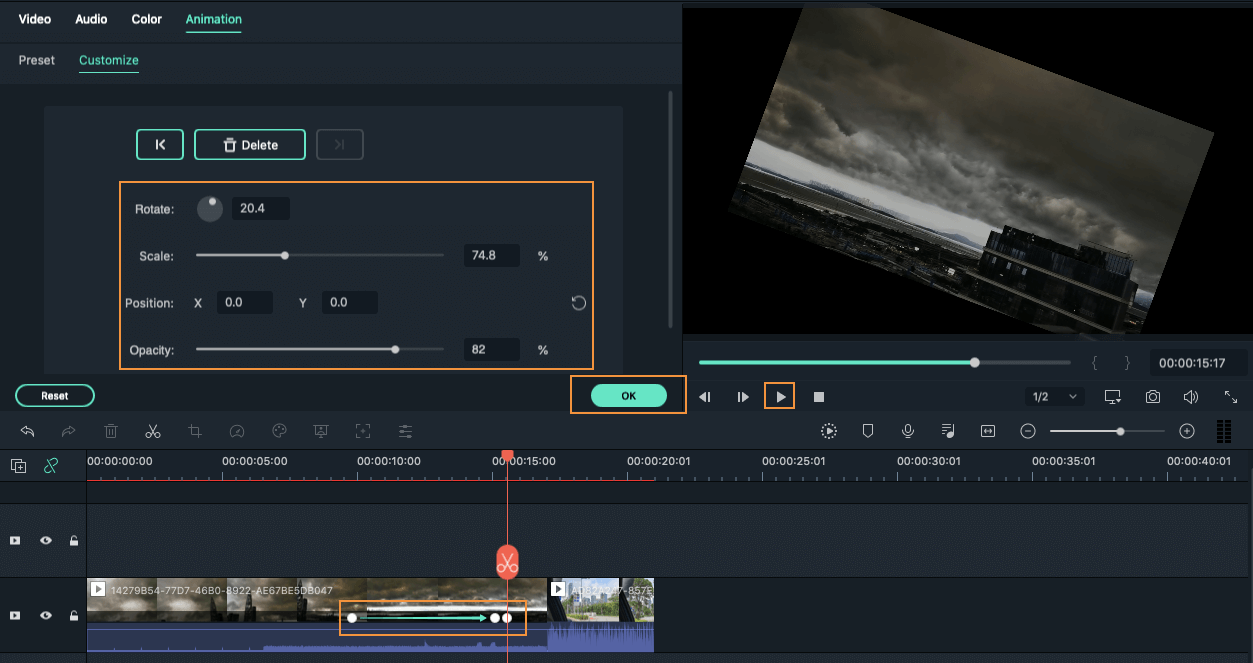
Keyframe adalah frame yang digunakan untuk menunjukkan awal atau akhir dari sebuah perubahan.
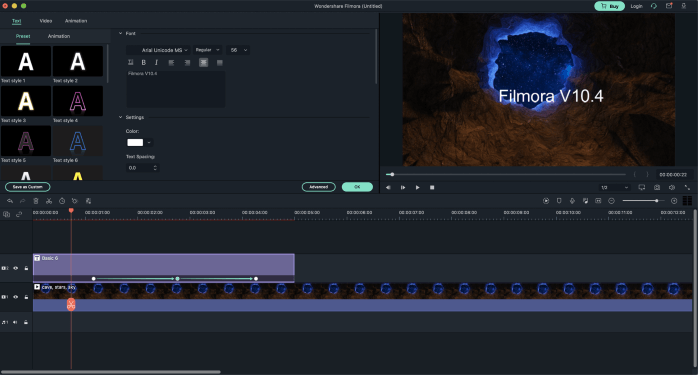
Sebagai contoh, jika Anda memiliki dua keyframe yang menentukan posisi berbeda, gambar, klip, teks, atau judul yang di-keyframe akan bergerak di antara posisi tersebut antara timestamp dari keyframe.
Klik dua kali pada klip, gambar, teks, atau judul di timeline dan klik ke tab Animasi. Anda akan melihat opsi untuk Animasi preset dan Animasi kustom.
Animasi preset: pilih animasi yang Anda suka dan seret & letakkan ke timeline.
Anda dapat menganimasikan parameter berikut dengan keyframing: Rotasi, Skala (ukuran), Posisi, Opasitas.
Atau menganimasikan jenis media berikut dengan keyframing: video, foto, teks, judul, dan elemen.
Berikut cara kerjanya:
Langkah 1: Di tab Animasi, pilih Sesuaikan.
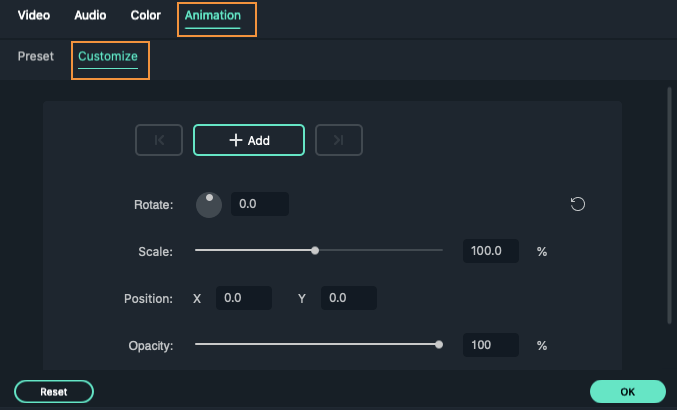
Langkah 2: Pindahkan playhead ke tempat Anda ingin menambahkan keyframe dan klik 'Tambah'. Semua animasi memerlukan setidaknya dua keyframe karena perubahan akan terjadi di antara keduanya. Keyframe pertama menandai awal dari perubahan.
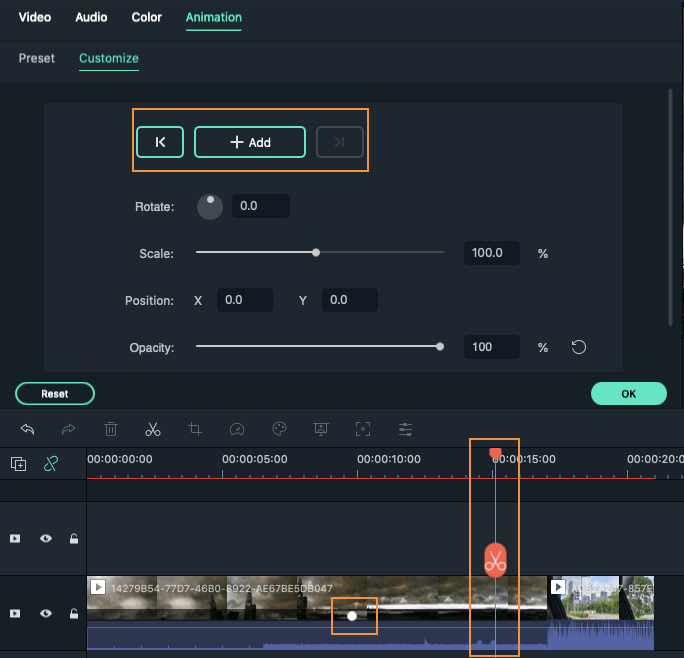
Langkah 3: Pindahkan playhead dan tambahkan keyframe kedua Anda. Ubah setidaknya satu nilai (posisi, skala, rotasi, atau opasitas) di keyframe ini baik di menu keyframe atau dengan menyeret dan mengubah ukuran media di pratinjau video.