Setelah proyek Anda selesai, saatnya menyimpan dan membagikannya di Wondershare Filmora. Saat Anda menyimpan proyek, semua file digabungkan untuk membuat file video tunggal. Anda dapat menyimpan film sebagai file video untuk diputar di komputer atau perangkat seluler, membakar proyek Anda ke disk, atau mengunggahnya langsung ke akun YouTube dan Vimeo. Periksa cara menyimpan file proyek di sini.
Setelah Anda menyelesaikan proyek, klik Ekspor, akan ada Jendela Ekspor untuk Anda pilih dari opsi berbagi berikut:
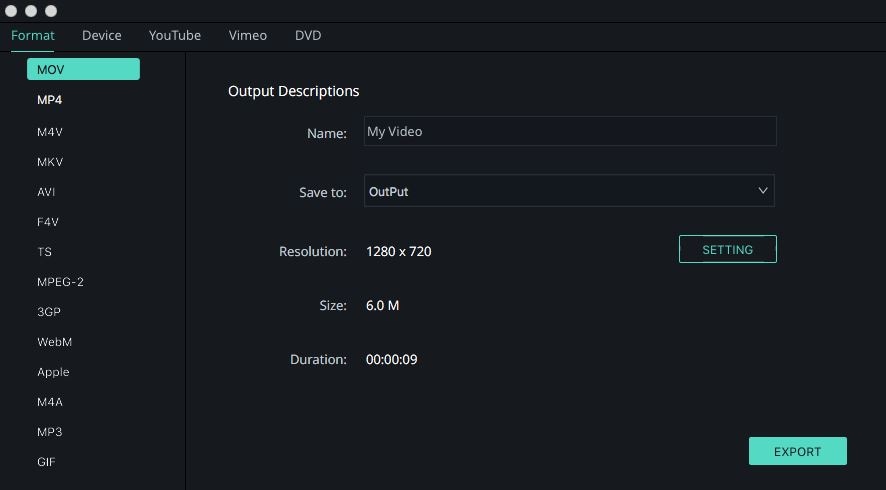
Buka tab Format. Pada daftar drop Profil, pilih opsi seperti AVI, WMV, MOV, FLV, MP4, MKV, dll. Pada kotak Nama, ketik nama file. Pada kotak Posisi, tentukan lokasi tempat Anda ingin menyimpan file. Sebagian besar pengguna akan memilih resolusi yang berbeda.
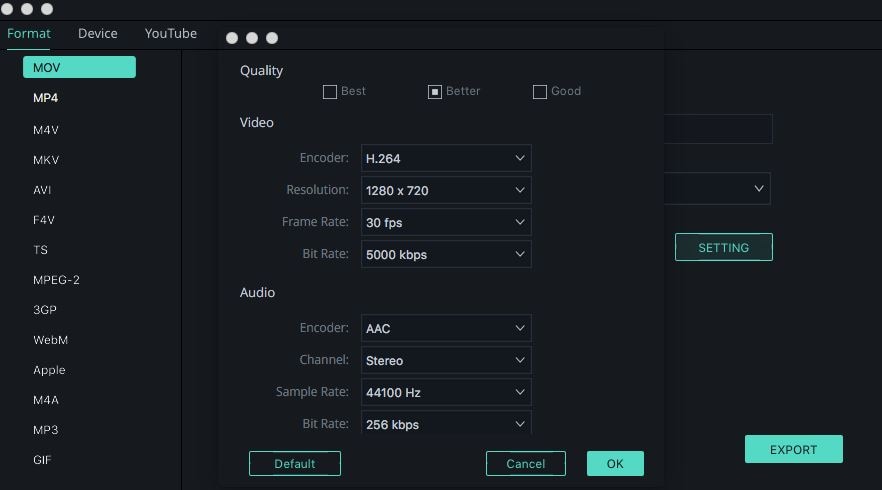
Jika Anda ingin menyesuaikan pengaturan default, klik tombol Config untuk mengubah pengaturan seperti Codec, Resolusi, Frame Rate, Bit Rate untuk Video, Codec, Channel, Sample Rate dan Bit Rate untuk Audio.
Jika semuanya OK, klik Ekspor.
Catatan: If you want to export video format to , you need macOS High Serria (10.13) or later.
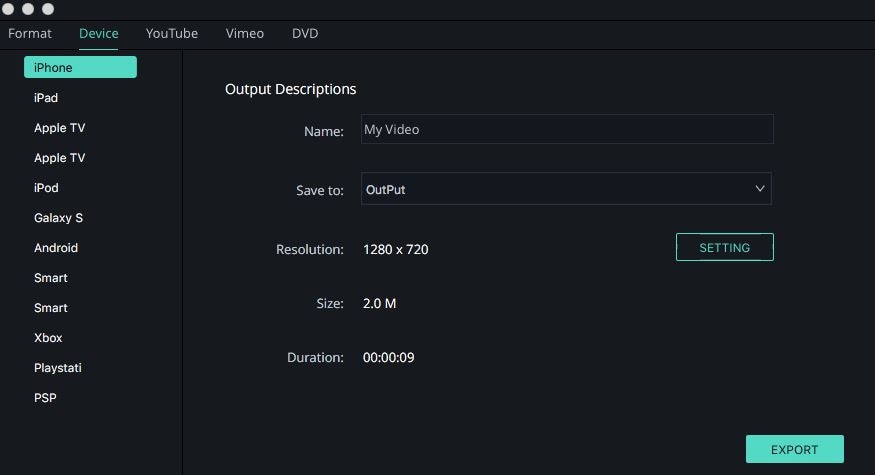
Buka tab Perangkat tab. Pada daftar drop Perangkat, pilih opsi seperti iPhone, iPad, iPod, PSP, Wii, Creative, dll. untuk mendapatkan video yang dioptimalkan untuk perangkat Anda.
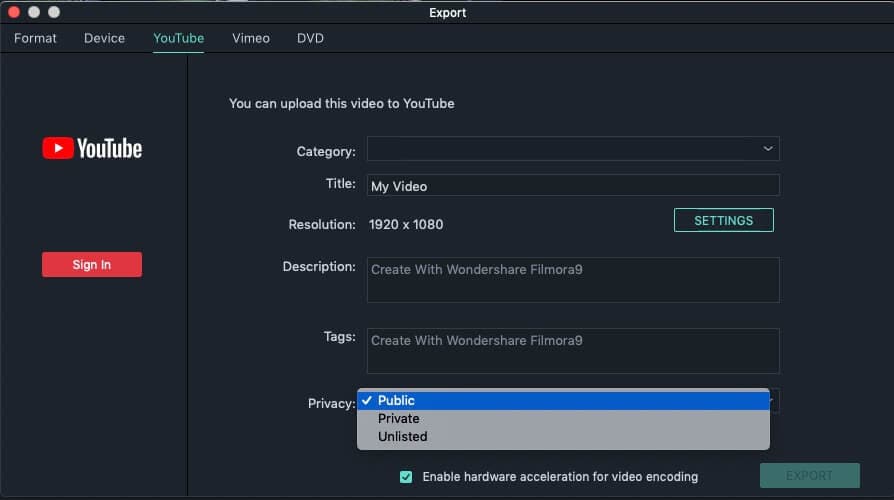
Buka tab YouTube or Vimeo tab. Kemudian klik tombol Masuk untuk masuk. Jika ini pertama kalinya Anda masuk, Anda akan diminta untuk mengotorisasi koneksi antara Wondershare Filmora for Mac dan akun online Anda. Otorisasi ini memungkinkan pertukaran informasi terbatas terkait keberhasilan pengunggahan video Anda. Jika Anda tidak memiliki akun yang ada, Anda akan diminta untuk membuat akun.
Isi informasi yang diperlukan seperti judul, deskripsi, pengaturan privasi (publik, pribadi atau tidak terdaftar) dan tag tambahan.
Jika semuanya OK, klik Ekspor.
Tips: Untuk masuk ke akun pengguna yang berbeda, pertama klik tombol Keluar yang muncul di bawah gambar YouTube, Facebook dan Vimeo. Anda kemudian dapat masuk ke akun pengguna yang berbeda.
Buka tab DVD tab. Kemudian atur parameter DVD seperti label DVD, Rasio Aspek, Standar TV dan Kualitas Video, Jenis Disk DVD dan Format DVD seperti Folder DVD, ISO atau DVDMedia.
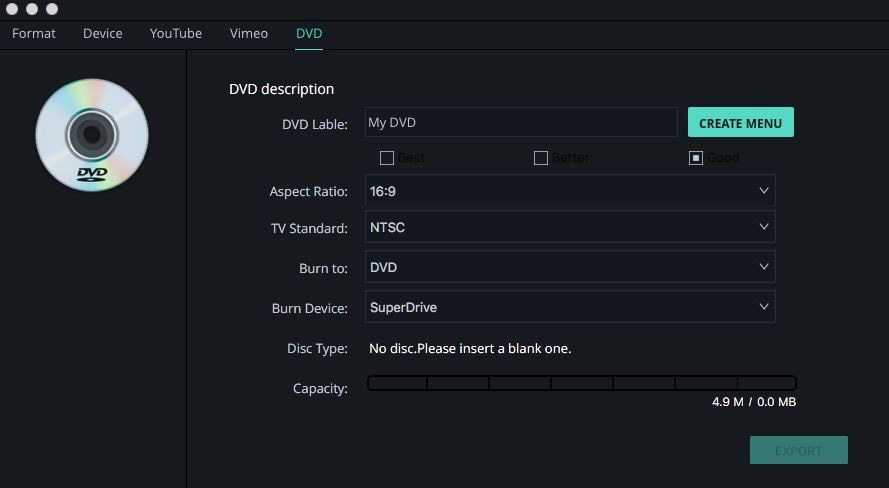
Terlebih lagi, Anda dapat membuat Menu untuk DVD Anda dengan template yang berbeda dan menyesuaikan musik. Setelah itu, klik Ekspor untuk membakar video Anda ke DVD atau menyimpan video ke file image ISO.
