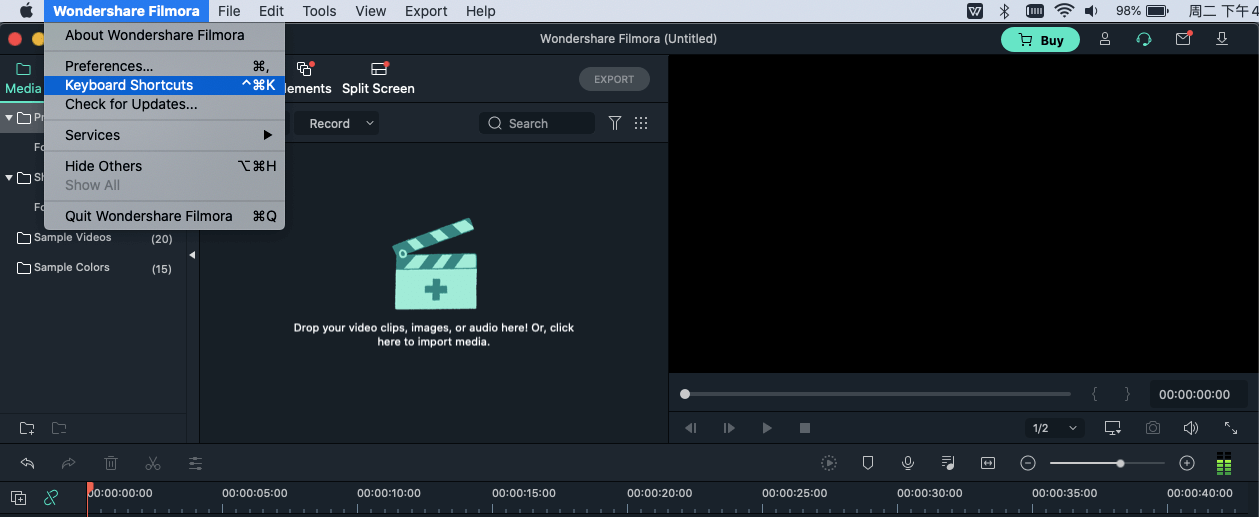
Buka File > Pintasan Keyboard untuk melihat daftar semua pintasan. Anda dapat mencari melalui daftar ini dengan cepat menggunakan bilah pencarian di bagian atas jendela.
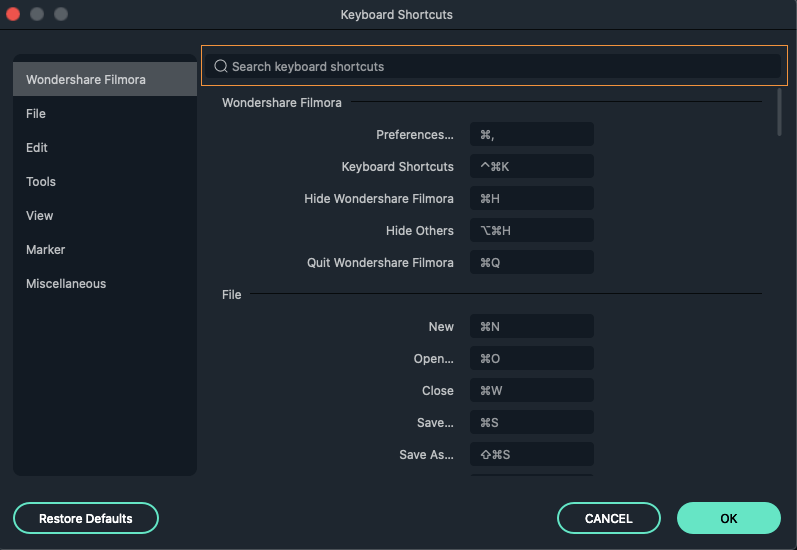
Anda dapat mengubah pintasan apa pun hanya dengan mengkliknya dan mengetik yang baru. Anda tidak akan dapat menggunakan pintasan yang sudah digunakan.
Filmora mendukung pintasan pada Shuttle Xpress dan Nintendo Joy Con.
| Modul | Perintah | Pintasan Mac |
|---|---|---|
| File | Proyek Baru | Command-N |
| File | Buka Proyek | Command-O |
| File | Simpan Proyek | Command-S |
| File | Simpan Proyek Sebagai | Command-Shift-S |
| File | Arsipkan Proyek | Command-Shift-A |
| File | Impor File Media | Command-I |
| File | Rekam Sulih Suara | Command-R |
| File | Preferensi | Command-, |
| File | Keluar | Command-Q |
| File | Batalkan | Command-Z |
| File | Ulangi | Command-Shift-Z |
| File | Potong | Command-X |
| File | Salin | Command-C |
| File | Tempel | Command-V |
| Edit | Hapus | Hapus |
| Edit | Hapus Riak (Hapus dan Tutup Celah) | Shift+Delete |
| Edit | Pilih Semua | Command-A |
| Edit | Salin Efek | Command-Option-C |
| Edit | Tempel Efek | Command-Option-V |
| Edit | Tampilkan Properti Klip | Option-E |
| Edit | Pisah | Command-B |
| Edit | Potong Awal ke Playhead | Option-[ |
| Edit | Potong Akhir ke Playhead | Option-] |
| Edit | Pangkas dan Perbesar | Option-C |
| Edit | Putar 90 Searah Jarum Jam | Command-Option-Right Arrow |
| Edit | Putar 90 Berlawanan Jarum Jam | Command-Option-Left Arrow |
| Edit | Ubah Kecepatan dan Durasi | Ctrl-R |
| Edit | Tambahkan Freeze Frame | Option-F |
| Edit | Lepaskan Audio | Control-Option-D |
| Edit | Bisukan | Command-Shift-M |
| Edit | Stabilisasi | Command-Option-S |
| Edit | Koreksi Warna | Command-Shift-C |
| Edit | Layar Hijau | Command-Option-G |
| Edit | Sisipkan | Shift-I |
| Edit | Timpa | Shift-O |
| Edit | Ubah Nama | Return |
| Edit | Hapus | Hapus |
| Edit | Tampilkan di Finder | Command-Shift-R |
| Edit | Terapkan | Option-A |
| Tampilan | Putar | Space |
| Tampilan | Berhenti | Ctrl - / |
| Tampilan | Layar penuh | Option-Enter |
| Tampilan | Frame Sebelumnya | Left |
| Tampilan | Frame Berikutnya | Right |
| Tampilan | Titik Edit Sebelumnya | Up |
| Tampilan | Titik Edit Berikutnya | Bawah |
| Tampilan | Detik Sebelumnya | Shift-Left |
| Tampilan | Detik Berikutnya | Shift-Right |
| Tampilan | Tanda Sebelumnya | Shift-Up |
| Tampilan | Tanda Berikutnya | Shift-Down |
| Tampilan | Ke Awal Proyek | Home |
| Tampilan | Ke Akhir Proyek | End |
| Tampilan | Ke Awal Klip Terpilih | Shift-Home |
| Tampilan | Ke Akhir Klip Terpilih | Shift-End |
| Tampilan | Perbesar | Command+ = |
| Tampilan | Perkecil | Command+ - |
| Tampilan | Zoom Sesuaikan timeline | Shift-Z |
| Tampilan | Atur titik Masuk | I |
| Tampilan | Atur titik Keluar | O |
| Tampilan | Hapus titik masuk | Alt-I |
| Tampilan | Hapus titik Keluar | Alt-O |
| Penanda | Tambah Penanda | M |
| Penanda | Hapus Penanda | Hapus |
| Penanda | Edit Penanda | Shift-M |
| Penanda | Lompat ke Penanda Sebelumnya | Shift-Up |
| Penanda | Penanda Berikutnya | Shift-Down |
| Lain-lain | Bantuan | / |
| Lain-lain | Ekspor | Command-E |
