
Think Bigger From Filmora User Guide
Gambar ke Video untuk Seluler
Fitur Gambar ke Video bertenaga AI yang ditawarkan oleh Aplikasi Filmora memungkinkan Anda mengubah gambar biasa menjadi video menarik. Aplikasi ini menawarkan berbagai mode dengan beberapa opsi kustomisasi untuk menghasilkan hasil yang diinginkan. Selain itu, Anda mendapatkan berbagai template untuk dipilih dan mendapatkan gambaran tentang video yang dapat Anda hasilkan dari foto.
Filmora sekarang juga telah mengintegrasikan teknologi Veo 3 baru yang menambahkan musik latar ke video yang Anda hasilkan dalam kualitas tinggi. Menggunakan teknologi ini, Anda mendapatkan audio dan visual bertenaga AI berkualitas terbaik dengan upaya minimal.
Indeks
Filmora untuk Seluler
Edit Video di Ponsel Anda dengan 1-Klik!
- • Fitur AI Baru yang Powerful.
- • Pengeditan video yang mudah digunakan untuk pemula.
- • Pengeditan video berfitur lengkap untuk profesional.


1. Konversi Gambar ke Video melalui Mode Inspirasi
1.1 Konversi Gambar ke Video dengan Template di Mode Inspirasi
Langkah 1: Dapatkan Fitur Gambar ke Video
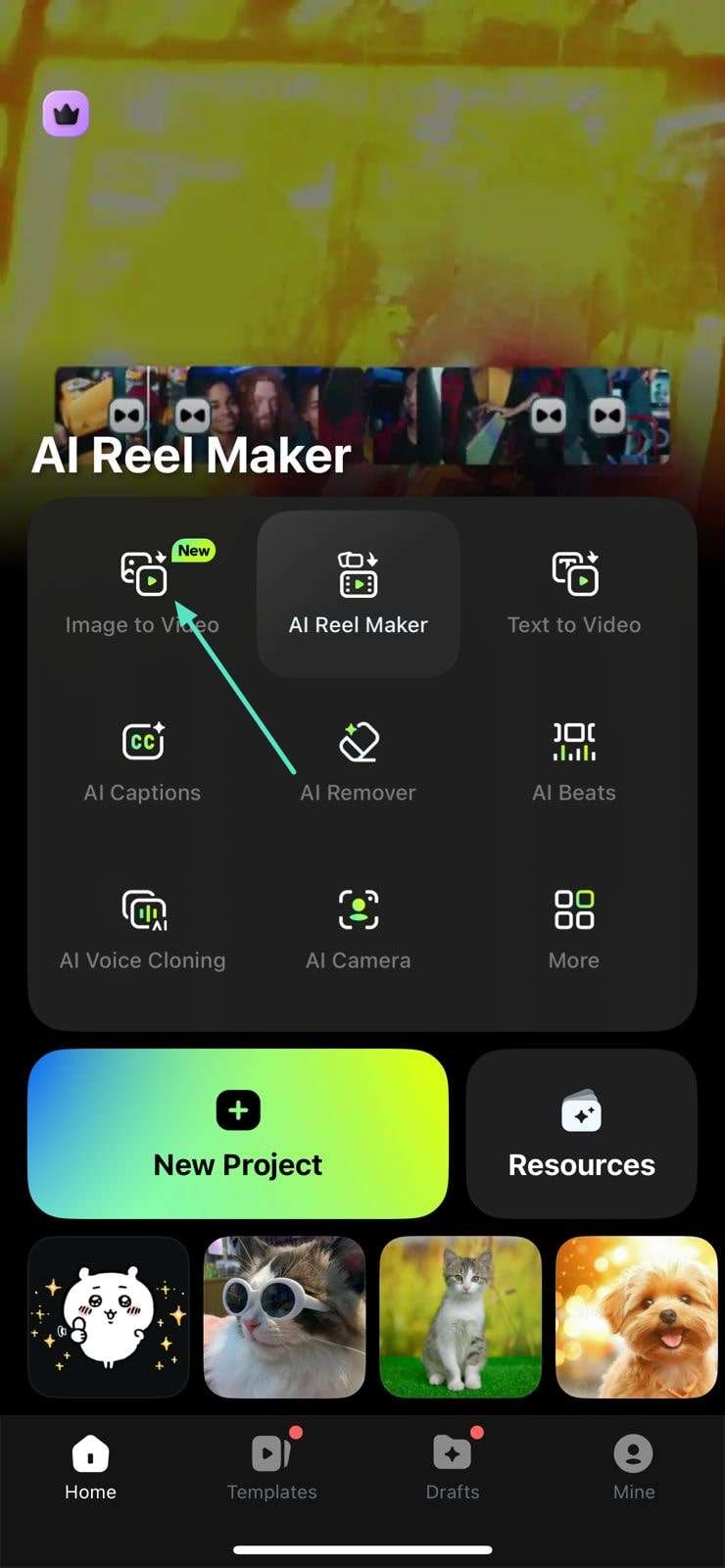
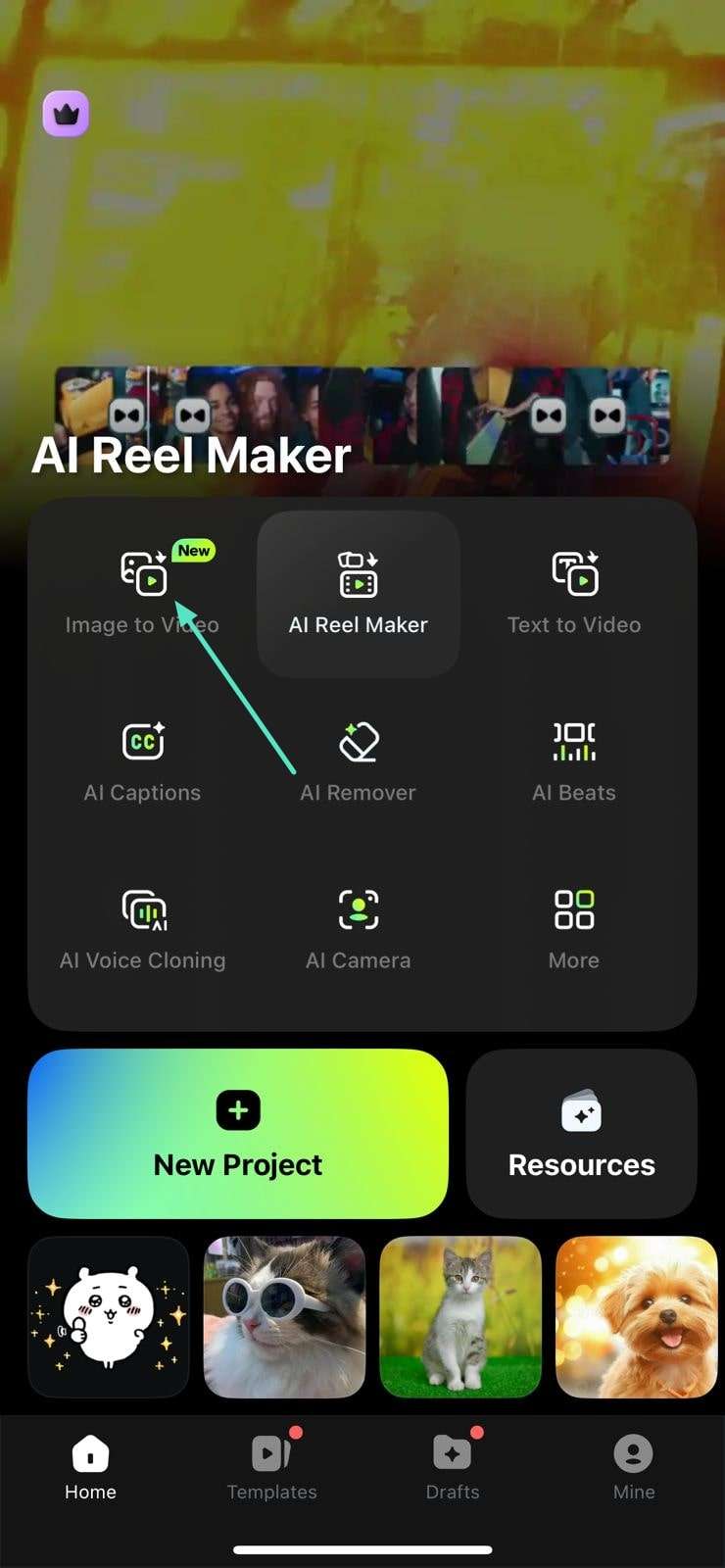
Untuk memulai proses, luncurkan aplikasi di smartphone Anda dan ketuk fitur Gambar ke Video yang terletak di halaman utama.
Langkah 2: Pilih Opsi Lebih Banyak Template
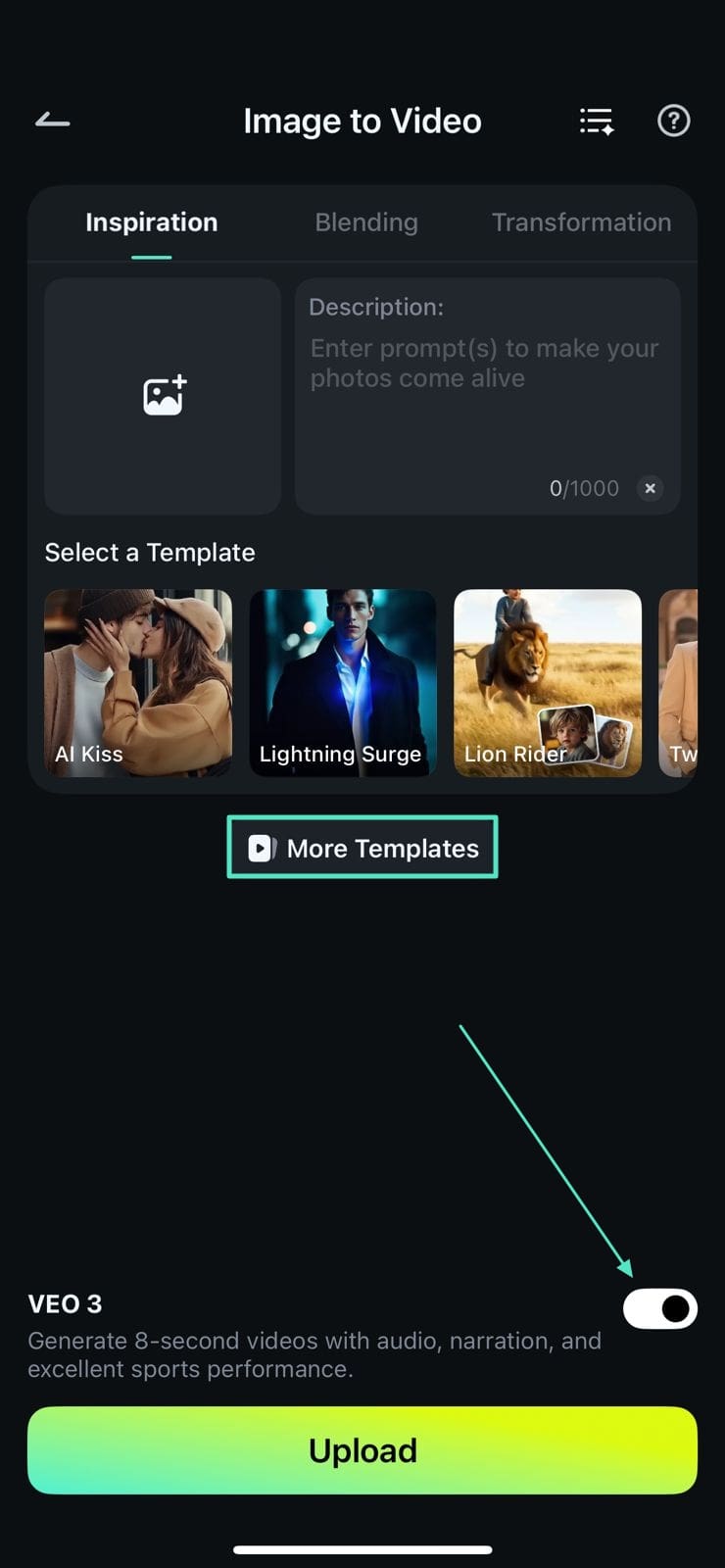
Selanjutnya, gulir melalui template di antarmuka berikut atau ketuk opsi Lebih Banyak Template untuk menjelajahi lebih banyak opsi di layar berikut. Aktifkan tombol toggle yang terletak di bagian bawah untuk mengaktifkan fitur Veo 3 sebelum memilih template.
Langkah 3: Pilih Template dari Perpustakaan
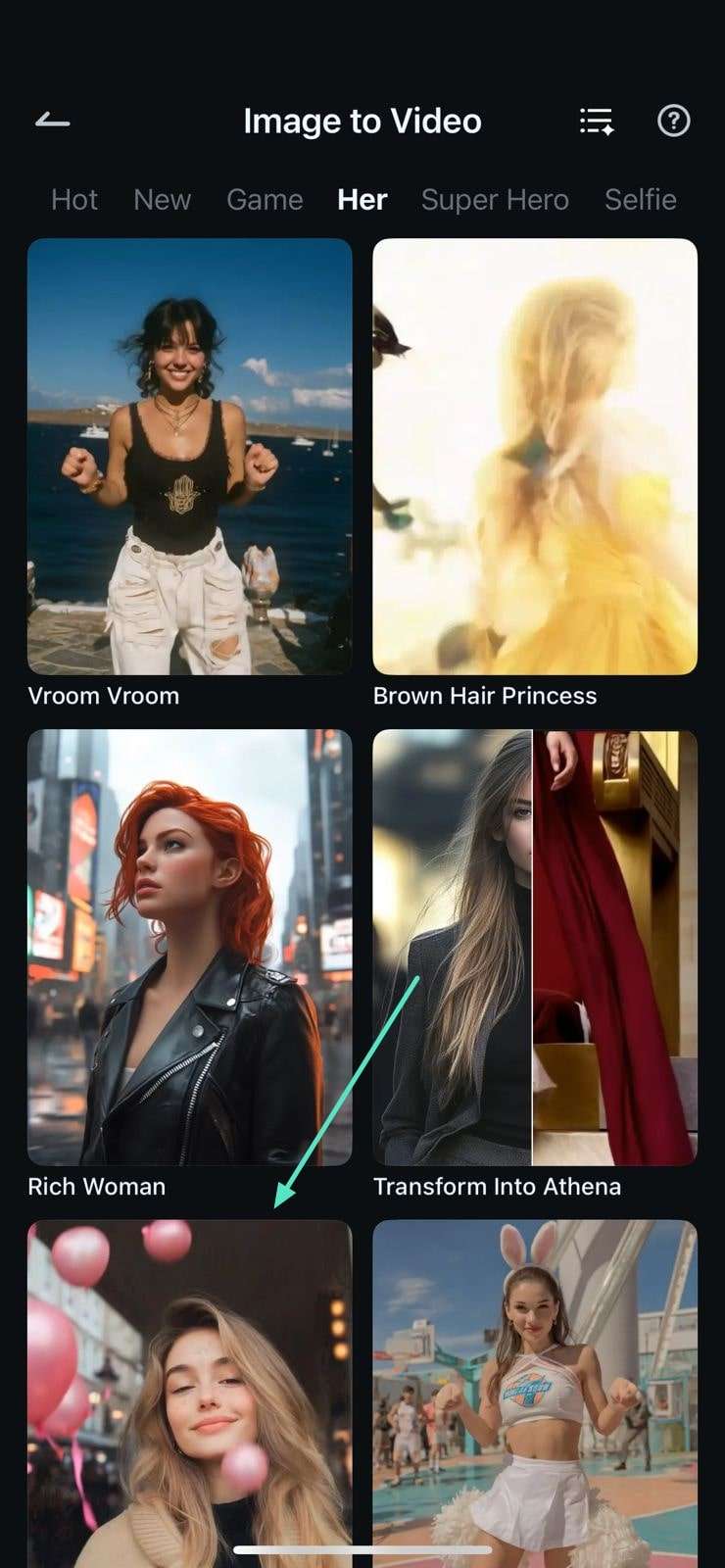
Pilih template pilihan Anda dari perpustakaan template dengan mengetuknya setelah menggeser melalui berbagai kategori.
Langkah 4: Impor Gambar dan Tekan Generate
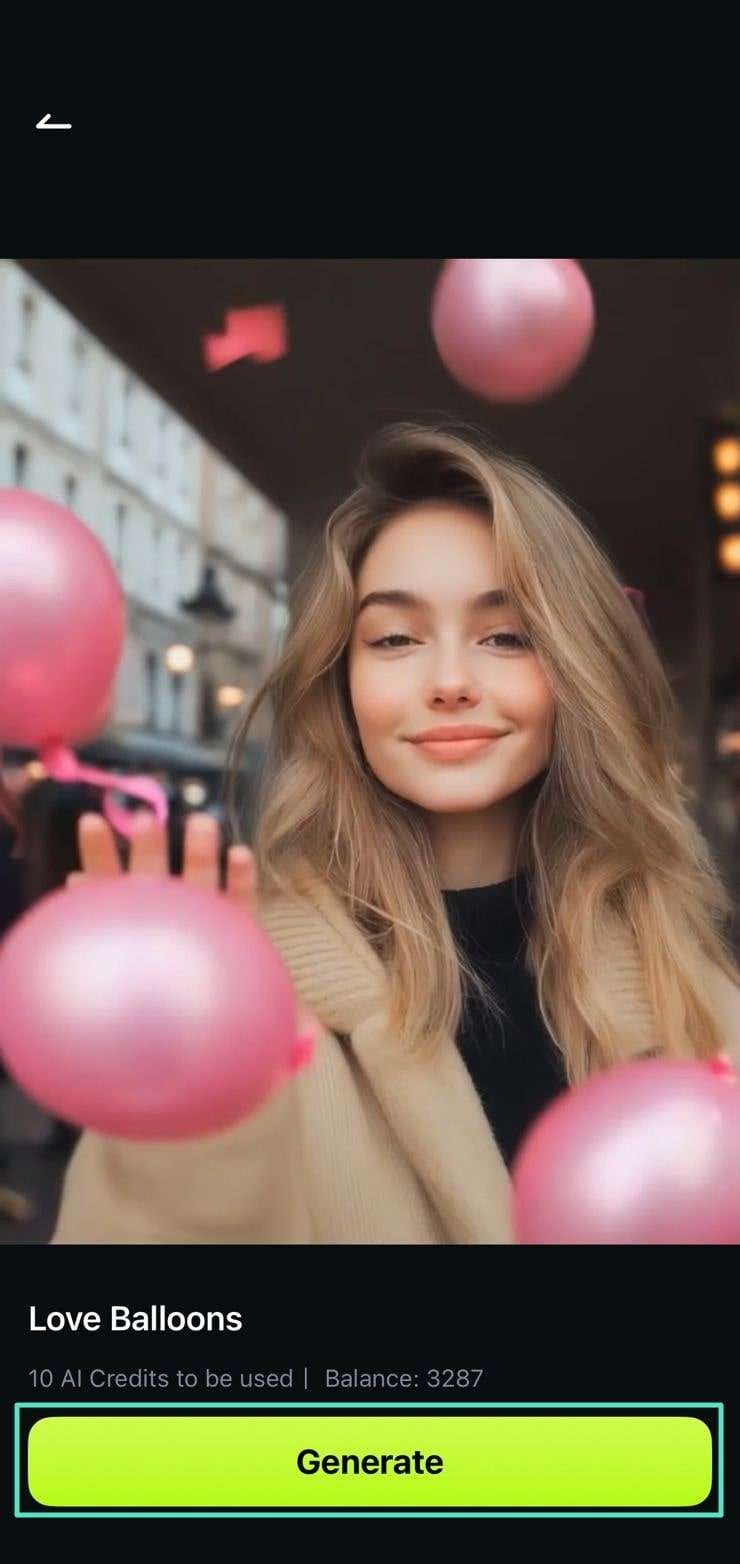
Tinjau template yang dipilih dan ketuk tombol Generate untuk membuat video setelah mengimpor gambar dari galeri perangkat Anda.
Langkah 5: Simpan Video yang Dibuat
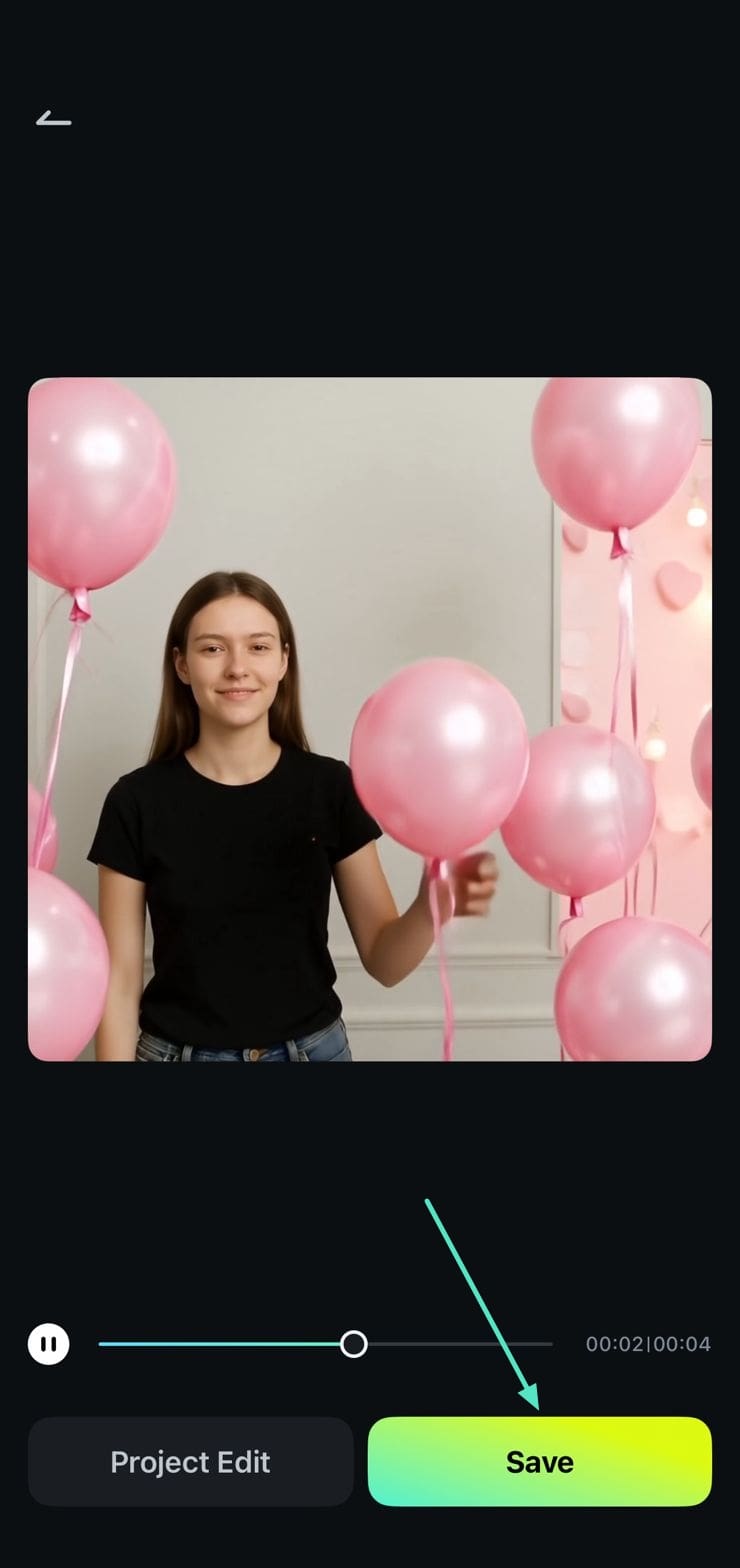
Ketika video berhasil dibuat dari gambar yang diberikan, tekan tombol Save yang terletak di bagian bawah untuk mengekspor video ke perangkat Anda.
1.2 Konversi Gambar ke Video tanpa Template di Mode Inspirasi
Langkah 1: Temukan dan Pilih Fungsi Gambar ke Video
Mulai proses dengan mengakses fitur Gambar ke Video dari halaman utama aplikasi.
Langkah 2: Masukkan Gambar dan Detail Teks
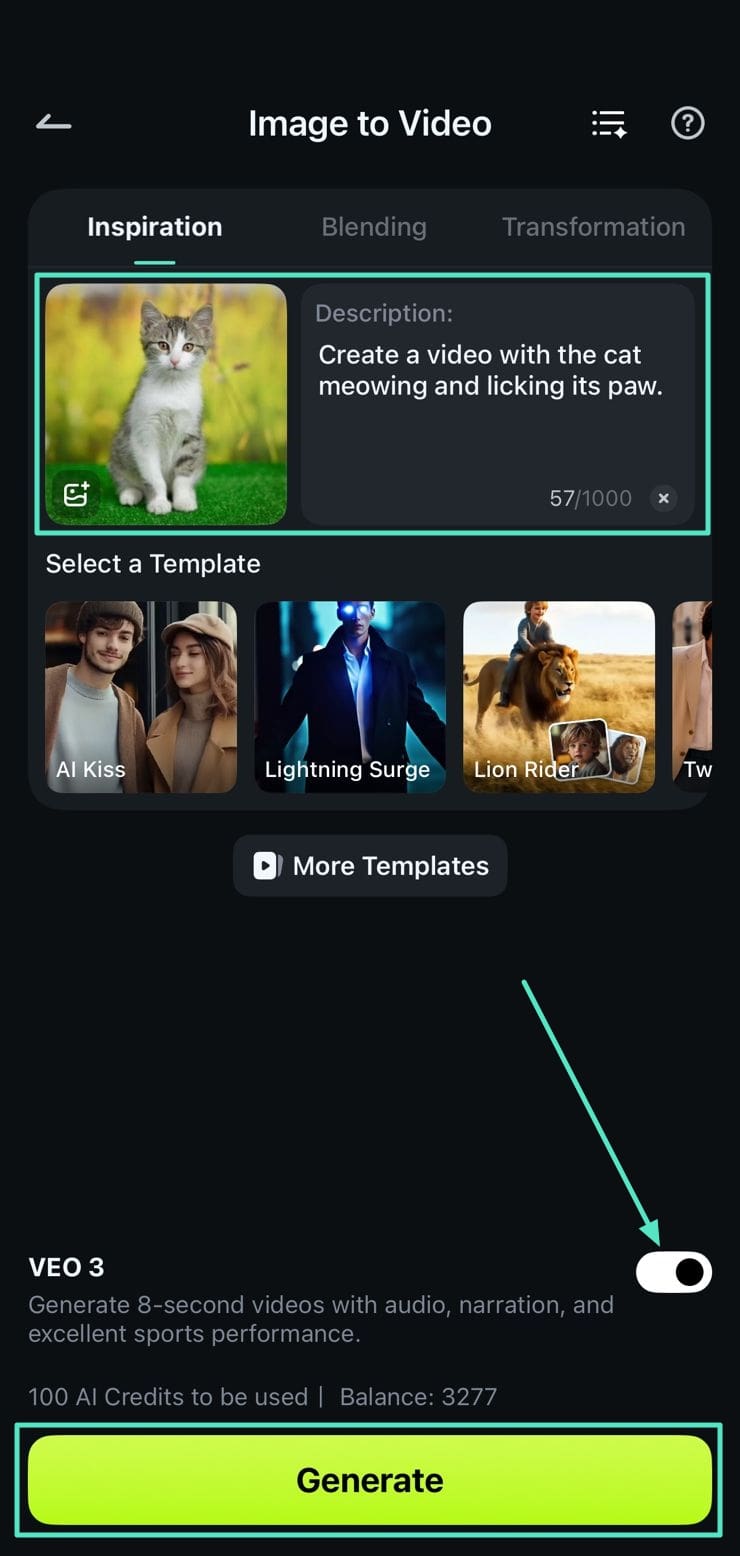
Selanjutnya, ketuk opsi yang ditentukan di sebelah kiri untuk mengunggah gambar yang perlu dikonversi menjadi video dan tentukan deskripsi di kotak teks di sebelah kanan. Prompt harus berisi detail yang ingin Anda tambahkan ke video Anda, seperti latar belakang, gerakan tubuh, properti, dan lainnya. Sekarang, aktifkan opsi Veo 3 yang terletak di bagian bawah dan ketuk tombol Generate yang terletak di bagian bawah untuk memulai proses.
Langkah 3: Ekspor Video ke Ponsel
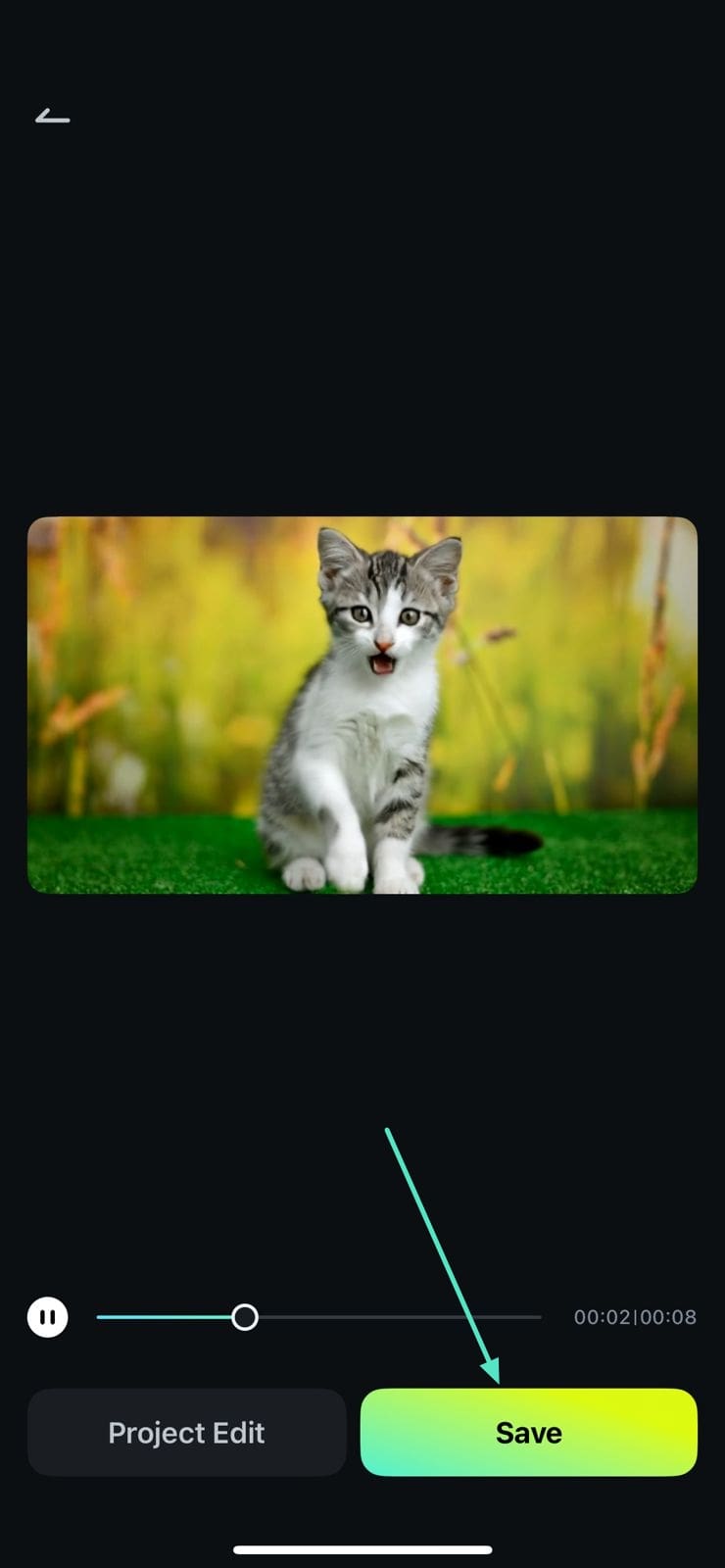
Setelah aplikasi selesai menghasilkan video sesuai kebutuhan Anda, tinjau hasilnya dengan memutarnya, dan simpan ke ponsel Anda menggunakan tombol Save.
2. Konversi Gambar ke Video melalui Mode Pencampuran
Fitur ini saat ini hanya tersedia di perangkat iOS, memungkinkan Anda menambahkan dua atau lebih gambar dan membuat video dengan mencampurkan gambar input. Merek dapat menggunakan fitur ini untuk menunjukkan bagaimana pakaian tertentu akan terlihat pada pelanggan dengan mengonversi gambar menjadi video dengan mudah.
2.1 Konversi Gambar ke Video dengan Template di Mode Pencampuran
Langkah 1: Pilih Fitur Gambar ke Video
Mulai proses dengan menekan fitur Gambar ke Video dari halaman utama setelah meluncurkan aplikasi.

Langkah 2: Akses Mode Pencampuran
Selanjutnya, akses Mode Pencampuran dan gulir melalui template. Atau, ketuk opsi Lebih Banyak Template untuk menjelajahi lebih banyak template.
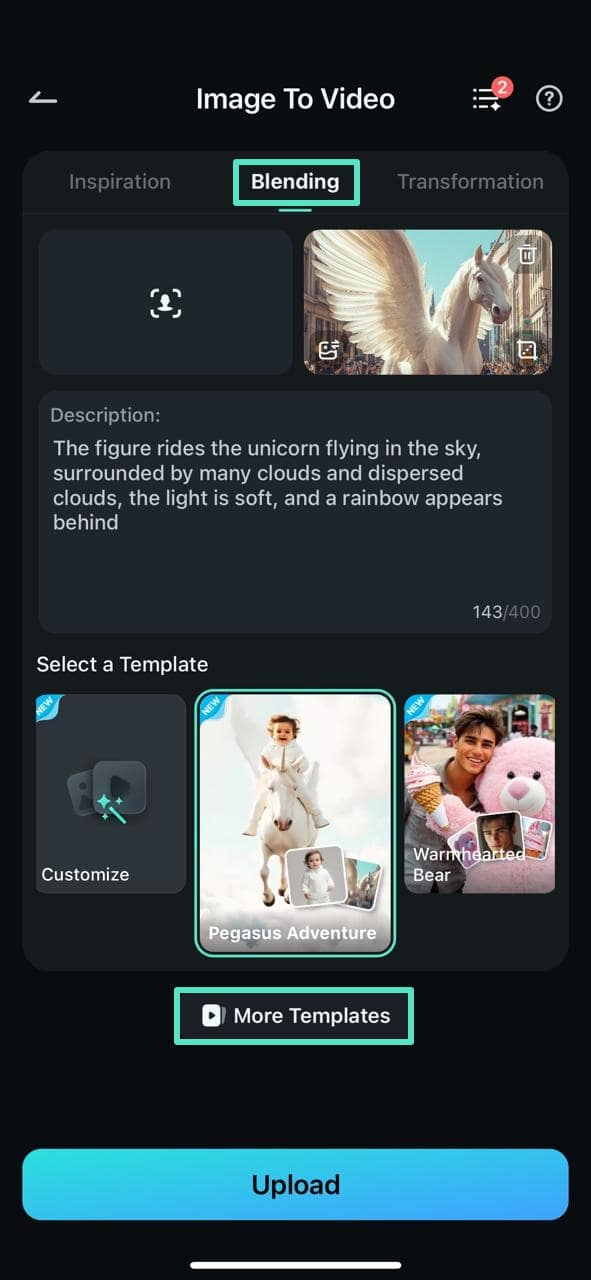
Langkah 3: Pilih Template dari Perpustakaan
Sekarang, gulir melalui perpustakaan dan pilih template favorit Anda dari berbagai kategori dengan mengetuknya.
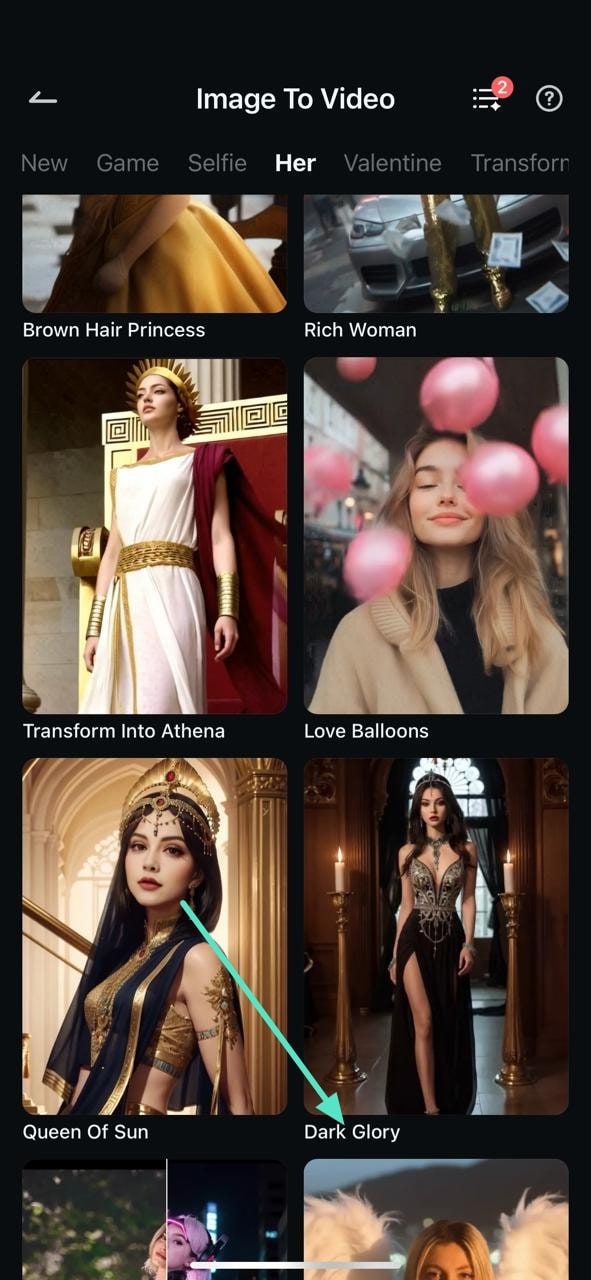
Langkah 4: Tekan Tombol Generate
Setelah itu, ketuk tombol Generate ketika Anda telah meninjau template yang dipilih dengan memutarnya. Sekarang, impor gambar yang ingin Anda campurkan dan tekan tombol Import untuk membiarkan aplikasi menjalankan prosesnya.
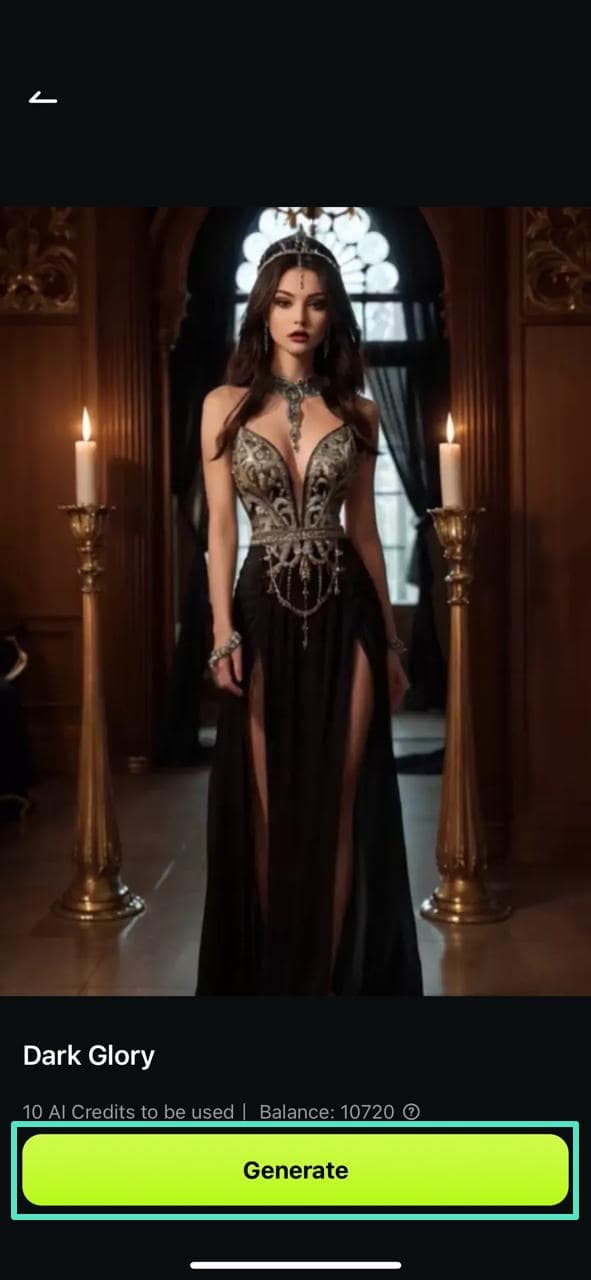
Langkah 5: Tekan Save untuk Mengekspor Video
Setelah video dihasilkan melalui mode pencampuran, tekan tombol Save yang terletak di bawah pratinjau video.
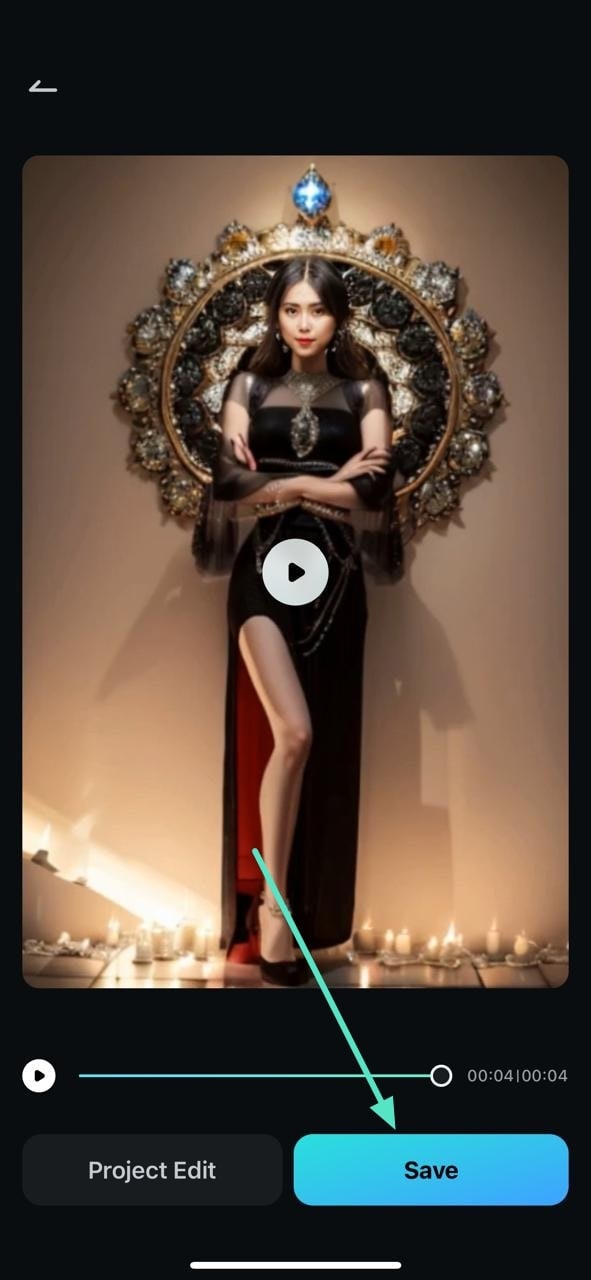
2.2 Konversi Gambar ke Video tanpa Template di Mode Pencampuran
Langkah 1: Hasilkan Gambar ke Video dengan Input
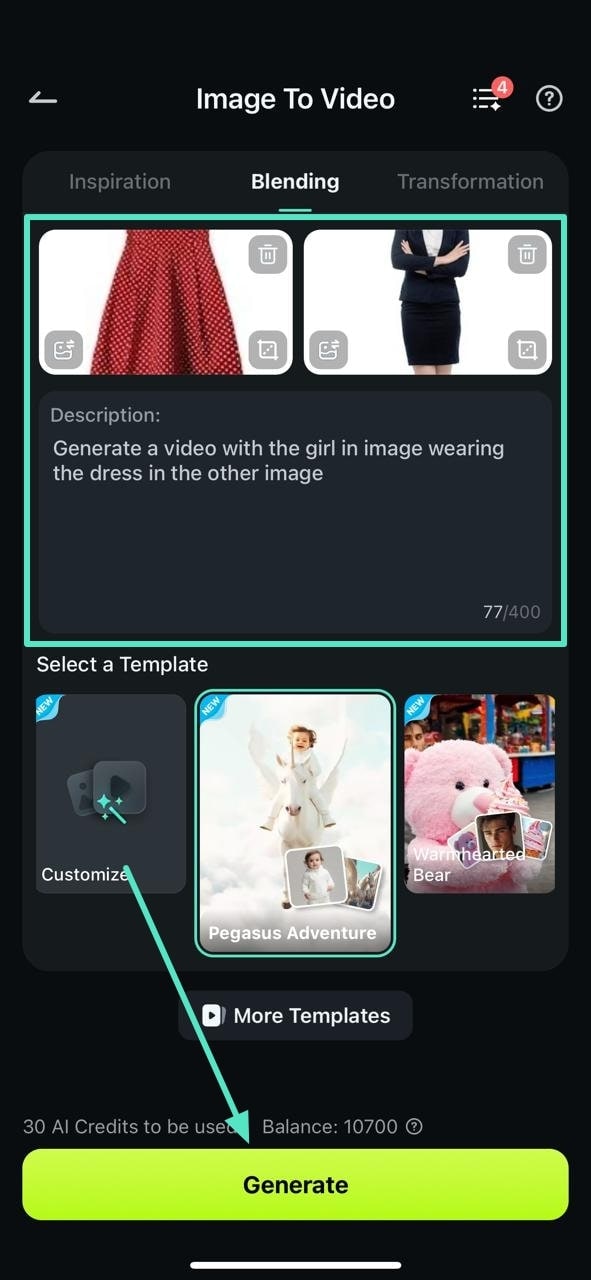
Setelah Anda mengakses fitur Gambar ke Video dari halaman utama Aplikasi Filmora, impor gambar untuk pencampuran dan tambahkan deskripsi untuk video di kotak teks. Selanjutnya, temukan tombol Generate dan ketuk untuk memproses konversi gambar ke video.
Langkah 2: Ekspor Video yang Dihasilkan
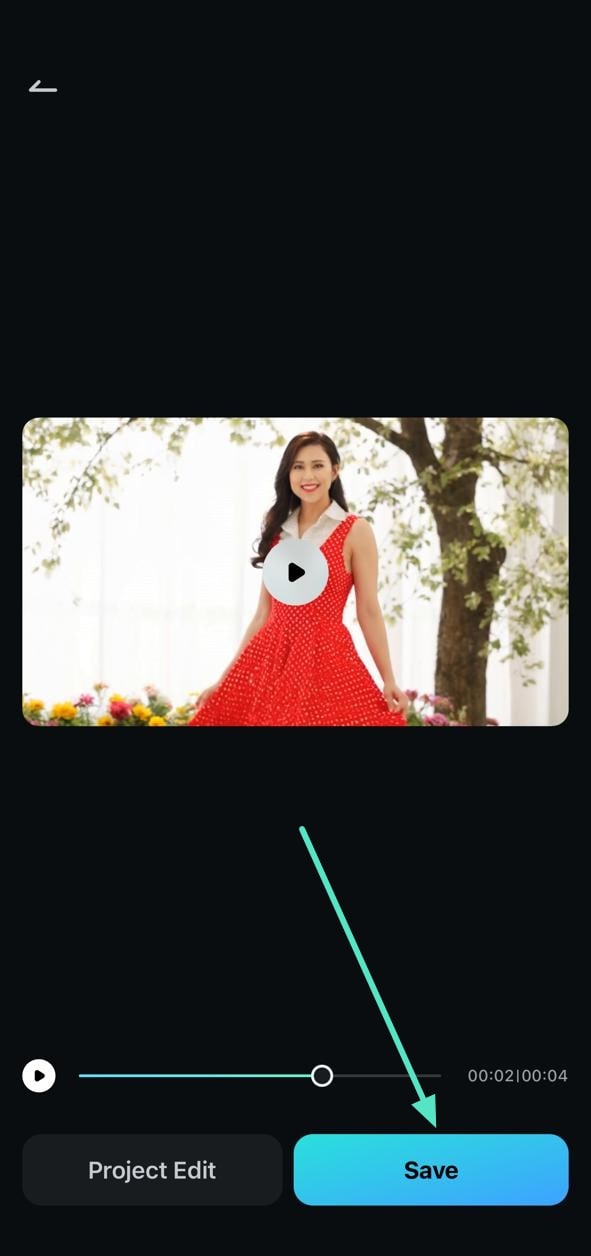
Setelah video dihasilkan di antarmuka berikut, ketuk tombol Save untuk menyimpan video yang dihasilkan ke perangkat Anda.
3. Konversi Gambar ke Video melalui Mode Transformasi
Dalam mode fitur konversi gambar ke video ini, Anda dapat memberikan frame pertama dan terakhir ke aplikasi, dan aplikasi akan menghasilkan video akurat dengan berbagai transisi.
3.1 Konversi Gambar ke Video dengan Template di Mode Transformasi
Langkah 1: Ketuk Opsi Lebih Banyak Template
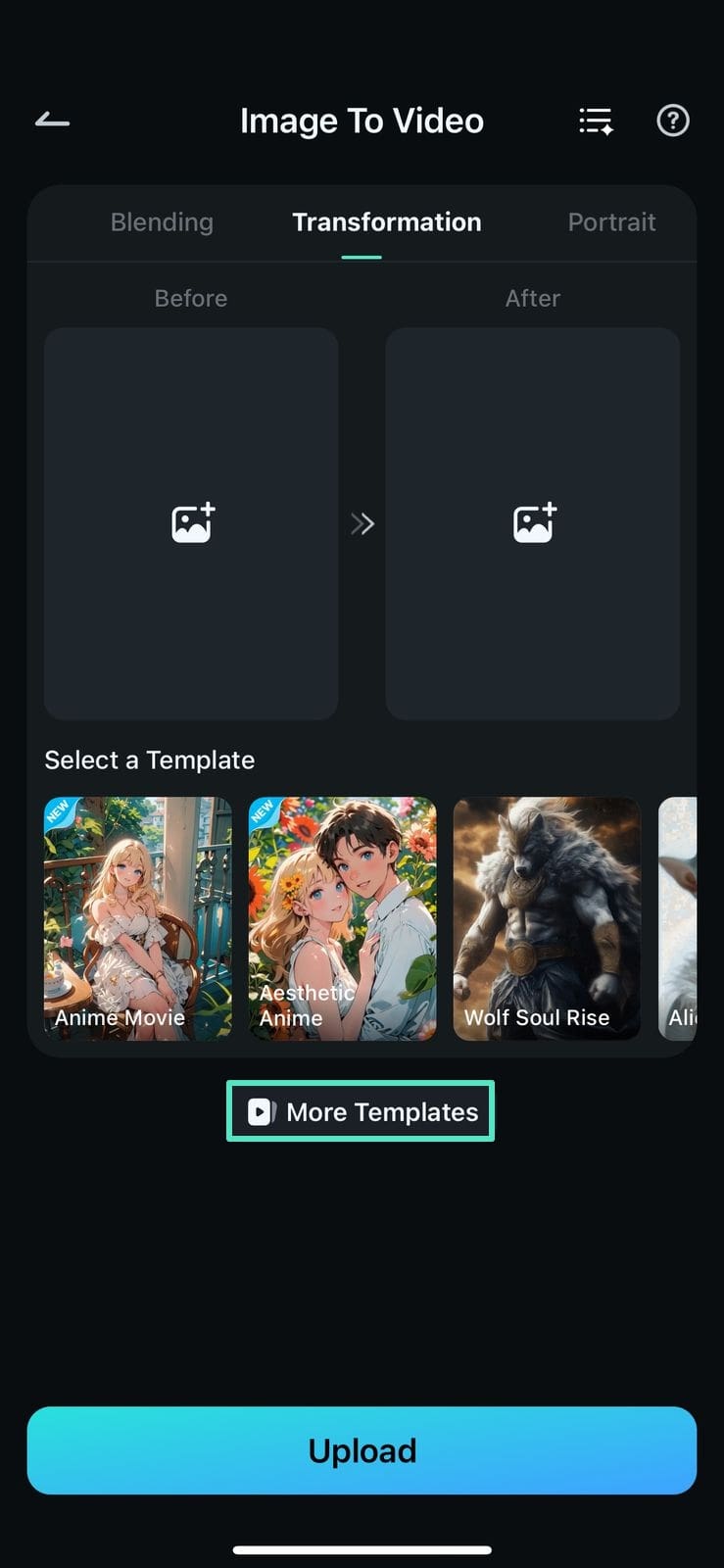
Untuk memulai, akses fungsi gambar-ke-video dari halaman utama aplikasi setelah meluncurkannya dan ketuk opsi Lebih Banyak Template yang terletak di dalam antarmuka.
Langkah 2: Pilih Template yang Diinginkan
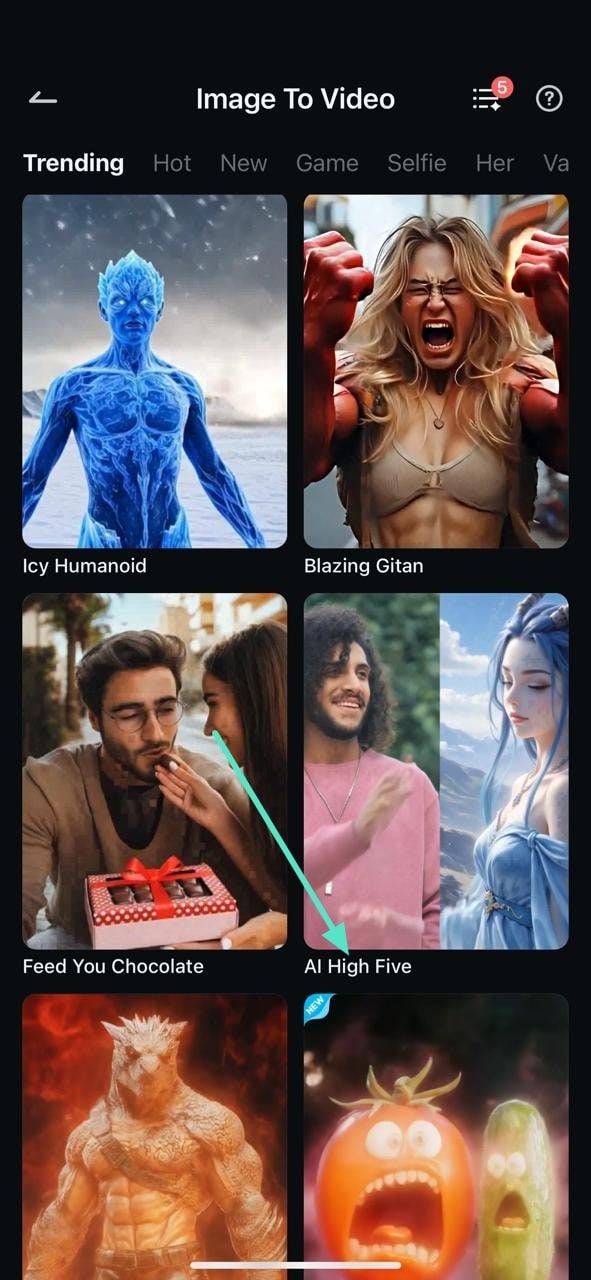
Di sini, geser melalui kategori dan pilih template pilihan Anda dengan mengetuknya.
Langkah 3: Tekan Generate untuk Menjalankan
Selanjutnya, impor gambar Anda ke kotak kiri dan tekan tombol Generate yang terletak di bagian bawah antarmuka.
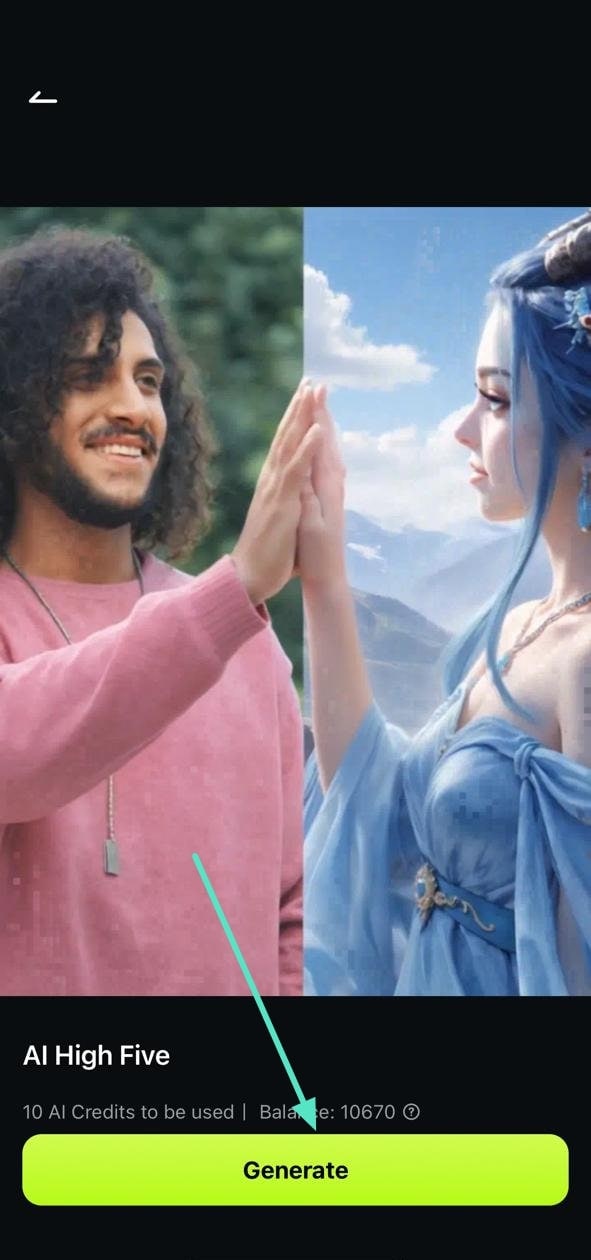
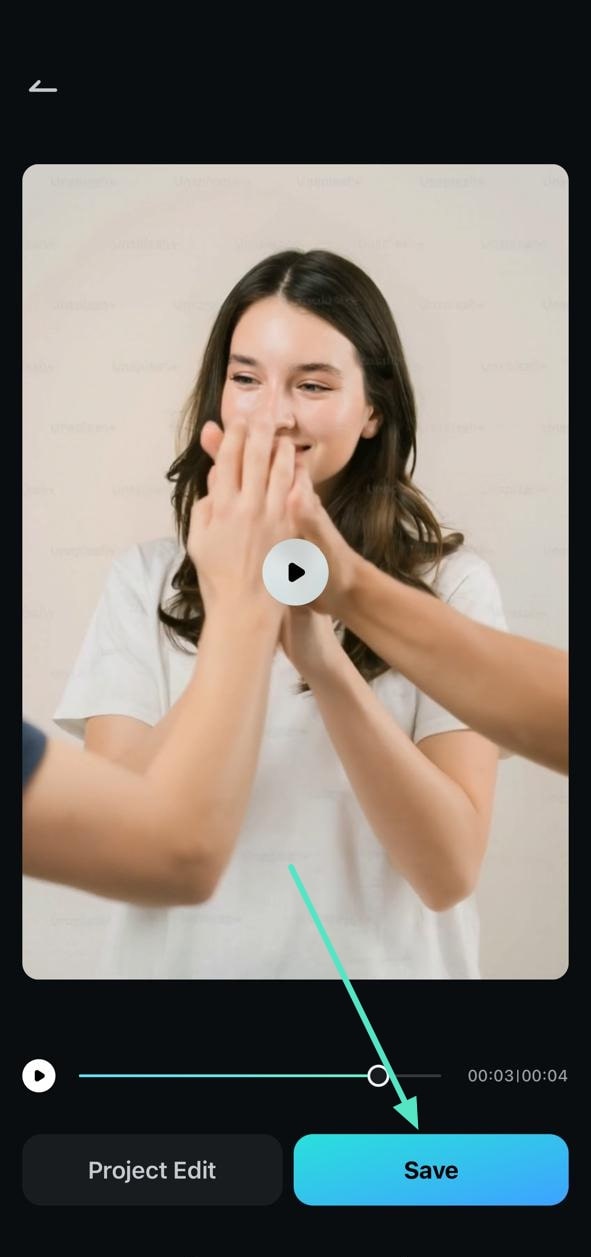
Langkah 4: Ketuk Save untuk Mengekspor
Setelah video dihasilkan di antarmuka berikut, Anda dapat menekan tombol Save untuk menyimpan video ke perangkat Anda.
3.2 Konversi Gambar ke Video tanpa Template di Mode Transformasi
Langkah 1: Tambahkan Frame Pertama dan Terakhir untuk Pembuatan Video
Akses fitur gambar-ke-video dari halaman utama, impor frame pertama dan terakhir video di bagian yang ditentukan, dan tekan tombol Generate untuk memulai proses konversi gambar-ke-video.
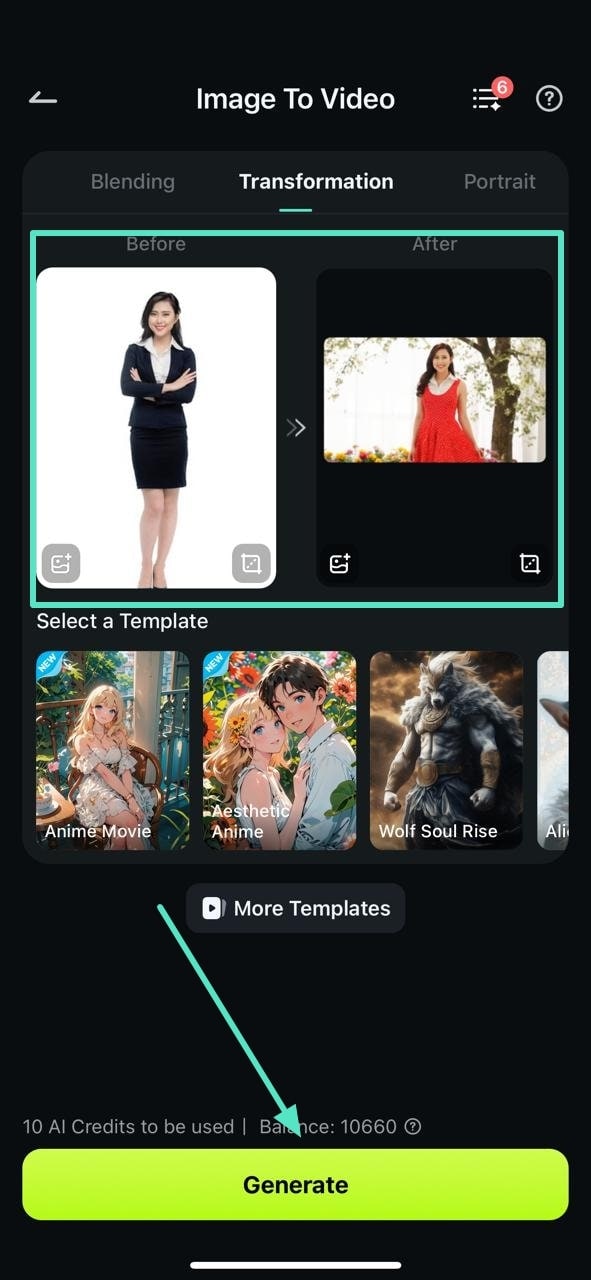
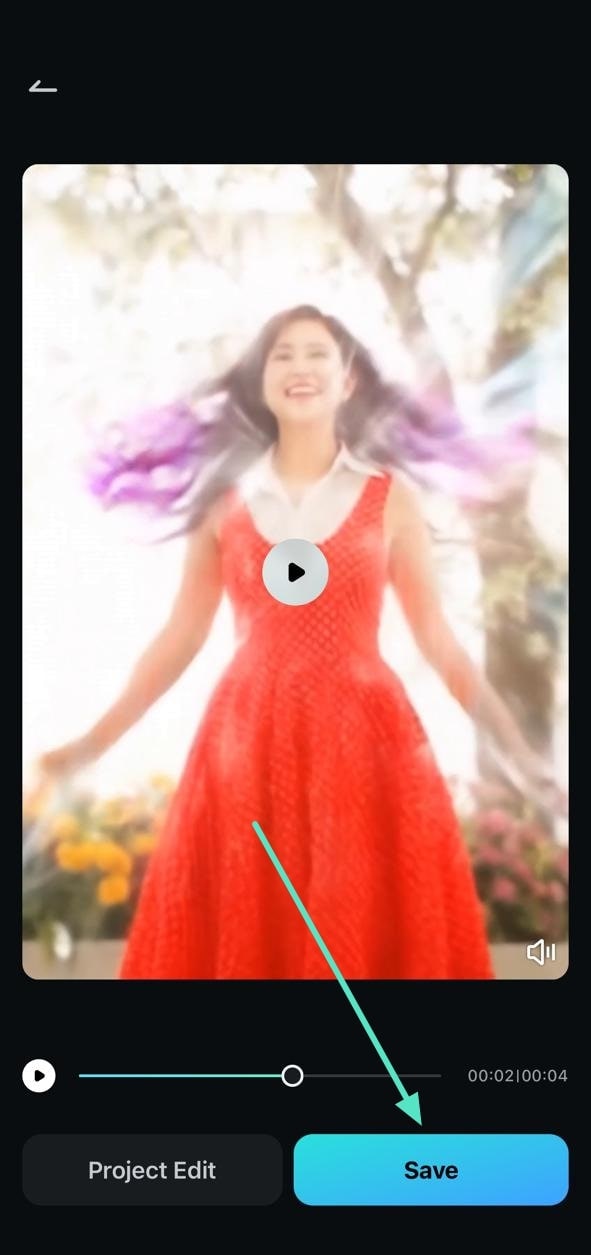
Langkah 2: Simpan Hasil yang Dihasilkan
Terakhir, ketuk tombol Save yang terletak di bagian bawah setelah meninjau video yang dihasilkan di antarmuka berikut.
4. Konversi Gambar ke Video melalui Mode Potret
Untuk menghasilkan video dari gambar yang berisi potret, mode khusus ini sangat ideal. Mode ini secara efisien menangkap semua detail wajah dalam gambar yang diberikan dan menghasilkan video dengan wajah dan ekspresi yang realistis.
4.1 Konversi Gambar ke Video dengan Template dalam Mode Potret
Langkah 1: Tambahkan Gambar untuk Pembuatan Video
Mulai proses dengan mengakses fitur Gambar ke Video dari halaman utama aplikasi dan masukkan gambar di bagian yang ditentukan. Selanjutnya, pilih template dari opsi yang terletak di bagian bawah. Setelah selesai, temukan tombol Generate untuk menjalankan proses konversi gambar-ke-video.
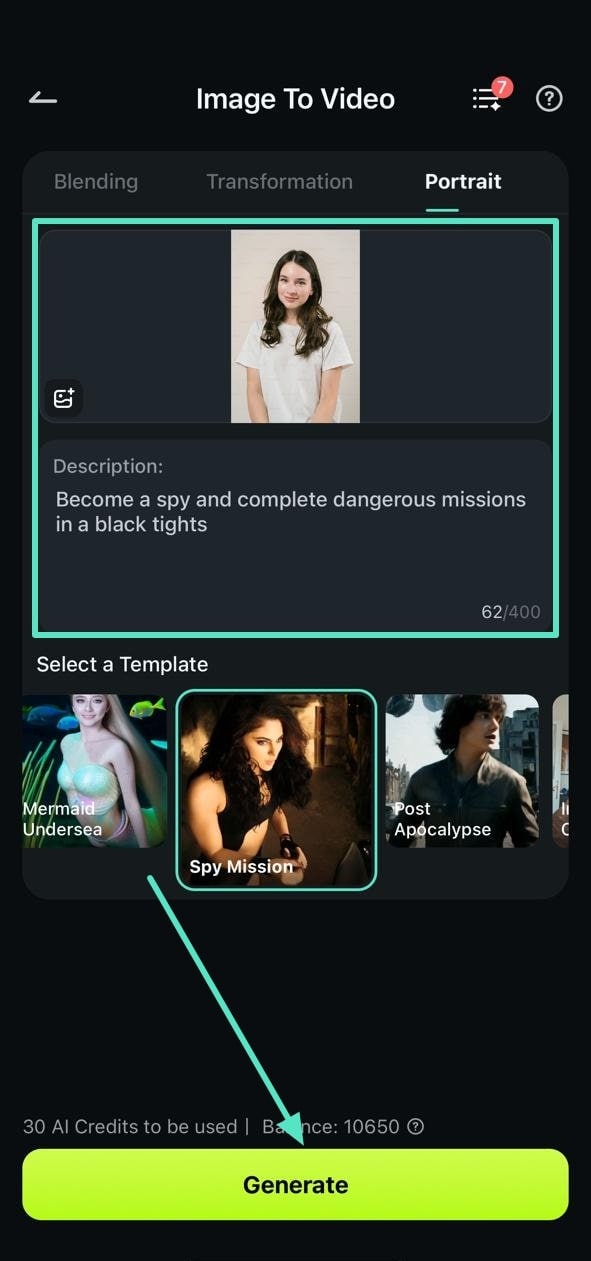
Langkah 2: Ekspor Video yang Dibuat
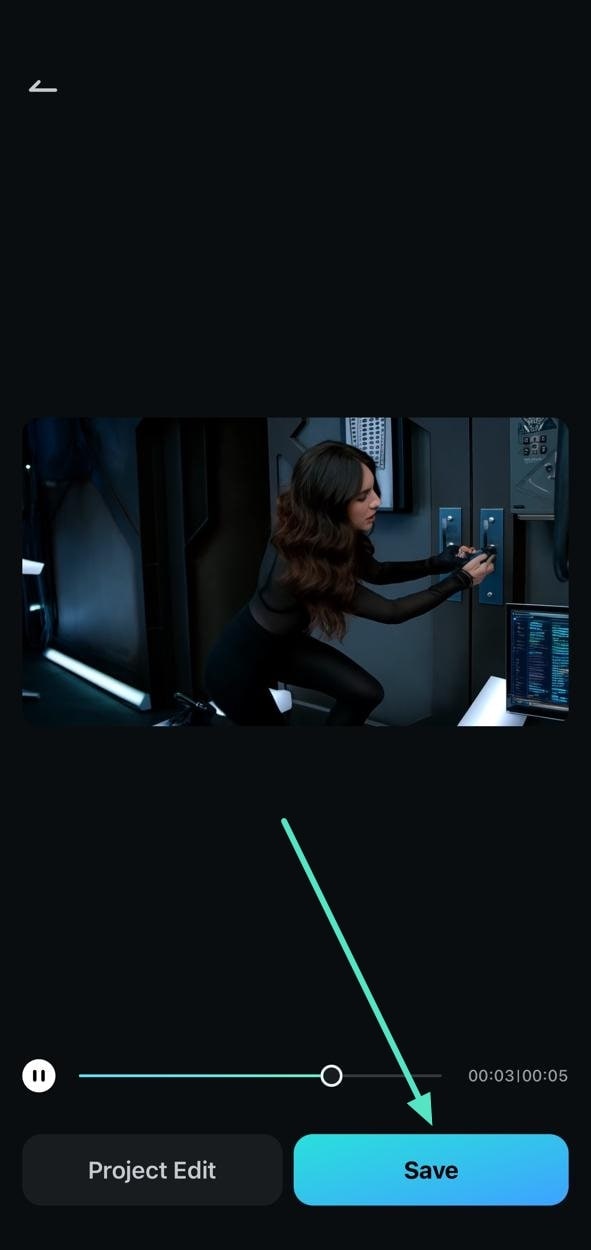
Setelah video berhasil dibuat dari gambar, tinjau dengan mengetuk tombol Putar. Selanjutnya, simpan video ke smartphone Anda menggunakan tombol Save di bagian bawah.
4.2 Konversi Gambar ke Video tanpa Template dalam Mode Potret
Langkah 1: Tambahkan Gambar dan Deskripsi sebelum Menekan Generate
Untuk menghasilkan video dari gambar tanpa memilih template apa pun, gunakan utilitas Gambar ke Video dan masukkan gambar di antarmuka berikut. Lanjutkan dengan menambahkan deskripsi teks di kotak teks dan tekan tombol Generate untuk memulai proses.
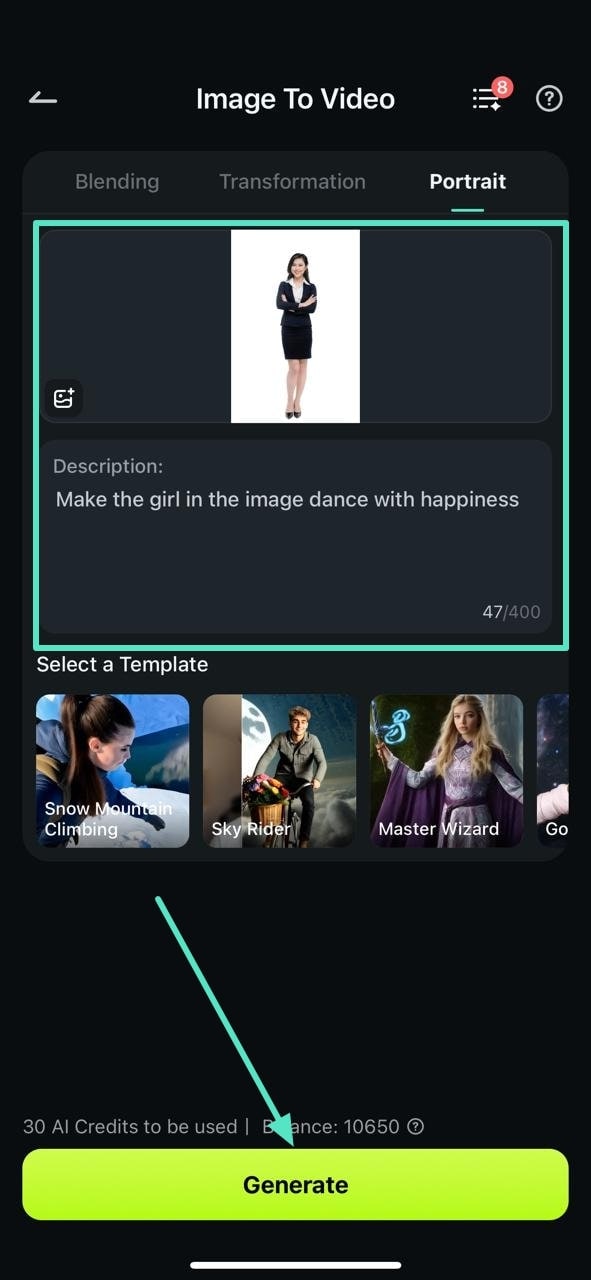
Langkah 2: Tekan Simpan untuk Mengekspor
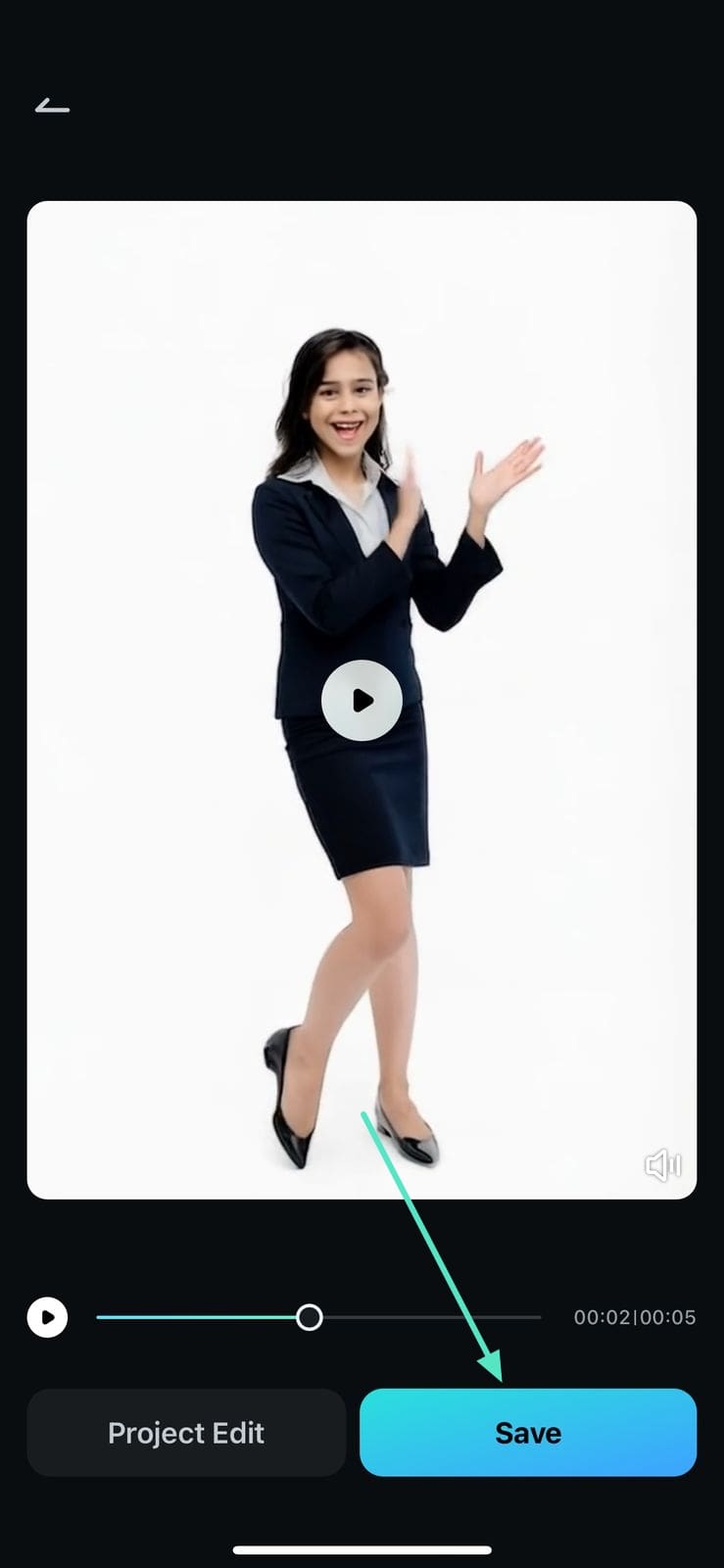
Setelah konten visual dibuat di antarmuka berikut, tekan tombol Save setelah meninjaunya di jendela pratinjau.
5. Periksa Progres Pembuatan Video Anda
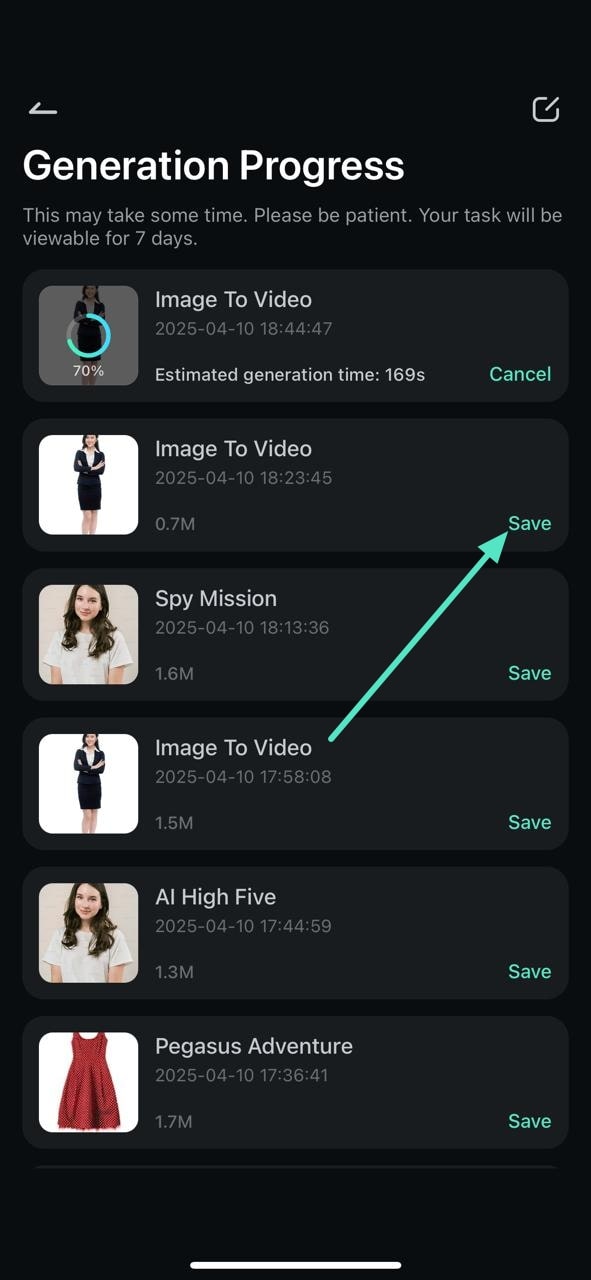
Utilitas canggih dari Aplikasi Filmora untuk mengubah gambar menjadi video juga menampilkan progres pembuatan saat menjalankan proses. Anda dapat meninjau perkiraan waktu dan juga membatalkan proses kapan saja.
Langkah 1: Akses Progres Pembuatan
Setelah Anda memerintahkan aplikasi untuk mengonversi gambar ke video, buka antarmuka utama fitur dan temukan bagian Tiga Garis di sudut kanan atas.
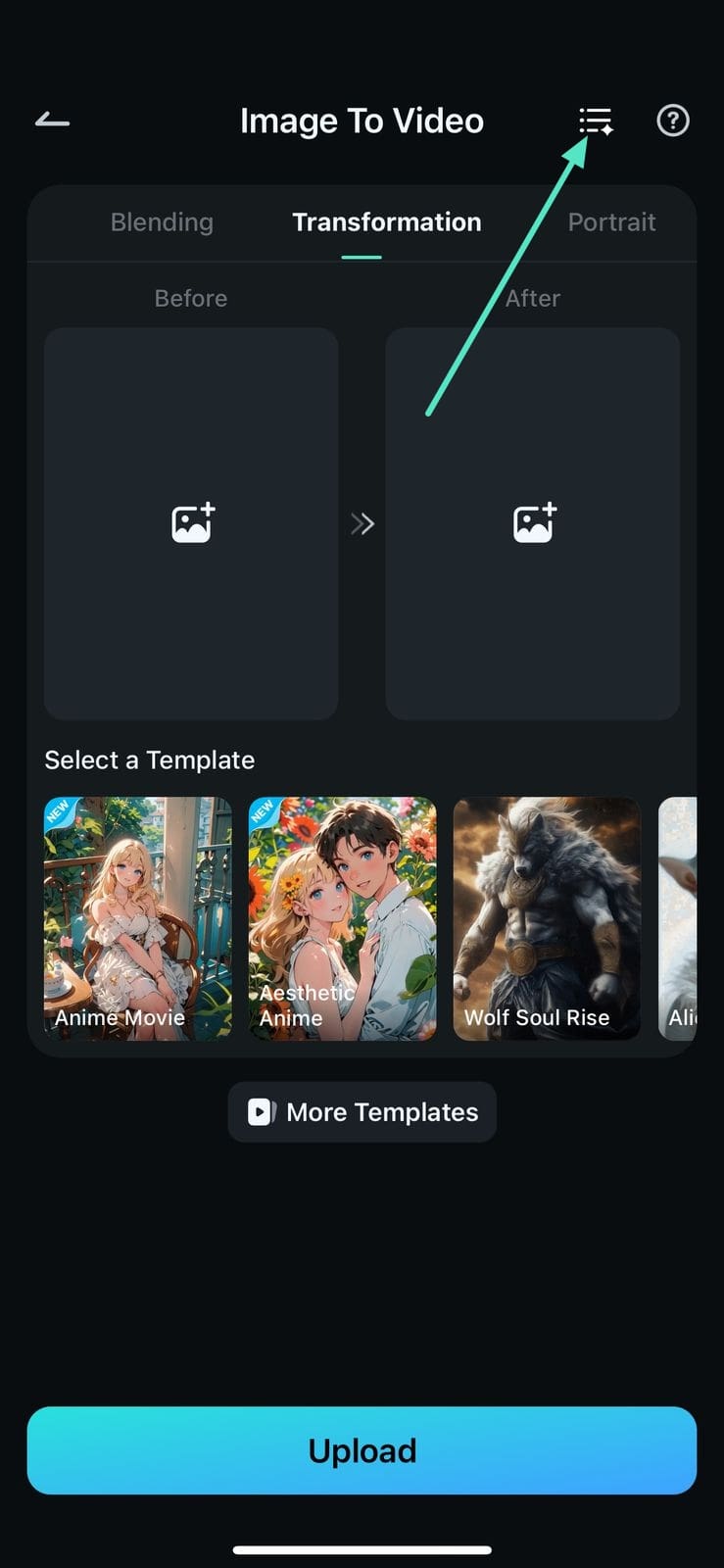
Langkah 2: Periksa Progres dan Simpan
Di antarmuka berikut, semua progres proyek akan ditampilkan. Ketuk tombol Save untuk menyimpan proyek yang telah selesai langsung ke album lokal Anda.
Kesimpulan
Sebagai kesimpulan, panduan ini menawarkan tutorial terperinci tentang cara mengonversi gambar ke video menggunakan Aplikasi Filmora. Aplikasi ini menonjol sebagai aplikasi generator video AI paling andal, karena menawarkan berbagai mode untuk membuat video dari gambar. Perpustakaan template yang luas yang ditawarkan oleh aplikasi ini memungkinkan Anda untuk memulai perjalanan pembuatan video Anda melalui foto.