
Think Bigger From Filmora User Guide
Impor File Media
Setelah Anda membuat proyek baru, ada tiga cara mudah untuk menambahkan video dan gambar ke Filmora for Mobile. Aplikasi ini memungkinkan Anda mengimpor media dari berbagai sumber, termasuk aplikasi galeri ponsel Anda, Filmora Cloud, dan media stok. Mari pelajari cara menggunakannya.
Filmora for Mobile
Edit Video di Ponsel Anda dengan 1-Klik!
- • Fitur AI Baru yang Powerful.
- • Pengeditan video yang ramah pengguna untuk pemula.
- • Pengeditan video berfitur lengkap untuk profesional.


Impor dari Album Lokal
Dalam kebanyakan kasus, editor akan ingin bekerja dengan file media lokal, termasuk video dan foto yang ada dari aplikasi galeri ponsel. Menambahkannya ke Filmora for Mobile sangat mudah dan hanya memerlukan beberapa klik.
Setelah menekan tombol New Project, Anda dapat mengikuti langkah-langkah berikut untuk menambahkan media lokal:
1. Klik tab Album di bagian atas.
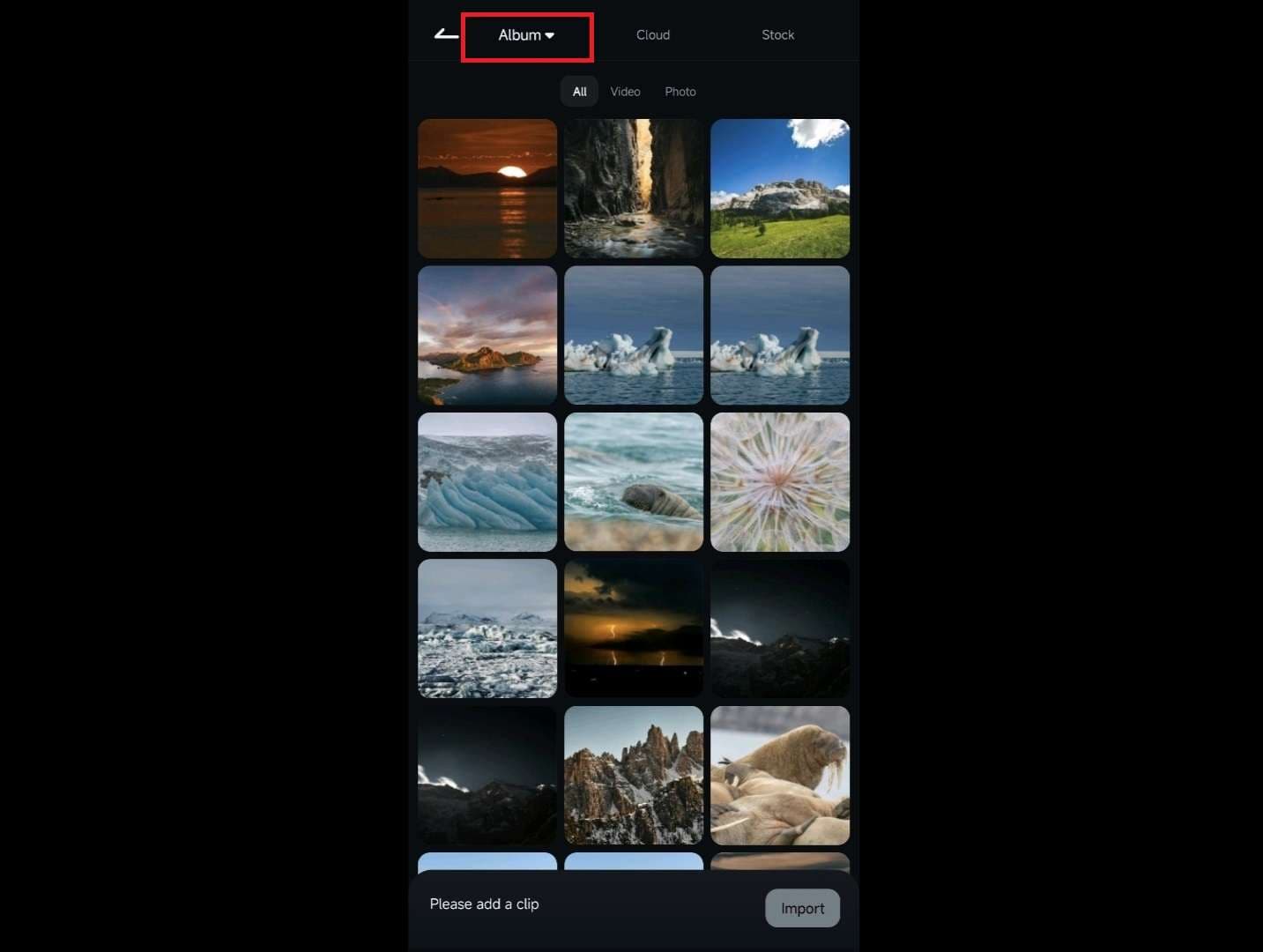
2. Pilih gambar atau video dengan mengetuknya.
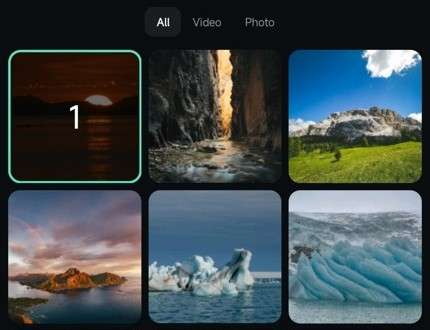
3. Tekan Import di pojok kanan bawah.

Anda juga dapat menekan ikon Arrow kecil di sebelah tab Album untuk mengakses item tertentu di Galeri Anda. Kemudian, pilih bagian galeri yang berbeda di perangkat seluler Anda, seperti gambar kamera, tangkapan layar, video, dan folder lainnya.
Impor dari Cloud
Filmora Cloud, juga dikenal sebagai Wondershare Drive, adalah sumber umum lainnya dari mana Anda dapat mengimpor file media. Gunakan ini jika video atau gambar yang ingin Anda kerjakan tersimpan di cloud.
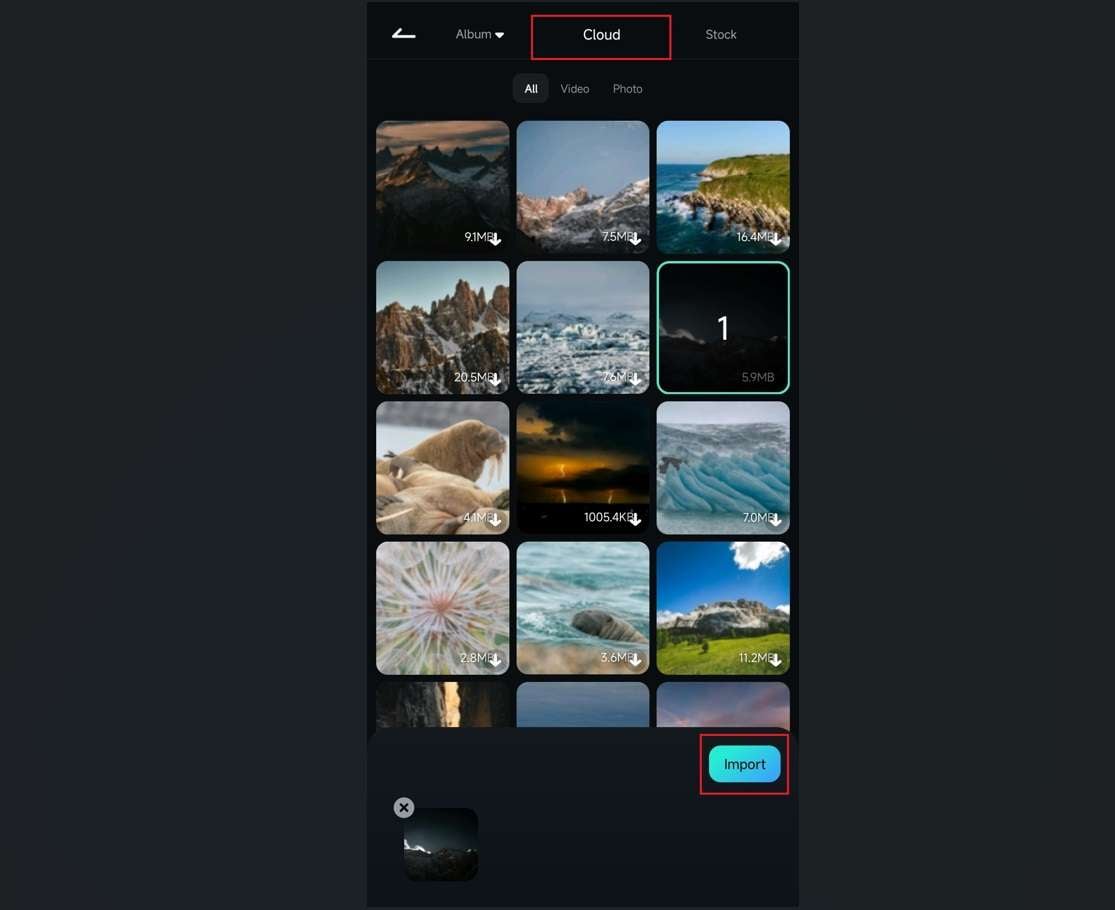
1. Ketuk tab Cloud di bagian atas untuk mengaksesnya.
2. Pilih file yang ingin Anda gunakan, dan aplikasi akan segera mulai mengunduh item tersebut ke perangkat seluler Anda.
3. Klik Import di bagian bawah.
Impor Media Stok
Filmora for Mobile memiliki perpustakaan video dan gambar stok yang sangat besar. Ini mencakup media dari Pixabay, latar belakang warna solid, pembuka, penutup, dan transisi lainnya, efek glitch, rekaman layar hijau, dan banyak lagi. Anda dapat mengaksesnya setelah membuat proyek baru dengan melakukan hal berikut:
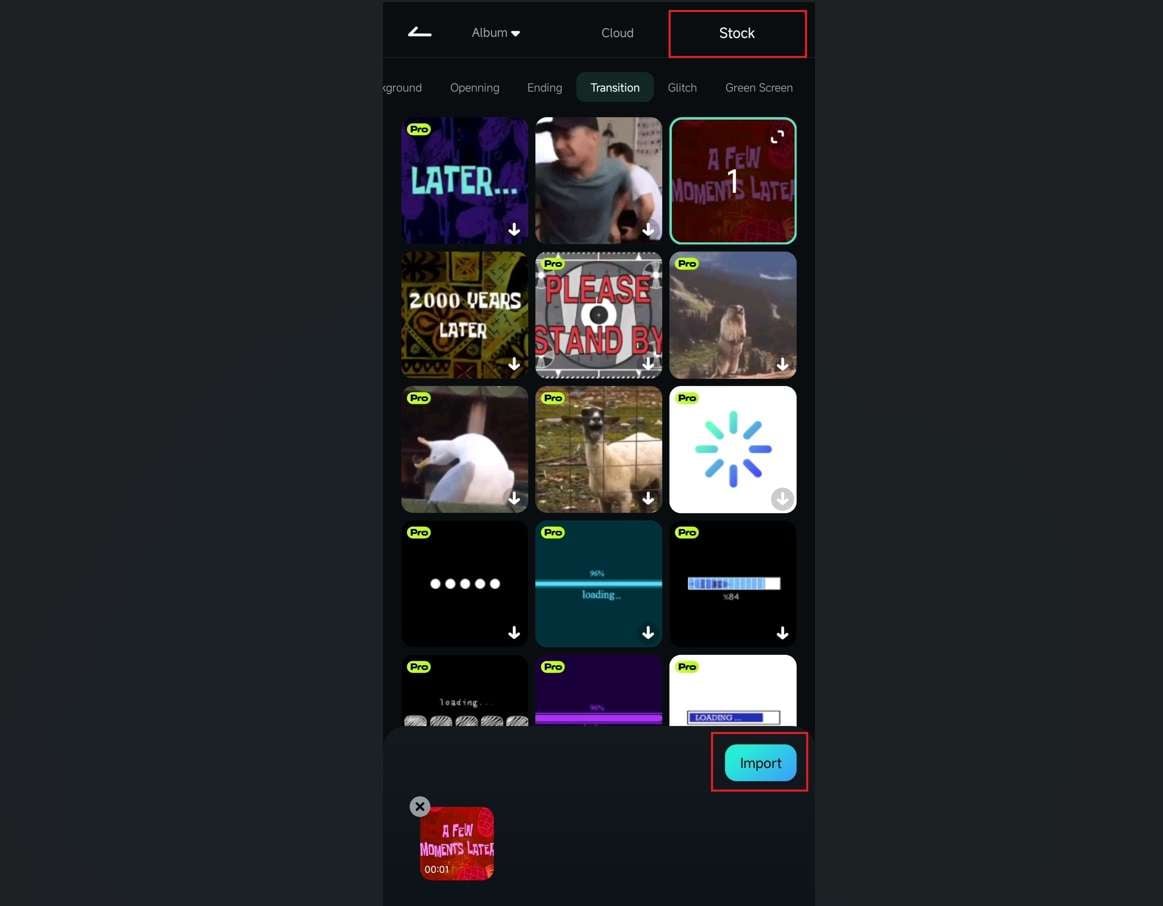
1. Klik tab Stock di bagian atas.
2. Pilih kategori dan temukan media stok yang ingin Anda gunakan untuk proyek pengeditan Anda. Kemudian, pilih item tertentu dengan mengetuknya.
3. Ketuk Import.
Impor Proyek dari CapCut
Jika Anda mengedit proyek di CapCut tetapi ingin mentransfernya ke Filmora, tidak perlu menyimpannya ke galeri terlebih dahulu. Anda dapat langsung mengimpor proyek CapCut Anda ke aplikasi Filmora untuk pengeditan yang mulus melalui koneksi cloud khusus:
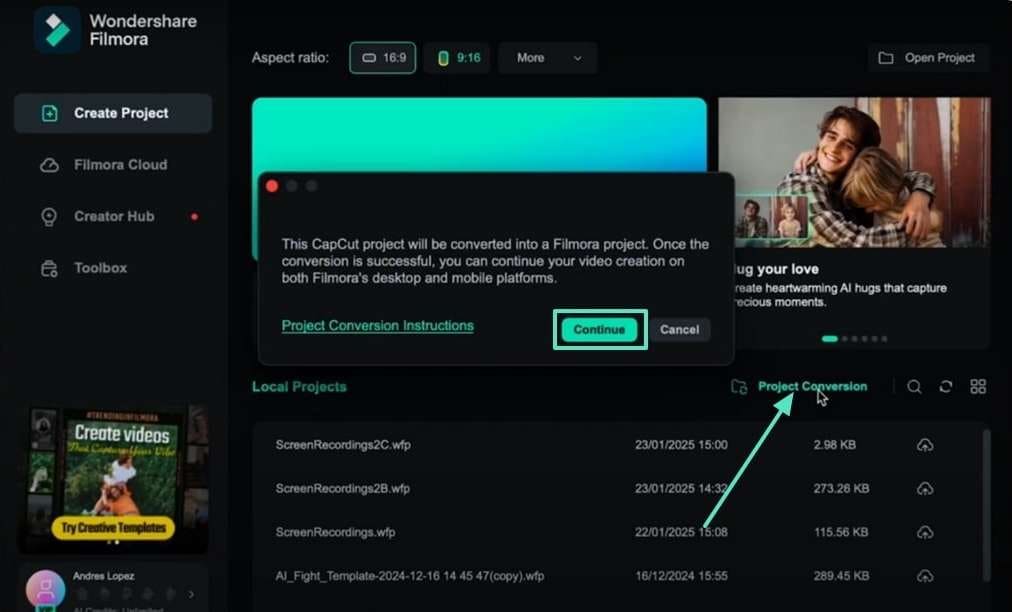
1. Buka aplikasi, tekan tombol Project Conversion, dan menu pop-up akan terbuka, dari sana klik tombol Continue.
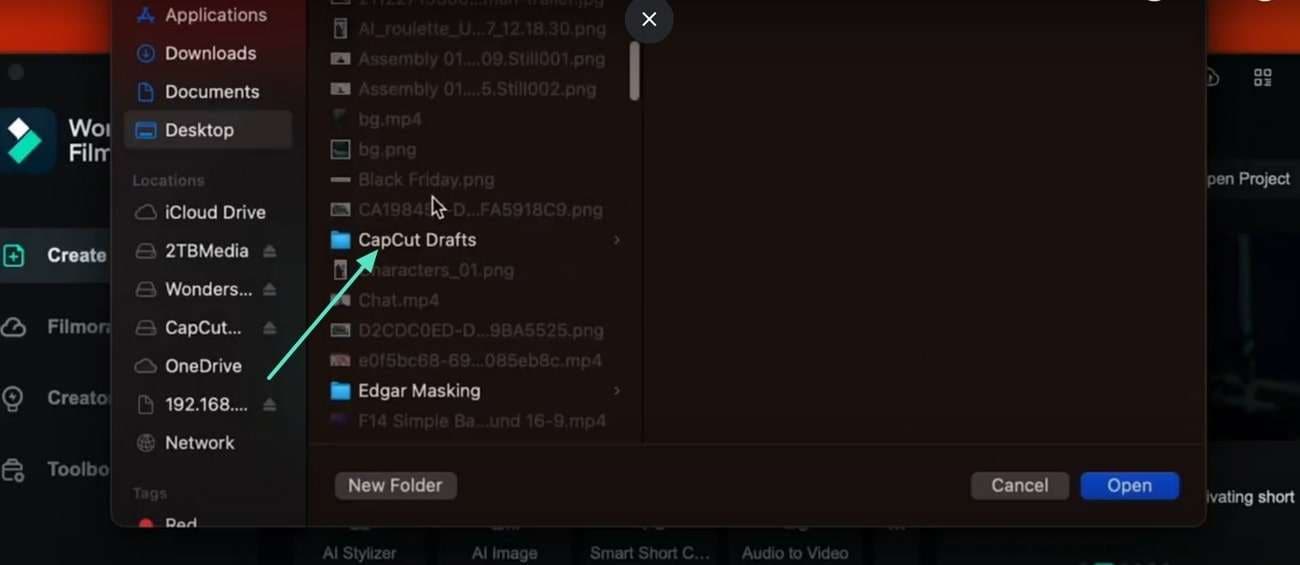
2. Pilih CapCut Drafts dari desktop Anda.
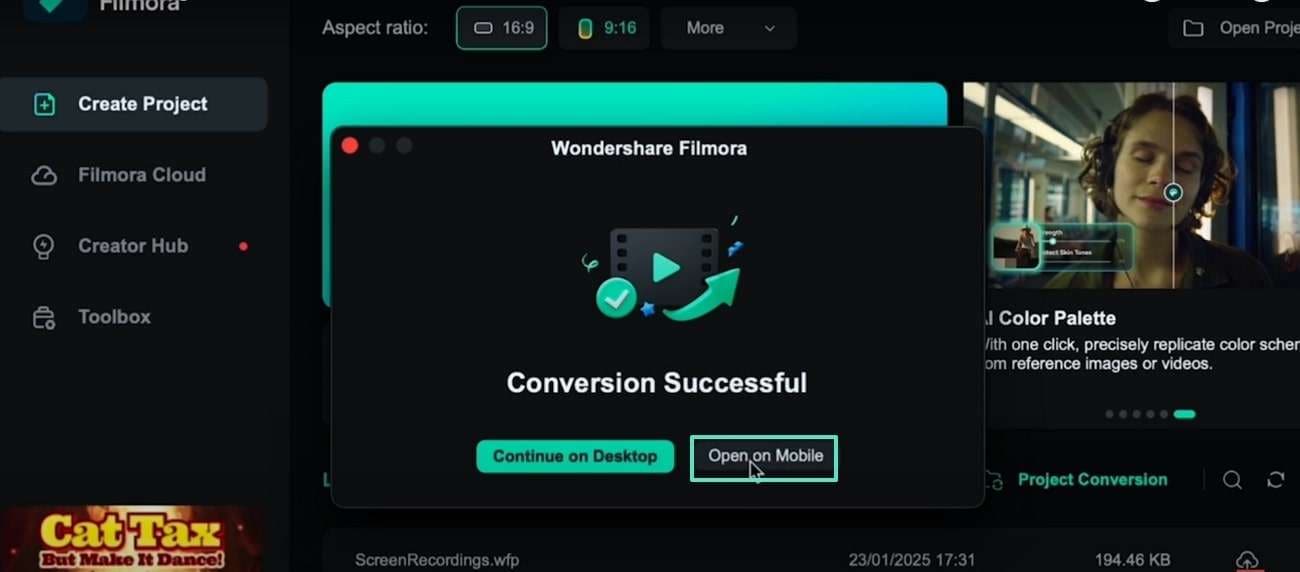
3. Dari menu pop-up, pilih opsi Open on Mobile.
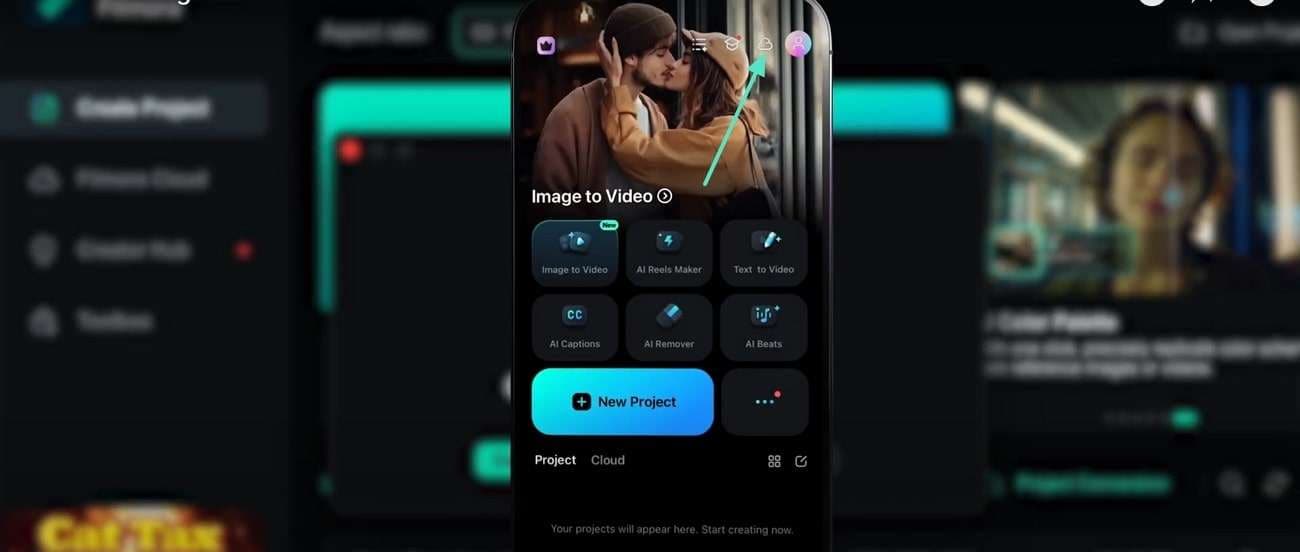
4. Di antarmuka Aplikasi Filmora Anda, tekan ikon Cloud dari pojok kanan atas layar.
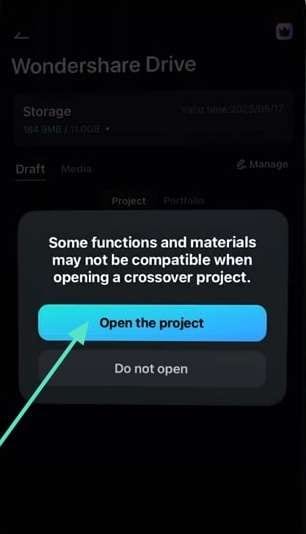
5. Dari menu pop-up tekan tombol Open the Project, dan begitulah cara Anda dapat mengimpor proyek dari CapCut.
Kesimpulan
Mengimpor file media ke Filmora for Mobile sangat mudah, dan aplikasi ini memungkinkan Anda menambahkan video dan foto dari berbagai sumber. Sumber-sumber ini termasuk file media lokal dari aplikasi galeri ponsel, item yang tersimpan di Filmora Cloud, dan media stok dari Pixabay dan sumber lainnya.