
Think Bigger From Filmora User Guide
Pelacakan Gerak di Aplikasi Filmora
Jika Anda mencari cara untuk melacak objek bergerak di video Anda langsung dari smartphone, fitur pelacakan gerak Aplikasi Filmora adalah pilihan yang tepat. Aplikasi ini menawarkan fitur pelacakan gerak yang ramah pengguna yang dirancang untuk meningkatkan pengeditan video Anda secara otomatis.
Ini menawarkan berbagai metode untuk melacak objek, teks, atau elemen apa pun untuk pelacakan yang presisi. Mari kita jelajahi langkah-langkah untuk mempelajari cara menggunakan utilitas ini untuk melacak elemen bergerak di video Anda:
Indeks
Filmora untuk Ponsel
Edit Video di Ponsel Anda dengan 1-Klik!
- • Fitur AI Baru yang Canggih.
- • Pengeditan video yang ramah pengguna untuk pemula.
- • Pengeditan video berfitur lengkap untuk profesional.


Metode 1. Pelacakan Gerak Melalui Efek
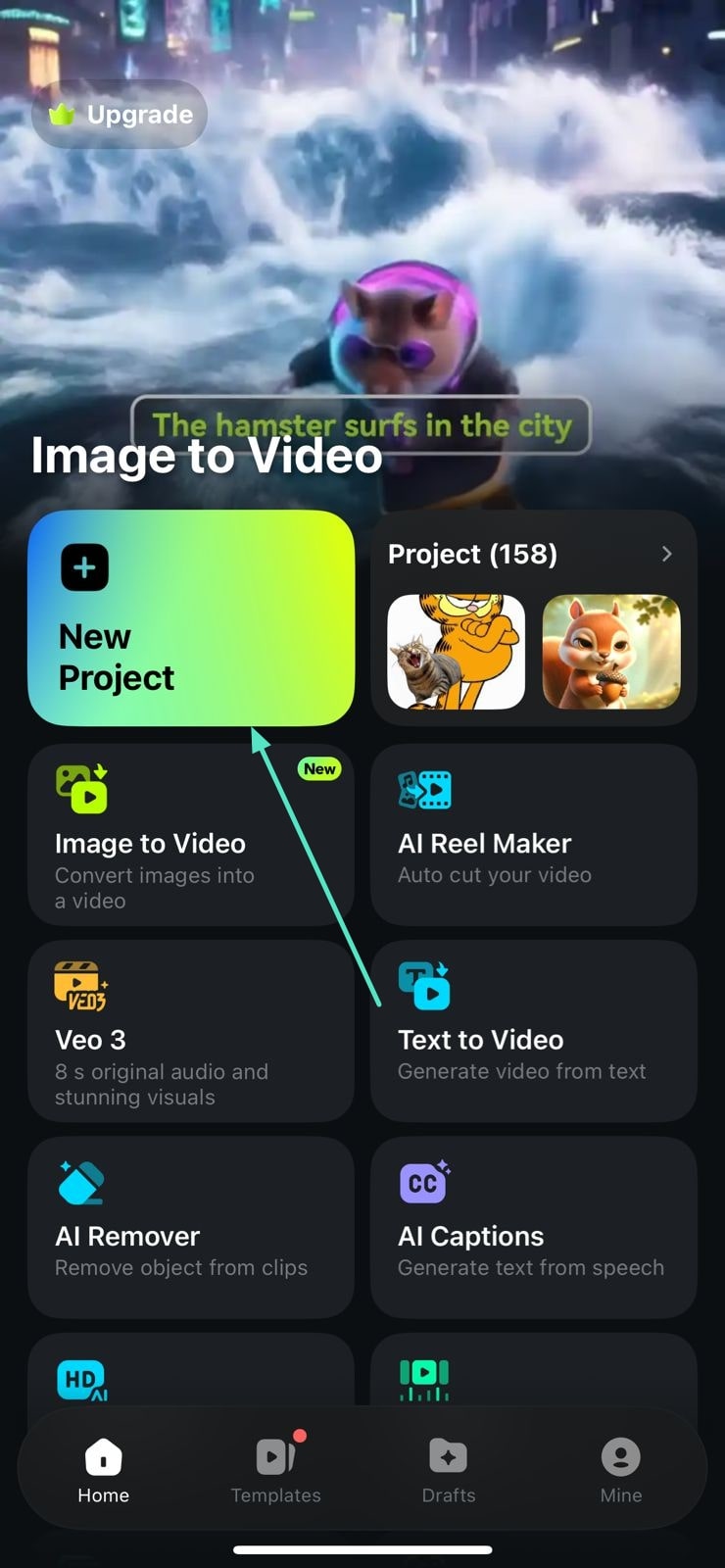
Langkah 1. Mulai Proses dengan Mengetuk Proyek Baru
Setelah meluncurkan Aplikasi Filmora di smartphone Anda, ketuk opsi Proyek Baru yang terletak di beranda. Selanjutnya, impor video Anda ke antarmuka aplikasi yang ingin Anda terapkan pelacakan gerak.
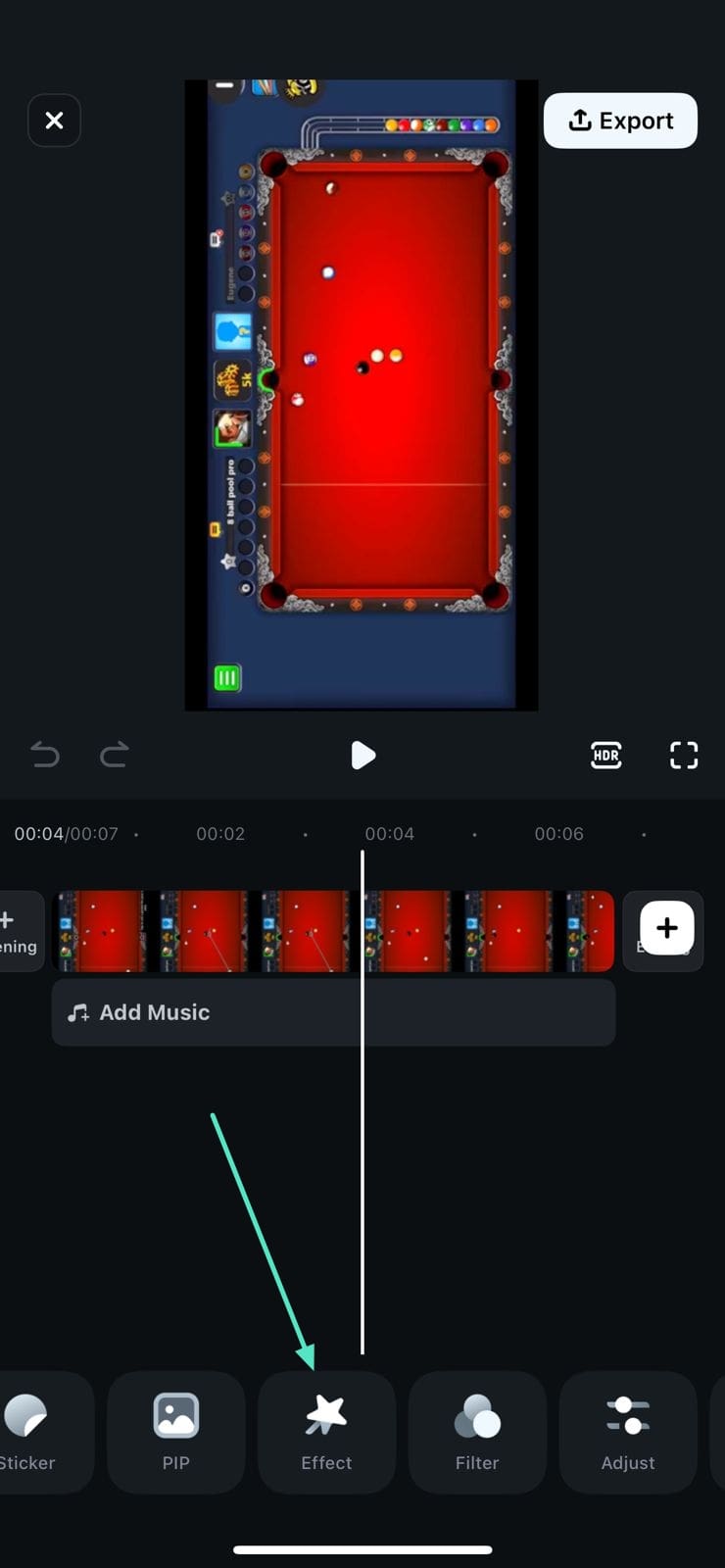
Langkah 2. Akses Toolbar di Bawah untuk Efek
Setelah Anda memasuki antarmuka pengeditan, dapatkan toolbar yang terletak di bagian bawah dan ketuk opsi Efek untuk memasuki perpustakaan efek.
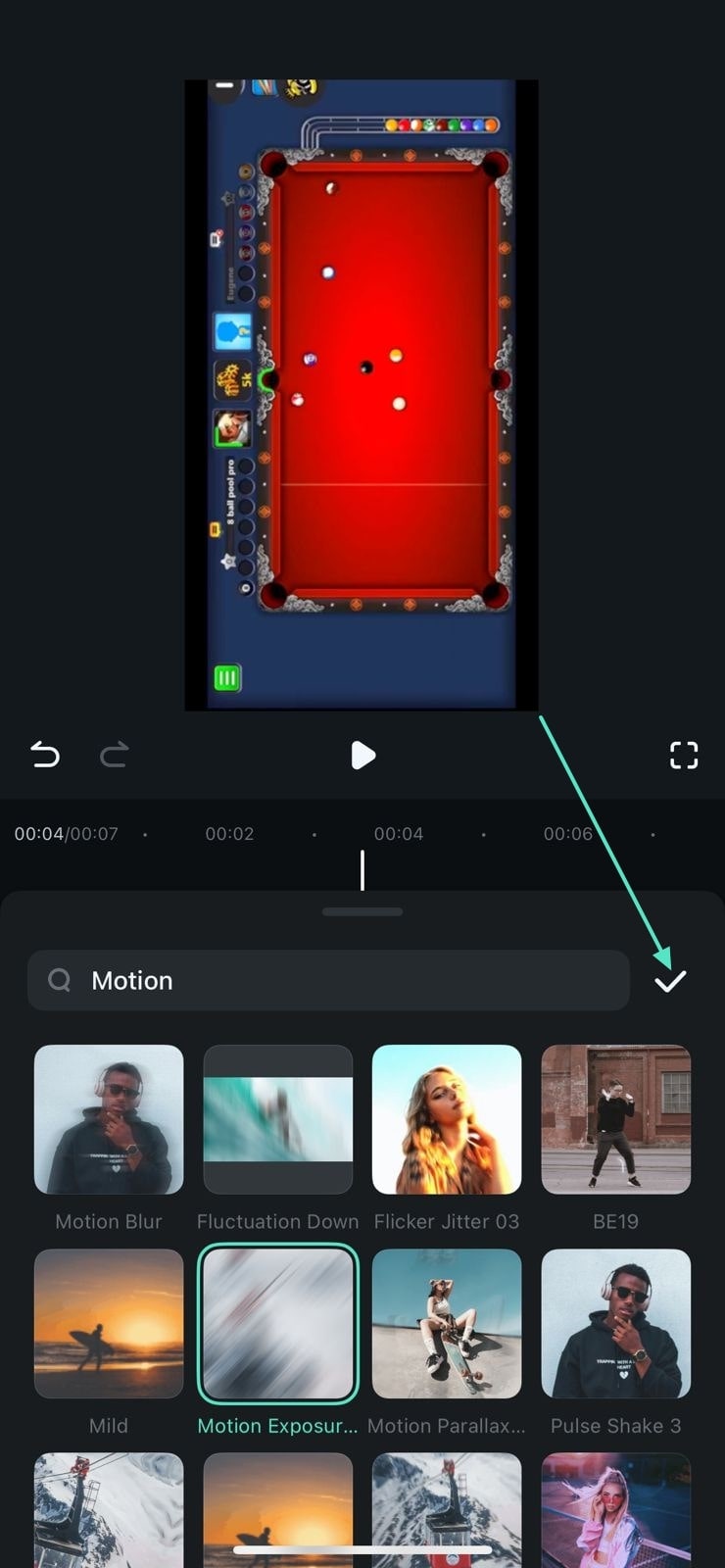
Langkah 3. Terapkan Efek yang Dipilih
Pilih efek pilihan Anda dari perpustakaan dengan mengetuknya dan terapkan ke video menggunakan Centang kecil.
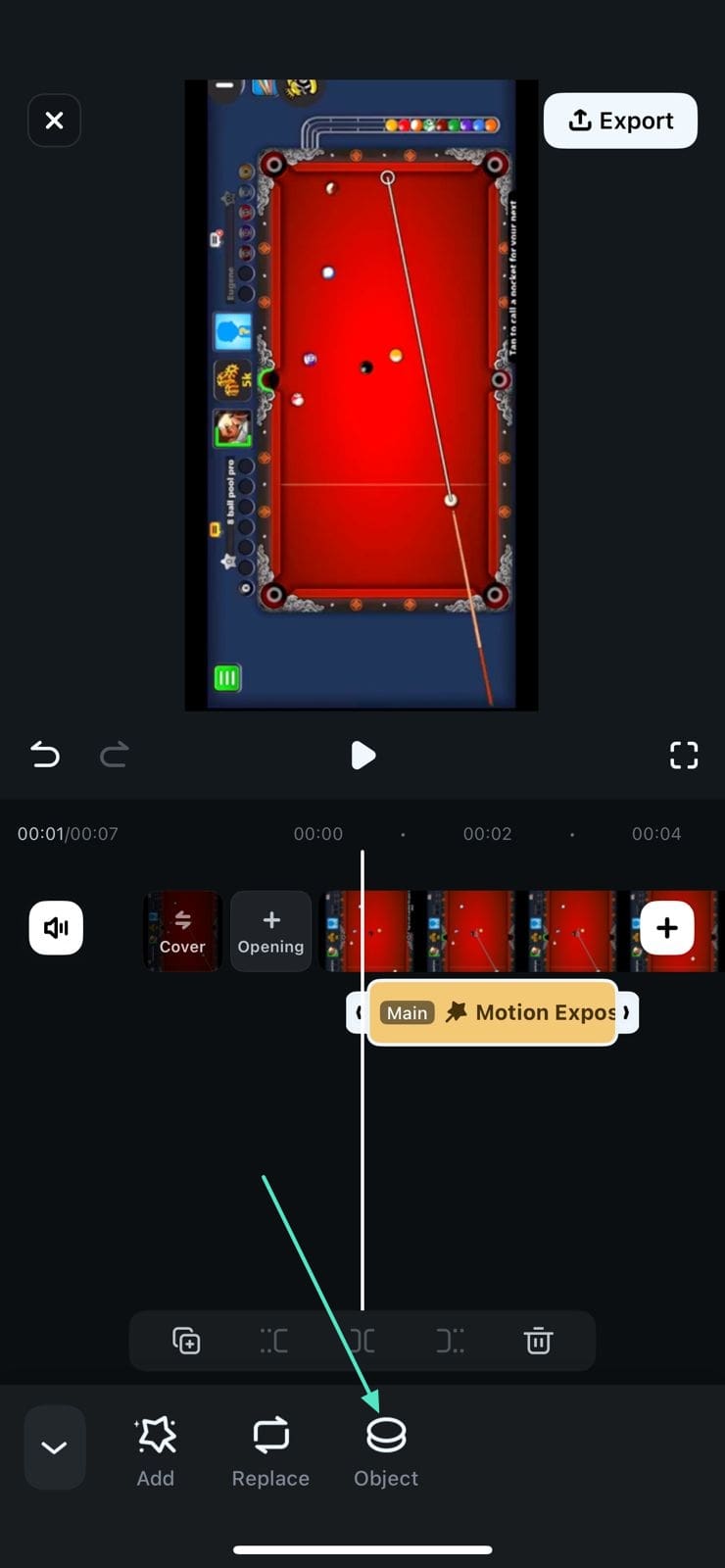
Langkah 4. Pilih Opsi Objek
Ketika efek diterapkan, akses toolbar di bagian bawah dan tekan tombol Objek untuk memasuki antarmuka berikutnya.
Langkah 5. Pilih Objek Utama dan Tekan Centang
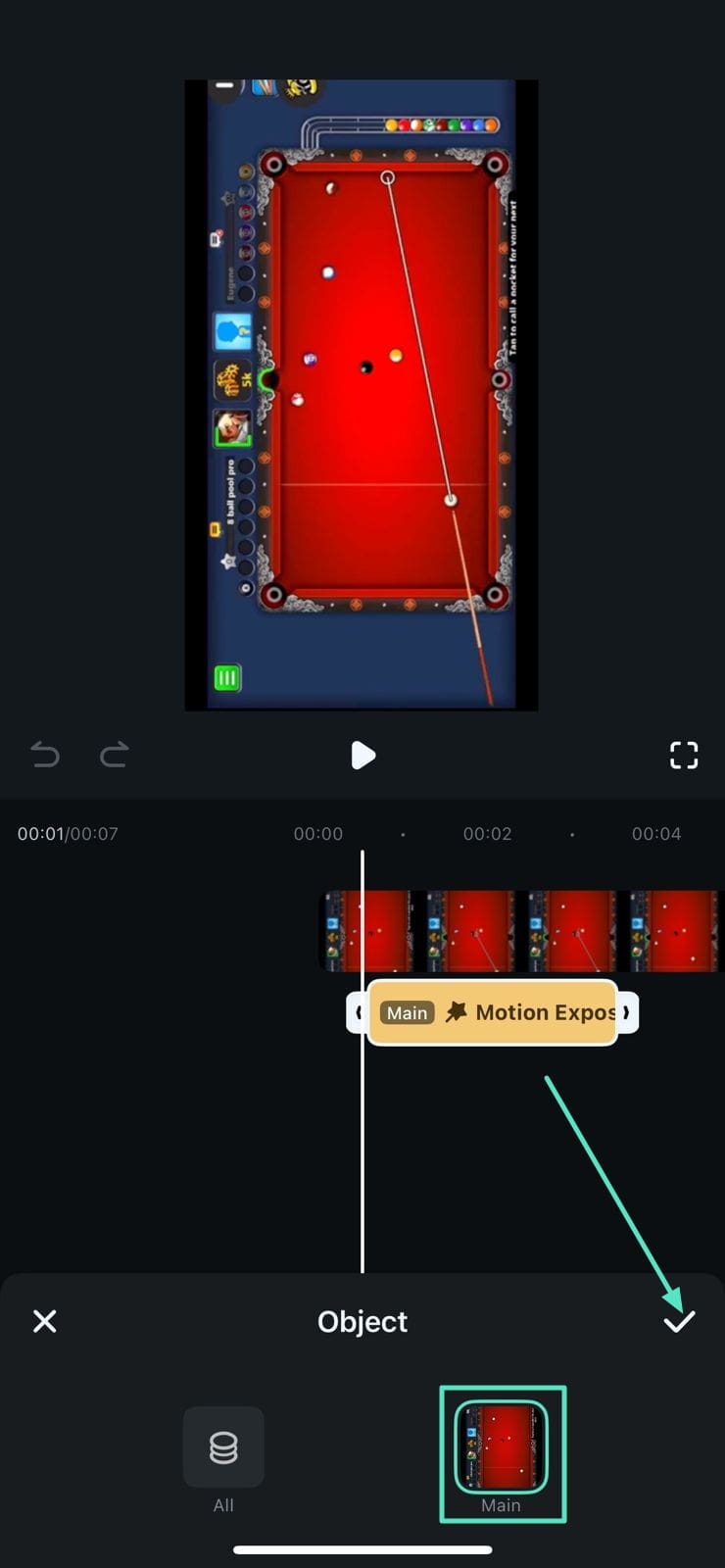
Selanjutnya, ketuk opsi Utama yang terletak di bagian bawah dan tekan ikon Centang untuk membiarkan aplikasi melacak efek yang diterapkan.
Metode 2. Pelacakan Gerak Melalui Teks
Langkah 1. Pilih Fitur Teks
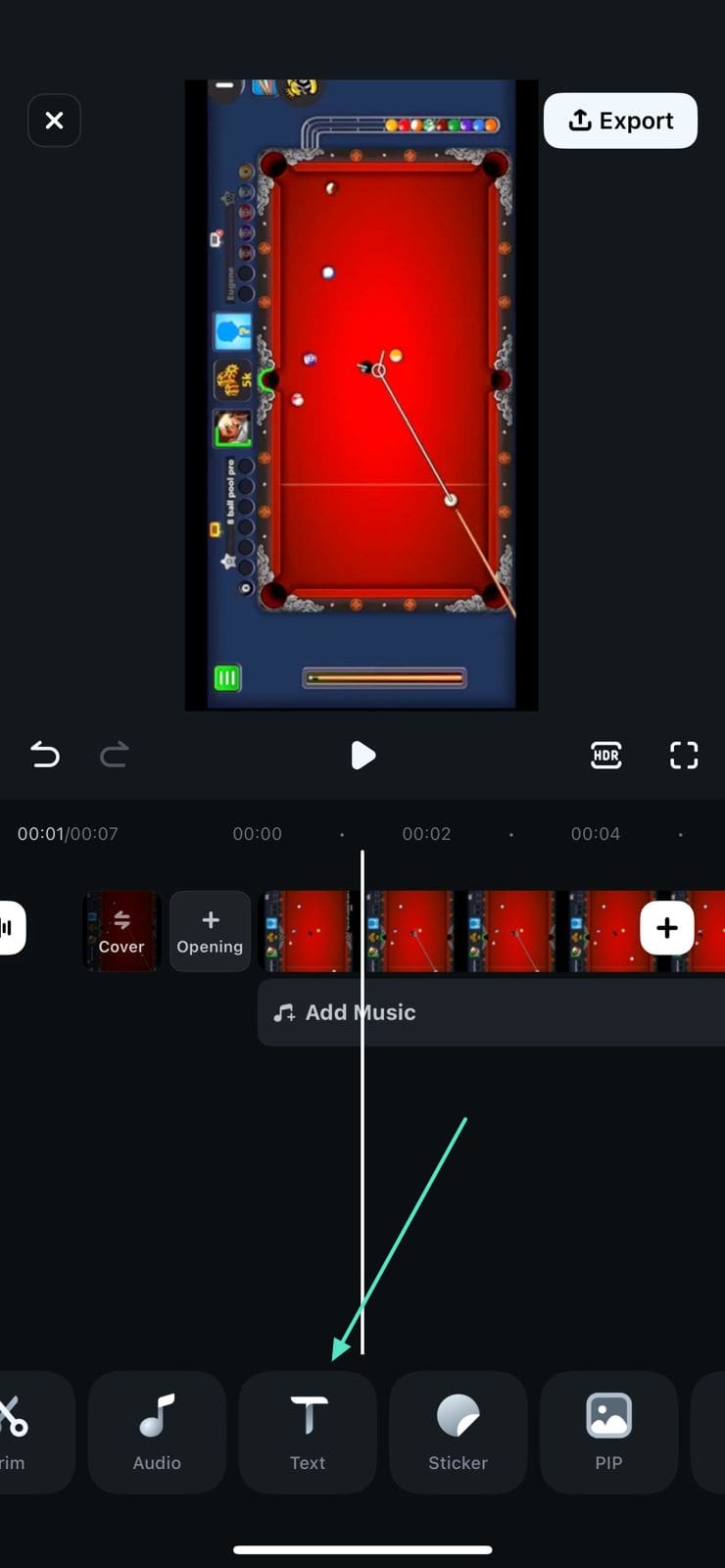
Setelah mengimpor video Anda ke antarmuka aplikasi, akses toolbar yang terletak di bagian bawah dan tekan ikon Teks dari sana.
Langkah 2. Tekan Opsi Tambah Teks
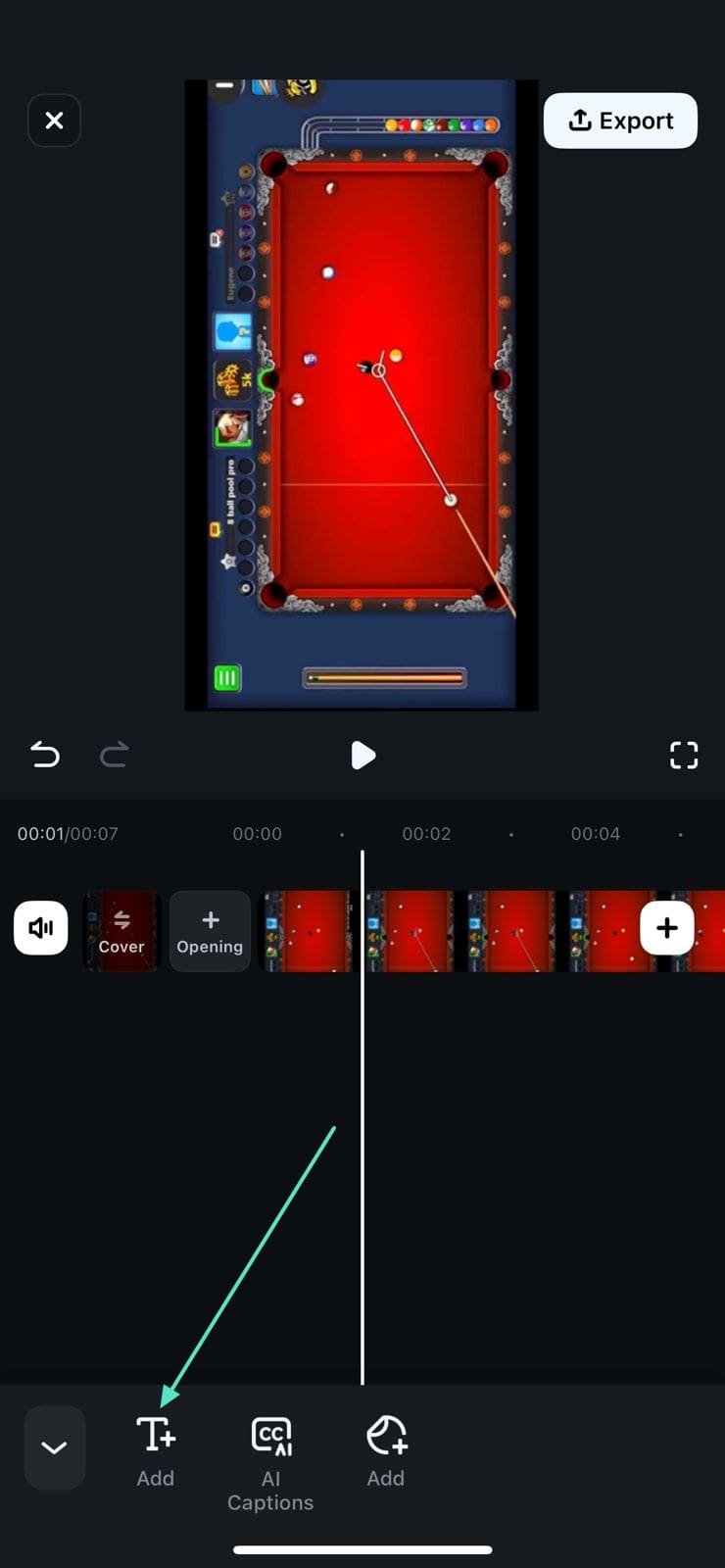
Di toolbar berikutnya, ketuk ikon T+ untuk menambahkan teks untuk pelacakan.
Langkah 3. Masukkan dan Gaya Teks
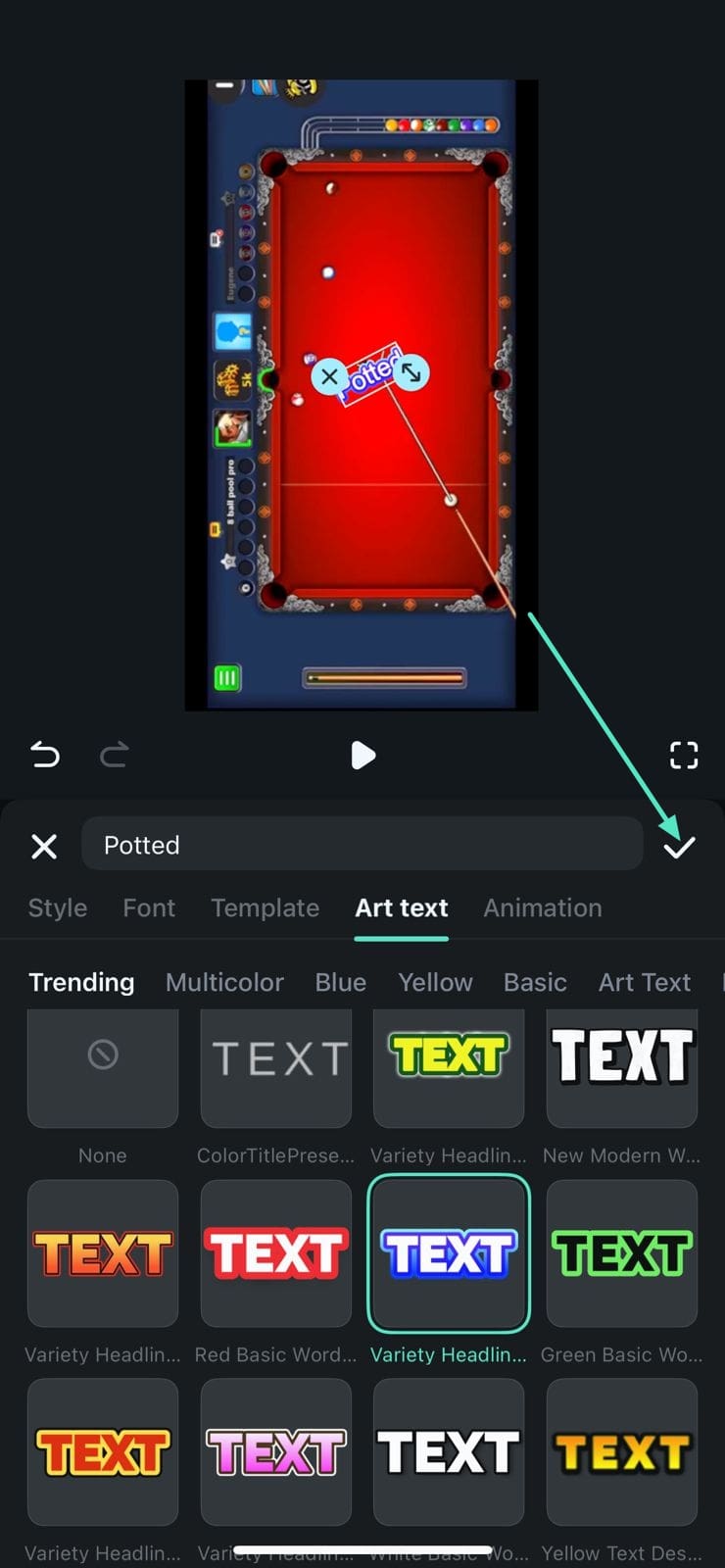
Masukkan teks yang diinginkan di dalam antarmuka dan pilih gaya dari bagian Teks Seni. Simpan perubahan yang diterapkan dengan mengetuk ikon Centang.
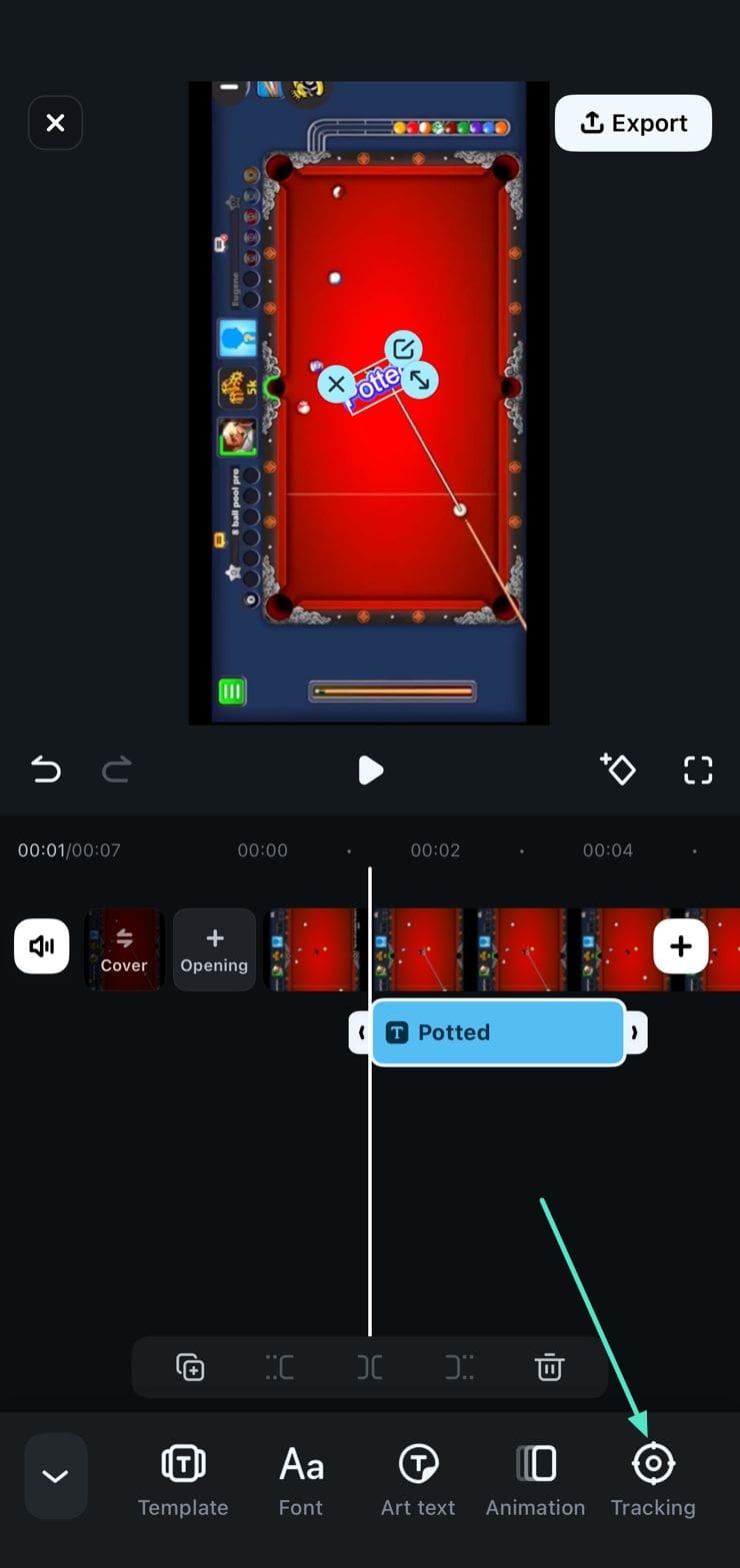
Langkah 4. Pilih Ikon Pelacakan
Setelah teks ditambahkan, temukan opsi Pelacakan dari toolbar di bagian bawah dan ketuk untuk memulai proses pelacakan.
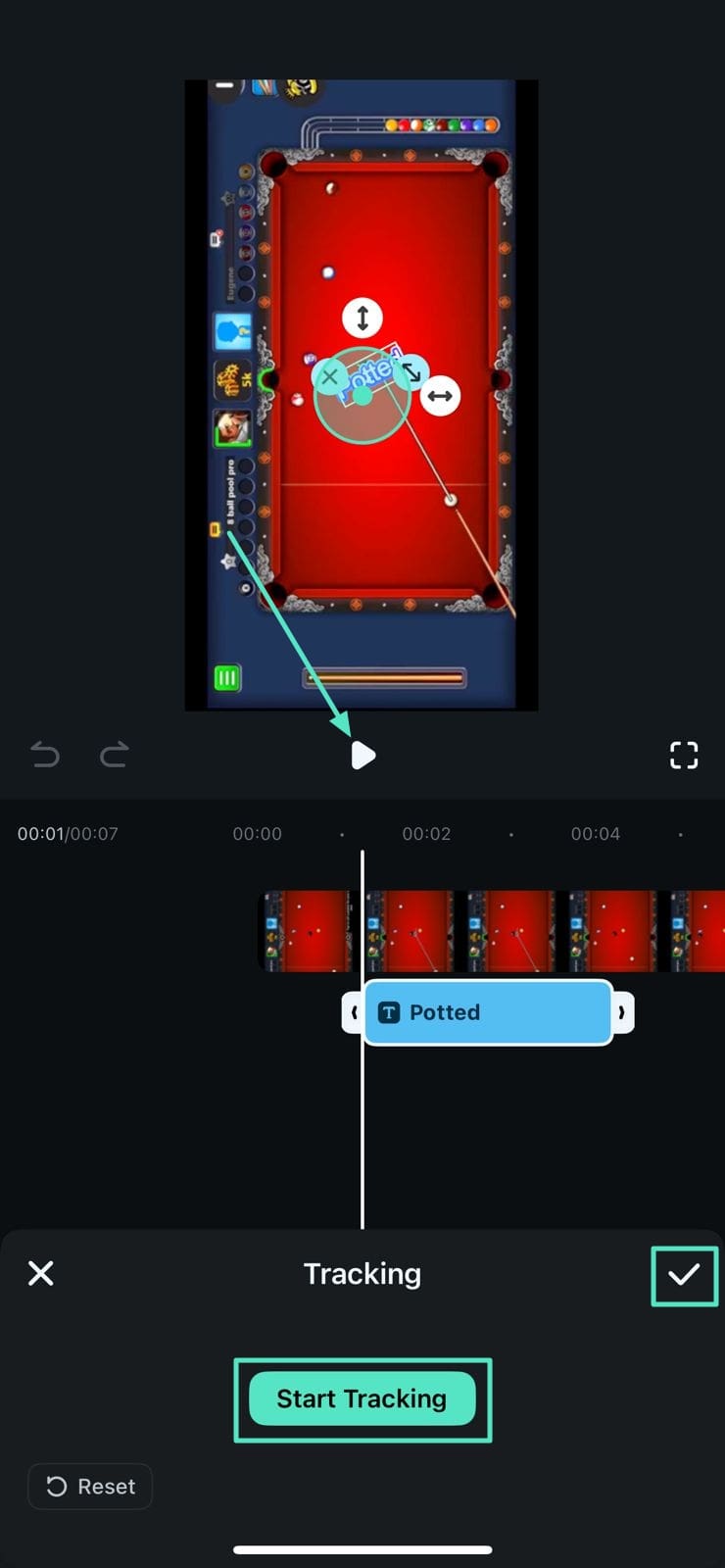
Langkah 5. Ketuk Objek di Layar dan Mulai Pelacakan
Selanjutnya, seret jari Anda di layar dalam jendela pratinjau untuk memilih objek di layar. Tekan opsi Mulai Pelacakan yang terletak di bagian bawah untuk memulai proses dan setelah selesai, tekan ikon Centang. Tekan ikon Putar untuk melihat pratinjau pelacakan gerak pada teks yang diterapkan.
Metode 3. Terapkan Pelacakan Gerak pada Stiker
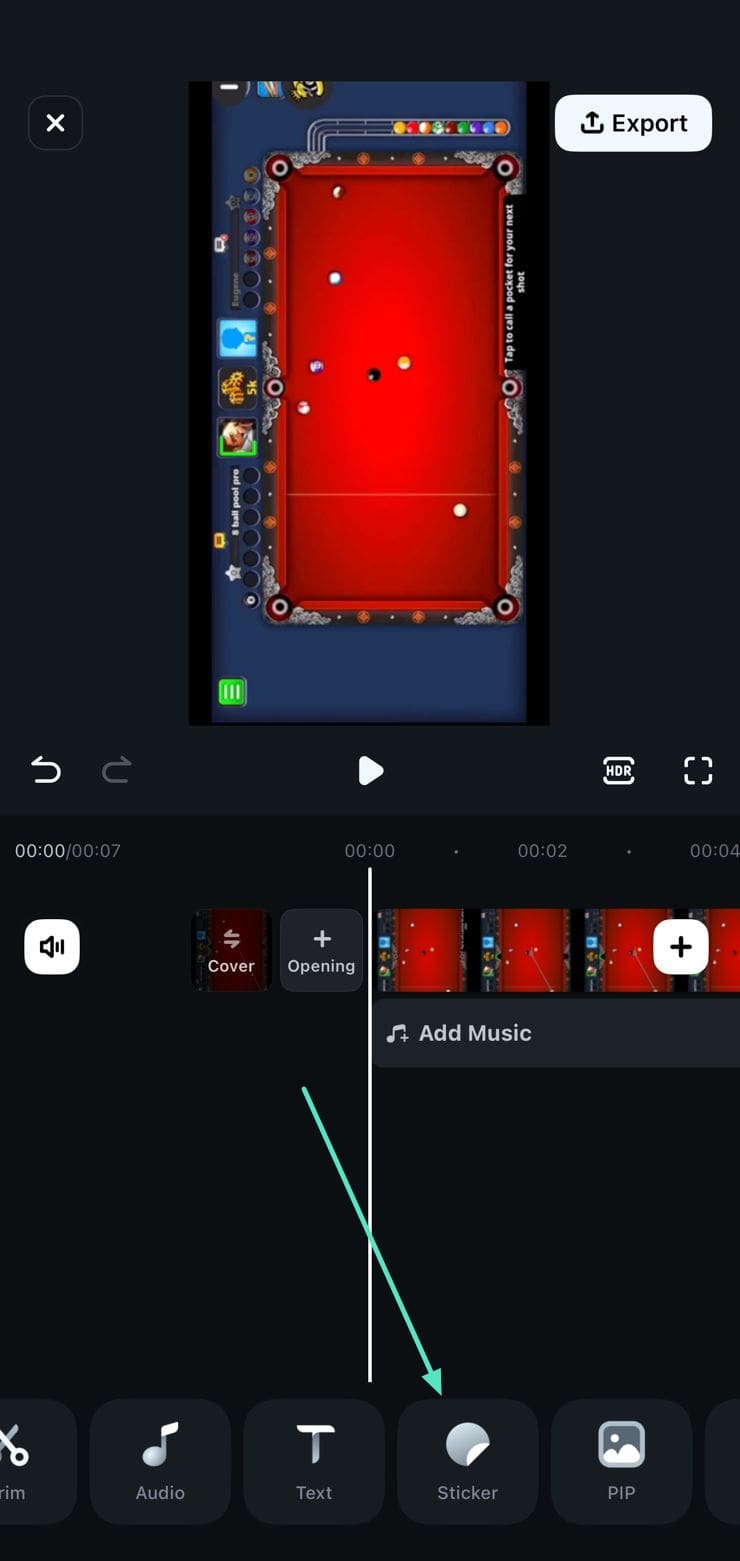
Langkah 1. Pilih Opsi Stiker
Mulai proses dengan mengimpor video Anda dan akses toolbar di bagian bawah untuk mengetuk opsi Stiker yang terletak di dalamnya.
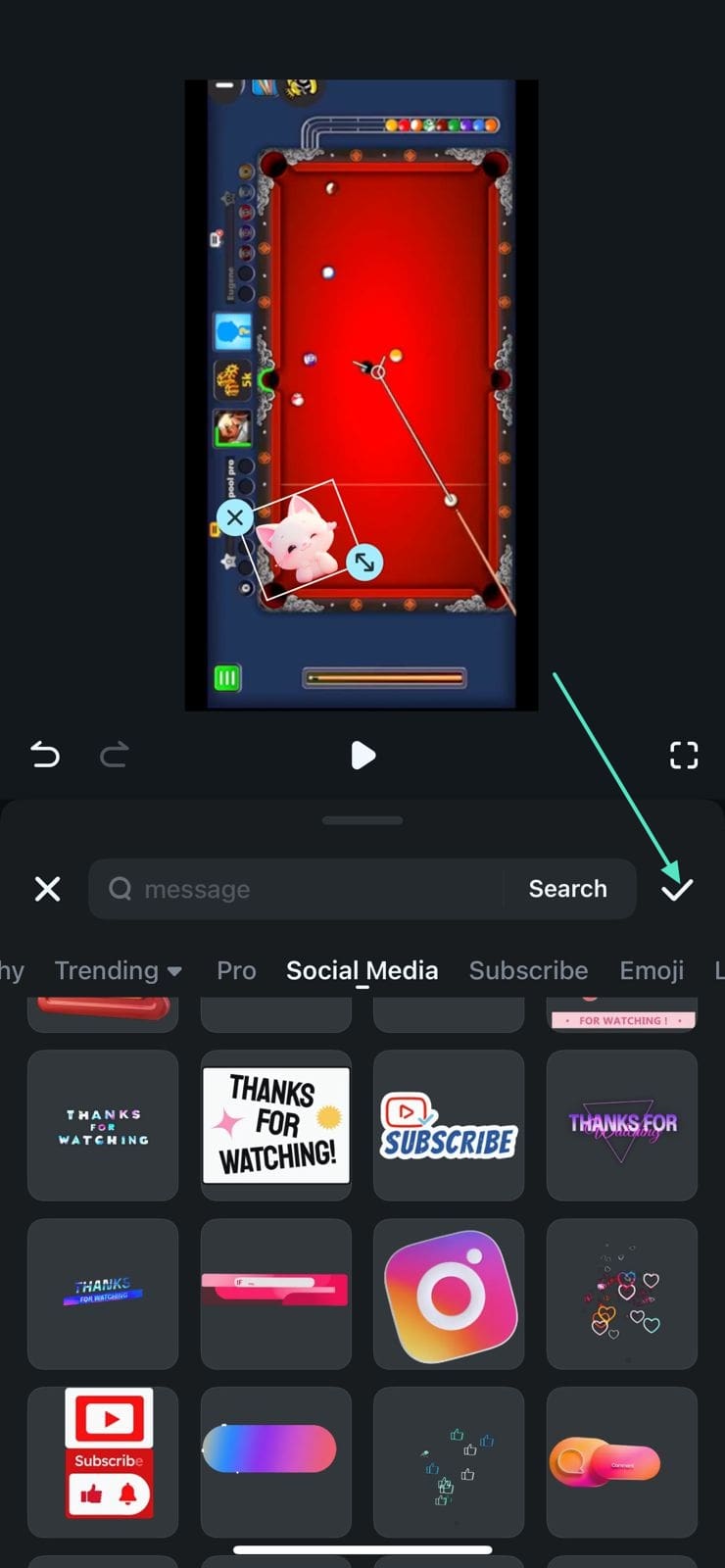
Langkah 2. Terapkan Stiker yang Dipilih ke Video
Pilih stiker pilihan Anda dengan menjelajahi berbagai kategori dan tekan ikon Centang untuk menerapkan yang Anda pilih.
Langkah 3. Pilih Pelacakan Stiker
Setelah stiker ditambahkan ke video, menuju ke toolbar di bagian bawah dan tekan tombol Pelacakan untuk memulai proses pelacakan gerak.
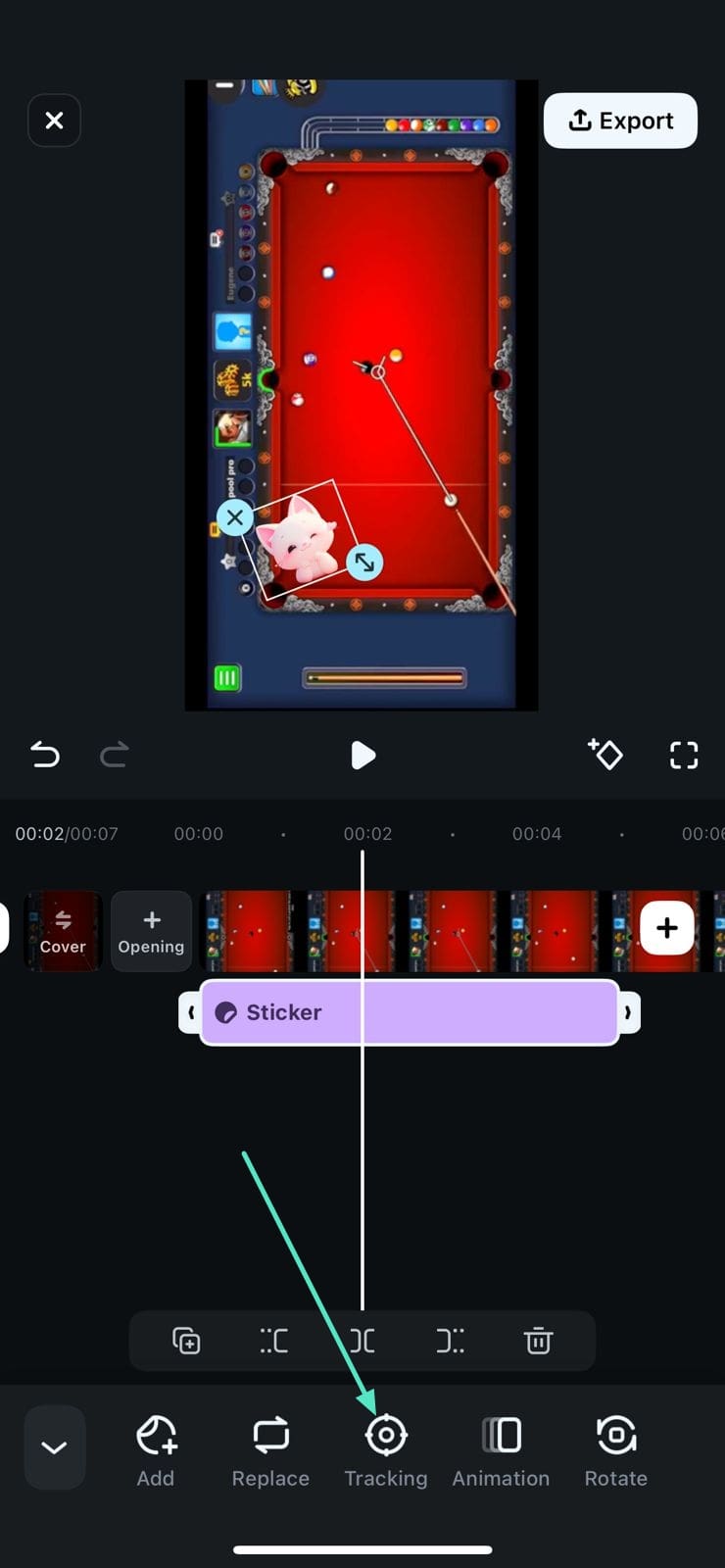
Langkah 4. Pilih Area Gerakan
Menuju ke jendela pratinjau dan seret jari Anda di layar untuk memilih area untuk gerakan stiker. Sekarang tekan tombol Mulai Pelacakan untuk membiarkan aplikasi menjalankan proses.
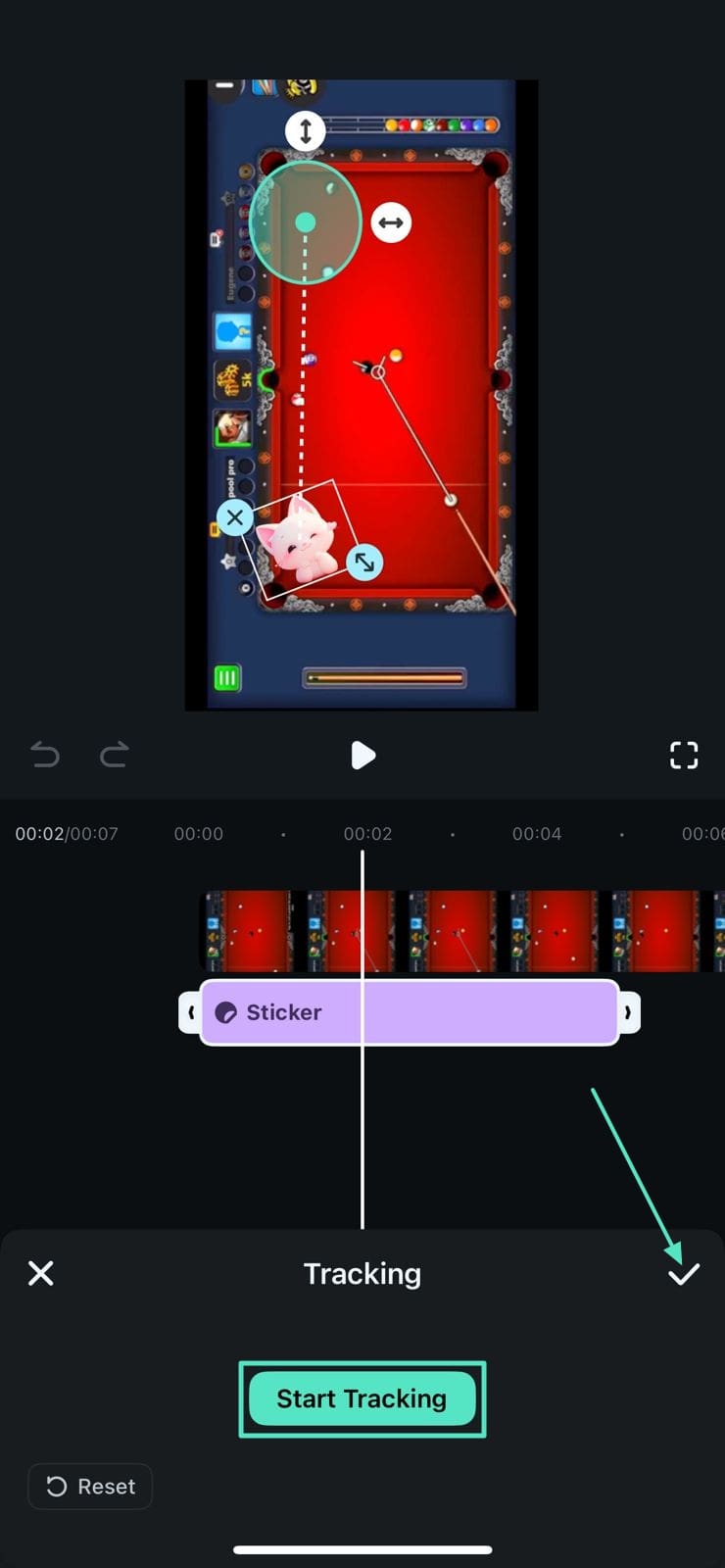
Langkah 5. Pratinjau Stiker yang Dilacak dan Ekspor
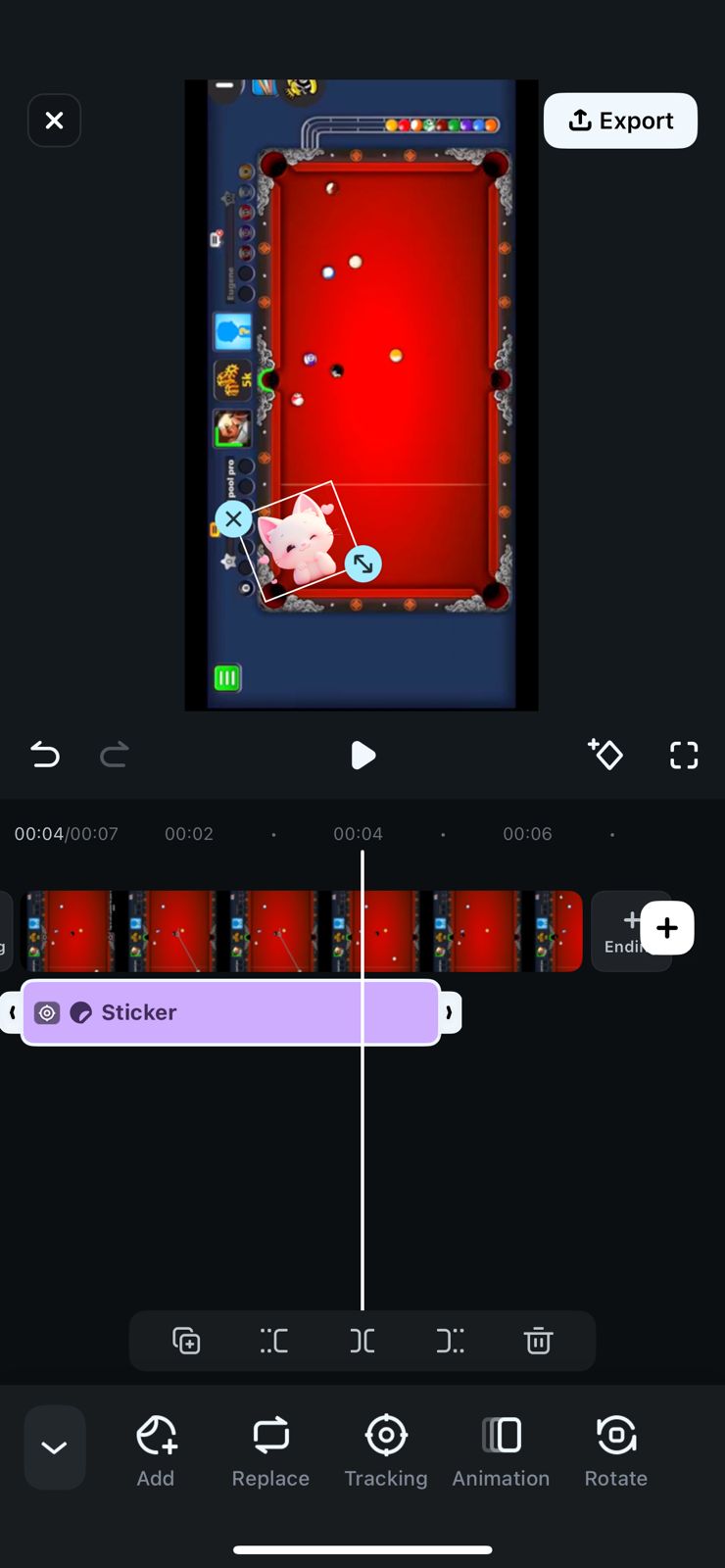
Setelah selesai, ketuk ikon Centang untuk membiarkan aplikasi melacak gerakan stiker. Pratinjau gerakan yang dilacak dengan mengetuk ikon Putar dan tekan Ekspor untuk menyimpan hasilnya ke perangkat Anda.
Filmora untuk Ponsel
Edit Video di Ponsel Anda dengan 1-Klik!
- • Fitur AI Baru yang Canggih.
- • Pengeditan video yang ramah pengguna untuk pemula.
- • Pengeditan video berfitur lengkap untuk profesional.