
Think Bigger From Filmora User Guide
Deteksi Pembicara
Utilitas Deteksi Pembicara di Aplikasi Filmora meningkatkan aksesibilitas video dengan secara otomatis mengenali dan membedakan suara dalam video Anda. Menggunakan AI canggih, fitur ini mengidentifikasi pengguna berdasarkan suara, posisi wajah, dan bahkan jenis kelamin mereka. Fitur ini diaktifkan dalam Teks AI untuk membuat video lebih inklusif dan juga mendukung pencocokan template otomatis sesuai dengan pengguna. Pengguna mendapatkan kemampuan untuk menyesuaikan gaya untuk teks setiap pembicara.
Selain itu, Anda dapat menerapkan template subtitle berdasarkan kalimat atau pembicara tertentu untuk mengikuti konsistensi dalam gaya. Fitur ini dilengkapi dengan berbagai mode pengikatan subtitle yang membantu dalam menyesuaikan posisi teks secara individual, dalam kelompok, atau dengan mengenali pembicara tertentu. Baca panduan di bawah ini dan pelajari cara mengaktifkan opsi Deteksi Pembicara di Aplikasi Filmora:
Filmora untuk Perangkat Seluler
Edit Video di Ponsel Anda dengan 1-Klik!
- • Fitur AI Baru yang Canggih.
- • Pengeditan video yang ramah pengguna untuk pemula.
- • Pengeditan video berfitur lengkap untuk profesional.
 4.5/5 Luar Biasa

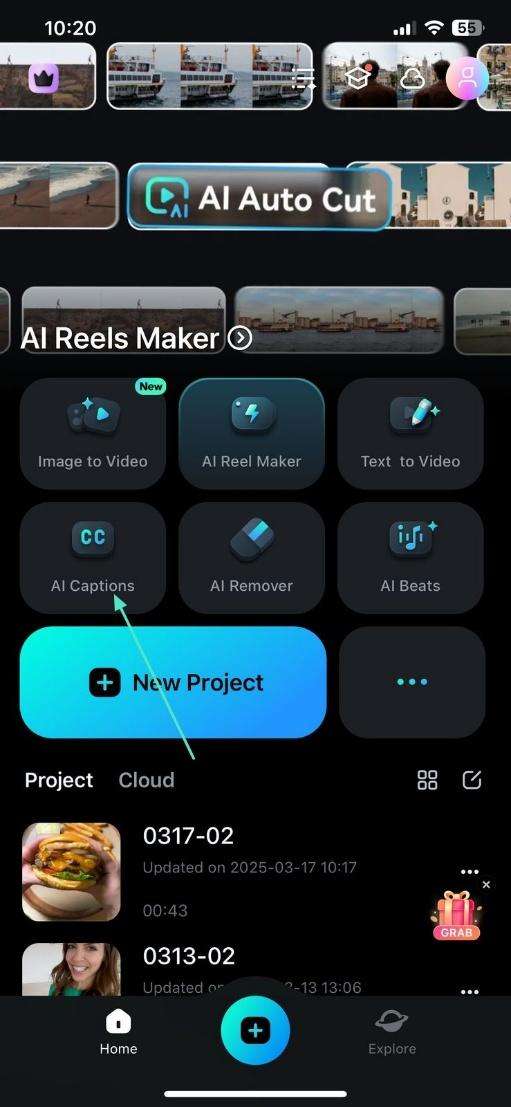
1. Untuk memulai prosesnya, ketuk tombol Teks AI dari antarmuka utama Aplikasi Filmora untuk memilih video yang diinginkan dari perangkat Anda.
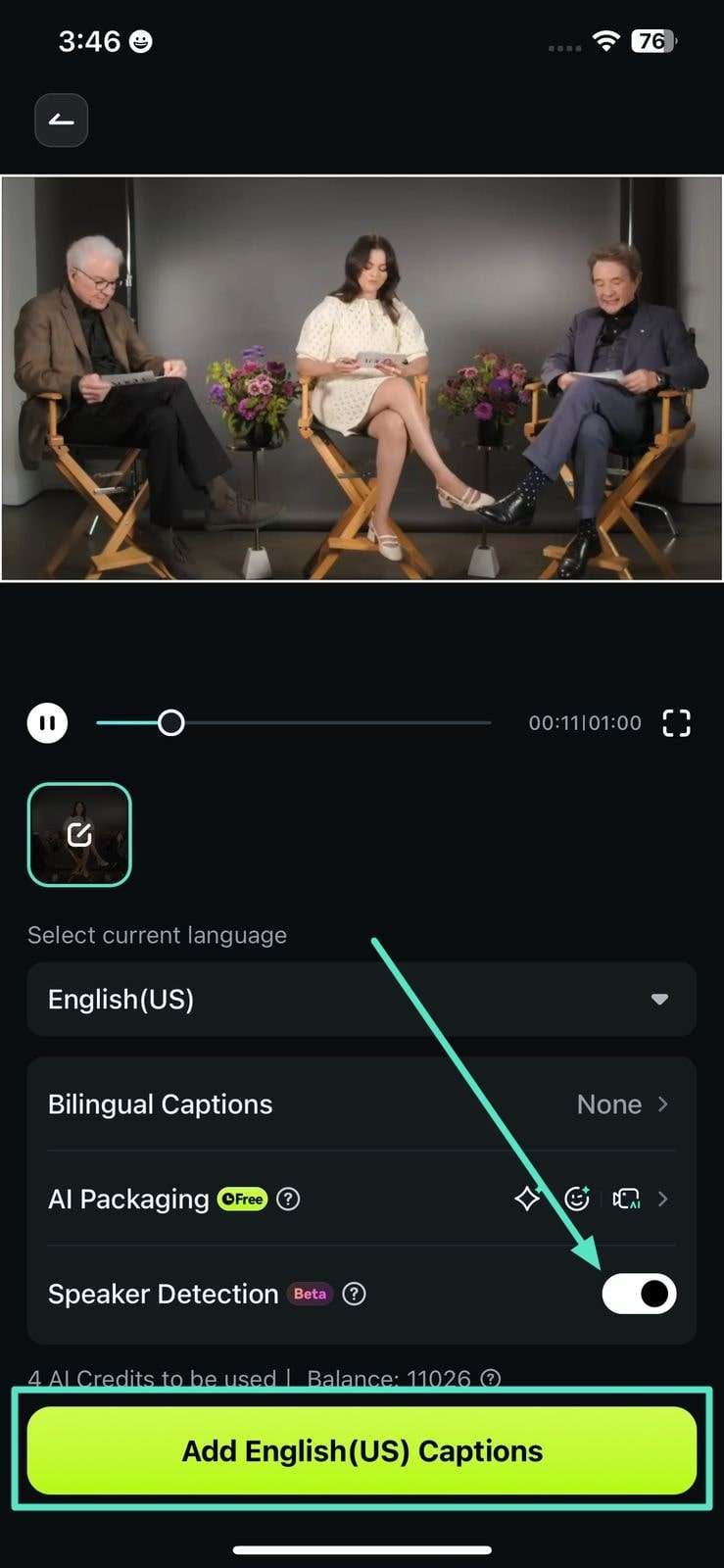
2. Setelah video diimpor, aktifkan tombol Deteksi Pembicara dan ketuk opsi Tambah Teks untuk memulai.
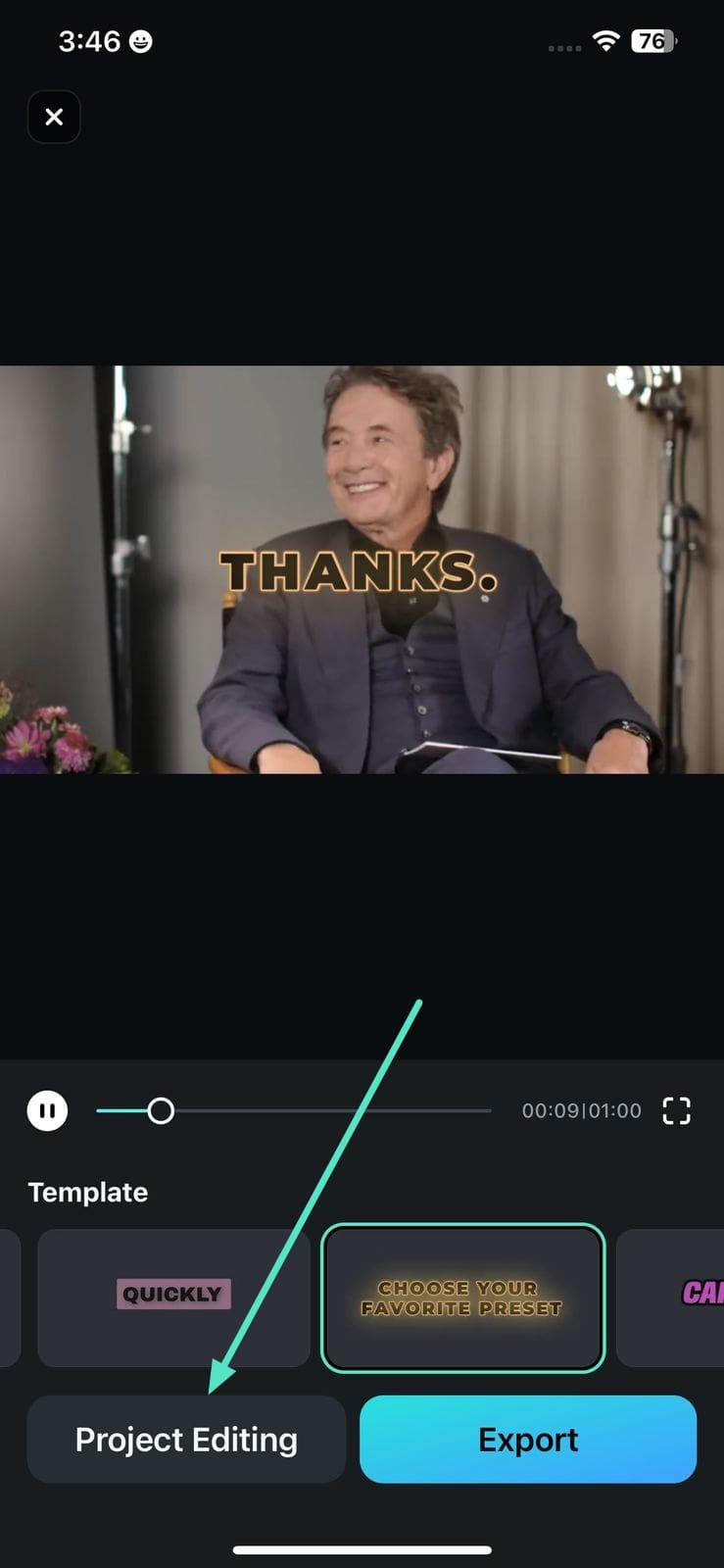
3. Setelah teks dibuat, pilih template dan ketuk Pengeditan Proyek untuk masuk ke antarmuka pengeditan video.
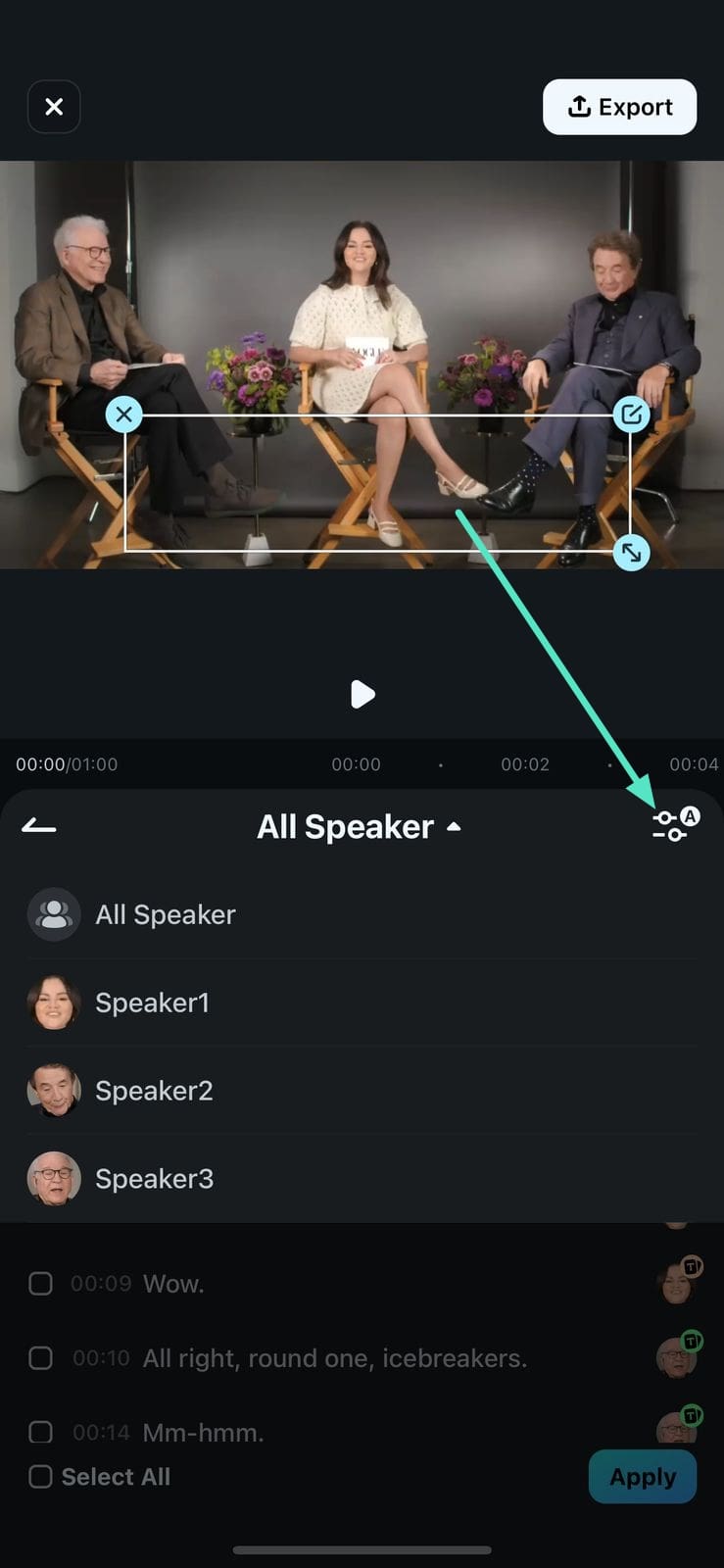
4. Di antarmuka berikutnya, ketuk dua kali pada trek teks dan aktifkan daftar pembicara yang terdeteksi oleh aplikasi. Selanjutnya, pilih pembicara tertentu dari daftar dan ketuk ikon Pengaturan di sisi kanan.
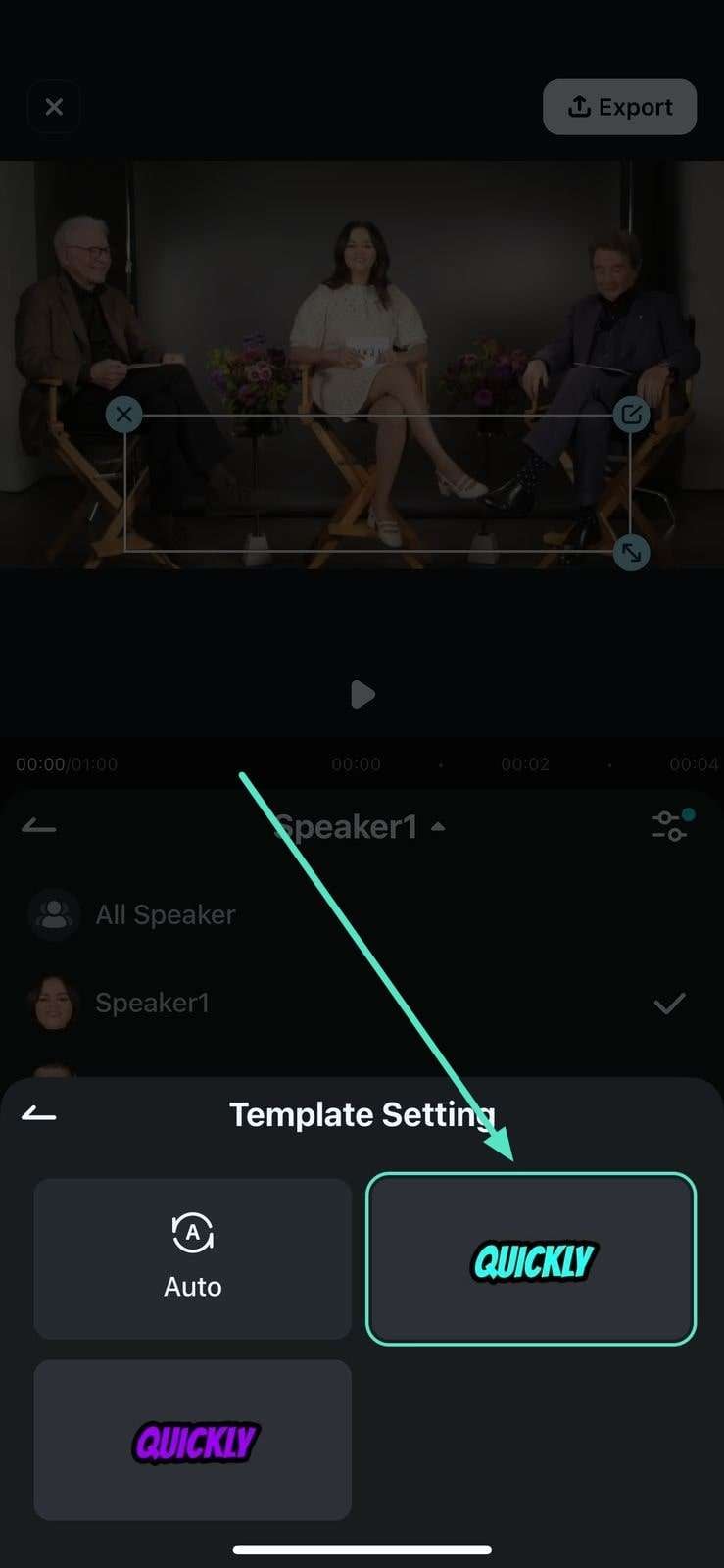
5. Setelah memilih pembicara, pilih tata letak teks dari preset yang ditawarkan dengan mengetuk pilihan yang Anda inginkan. Ini akan membantu Anda mengubah tata letak hanya untuk teks yang melibatkan individu tertentu.
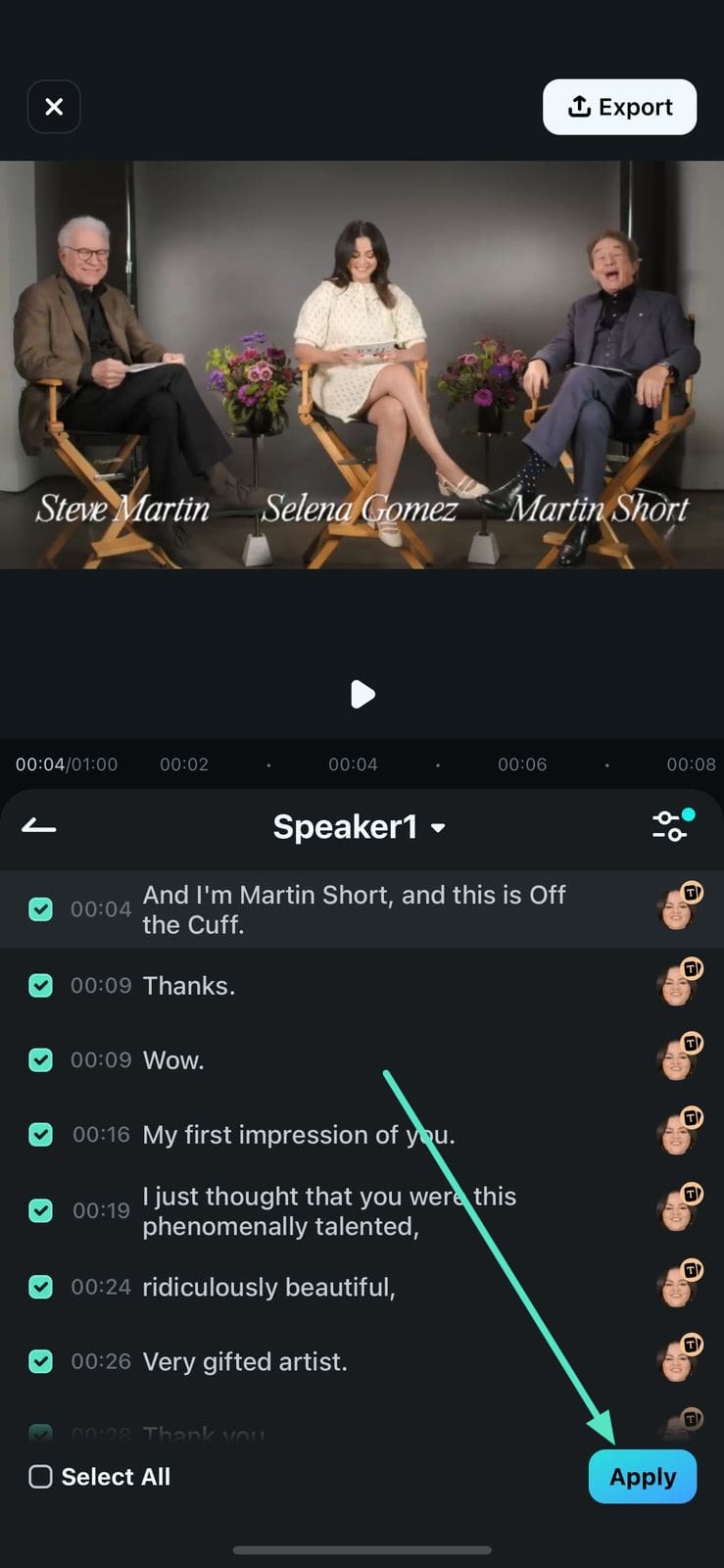
6. Selanjutnya, pilih kalimat tertentu yang ingin Anda terapkan template yang dipilih dan tekan tombol Terapkan yang terletak di sudut kanan bawah.
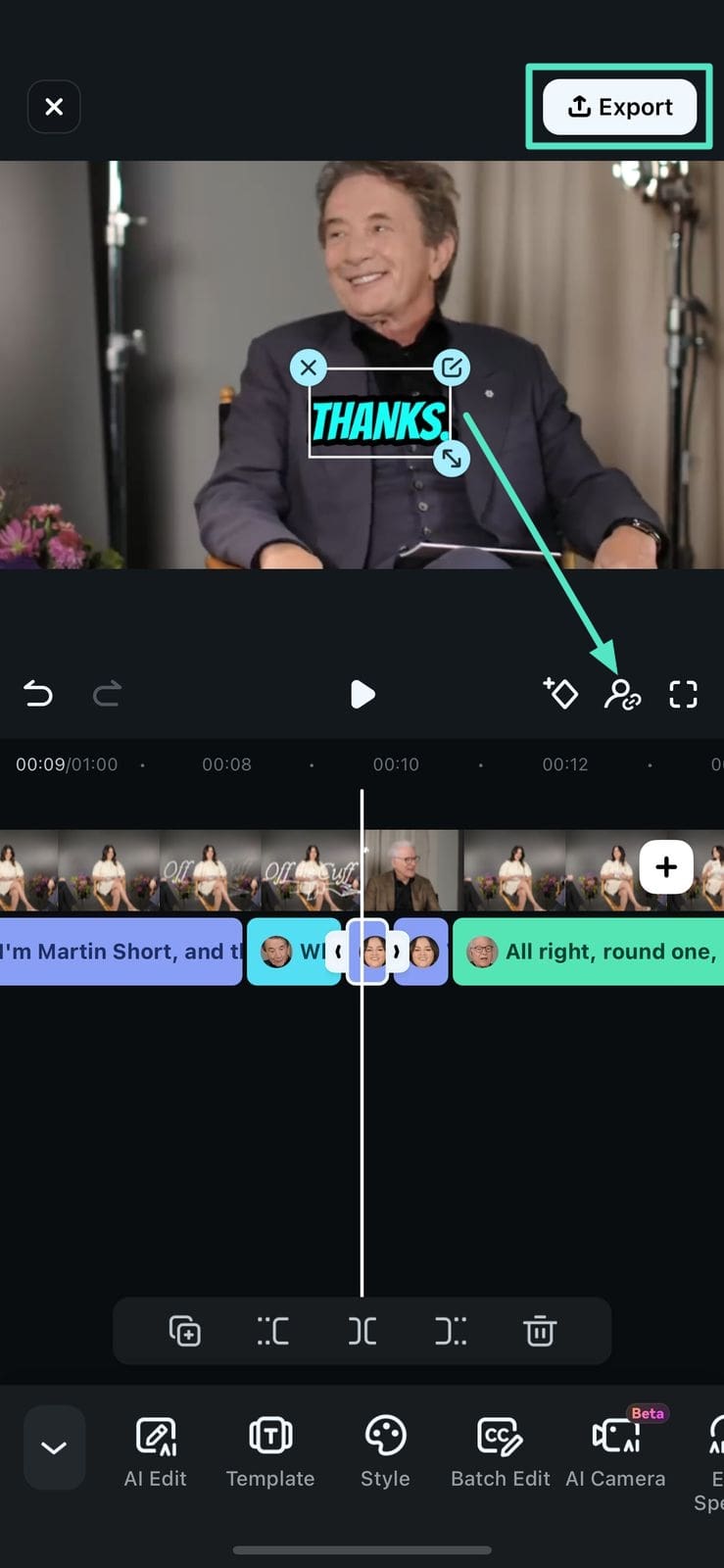
7. Melanjutkan, reposisi semua teks dari pembicara yang dipilih sekaligus dengan memilih opsi yang diperlukan melalui ikon Pengikatan Subtitle pada bilah pratinjau video. Saat Anda mencapai pengaturan yang diinginkan, menuju ke sudut kanan atas antarmuka dan tekan Ekspor untuk menyimpan video dengan sukses.
Kesimpulan
Menggunakan fitur Deteksi Pembicara, Anda dapat menghasilkan teks AI yang akurat. Fitur ini mendeteksi jumlah pembicara sambil dengan hati-hati membedakan suara mereka untuk presisi. Proses pengenalan suara ini sederhana dan tidak memerlukan pengetahuan yang luas. Jadi, dapatkan Aplikasi Filmora sekarang dan lihat keajaiban yang dapat dilakukan oleh fitur Deteksi Pembicara untuk Anda.