
 Alat AI Filmora
 Panduan Membuat Reel Dasar Menggunakan Filmora

Dalam video ini, Anda dapat mempelajari cara membuat video reel dengan rasio sempurna dan pengeditan mulus di Wondershare Filmora. Terus baca bagian di bawah ini untuk memperluas cakrawala kreatif Anda dalam memproduksi konten berkualitas untuk Instagram.


Langkah-langkah kunci dalam tutorial video ini
Panduan Pengguna Filmora Alat AI

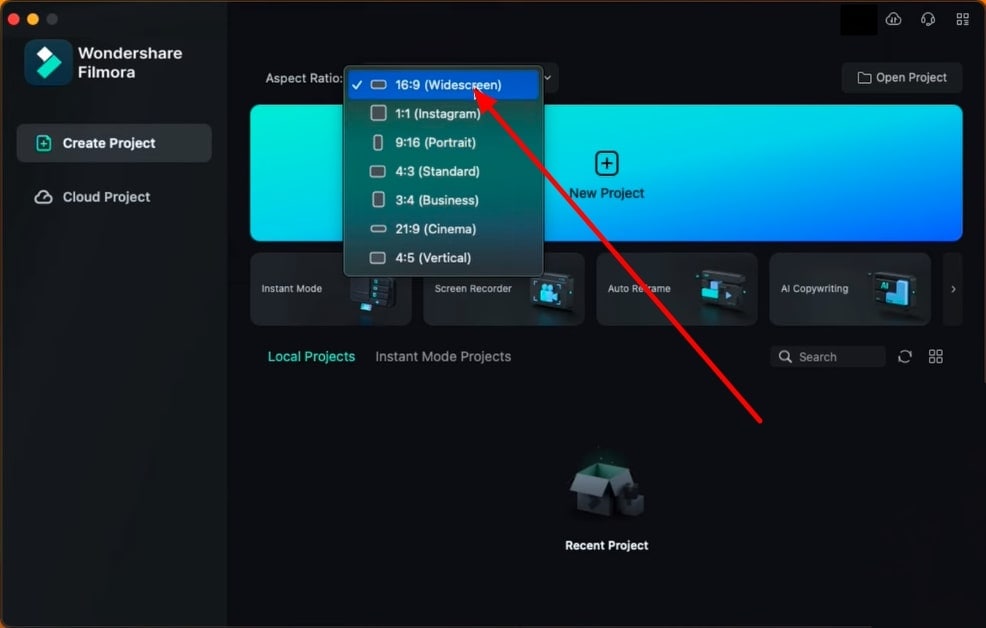
Sebelum memulai pembuatan reel di Filmora, penting untuk mengatur rasio aspek sesuai dengan persyaratan Instagram. Untuk tujuan ini, mulai Filmora setelah mengunduhnya dan gunakan kursor Anda untuk mencapai bagian atas dan temukan opsi "Rasio Aspek". Klik tanda panah navigasi ke bawah dan pilih opsi yang sesuai untuk reel Anda.
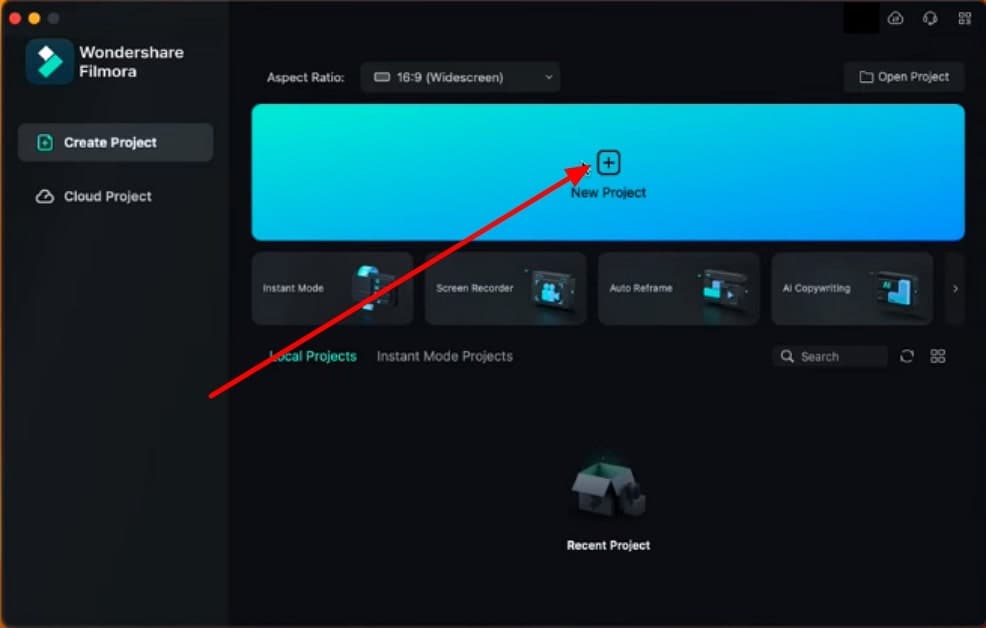
Untuk langkah ini, kami merekomendasikan Anda untuk menyelaraskan semua media Anda dalam satu folder sehingga Anda dapat mulai mengedit tanpa harus mencarinya di setiap folder. Sekarang, dari layar tampilan Filmora, klik tombol "Proyek Baru" dan masuk ke antarmuka pengeditan resminya.
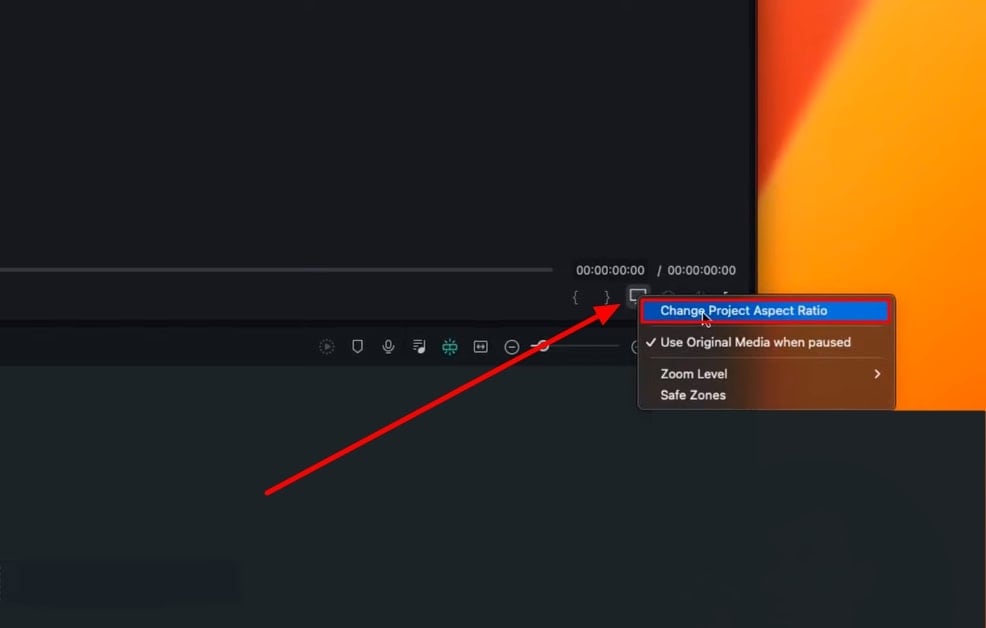
Setelah mengakses antarmuka pengeditan Filmora, gunakan kursor Anda untuk menavigasi ke layar Pratinjau dan temukan opsi "Pengaturan" di bagian bawah bagian pratinjau. Setelah memperluas pengaturan, klik opsi "Ubah Rasio Aspek Proyek".
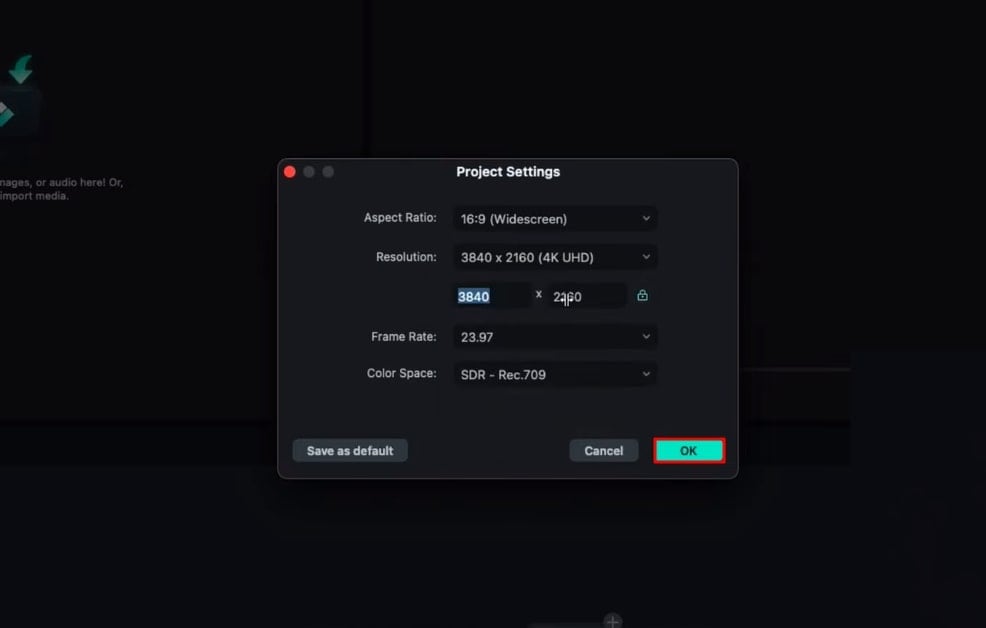
Jendela Pengaturan Proyek akan muncul di layar. Menggunakan jendela ini, Anda dapat menyesuaikan "Resolusi" dan "Frame Rate" sesuai dengan video Anda dan klik tombol "OK". Anda sudah mengatur pengaturan rasio aspek, jadi tidak apa-apa seperti itu.
Ada beberapa metode untuk mengimpor media di Filmora; Anda dapat menggunakan opsi "Impor" di bagian atas atau klik ikon "Folder". Setelah itu, pilih media dari perangkat Anda dan tekan Enter untuk mengunggahnya di Filmora. Setelah mengimpor, Anda dapat menemukan semua klip media Anda di bagian Media Proyek.
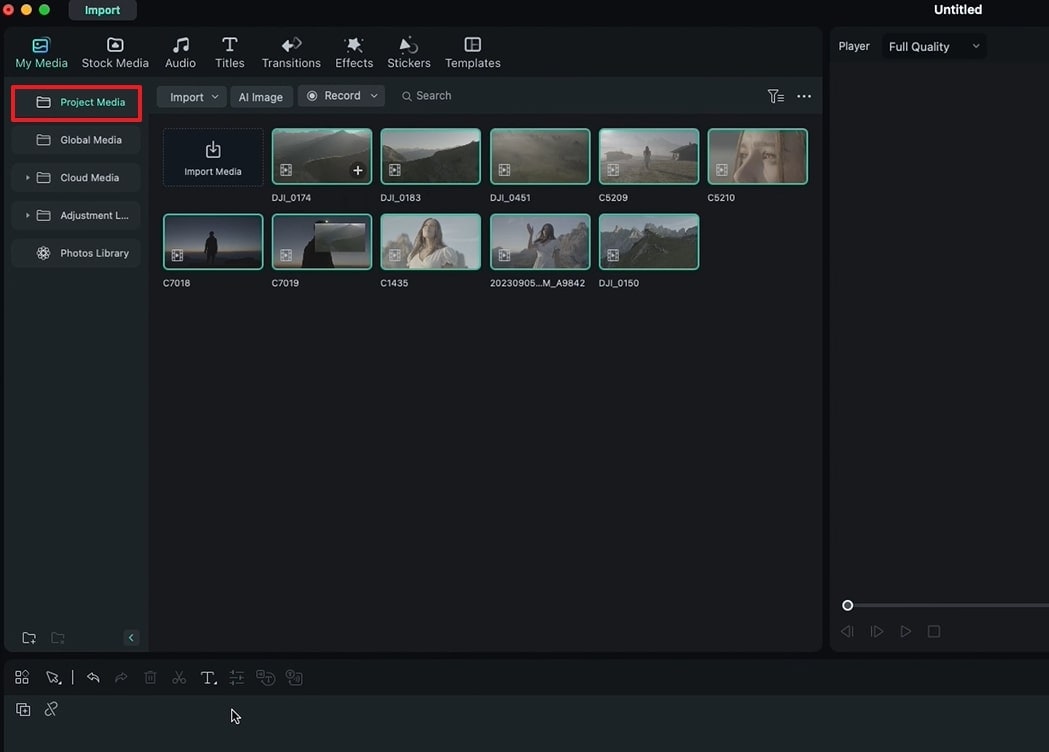
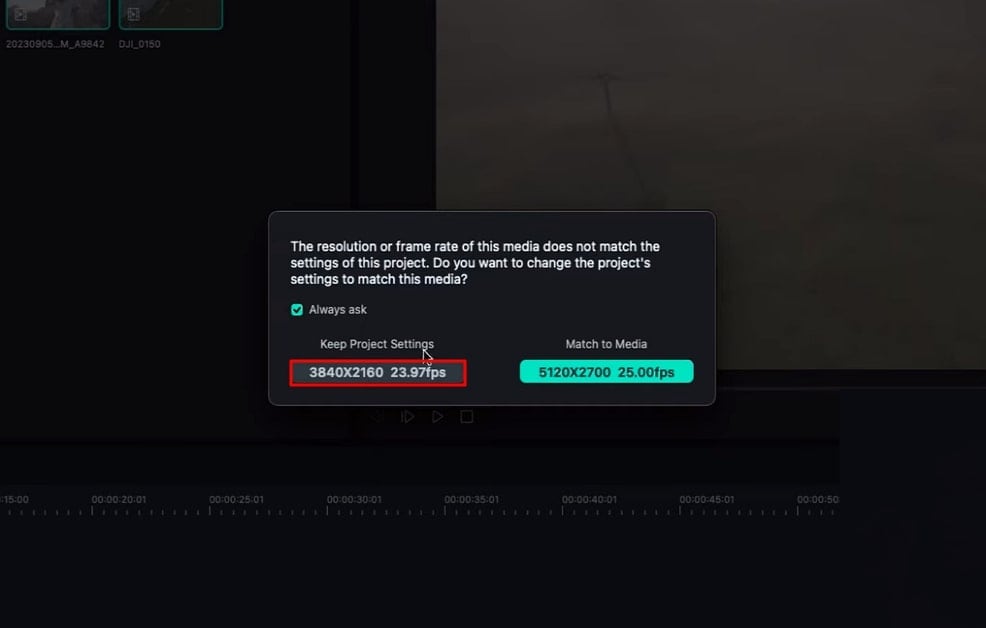
Dengan bantuan kursor Anda, navigasi ke bagian Media Proyek, pilih semua klip media, dan gunakan fungsionalitas seret dan lepas untuk menempatkannya di timeline. Pop-up akan muncul meminta Anda untuk memilih antara opsi "Pertahankan Pengaturan Proyek" dan "Sesuaikan dengan Media". Pilih "Pertahankan Pengaturan Proyek" yang telah kita sesuaikan untuk reel kita.
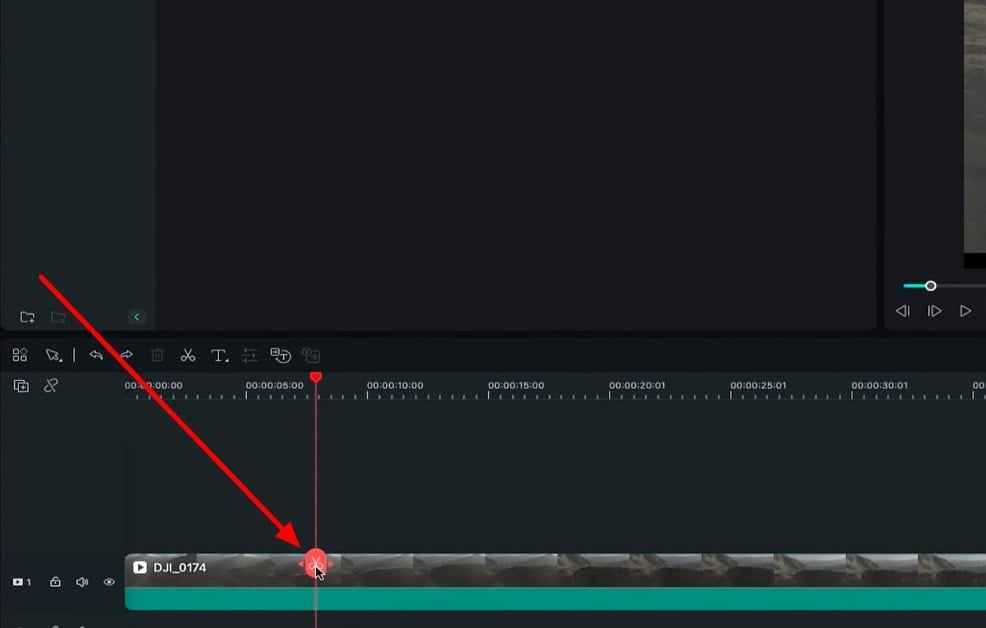
Sekarang, arahkan ke panel timeline dan mulai mengedit klip Anda. Pertama, Anda perlu mengidentifikasi bagian klip yang ingin Anda simpan. Kemudian, tempatkan playhead timeline pada titik pemotongan dan tekan ikon "Gunting" untuk memotong rekaman. Anda dapat memperluas tampilan timeline klip untuk pengeditan yang presisi.
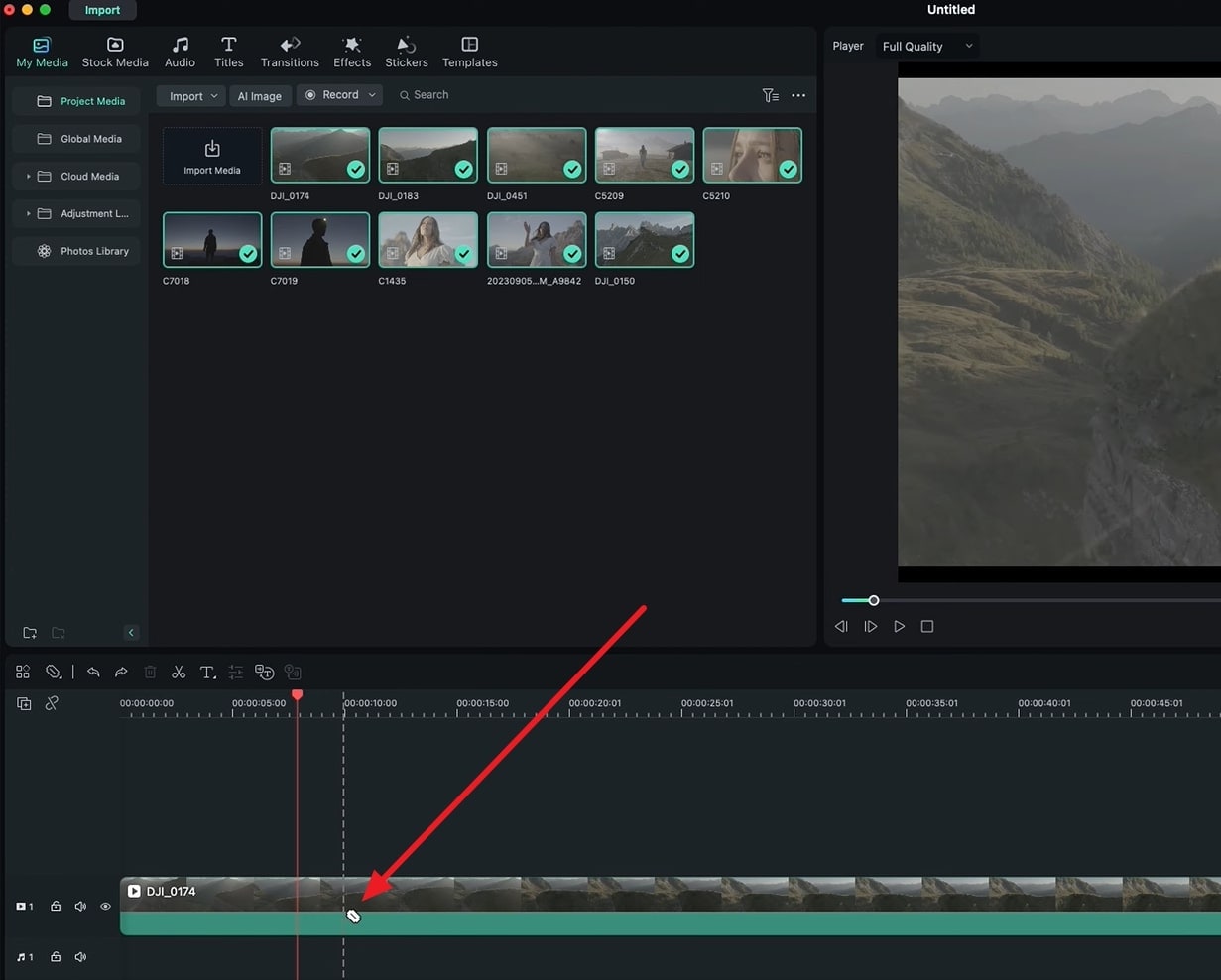
Metode alternatif untuk memotong klip Anda adalah dengan menekan tombol "C" dari keyboard dan kemudian gunakan kursor Anda untuk memotong klip. Setelah selesai memotong, tekan tombol "V" untuk kembali ke mode asli. Untuk menghilangkan bagian yang tidak perlu, pilih bagian tersebut dan tekan "Delete" dari keyboard Anda. Ulangi prosedur yang sama untuk semua klip lainnya, posisikan mereka, dan Anda akan memiliki reel yang lengkap.
Dalam tutorial ini, pengguna telah mempelajari tentang metode utama pembuatan reel di Wondershare Filmora. Sepanjang prosesnya, mereka menjadi familiar dengan fungsionalitas pengaturan proyek, fitur impor media, dan cara memotong video di Filmora dengan presisi. Jadi, untuk membuat reel yang menakjubkan, Filmora adalah platform terbaik yang menawarkan opsi lain juga.
Pelajaran Master Filmora Lainnya dari Nikolaj
- 01. Dasar-dasar Reel: Memulai dengan Filmora >>04:08
- 02. Keajaiban Visual: Teknik Editing untuk Reels yang Menakjubkan >>05:04
- 03. Lanskap Suara dan Bercerita: Penguasaan Audio untuk Reels >>05:18
- 04. Teks dan Grafis: Meningkatkan Reels Anda dengan Elemen Visual >>03:56
- 05. Memaksimalkan Keterlibatan: Tips untuk Kesuksesan Reel >>05:19