

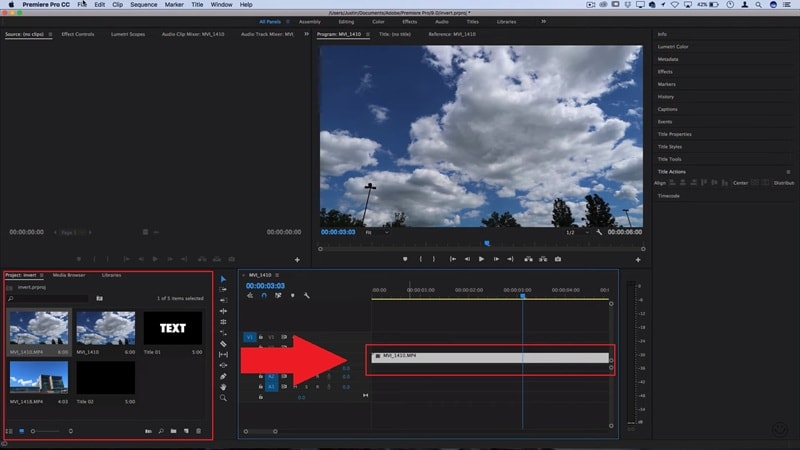
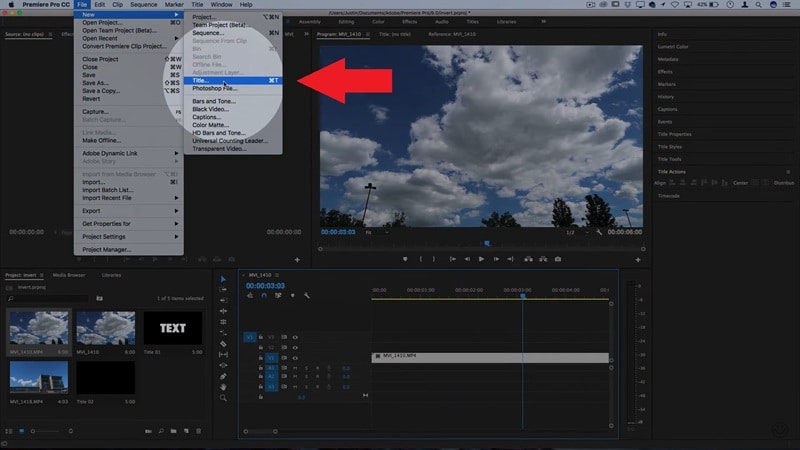
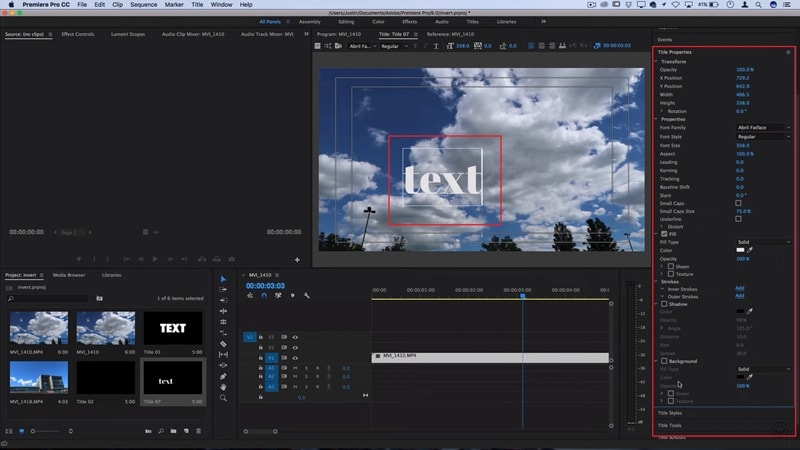
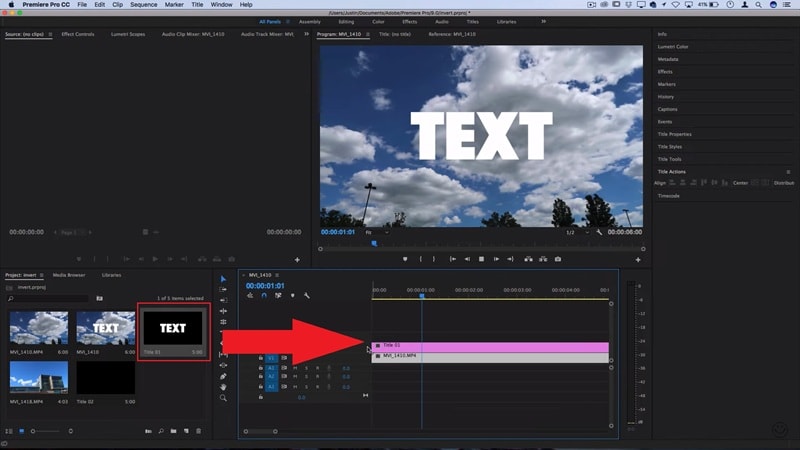
Adobe Premiere Pro adalah editor yang powerful, tetapi mempelajari cara membuat text mask di Premiere menggunakan Track Matte Key bisa terasa rumit. Apakah Anda kesulitan dengan cara mask text di Premiere Pro? Panduan komprehensif ini menyederhanakan prosesnya menjadi instruksi langkah demi langkah yang mudah. Anda akan mempelajari cara menggunakan teks sebagai mask di Premiere Pro untuk menampilkan video atau gambar, dan kami akan memperkenalkan Filmora sebagai alternatif yang jauh lebih cepat dengan teknologi AI.
Bagian 1. Panduan Langkah demi Langkah: Cara Membuat Text Mask di Premiere Pro Menggunakan Track Matte Key
Anda tidak perlu menjadi ahli desain untuk membuat judul Anda menonjol. Dengan sedikit text masking di Premiere, kata-kata tersebut dapat berubah menjadi jendela yang memutar video atau menampilkan gambar di dalam setiap huruf. Ini adalah salah satu trik yang terlihat rumit tetapi terasa sangat menyenangkan begitu Anda mencobanya.
mari kita pelajari cara mask text di Premiere agar hasil edit Anda terlihat halus, stylish, dan penuh energi.
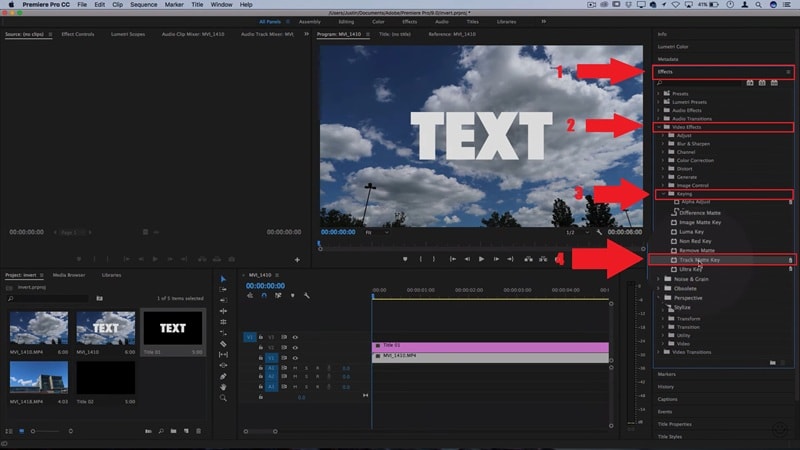
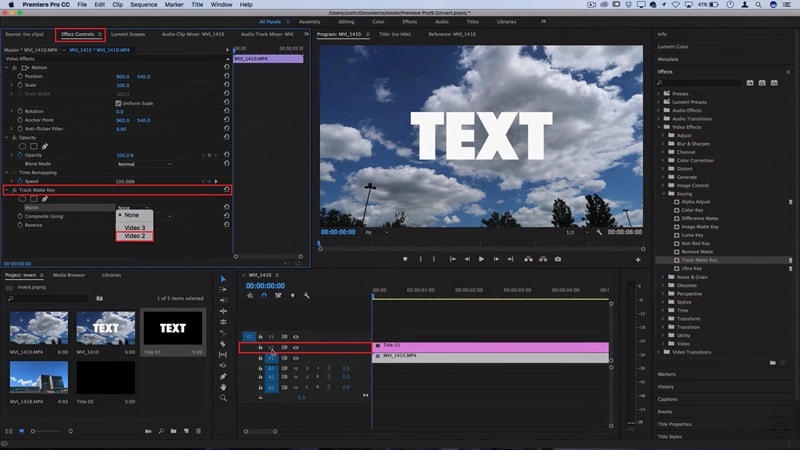
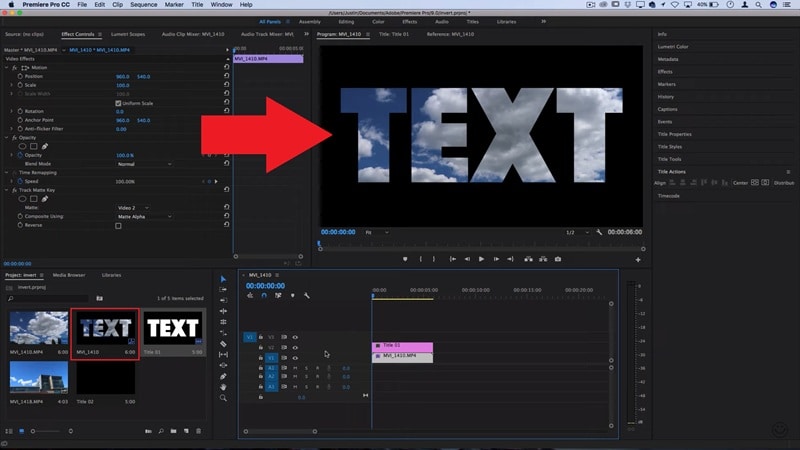
Bagian 2. Masking Teks Lebih Mudah dengan Editor Berbasis AI
Setelah mencoba text masking di Premiere Pro, mudah untuk melihat betapa powerfulnya, tetapi juga betapa banyak kesabaran yang dibutuhkan. Menu-menunya menumpuk, langkah-langkahnya terasa lebih berat dari yang seharusnya, dan terkadang komputer Anda kesulitan untuk mengikuti.
Daripada tersesat dalam menu yang rumit, Anda bisa beralih ke video editor berbasis AI yang lebih sederhana seperti Wondershare Filmora. Filmora menawarkan efek text mask sekali klik, membuat prosesnya cepat dan intuitif, terutama bagi mereka yang merasa text masking di Premiere Pro terlalu memakan waktu.
 Download Aman
Inilah mengapa Filmora bagus untuk text masking dan lebih:
- Tool AI yang menyederhanakan masking, animasi teks, dan motion tracking.
- AI Cerdas Untuk Text Masking dan Lainnya: Filmora dilengkapi dengan tool AI yang membuat text masking, animasi teks, dan bahkan Motion Tracking menjadi sederhana sehingga Anda dapat membuat efek eye-catching tanpa merasa terjebak di menu.
- Layer Kreatif Hanya Dalam Satu Klik: Anda dapat menggabungkan efek teks AI dengan transisi, filter, dan musik dalam beberapa klik, memberikan tampilan edit yang polished tanpa langkah tambahan.
- Efek Teks Siap Pakai: Daripada mengatur Track Matte setiap kali, Filmora memberi Anda efek teks dan template siap pakai yang membuat editing cepat dan bebas stres.
- Animasi Teks yang Mudah: Menganimasikan teks Anda di Filmora terasa halus dan natural, memungkinkan Anda fokus pada style daripada bergulat dengan kontrol yang rumit.
- Berjalan Di Sistem Biasa: Tidak seperti Premiere Pro yang sering menuntut hardware yang kuat, Filmora berjalan lancar di sebagian besar komputer sehingga Anda dapat fokus pada text masking dan editing tanpa perlambatan teknis.
- Edit Di Mana Saja Dengan Mobile: Filmora juga tersedia di iOS dan Android, jadi Anda dapat mask text, menganimasikan judul, dan mengedit saat bepergian dengan kemudahan yang sama seperti versi desktop.
Dengan kemampuan ini, energi Anda langsung masuk ke kreativitas daripada membuang waktu pada langkah-langkah rumit. Belum lagi, Filmora memberi Anda lebih dari sekadar text masking, ia juga mencakup berbagai kebutuhan video editing yang membuat prosesnya lebih mudah. Itulah mengapa Filmora menonjol sebagai solusi utama bagi kreator yang menginginkan style tanpa kesulitan.
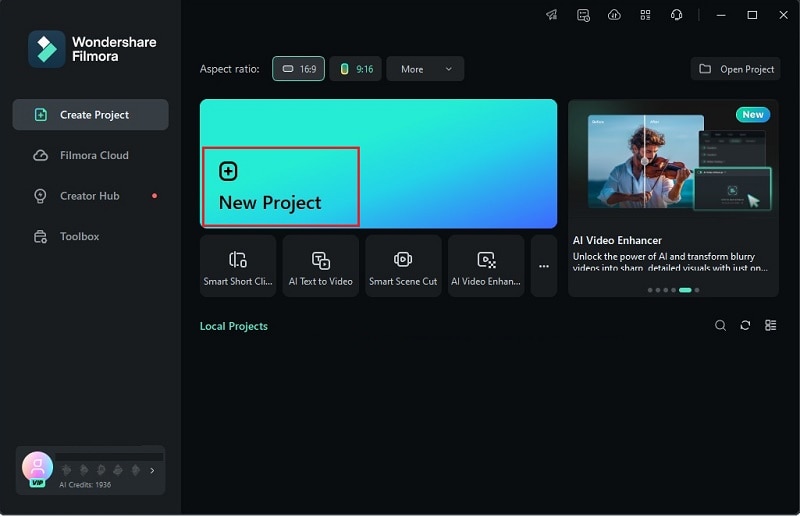
Untuk membuatnya lebih jelas, mari kita ikuti panduan sederhana tentang cara melakukan text masking di Filmora.
Metode 1: Lakukan Secara Otomatis
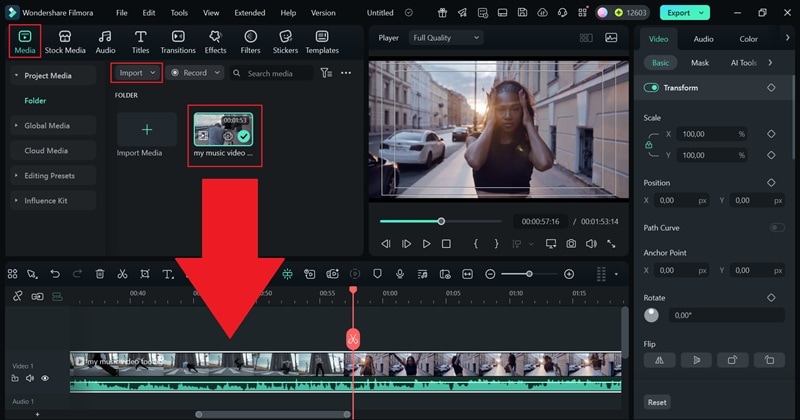
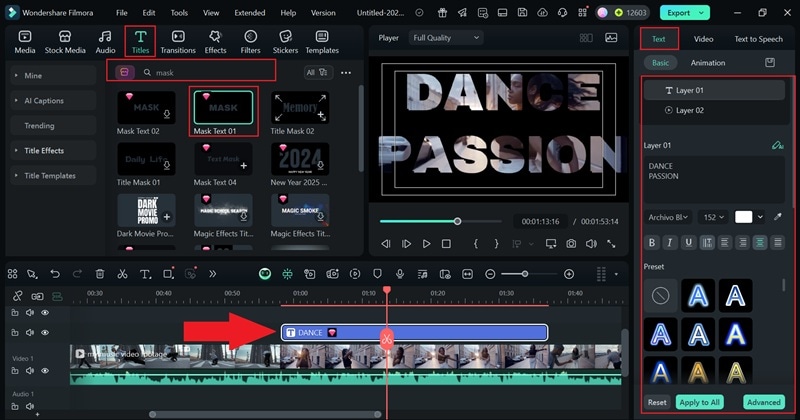
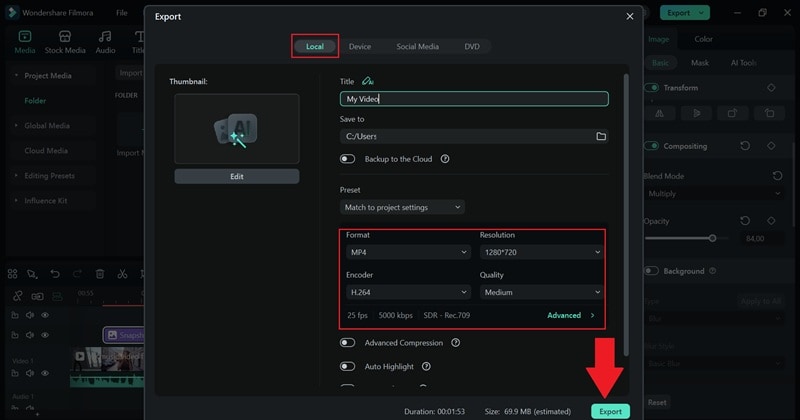
Metode 2: Cara Mask Text di Adobe Premiere Pro Secara Manual (Metode Layering)
Seperti yang Anda lihat, efek title bawaan Filmora membuat text masking cepat, tetapi bisa terlihat agak basic. Jika Anda ingin lebih bebas dalam styling teks Anda, Anda dapat mask secara manual. Langkah-langkahnya mudah diikuti, dan Anda akan memiliki kontrol lebih atas tampilan akhir:
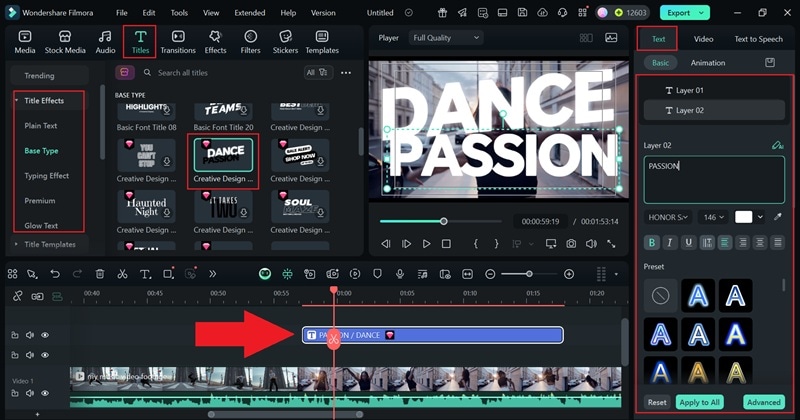
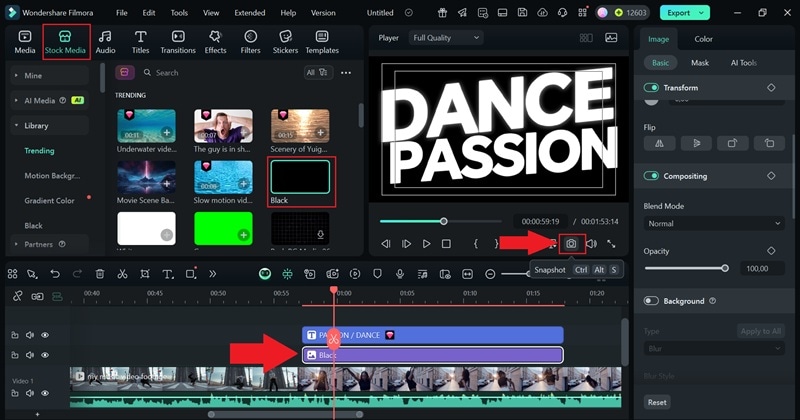
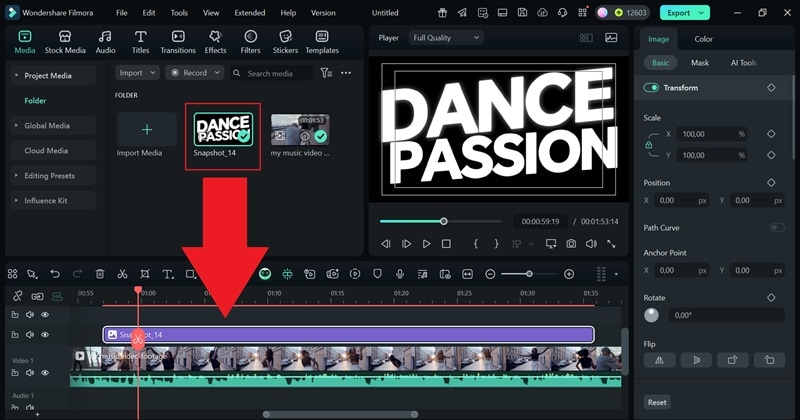
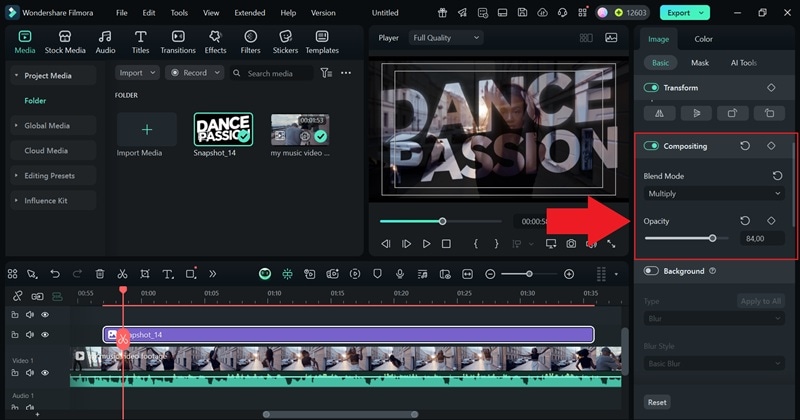
Bagian 3. Cara Kreatif Menggunakan Text Masking di Project Anda
Seperti yang Anda lihat, text masking di Filmora terasa cepat dan efektif, dan begitu Anda melihat betapa mudahnya, ide-ide mulai mengalir. Setelah mempelajari cara mask text di Premiere Pro dan menjelajahi langkah-langkah yang lebih sederhana di Filmora, Anda membuka pintu untuk opsi kreatif tanpa batas.
Tiba-tiba, judul Anda dapat membawa gambar bergerak, tekstur dinamis, atau bahkan klip animasi di dalam huruf-hurufnya, mengubah kata-kata sederhana menjadi bagian dari cerita. Berikut beberapa cara kreatif menggunakan text masking di project Anda.
Video Travel Dengan Judul Scenic
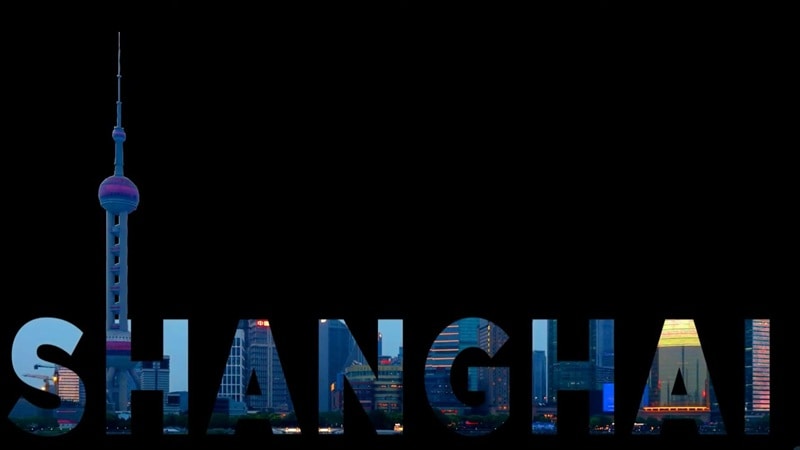
Menggunakan text masking di Premiere Pro atau Filmora membuat video travel terasa sinematik dan langsung lebih memorable. Misalnya, Anda dapat menghidupkan teks destinasi dengan mengisi kata-kata seperti "PARIS" atau "SHANGHAI" dengan klip landmark ikonik atau pemandangan luas.
Video Musik Dengan Lirik Animasi
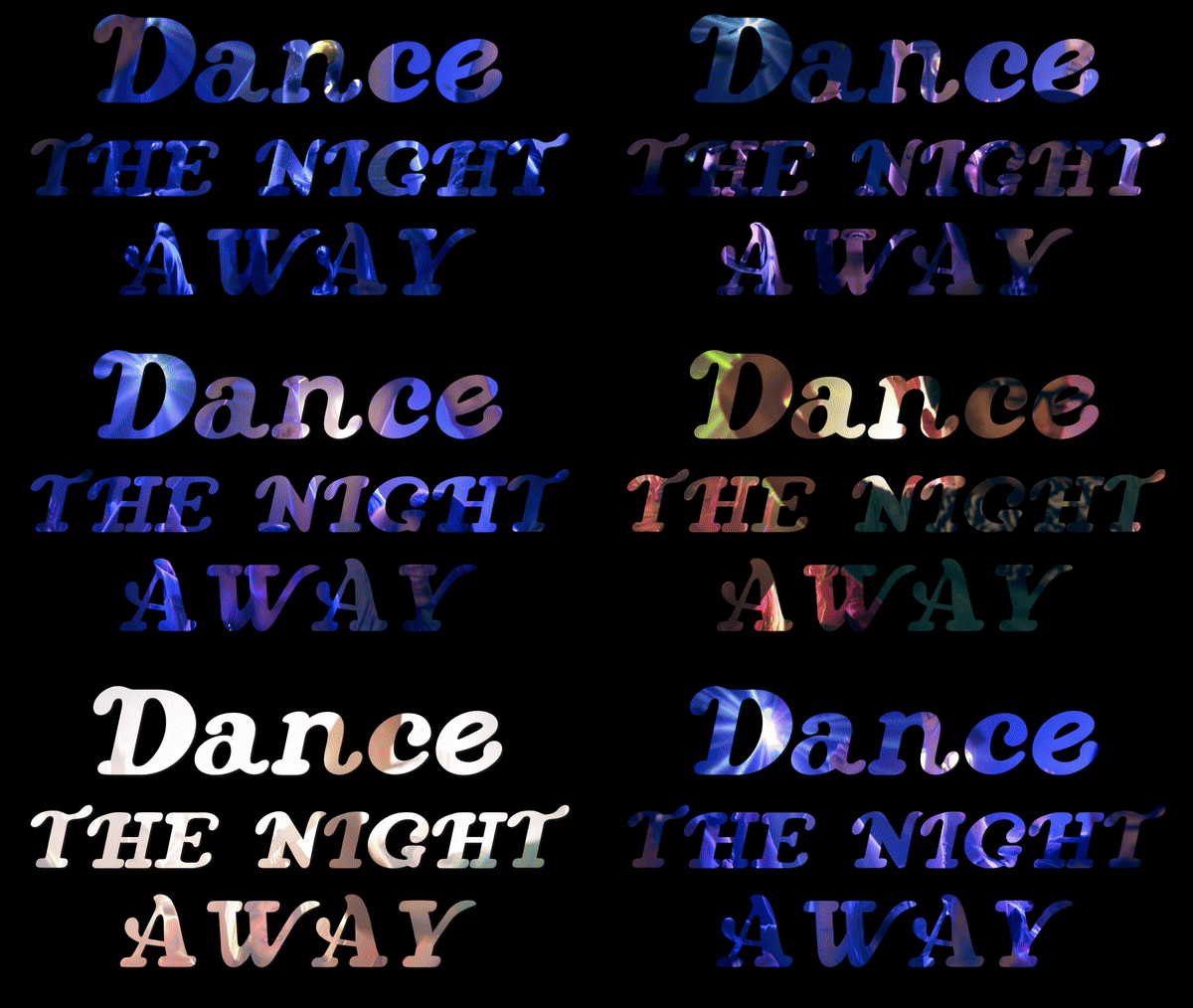
Berikan gerakan pada lirik Anda dengan menempatkan tekstur atau klip video di dalam kata-kata. Dengan melakukan ini, setiap baris lagu dapat terasa hidup saat visual bergeser dan berdenyut mengikuti beat. Sentuhan sederhana ini menambah ritme dan energi, mengubah teks biasa menjadi elemen dinamis yang sesuai dengan vibe video musik.
Intro Dan Outro yang Stylish
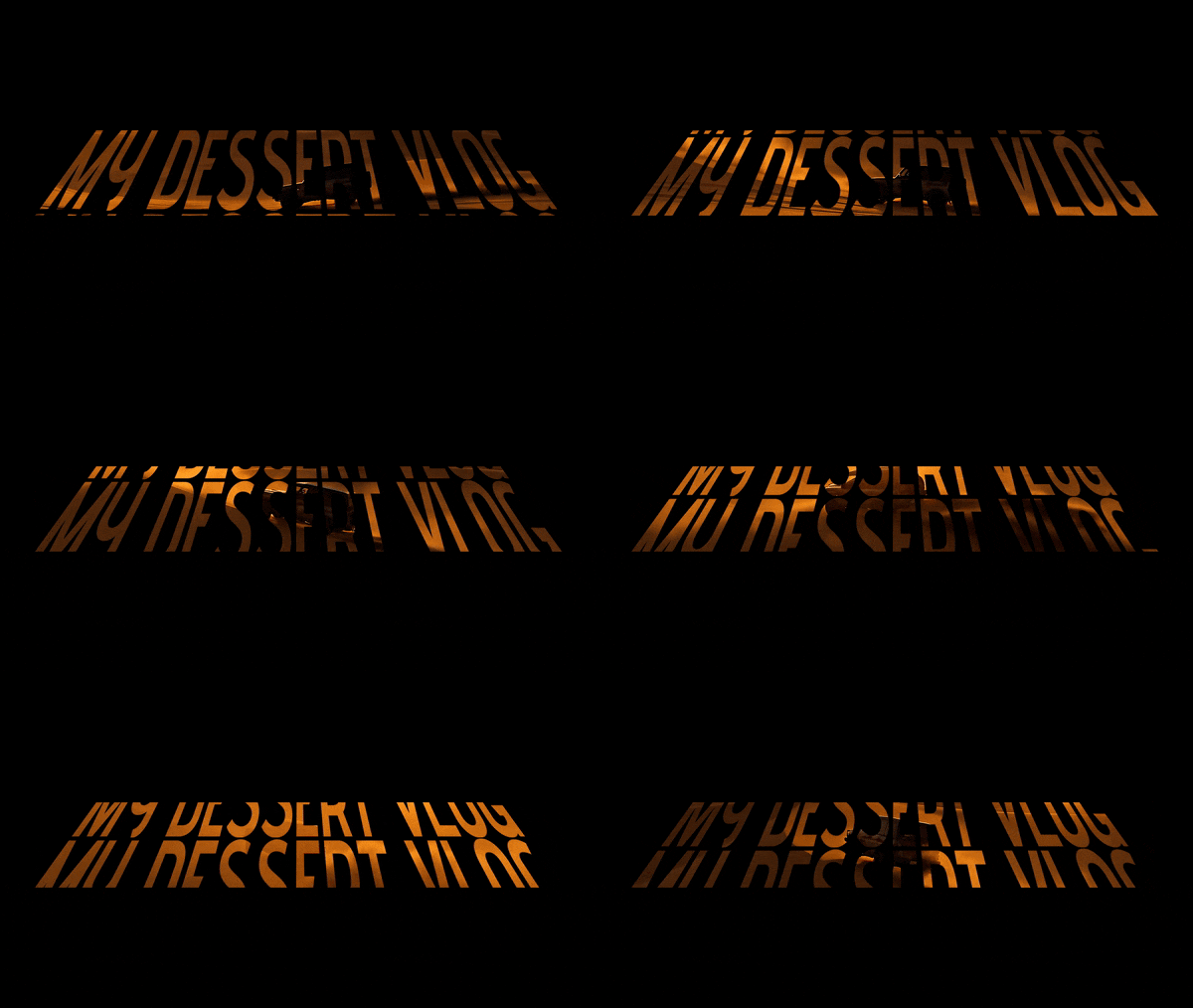
Atur tone project Anda dengan memutar footage video melalui judul pembuka atau penutup. Dengan text masking di Premiere Pro atau Filmora, intro dan outro Anda mendapat tampilan polished dan profesional yang langsung membuat konten Anda terlihat lebih sinematik. Ini adalah cara sederhana untuk menambahkan branding atau kepribadian tanpa memperumit edit.
Iklan Media Sosial Yang Pop

Buat iklan Anda tidak mungkin dilewatkan dengan menampilkan gambar produk di dalam masked title yang bold. Trik text masking cepat ini langsung menarik perhatian dan menyampaikan pesan Anda dengan style. Dengan menggabungkan klip pendek dengan tipografi kreatif, Anda membuat iklan yang terasa tajam, engaging, dan dibuat untuk feed yang cepat saat ini.
Kesimpulan
Text masking adalah teknik yang powerful, itulah mengapa banyak kreator mencari panduan tentang cara mask text di Premiere Pro. Panduan ini memandu Anda melalui hal-hal penting cara mask di premiere pro menggunakan Track Matte. Apakah Anda perlu tahu cara mask text behind object di premiere pro untuk reveal kreatif, atau sekadar cara hide text di Premiere Pro, Anda sekarang memiliki tool-nya. Mempelajari cara mask text dengan video di premiere pro bisa berat ketika Anda baru memulai.

Pertanyaan yang Sering Diajukan
-
Bisakah saya menganimasikan masked text di Premiere Pro setelah mempelajari cara menggunakan mask dengan teks di premiere pro?
Ya, Anda dapat menganimasikan masked text dengan menambahkan keyframe ke mask path, posisi, atau opacity. Ini membuat text masking di Premiere Pro terlihat fluid dan dinamis. -
Bisakah saya menggunakan text masking untuk membuat text mask dengan video di Premiere Pro?
Tentu saja, text masking di Premiere Pro bekerja dengan keduanya. Anda dapat menempatkan foto, tekstur, atau klip video penuh di dalam teks Anda untuk efek kreatif yang berbeda. -
Apakah text masking di Premiere sama dengan di After Effects?
Tidak sepenuhnya, karena After Effects memiliki tool yang lebih advanced untuk animasi teks dan desain 3D. Meski begitu, Premiere Pro masih menangani masking text dengan baik untuk sebagian besar project editing. -
Bisakah saya menggunakan text masking di Premiere Pro di mobile?
Tidak, masking teks di Premiere Pro hanya tersedia di versi desktop. Untuk pengeditan mobile, aplikasi seperti Filmora memungkinkan Anda membuat efek teks masked yang sama dengan lebih mudah.