

Jangan biarkan kesan pertama Anda tentang Adobe Premiere Pro menghentikan Anda untuk mencobanya. Perangkat lunak pengeditan video Premiere Pro mungkin terlihat menakutkan saat pertama kali Anda membukanya. Tutorial terperinci ini akan menunjukkan kepada Anda cara menggunakan Adobe Premiere Pro, mencakup semua hal mulai dari pengaturan proyek hingga fitur-fitur canggih. Anda akan dengan cepat belajar cara menggunakan Adobe Premiere Pro untuk semua kebutuhan pengeditan video Anda.
Untuk membantu Anda agar tidak merasa kewalahan, kami akan memecah semuanya menjadi bagian-bagian yang lebih mudah. Kami akan menunjukkan kepada Anda cara menggunakan Adobe Premiere Pro, mulai dari dasar-dasarnya. Dan jika Anda akhirnya merasa bahwa ini masih terlalu rumit, kami juga memiliki rekomendasi yang lebih mudah yang dapat Anda coba untuk proyek Anda.
Bagian 1. Memulai: Cara Menggunakan Dasar-Dasar Adobe Premiere Pro
Sebelum terjun ke Premiere Pro, Anda perlu benar-benar memahami apa itu editor tersebut dan apa yang sebenarnya dapat dilakukannya. Jadi, mari kita mulai dengan apa itu Premiere Pro dan mengapa ini banyak digunakan di industri.
Apa itu Adobe Premiere Pro?
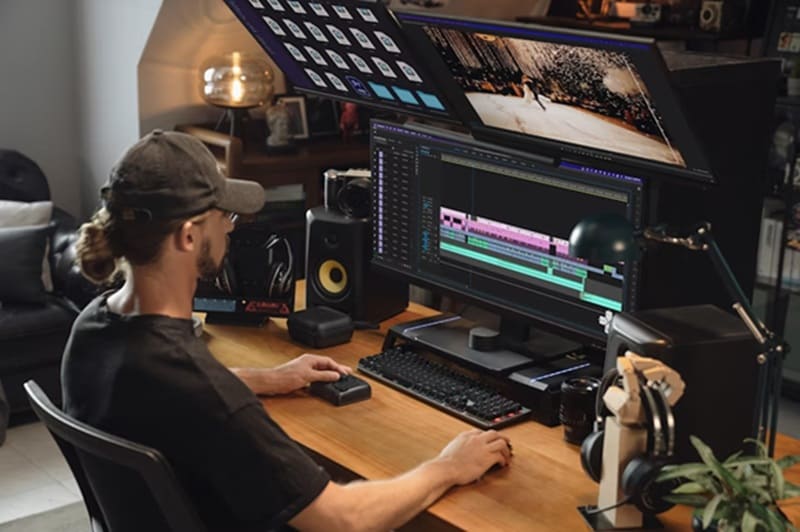
Premiere Pro adalah program pengeditan video Adobe yang merupakan salah satu alat standar industri yang dipercaya oleh para profesional di seluruh dunia. Kebanyakan orang memilihnya bukan hanya karena alat pengeditan yang canggih, tetapi juga karena integrasinya yang mulus dengan produk Adobe lainnya, seperti:
- After Effects untuk grafis gerak
- Photoshop untuk pengeditan foto
- Audition untuk pengeditan audio tingkat lanjut
Paket Harga Premiere Pro
Untuk menggunakan Premiere Pro, Anda perlu membayar langganan, meskipun uji coba gratis biasanya tersedia untuk pengguna baru. Anda dapat memilih untuk berlangganan Premiere Pro saja, mulai dari $22.99/bulan. Atau, berlangganan paket Creative Cloud lengkap, mulai dari $59.99/bulan, yang memberi Anda akses ke aplikasi Adobe lainnya juga.
Apakah Adobe Premiere Pro Bagus untuk Pemula?
Premiere Pro terutama dibangun untuk pengguna yang sudah memiliki pengetahuan tentang pengeditan video. Ini adalah alat profesional dengan fitur dan pengaturan yang canggih. Belum lagi bahwa ini memerlukan langganan untuk digunakan, yang bisa mahal jika Anda baru memulai.
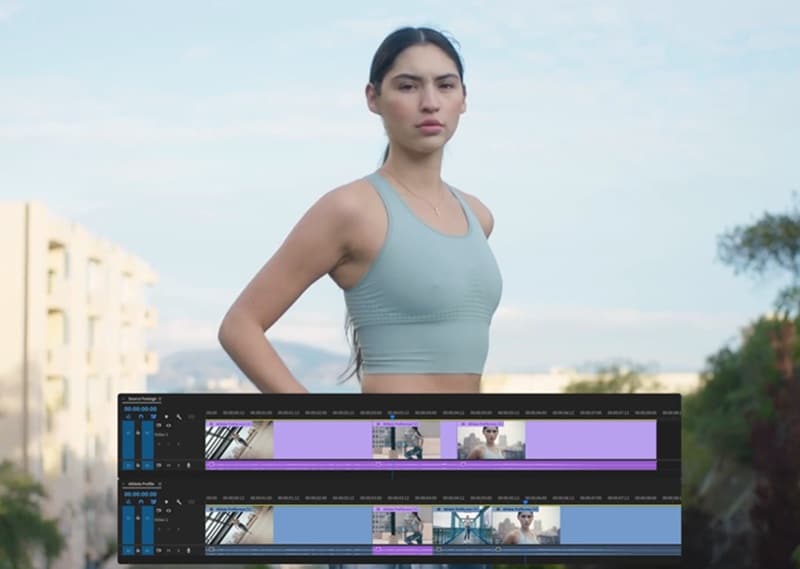
Namun, setiap ahli dulunya adalah pemula. Meskipun Anda baru mengenal perangkat lunak ini, Anda masih dapat belajar di Premiere Pro, meskipun mungkin memerlukan lebih banyak waktu sebelum Anda dapat sepenuhnya nyaman dengannya. Banyak yang merasa lebih mudah untuk memulai dengan editor yang lebih mudah diakses yang menawarkan alur kerja yang lebih sederhana dan biaya yang lebih rendah sebelum naik ke platform profesional seperti ini.
Bagian 2. Dasar-Dasar Antarmuka Premiere Pro
Belajar cara menggunakan Premiere Pro akan jauh lebih sulit jika Anda tidak terlebih dahulu memahami cara menavigasi antarmuka. Setelah Anda tahu untuk apa setiap bagian, semuanya akan menjadi lebih mudah dikelola.
Gambaran Umum Workspace
Di Premiere Pro, workspace pada dasarnya adalah tata letak siap pakai yang mengatur panel yang Anda butuhkan untuk tugas tertentu. Alih-alih menyeret sesuatu setiap saat, Anda cukup memilih workspace dan langsung bekerja.
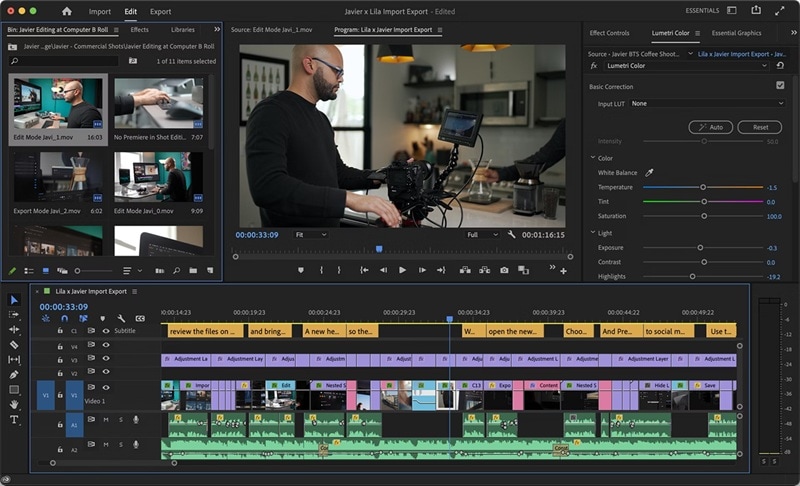
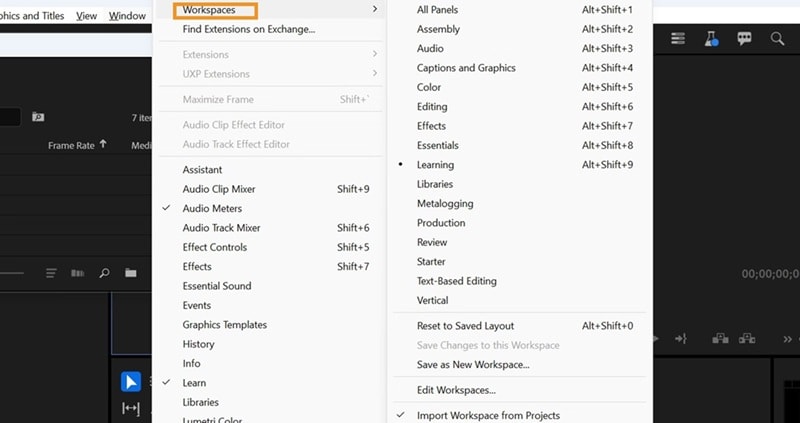
Ada sekitar 15 opsi workspace default di Premiere Pro, masing-masing dibangun untuk bagian yang berbeda dari proses pengeditan. Beberapa yang penting adalah:
- Essentials: Tata letak all-in-one yang menjaga panel-panel terpenting dalam jangkauan. Ini sangat berguna jika Anda mengedit di satu monitor.
- Starter: Pengaturan ramah pemula yang membantu pengguna baru menemukan jalan mereka tanpa merasa kewalahan.
- Vertical: Ideal untuk membuat video vertikal untuk platform media sosial seperti TikTok atau Instagram Reels. Di workspace ini, Source Monitor dan Program Monitor berbagi ruang yang sama, sehingga Anda dapat beralih di antara mereka dengan cepat.
- Learning: Dibangun untuk mereka yang ingin menggunakan tutorial dalam aplikasi Premiere Pro dan belajar sambil mengedit.
- Color: Dirancang untuk koreksi dan grading warna. Ini menyoroti panel Lumetri Color dan scope sehingga Anda dapat menyempurnakan eksposur, kontras, dan tone keseluruhan.
- Production: Terbaik untuk proyek tim di mana beberapa editor bekerja bersama dalam alur kerja Production bersama.
Anda dapat dengan mudah beralih di antara tata letak ini dari menu atas tergantung pada tahap pengeditan yang Anda lakukan. Buka Window > Workspaces (Alt + Shift + 1–9), dan pilih tata letak yang sesuai dengan tugas yang sedang Anda kerjakan.
Penjelasan Panel & Frame
Di dalam antarmuka, editor Premiere Pro juga berisi berbagai panel. Panel-panel ini memberi Anda akses ke alat-alat khusus untuk pengeditan.
- Project Panel adalah tempat Anda mengimpor, mengatur, dan mengelola file media Anda.
- Timeline Panel adalah ruang kerja utama untuk mengatur klip, memotong, dan membangun sequence Anda.
- Program Monitor menampilkan pratinjau hasil edit final Anda saat Anda bekerja.
- Source Monitor memungkinkan Anda meninjau dan menandai klip sebelum menambahkannya ke timeline.
- Tools Panel berisi alat pengeditan seperti Razor, Selection, dan Pen tools.
- Effects Panel memberi Anda akses ke transisi, efek video, dan preset.
- Lumetri Color Panel digunakan untuk koreksi dan grading warna.
- Audio Track Mixer membantu menyeimbangkan level suara dan menerapkan efek audio.
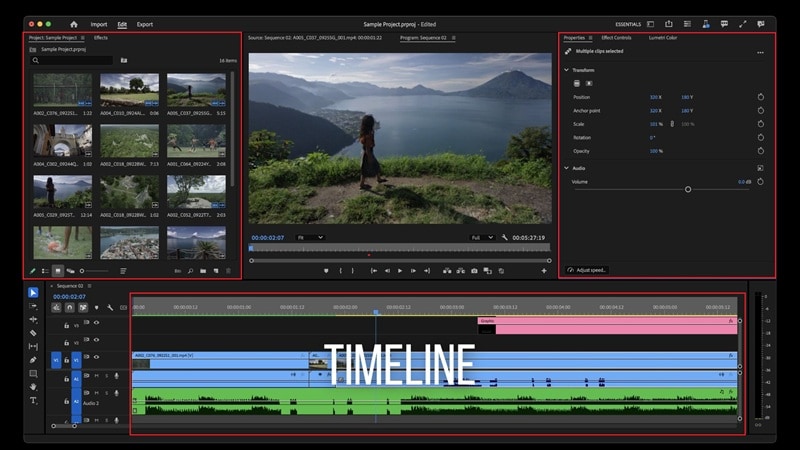
Semua panel ini berada di dalam frame (wadah yang menampung satu atau lebih panel). Anda dapat mengubah ukuran, mengatur ulang, atau menumpuk frame menjadi tab, tergantung pada cara Anda suka bekerja.
Cara Menyesuaikan dan Mengatur Ulang Panel
Meskipun Premiere Pro agak sulit untuk dinavigasi, antarmuka sebenarnya fleksibel. Panel dapat dibuka, ditutup, diubah ukurannya, atau diatur ulang untuk membuat workspace yang sesuai dengan gaya pengeditan Anda. Dan, Anda dapat mengatur ulang semuanya kembali ke pengaturan default hanya dengan satu klik.
Cara membuka, menutup, dan memindahkan panel di Premiere Pro:
- Untuk membuka panel, buka menu Window dan pilih nama panel yang Anda inginkan.
- Untuk menutup panel, tekan Ctrl+W (Windows) atau Command+W (macOS), atau cukup klik tombol Close pada panel.
Untuk mengatur ulang tab panel, klik dan seret secara horizontal untuk mengubah urutannya. Memilih tab akan membawa panel itu ke depan grup.
Catatan: Saat Anda menutup grup panel di dalam jendela utama, grup yang tersisa akan otomatis meluas untuk mengisi ruang ekstra. Menutup jendela mengambang, bagaimanapun, menghapus semua panel yang terkandung di dalamnya.
Bagian 3. Langkah demi Langkah: Cara Menggunakan Adobe Premiere Pro
Dengan workspace Anda siap, mari kami tunjukkan cara belajar Adobe Premiere Pro untuk pemula.
1. Cara Membuat Proyek
Saat Anda membuka Premiere Pro dan mengklik New Project, ini akan meminta Anda untuk menamai proyek Anda terlebih dahulu dan menemukan di mana Anda ingin menyimpannya nanti. Anda juga dapat memilih apakah Anda ingin menggunakan template, yang dilengkapi dengan pengaturan preset yang disesuaikan dengan berbagai jenis video.
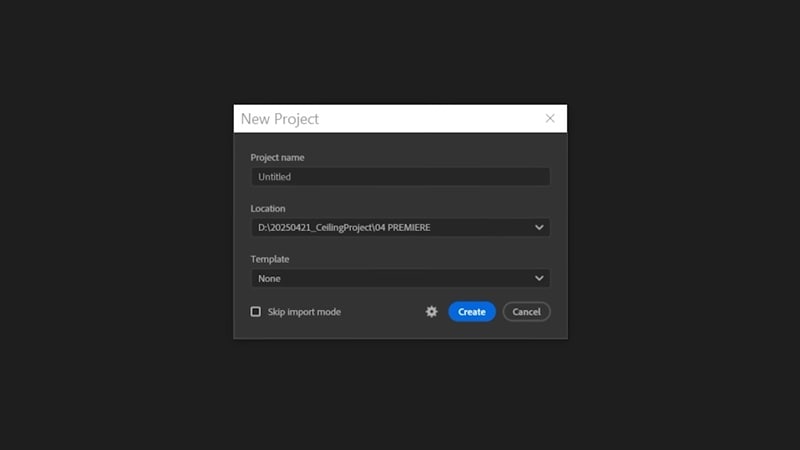
Opsi default meliputi:
- Broadcast template: diatur dengan format broadcast standar.
- Social media template: dioptimalkan untuk platform seperti Instagram, TikTok, atau YouTube Shorts.
- Standard template: pengaturan umum untuk sebagian besar proyek pengeditan.
Jika Anda memerlukan lebih banyak opsi, Anda dapat menambahkan template Anda sendiri atau membuka folder template yang disimpan.
2. Cara Mengimpor Media
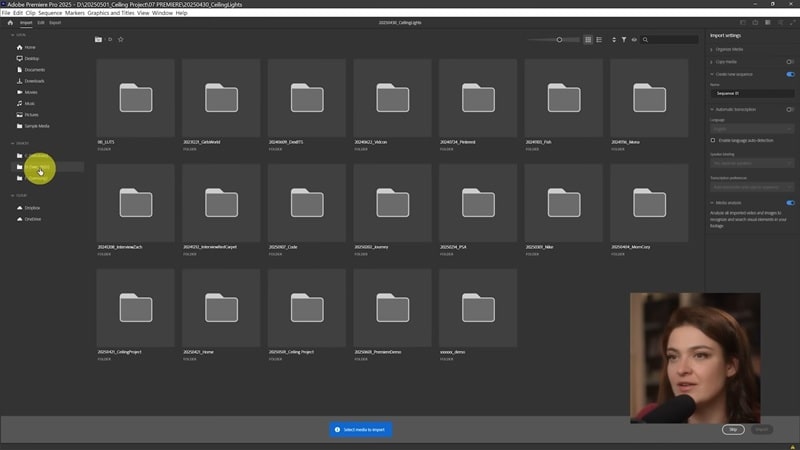
Metode termudah untuk mengimpor media ke editor Premiere Pro adalah dengan menarik dan melepaskan file video Anda langsung ke panel Project. Namun, Anda juga bisa melakukannya dengan:
- Buka panel Import dan pilih klip Anda, atau
- Buka File > Import, lalu pilih file yang ingin Anda masukkan ke dalam proyek Anda.
Setelah itu, Anda bisa menarik klip video ke timeline.
3. Cara Menggunakan Efek di Adobe Premiere Pro & Menambahkan Transisi
Ada beberapa cara untuk menambahkan transisi dan efek di Premiere Pro. Namun yang paling sederhana adalah melalui panel Effects, di mana Anda akan menemukan kategori yang terorganisir untuk transisi, efek video, dan efek audio.
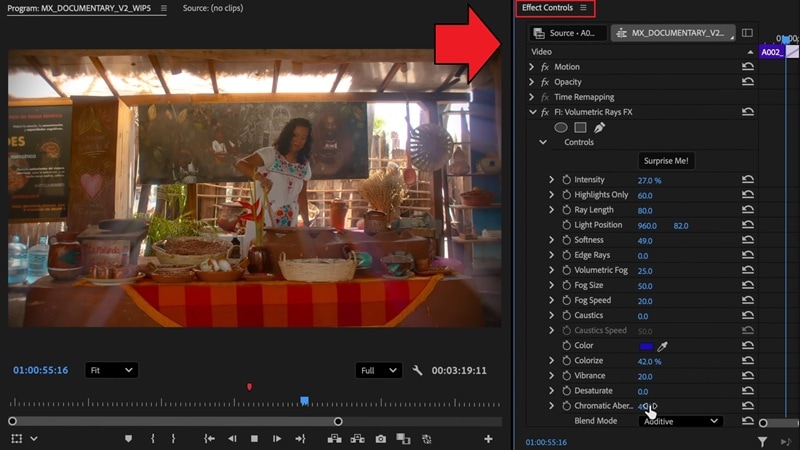
Untuk menambahkan transisi dan efek di Premiere Pro, Anda bisa mengetik namanya di bilah pencarian di dalam panel Effects. Kemudian, tarik ke timeline. Anda bisa menyesuaikannya di panel Effect Controls.
4. Menyesuaikan dan Mengedit Audio
Mulai dengan membuka Audio Clip Mixer atau panel Essential Sound . Di sini, Anda bisa menyesuaikan level volume, menghapus noise latar belakang, atau menerapkan preset seperti Dialogue, Music, SFX, atau Ambience.
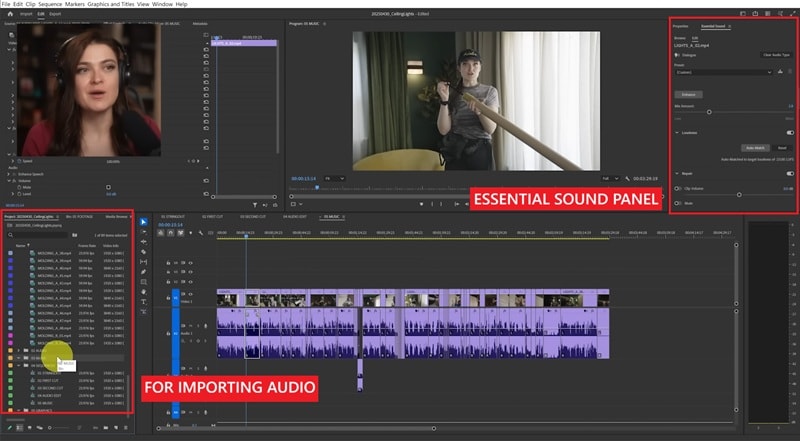
Anda juga bisa membuat keyframe level audio langsung di timeline untuk memfade suara masuk atau keluar dengan mulus. Untuk penyesuaian yang lebih canggih, terapkan efek audio dari panel Effects, seperti EQ, reverb, atau compression, untuk menyempurnakan mixing.
5. Cara Melakukan Koreksi Warna
Untuk melakukan koreksi warna atau color grading di perangkat lunak pengeditan video Premiere Pro, Anda perlu membuka panel Lumetri Color.
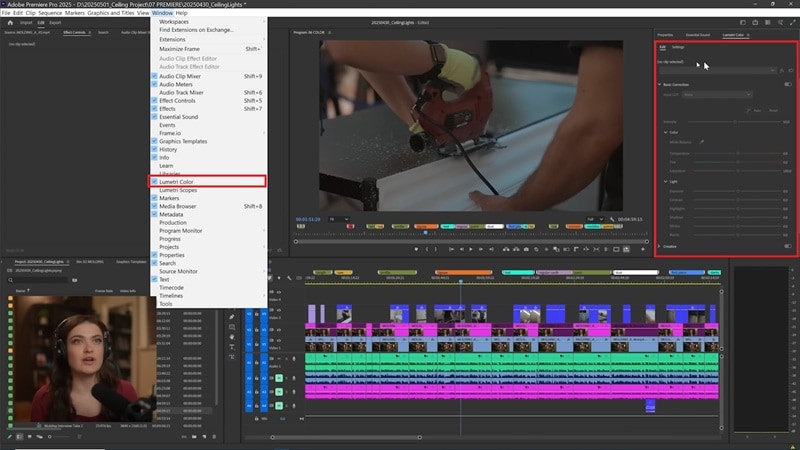
Panel Lumetri Color akan memberi Anda akses ke alat untuk menyesuaikan exposure, contrast, highlights, shadows, dan saturation yang membantu menyempurnakan footage Anda:
- Basic Correction: Perbaiki white balance, sesuaikan temperature dan tint, serta lakukan penyesuaian cepat pada exposure, contrast, highlights, shadows, whites, dan blacks.
- Creative: Terapkan LUT (Look-Up Tables) untuk memberikan video Anda gaya tertentu, serta sesuaikan vibrance dan saturation.
- Curves: Gunakan kurva RGB untuk menyesuaikan brightness dan contrast dengan halus, atau sesuaikan rentang warna tertentu.
- Color Wheels & Match: Seimbangkan shadows, midtones, dan highlights secara individual, atau gunakan pencocokan warna otomatis antar klip.
- HSL Secondary: Isolasi warna tertentu dalam footage Anda dan sempurnakan dengan menyesuaikan hue, saturation, dan lightness untuk koreksi yang presisi.
6. Ekspor Video Anda
Setelah Anda selesai mengedit, saatnya mengekspor dan menyimpannya ke perangkat Anda:
- Buka tab Export atau tekan Ctrl+M (Windows) / Command+M (Mac) untuk membuka pengaturan ekspor.
- Di jendela ekspor, Anda bisa menyesuaikan pengaturan ekspor.
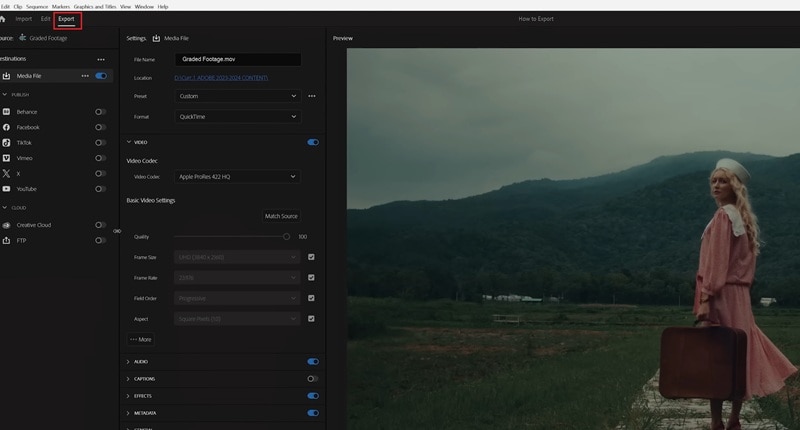
Untuk format video, memilih H.264 (MP4) adalah pilihan yang aman karena didukung secara luas dan berfungsi baik di berbagai perangkat dan platform. Kemudian, pilih preset yang sesuai dengan platform Anda, seperti YouTube 1080p.
Anda juga bisa menyesuaikan resolusi, bitrate, dan frame rate jika diperlukan. Terakhir, klik Export untuk merender video Anda, atau gunakan Queue untuk mengirimnya ke Adobe Media Encoder untuk pemrosesan di latar belakang.
Bagian 4. Masalah Umum yang Dihadapi Pemula di Premiere Pro
Banyak pemula sering mengalami masalah serupa saat mencoba menggunakan program pengeditan video Adobe, Premiere Pro. Jangan khawatir dulu. Anda bisa mengatasi masalah tersebut dengan cepat menggunakan tips kami di bawah ini.
1. Premiere Pro Crash / Freezing / Tidak Merespons
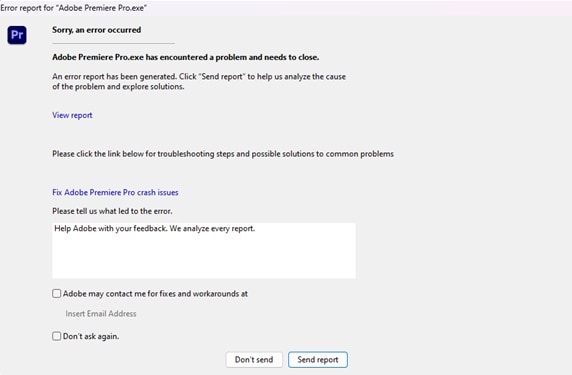
Premiere Pro adalah perangkat lunak pengeditan video yang menggunakan banyak sumber daya sistem. Crash atau freezing bisa terjadi jika komputer Anda tidak memenuhi spesifikasi hardware yang direkomendasikan, jika file proyek Anda terlalu besar, atau jika plugin berkonflik dengan perangkat lunak.
Untuk mengurangi masalah ini, Anda bisa melakukan tips berikut:
- Perbarui driver grafis dan audio Anda. Driver yang diperbarui memastikan hardware Anda berkomunikasi dengan baik dengan Premiere Pro, yang mencegah crash dan meningkatkan stabilitas keseluruhan.
- Bersihkan cache media Anda secara berkala. Melakukan ini membantu mengosongkan penyimpanan dan mencegah error yang dapat memperlambat alur kerja Anda.
- Hindari menjalankan program latar belakang yang berat saat mengedit. Karena Premiere Pro membutuhkan banyak sumber daya sistem, mengosongkan CPU dan RAM akan membantunya berjalan lebih lancar.
2. Playback yang Lag atau Tersendat di Timeline
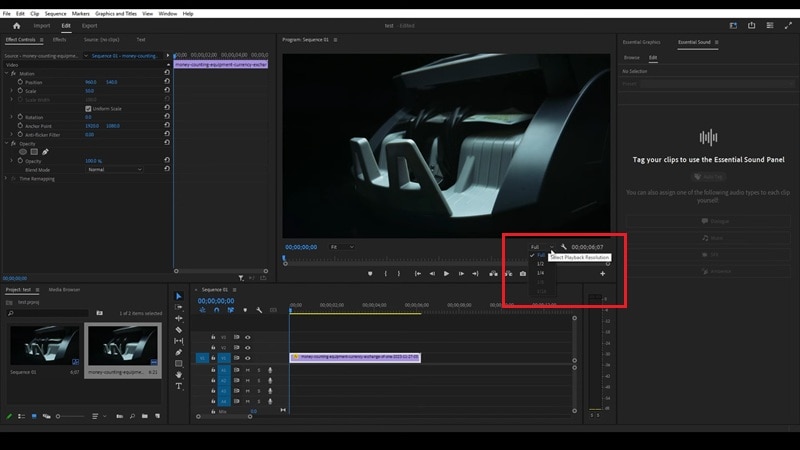
Masalah playback biasanya berasal dari bekerja dengan footage beresolusi tinggi. Untuk mengatasi masalah ini, Anda bisa menurunkan kualitas preview menggunakan dropdown Playback Resolution, mengaturnya dari Full ke Half atau Quarter. Atau, Anda bisa membuat proxy untuk membuat pengeditan lebih lancar tanpa mempengaruhi kualitas ekspor akhir Anda.
3. Mengimpor Footage Tidak Berfungsi
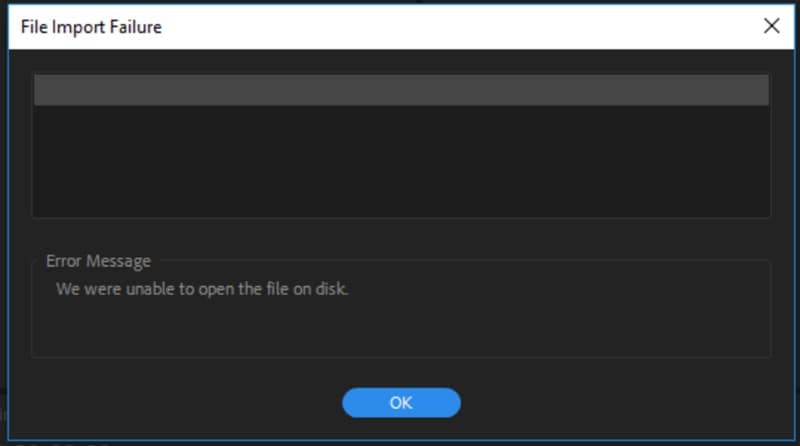
Jika video Anda tidak bisa diimpor, format file mungkin tidak didukung. Premiere Pro mendukung sebagian besar format video, kecuali beberapa codec yang tidak umum atau file dengan frame rate variabel.
Mengonversi footage Anda ke format umum seperti MP4 (H.264) atau MOV biasanya menyelesaikan masalah ini. Pastikan juga path file tidak memiliki simbol yang tidak biasa atau karakter yang tidak didukung. Ini bisa mencegah Premiere Pro membaca file dengan benar.
4. Audio Tidak Sinkron atau Masalah Audio Hilang
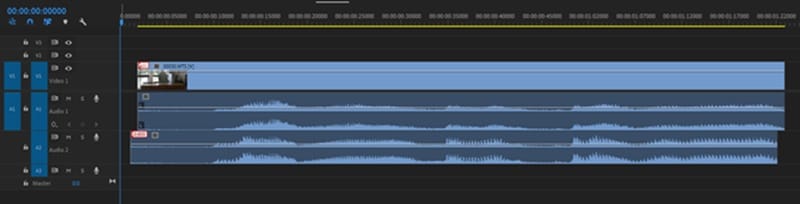
Audio yang tidak sinkron bisa terjadi jika frame rate proyek tidak sesuai dengan footage. Periksa kembali pengaturan sequence Anda dan sesuaikan dengan frame rate video Anda. Jika audio hilang, coba link ulang file-nya.
5. Kegagalan atau Masalah Ekspor
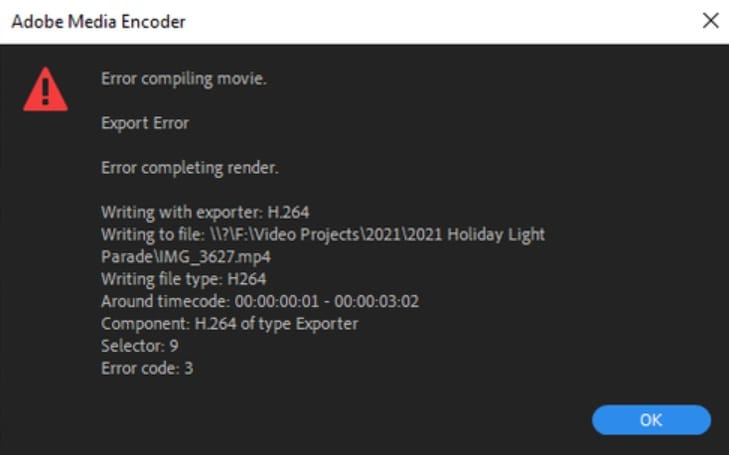
Gagal mengekspor video di Premiere Pro mungkin disebabkan oleh pengaturan yang salah atau kurangnya ruang penyimpanan. Pastikan Anda telah memilih format yang benar (H.264 untuk MP4 adalah yang paling aman), dan periksa bahwa folder output Anda memiliki ruang kosong yang cukup.
Jika masalah berlanjut, coba ekspor melalui Adobe Media Encoder.
Bagian 5. Alternatif yang Lebih Mudah dari Premiere Pro: Wondershare Filmora
 Unduhan Aman
Setelah melalui tutorial dan ulasan Adobe Premiere Pro kami, bagaimana kesan Anda? Jika Anda masih berpikir bahwa kurva pembelajaran yang curam tidak sepadan dengan kerumitannya saat ini, Anda bisa mempertimbangkan pilihan yang lebih ramah pemula seperti Wondershare Filmora terlebih dahulu.
Kami merekomendasikan Filmora karena editor video ini adalah titik tengah yang sempurna untuk pemula sambil tetap memberi Anda ruang untuk bereksperimen dengan proyek Anda. Fitur-fiturnya berkisar dari opsi dasar hingga lebih canggih, dibuat untuk mudah dipahami dan mudah digunakan.
Kemudahan Penggunaan: Premiere Pro vs Filmora
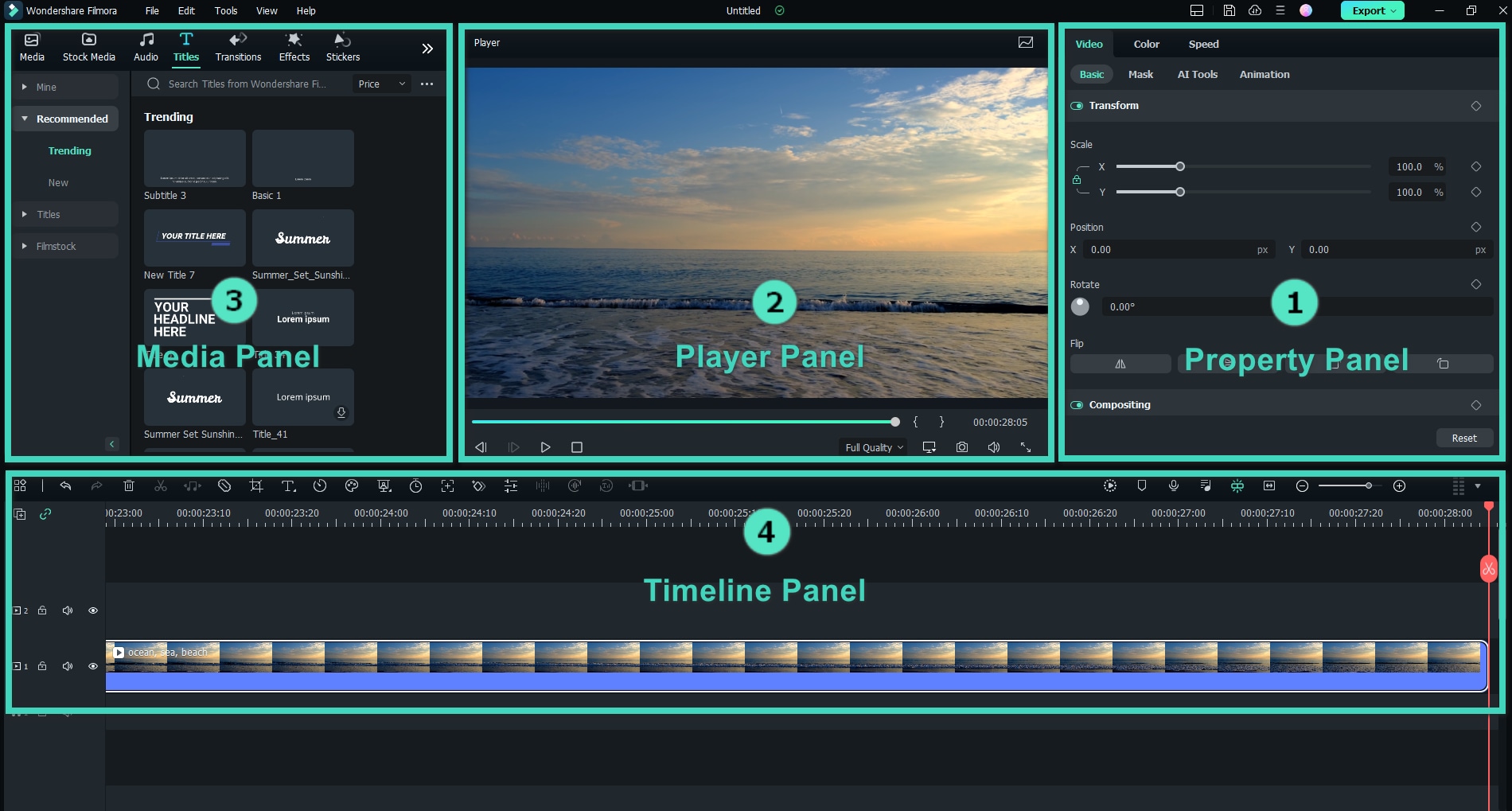
Untuk aspek ini, Filmora menawarkan lebih banyak kesederhanaan dan aksesibilitas dibandingkan Premiere Pro. Sebagian besar alat Filmora memerlukan pengaturan manual yang minimal, sehingga Anda bisa mengedit dan mulai dengan cepat tanpa tersesat dalam menu yang rumit. Namun, editor ini masih menyediakan opsi canggih yang cukup untuk menyempurnakan proyek Anda.
Perbandingan Fitur Pengeditan
Sebagian besar alat dasar dan canggih di Premiere Pro juga tersedia di Filmora. Perbedaannya terletak pada tingkat kontrol.
Premiere Pro menyediakan pengaturan yang lebih mendalam dan opsi kustomisasi, sehingga Anda bisa mendapatkan hasil yang lebih profesional dan personal. Sementara itu, Filmora berfokus pada penyederhanaan proses pengeditan video dengan fitur sekali klik dan bantuan AI.
| Fitur | Premiere Pro | Filmora |
| Multicam Editing | ✅ | ✅ |
| Chroma Key | ✅ | ✅ |
| Motion Tracking | ✅ (Mocha Didukung) | ✅ (Mocha Didukung) |
| Masking | ✅ | ✅ |
| Penjadwal Konten | ❌ | ✅ |
| Perekaman Layar | ❌ | ✅ |
| Teks Otomatis | ✅ | ✅ |
| Teks Dinamis | Keyframe Manual | Otomatis |
| Koreksi Warna | ✅ | ✅ |
| Animasi Keyframe | ✅ | ✅ |
Fitur Tambahan: AI, Template, dan Plugin
Selanjutnya, bagaimana dengan fitur tambahan di luar alat editing biasa? Alat bertenaga AI, template yang sudah dirancang, dan dukungan perpustakaan plugin telah menjadi bagian penting dari alur kerja editing modern, karena dapat menambah lebih banyak kemampuan dan menyederhanakan proses Anda secara keseluruhan.
Unduhan AmanFitur AI:
- Dengan sebagian besar editor sekarang mengadopsi AI, Premiere Pro masih menjaga alat AI-nya cukup terbatas, terutama berfokus pada transkripsi, pengeditan berbasis teks, dan deteksi adegan.
- Filmora, di sisi lain, didukung kuat oleh fitur AI-nya yang mempercepat proses, termasuk AI generatif yang dapat membuat video dari prompt teks atau gambar hanya dengan beberapa klik.
Template:
- Premiere Pro tidak dilengkapi dengan stok template siap pakai yang banyak. Sebagian besar pengguna mengandalkan Adobe Stock atau sumber pihak ketiga untuk transisi, judul, dan efek.
- Filmora hadir dengan ratusan template siap pakai untuk intro, judul, lower thirds, dan transisi langsung di dalam program. Anda dapat dengan cepat drag and drop aset yang dirancang secara profesional tanpa menelusuri toko eksternal.
Plugin:
- Sebagai editor video profesional terkemuka di industri, Premiere Pro memiliki akses ke berbagai plugin pihak ketiga yang meningkatkan segalanya mulai dari color grading hingga motion graphics dan pencampuran audio.
- Filmora, sementara itu, telah terus memperluas ekosistem plugin-nya sendiri. Sekarang mendukung format plugin populer seperti NewBlue FX, Boris FX, OpenFX, dan plugin audio VST, yang juga memberi editor akses ke toolkit kreatif yang jauh lebih luas.
Terbaik untuk Pemula vs Profesional
- Jika Anda seorang editor profesional atau pembuat film yang membutuhkan presisi frame-by-frame, color grading tingkat lanjut, atau timeline multi-kamera yang kompleks, Premiere Pro tetap menjadi pilihan yang lebih kuat.
- Jika Anda seorang pemula, YouTuber, atau kreator kasual, Filmora menawarkan rute tercepat untuk video yang dipoles tanpa tersesat dalam pengaturan teknis. Ini dibangun untuk membuat editing menjadi menyenangkan, bukan membuat frustrasi.
Tabel Perbandingan
| Fitur | Premiere Pro | Filmora |
| Versi Gratis | ❌ | ✅ |
| Pengguna Target | Profesional | Pemula, Pembuat Konten |
| AI & Otomasi | Terbatas | Ekstensif |
| Template | Terbatas | Ekstensif |
| Plug-in | Ekstensif | Terbatas |
| Performa | Tinggi | Sedang |
| Terbaik Untuk | Editor profesional dan pembuat film yang membutuhkan kontrol dan presisi tingkat lanjut | Pemula, kreator kasual yang menginginkan editing cepat, kreatif, dan berbantuan AI |
Kesimpulan
Memulai dengan perangkat lunak editing video Premiere Pro mungkin terasa membingungkan pada awalnya. Tetapi begitu Anda memahaminya, Anda akan melihat mengapa begitu banyak profesional mengandalkannya. Ini powerful, fleksibel, dan dapat menangani hampir semua jenis proyek. Tetapi bagi pemula, kedalaman yang sama bisa terasa sedikit berlebihan pada awalnya.
Jika Anda mencari titik awal yang lebih sederhana yang tetap memungkinkan Anda membuat video profesional berkualitas tinggi, Filmora adalah pilihan yang bagus. Ini dirancang untuk membuat editing video lebih mudah dan lebih menyenangkan, dengan template bawaan, alat AI, dan antarmuka intuitif yang membantu Anda menyelesaikan proyek lebih cepat.
Anda selalu dapat beralih ke perangkat lunak yang lebih canggih nanti. Tetapi dengan Filmora, Anda akan dapat membuat video yang terlihat profesional segera.

Pertanyaan yang Sering Diajukan
-
Saya ingin belajar cara menggunakan Premiere Pro, dari mana saya harus memulai?
Jika Anda belajar cara menggunakan Premiere Pro untuk pertama kalinya dapat memulai dengan dasar-dasar, seperti cara menavigasi antarmuka, mengimpor klip, dan menggunakan timeline. Tutorial resmi Adobe dan saluran YouTube adalah titik awal yang bagus. Anda juga dapat mengikuti panduan langkah demi langkah seperti ini untuk secara bertahap membangun keterampilan Anda melalui proyek editing kecil. -
Di mana saya dapat menemukan tutorial Premiere Pro online?
Anda dapat menemukan banyak tutorial Adobe Premiere Pro gratis di situs web resmi Adobe, YouTube, dan platform pembelajaran seperti Udemy, Skillshare, dan LinkedIn Learning. Untuk pelajaran praktis, Anda juga dapat mencoba workspace Learning Adobe di dalam Premiere Pro. -
Apa perbedaan antara Adobe Premiere Pro dan Filmora?
Perbedaan utama antara Premiere Pro dan Filmora adalah tingkat kompleksitas dan pengguna target. Premiere Pro adalah editor video tingkat profesional yang dibangun untuk pengguna tingkat lanjut yang membutuhkan kontrol penuh atas setiap detail. Sementara itu, Filmora dirancang untuk pemula dan pembuat konten yang menginginkan alur kerja yang lebih cepat dan lebih mudah. -
Berapa lama waktu yang dibutuhkan untuk belajar Adobe Premiere Pro?
Itu tergantung pada pengalaman Anda dan seberapa sering Anda berlatih. Sebagian besar pemula dapat mempelajari dasar-dasarnya dalam beberapa hari, tetapi menguasai fitur lanjutan seperti color grading, masking, atau motion tracking dapat memakan waktu beberapa minggu atau bulan. Anda perlu berlatih secara konsisten jika ingin memahami cara menggunakan Premiere Pro dengan cepat! -
Apa program editing video Adobe terbaik untuk pemula?
Jika Anda menginginkan sesuatu yang lebih sederhana daripada Premiere Pro, Adobe menawarkan Adobe Premiere Elements yang dapat Anda coba. Ini dirancang untuk pemula, menampilkan edit terpandu, pembuatan video otomatis, dan alat bertenaga AI yang membantu Anda membuat video dengan mudah.