

Setiap video berisi sepotong kehidupan, senyuman bersama teman, kejutan ulang tahun, atau hari di taman. Namun terkadang, kamera menangkap lebih dari yang Anda inginkan: orang asing di latar belakang, sudut yang berantakan, atau ruang tambahan yang justru menghilangkan kehidupan dari adegan tersebut.
Dengan OpenShot crop video, Anda dapat memotong semua gangguan dan memberikan ruang untuk momen yang bernapas. Ini mirip dengan memperbesar apa yang paling penting, sehingga inti video Anda tetap jelas dan fokus.
Panduan lengkap ini akan mengajarkan Anda secara tepat cara crop video di OpenShot (langkah demi langkah), termasuk metode untuk memperbaiki masalah umum seperti garis hitam dan kehilangan kualitas. Pelajari cara menggunakan alat crop OpenShot dan temukan cara yang lebih cepat dan mudah dengan editor video Filmora.
Bagian 1. Cara Crop Video di OpenShot Tutorial Langkah-demi-Langkah
Untuk crop di OpenShot, langkah pertama adalah mengatur editor. Perangkat lunak ini gratis dan berjalan di Windows, Mac, dan Linux. Anda dapat mendapatkannya dari situs resmi OpenShot (pilih versi sesuai dengan sistem operasi Anda).
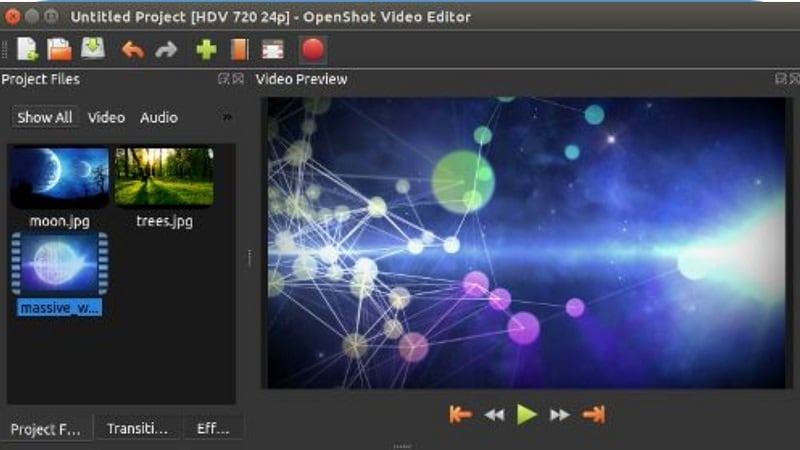
Agar komputer Anda dapat beroperasi dengan lancar, Anda akan memerlukan:
- OS 64-bit
- Minimal 4GB RAM (16GB direkomendasikan)
- 500MB ruang disk kosong
Setelah diinstal, buka program dan mulai mengedit.
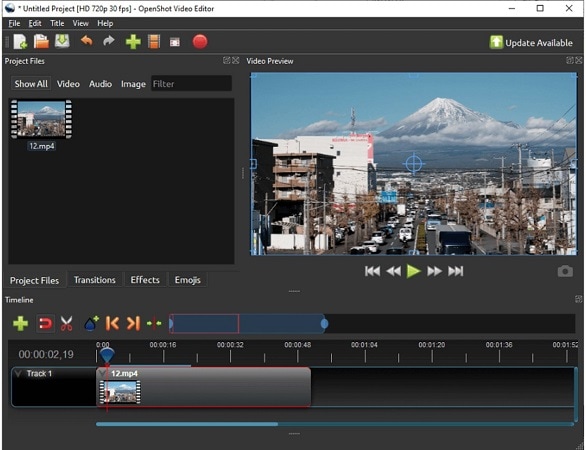
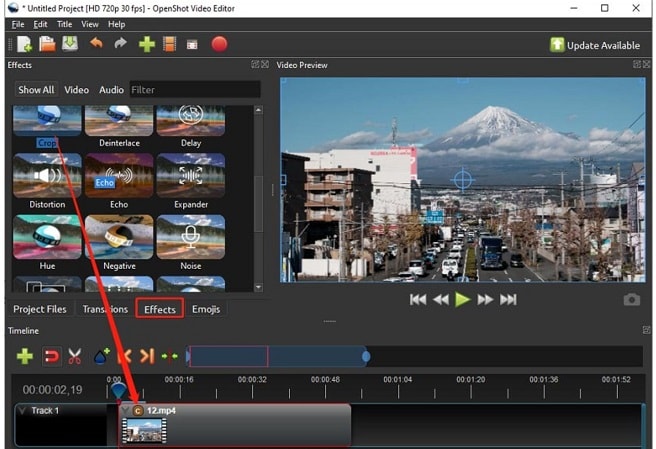
Bagian 2. Crop vs Trim vs Resize (Kapan Menggunakan Mana)
Editor pemula sering mencampuradukkan cropping, trimming, dan rescaling. Mereka mungkin terlihat mirip, tetapi melakukan hal yang berbeda.
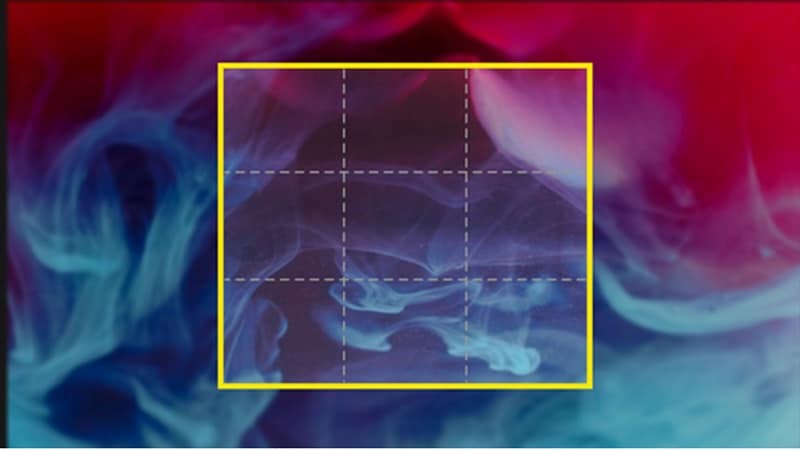
Cropping Video
- Menghapus bagian yang tidak diinginkan (latar belakang yang membingungkan, orang asing di frame).
- Mengubah komposisi dan dapat mengubah rasio aspek.
Paling baik digunakan untuk:
-
- Menonjolkan subjek.
- Membuat framing khusus untuk platform media sosial.
- Mengubah tujuan klip menjadi segmen yang lebih kecil dan fokus.
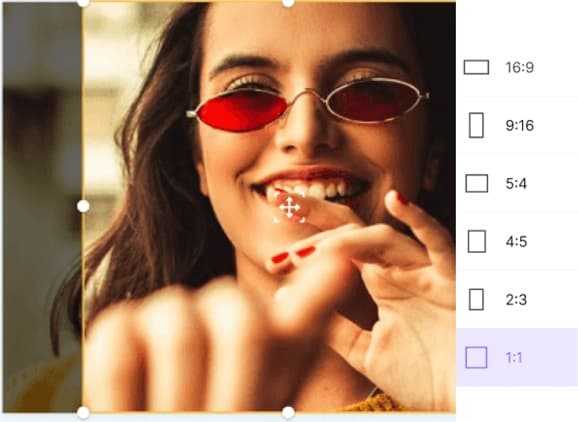
Resizing Video
- Mempertahankan seluruh frame, hanya mengubah dimensi.
- Mempertahankan rasio aspek dan menghindari distorsi.
Paling baik digunakan untuk:
Mengadaptasi satu video ke berbagai ukuran layar.
Mempertahankan konten penuh untuk konsistensi.
Mempersiapkan untuk resolusi perangkat yang berbeda.
Trimming Video
- Memotong footage dari awal atau akhir klip.
- Tidak mengubah frame atau komposisi.
Paling baik digunakan untuk:
Menghilangkan celah atau audio yang tidak diinginkan, seperti intro dan outro.
Menjaga perhatian penonton dari detik-detik pembuka.
Menyampaikan penceritaan yang lebih tajam dan ringkas.
Panduan Keputusan Cepat
- Crop: Fokus pada subjek, sembunyikan gangguan.
- Trim: Perbaiki timing, hapus jeda kosong.
- Resize: Buat video sesuai dengan layar platform/perangkat.
Bagian 3. Perbaiki Masalah Crop Umum
Cropping sangat berguna, tetapi mudah salah jika Anda bekerja dengan editor gratis seperti OpenShot. Sayangnya, jika Anda tidak hati-hati, hasil OpenShot video crop Anda mungkin menjadi situasi di mana berbagai garis tepi yang tidak diinginkan dan frame buram mulai mengisi area yang di-crop, atau lebih buruk lagi, konteks penting hilang. Berikut adalah masalah krusial dan solusinya.
Masalah 1: Kehilangan Kualitas Setelah Cropping
Ketika Anda crop, Anda membuang pixel dari file video Anda. Jika Anda mengecilkannya lalu meregangkannya lagi ke ukuran yang lebih besar, gambar tampak tidak jelas atau kabur.
Cara memperbaikinya: Ekspor dengan resolusi yang sama dengan ukuran yang di-crop. Jika Anda benar-benar harus memperbesar, gunakan alat dengan peningkatan visual seperti AI Video Enhancer Filmora, yang mengembalikan kejernihan tanpa menambahkan pixel yang buruk.
Masalah 2: Garis Hitam di Sekitar Video
Garis hitam sering menjadi masalah ketika ukuran crop tidak sesuai dengan rasio aspek proyek yang diinginkan (seperti jika Anda crop video 16:9 menjadi frame 4:3). Garis tepi ini mengingatkan pada video yang terlihat amatir.
Cara memperbaikinya: Atur proyek dan profil ekspor Anda ke rasio aspek yang sama dengan klip yang di-crop. Di OpenShot, Anda juga dapat memperbesar video sedikit lebih besar untuk mengisi layar tanpa meninggalkan celah.
Masalah 3: Rasio Aspek Terdistorsi
Cropping yang tidak merata atau resizing yang salah dapat membuat video terlihat teregang atau terjepit. Ini umumnya terjadi ketika editor tidak mempertahankan proporsi saat memasukkan video dalam ukuran baru.
Cara memperbaikinya: Kunci atau pertahankan rasio aspek saat resizing. Untuk persyaratan khusus platform (misalnya, untuk TikTok atau Instagram), cari alat dengan koreksi rasio aspek otomatis, seperti Auto Reframe Filmora.
Masalah 4: Konten Penting Terpotong
Over-cropping dapat menghapus elemen penting dari video Anda, seperti wajah, teks, atau konteks latar belakang. Meskipun frame mungkin terlihat bersih, bisa kehilangan makna.
Cara memperbaikinya: Sebelum menerapkan crop, pratinjau framing dan sesuaikan offset dengan hati-hati. Ini sangat penting ketika Anda perlu secara khusus crop frame video untuk menonjolkan subjek. Jika Anda ingin menonjolkan subjek tetapi mempertahankan lingkungan sekitar, coba fitur Pan & Zoom yang memungkinkan Anda fokus pada area secara dinamis tanpa kehilangan konteks.
Masalah 5: Crop Tidak Konsisten Antar Klip
Menambahkan ukuran crop yang unik ke beberapa klip dapat menghasilkan video yang terasa tidak nyambung, terutama ketika subjek bergerak dari satu klip ke klip berikutnya.
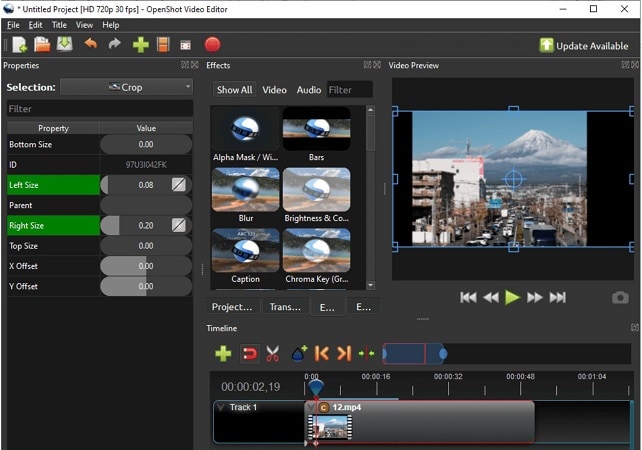
Cara memperbaikinya: Gunakan nilai crop yang seragam untuk semua klip Anda, atau tambahkan adjustment layer/preset jika aplikasi Anda mengizinkan. Tulis angka di OpenShot (Top, Bottom, Left, Right) dan salin ke setiap klip untuk menjaga konsistensi.
Bagian 4. Cara yang Lebih Mudah: Cropping Video dengan Wondershare Filmora
OpenShot adalah editor video open source yang cukup kuat, tetapi OpenShot crop video prosesnya agak manual dan terlalu panjang. Jika Anda mencari pengalaman yang lebih lancar, hasil yang terlihat profesional dan fitur bonus, Filmora Desktop layak dicoba.
4.1 Mengapa Filmora adalah Alternatif yang Lebih Mudah & Cepat untuk Cropping Video?
Cropping lebih dari sekadar memotong tepi frame; ini tentang mengontrol fokus tanpa mengorbankan kualitas video. Thumbnail crop yang buruk dapat membuat proporsi terpelintir dan kehilangan resolusi.
Namun, Wondershare Filmora dapat menangani proses ini dengan cepat, sehingga Anda tidak perlu repot dengan angka-angka. Dibangun dengan akurasi sebagai prioritas sehingga bahkan pengeditan kompleks tetap tajam dan terlihat profesional.
 Unduhan Aman
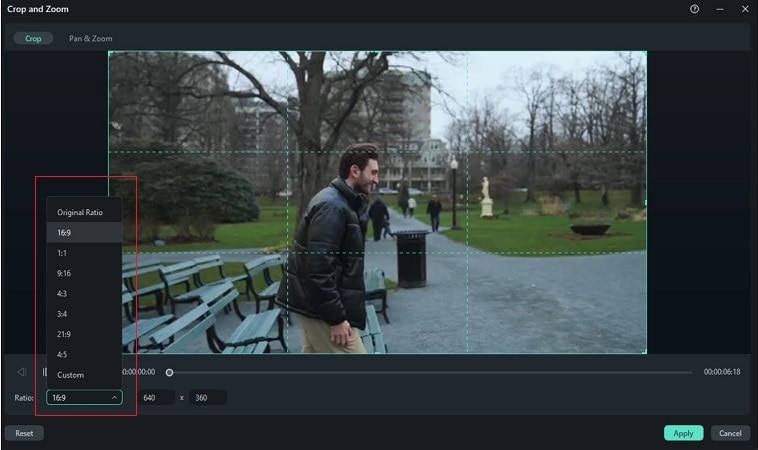
Filmora menyediakan rasio aspek preset, sehingga Anda tidak perlu menebak dimensinya. Anda juga dapat memotong secara bebas (menggunakan persegi panjang untuk menyeret apa yang ingin Anda simpan). Yang membuatnya berbeda adalah desain intuitif yang dipasangkan dengan fitur-fitur canggih untuk menghemat waktu sekaligus meningkatkan hasil.
Alat pemangkasan utama:
- Alat Crop dan Pan: Potong menggunakan pegangan visual atau tambahkan gerakan dengan titik awal dan akhir.
- Auto Reframe: Kontrol cerdas yang membingkai konten pilihan Anda untuk media sosial, seperti rasio aspek vertikal, persegi, dan lebar untuk menjaga aksi tetap dalam bingkai.
- Smart Masking dan AI Smart Cutout: Pilih (isolasi) objek atau orang dengan akurat dan mudah, tanpa masking manual.
- Chroma Key & Background Replace: Hapus dan ubah latar belakang atau gabungkan gambar baru untuk tampilan kreatif yang unik
Langkah-langkah Memotong Video di Filmora: Cara yang Lebih Mudah (Panduan Visual)
Unduhan Aman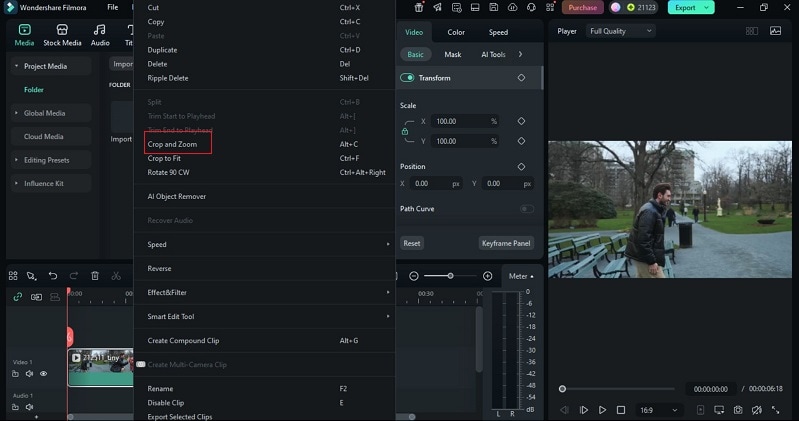
4.3 OpenShot vs Filmora: Perbandingan Alur Kerja Crop
Alat pengeditan video menawarkan pendekatan berbeda untuk memotong. Memahami bagaimana alur kerja OpenShot crop video dibandingkan dengan Filmora membantu pembaca memutuskan mana yang paling sesuai dengan kebutuhan mereka, dari penyesuaian manual hingga efisiensi bertenaga AI. Perbandingan di bawah ini memberikan wawasan praktis untuk memandu keputusan pengguna.
Tabel Perbandingan: OpenShot vs. Filmora (Alur Kerja Crop)
| Fitur | OpenShot (Manual) | Filmora (Desktop) (Efisien) |
| Antarmuka & Alur Kerja | Tata letak dasar dan bersih. | Antarmuka drag-and-drop modern. |
| Alur Kerja | Seret efek Crop ke klip dan sesuaikan nilai secara manual. | Kontrol Crop & Pan khusus. |
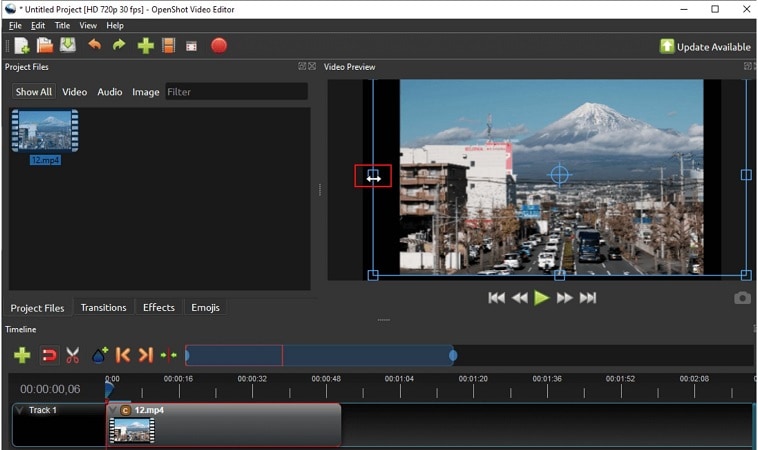
| Metode Pemangkasan | Menggunakan Effects > Crop. Pengguna harus memasukkan nilai Left/Right/Top/Bottom secara manual. | Alat Crop & Pan visual dengan pemotongan bebas atau preset sosial |
| Penanganan Rasio Aspek | Harus diselaraskan secara manual dengan pengaturan proyek/ekspor untuk menghindari bar hitam. | Preset rasio aspek cepat + Auto Reframe untuk TikTok, YouTube Shorts, dan IG Reels. |
| Gerakan & Fokus Subjek | Terbatas. Memerlukan positioning manual atau pekerjaan keyframe menggunakan efek standar. | Pan & Zoom bawaan memungkinkan Anda mengatur frame awal/akhir untuk fokus dinamis yang halus. |
| Otomasi & Alat Cerdas | 100% manual; tidak ada otomasi atau dukungan AI. | Alat AI seperti Smart Cutout, Smart Masking, Auto Reframe menyederhanakan pemotongan dan isolasi subjek. |
| Kegunaan & Kurva Pembelajaran | Kurva pembelajaran sedang untuk pengeditan properti. Ringan tetapi kurang intuitif dibanding alat berbayar. | Ramah pemula dan intuitif. Lebih cepat untuk tugas berulang, sangat dinilai tinggi untuk kemudahan penggunaan. |
Kesimpulan Akhir
Pemotongan membentuk lebih dari sekadar bingkai; ini mendefinisikan bagaimana sebuah cerita dilihat. Dengan OpenShot crop video, Anda telah mempelajari cara memotong gangguan, menyeimbangkan proporsi, dan memperbaiki masalah seperti bar hitam atau kehilangan kejernihan. Setiap langkah menunjukkan kekuatan alat open-source, tetapi juga batasannya ketika kecepatan dan presisi penting.
Tetap gunakan OpenShot jika Anda memerlukan fungsionalitas dasar, gratis, dan open-source untuk pemotongan sederhana dan jarang. Beralih ke Filmora jika Anda memerlukan hasil profesional yang cepat dengan fitur seperti Auto Reframe, kehilangan kualitas minimal, dan antarmuka drag-and-drop yang intuitif.
