

Apakah Anda mencari editor video gratis di Mac yang tidak membatasi ekspor atau menyembunyikan alat di balik paywall? Jika Anda bertanya-tanya apakah VN untuk Mac sesuai dengan deskripsi tersebut, panduan ini akan membantu Anda mencari tahu.
VN Video Editor untuk Mac adalah alat editing populer tanpa langganan yang menawarkan fitur tingkat profesional tanpa watermark, menjadikannya pilihan ideal untuk kreator media sosial di tahun 2026.
VN Video Editor untuk Mac telah mendapat perhatian dari para kreator yang menginginkan alat editing solid tanpa membayar langganan. Dalam ulasan ini, kami akan membahas antarmukanya, fitur utama, dan seberapa baik kinerjanya untuk proyek nyata.
Anda juga akan mengetahui apakah unduhan gratis VN Video Editor untuk Mac benar-benar menawarkan versi lengkap tanpa biaya. Pada akhirnya, Anda akan melihat bagaimana VN dibandingkan dengan editor lain dan apakah layak digunakan tahun ini. Mari kita langsung mulai!
Poin-Poin Penting:
- VN untuk Mac sepenuhnya gratis tanpa watermark pada hasil ekspor.
- Mendukung ekspor 4K 60FPS dan editing timeline multi-track.
- Dioptimalkan untuk chip Apple Silicon (M1/M2/M3) untuk rendering lebih cepat.
Bagian 1. Cara Mengunduh dan Menginstal VN Video Editor untuk Mac
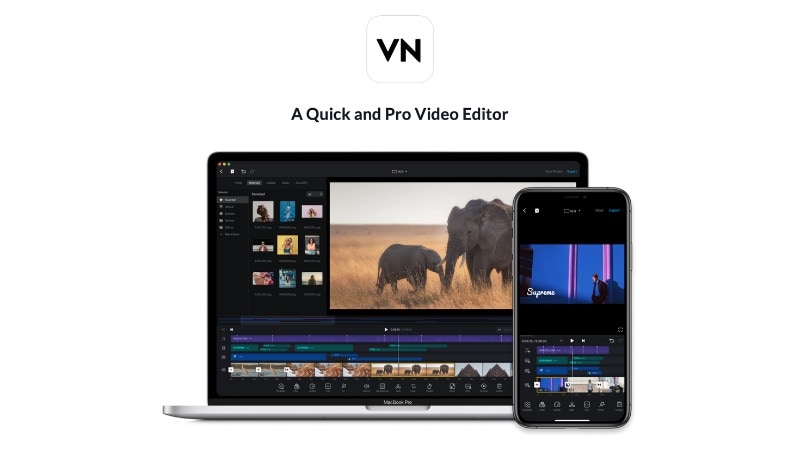
VN untuk Mac berjalan dengan baik di sebagian besar perangkat macOS modern. Ini memberikan editor pengaturan yang andal tanpa perlu spesifikasi tinggi. Ini bekerja pada Mac Intel maupun Apple Silicon, sehingga pengguna dapat mengedit video dengan kinerja konsisten terlepas dari sistem mereka.
Persyaratan Sistem untuk Mac
VN Video Editor untuk Mac mendukung sebagian besar pengaturan macOS modern. Berikut adalah gambaran singkat tentang apa yang Anda perlukan:
- macOS yang Didukung: macOS 10.15 Catalina atau lebih baru.
- Prosesor: Intel atau Apple Silicon (M1, M2, atau lebih baru).
- RAM: Minimum 4GB; 8GB+ direkomendasikan untuk proyek resolusi tinggi dan pemutaran yang lebih lancar.
- Penyimpanan: Setidaknya 1GB ruang kosong untuk instalasi dan file cache.
Aplikasi ini terasa lebih responsif pada model Apple Silicon, terutama saat bekerja dengan footage 4K atau timeline yang lebih panjang.
Di Mana Mengunduh VN untuk Mac
Anda dapat mendapatkan VN Video Editor di Mac melalui sumber resmi berikut:
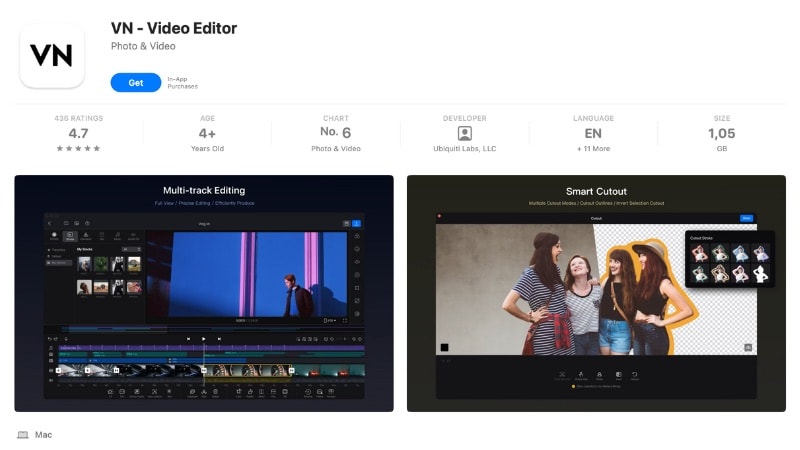
- Mac App Store: Opsi paling aman dan andal, dengan pembaruan otomatis.
- Situs Web Resmi VN: Menyediakan tautan langsung untuk setiap platform, seperti Mac, iOS, dan Android.
Beberapa situs pihak ketiga menawarkan VN Video Editor untuk Mac dengan file dmg. Namun lebih aman mengunduh dari Mac App Store untuk menghindari versi yang ketinggalan zaman atau dimodifikasi.
Harga dan Integrasi Perangkat
VN Video Editor untuk Mac gratis untuk diunduh dan digunakan. Tidak menambahkan watermark, membatasi opsi ekspor, atau menyembunyikan alat utama di balik paywall. Versi dasar sudah mencakup semua alat penting untuk memotong, menambahkan efek, dan mengekspor dalam kualitas tinggi.

Untuk pengguna yang menginginkan lebih banyak alat dan fleksibilitas, VN juga menawarkan peningkatan opsional. Anda dapat memilih langganan VN Pro atau membeli Kredit untuk menggunakan fitur AI. Meningkatkan ke VN Pro membuka aset tak terbatas, jumlah proyek tak terbatas, dan alat yang lebih canggih.
VN tidak menyertakan layanan penyimpanan cloud sendiri. Namun mendukung beberapa cara untuk menyimpan dan mentransfer proyek antar perangkat:
- Bekerja di berbagai perangkat: Simpan proyek Anda ke folder cloud seperti Google Drive, OneDrive, atau Dropbox. Kemudian buka di perangkat lain untuk terus mengedit, misalnya, mulai di ponsel Anda dan selesaikan di Mac Anda.
- Opsi transfer cepat: Jika Anda menggunakan VN Mac, Anda juga dapat memindahkan proyek menggunakan AirDrop antar perangkat Apple.
Bagian 2. Antarmuka Pengguna & Alur Kerja di Mac
VN Video Editor untuk Mac memiliki antarmuka sederhana yang cocok untuk pemula maupun editor berpengalaman. Tata letaknya mencakup jendela pratinjau di bagian atas, timeline di bawah, dan perpustakaan media di sebelah kiri. Semuanya dalam jangkauan, memudahkan untuk mengedit tanpa banyak kurva pembelajaran.
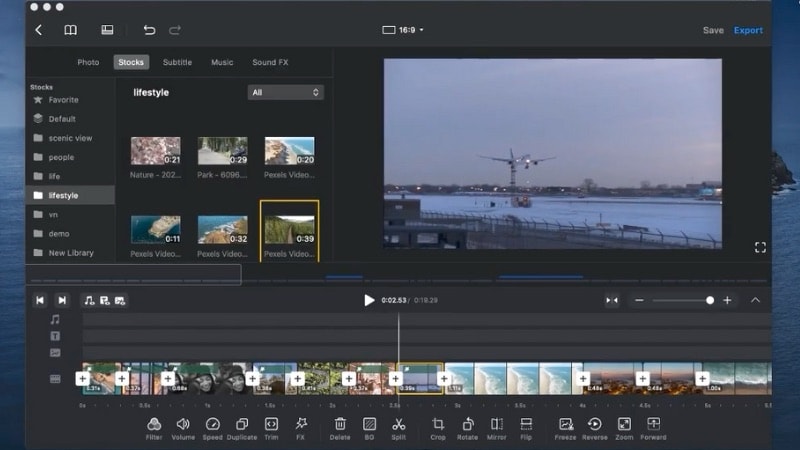
Timeline mendukung beberapa track video dan audio, sehingga Anda dapat melapisi klip, efek, dan teks dengan mudah. Mengedit di VN untuk Mac terasa lancar dan langsung, karena sebagian besar tindakan mengandalkan kontrol seret-dan-lepas atau ikon akses cepat.
Sorotan Antarmuka Utama
- Jendela Pratinjau: Menampilkan pemutaran waktu nyata dan membantu memeriksa hasil edit sebelum ekspor.
- Panel Timeline: Memungkinkan Anda menyeret, memotong, dan mengatur klip di beberapa track.
- Toolbar dan Panel Efek: Menyimpan transisi, filter, dan template teks yang diatur dalam kategori.
- Perpustakaan Media: Menyimpan file yang diimpor dan aset proyek di satu tempat.
Karena VN tersedia di berbagai platform, pengguna Mac juga dapat memanfaatkan ekosistem Apple. Anda dapat mentransfer klip atau file proyek melalui AirDrop antar perangkat Apple. Anda juga dapat menggunakan folder cloud seperti iCloud, Google Drive, atau Dropbox untuk terus mengedit di perangkat lain.
Bagian 3. Fitur & Alat Editing Inti
Meskipun VN untuk Mac gratis untuk diunduh, ini mencakup seperangkat alat lengkap untuk editing sehari-hari. Anda dapat memotong klip, menambahkan transisi, filter, dan judul, dan menyelesaikan video Anda tanpa memerlukan plugin atau peningkatan tambahan. Ini mencakup sebagian besar kebutuhan editing untuk kreator kasual.
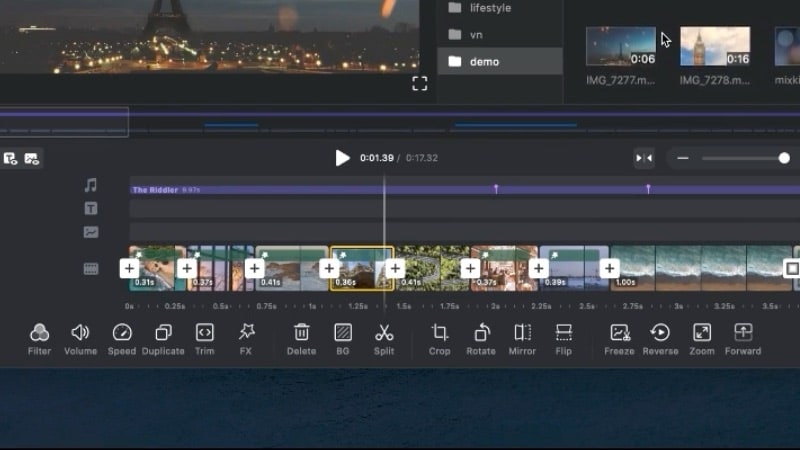
Fitur Utama VN untuk Mac
- Editing Timeline Multi-Track: VN di Mac memungkinkan Anda mengatur video, audio, dan layer overlay di beberapa track. Anda dapat memotong, memotong, dan mengatur ulang klip pada timeline dengan kontrol seret-dan-lepas sederhana.
- Alat Visual Kreatif: Editor mendukung video 4K, picture-in-picture, masking, dan mode blending. Anda juga dapat menerapkan transisi, filter, LUT, dan animasi keyframe ke scene.
- Teks dan Subtitle: Tambahkan judul, caption, dan teks gaya lirik menggunakan template bawaan. Anda dapat mengubah font, ukuran, dan warna atau mengimpor font kustom untuk menyesuaikan gaya Anda.
- Kontrol Audio: VN mencakup penanda beat, penyesuaian volume, alat fade-in dan fade-out, dan editing musik latar sederhana. Mereka dapat membantu Anda menyinkronkan suara dengan visual dengan mudah.
- Efek dan Opsi Kecepatan: Anda dapat menyesuaikan kecepatan klip atau menggunakan kontrol kecepatan melengkung untuk efek gerakan lambat yang halus. Fitur freeze-frame juga membantu menyoroti momen penting.
- Ekspor dan Berbagi: Ekspor hingga 4K pada 60FPS dan sesuaikan resolusi, frame rate, atau bitrate. Video yang sudah selesai dapat dibagikan di platform seperti YouTube atau TikTok.
Bagian 4. Kinerja & Stabilitas
Setelah menguji unduhan VN Video Editor untuk Mac, ini berjalan lancar pada model Intel maupun Apple Silicon. Aplikasi terasa ringan, memuat cepat, dan mempertahankan pemutaran lancar selama editing dasar. Untuk penggunaan sehari-hari, kinerja VN sesuai dengan yang diharapkan sebagian besar kreator dari editor desktop gratis.

Editing dan Pemutaran
VN Video Editor di Mac menangani tugas editing umum tanpa lag atau glitch besar.
- Pada Apple Silicon (M1/M2), pemutaran dan rendering terasa jauh lebih cepat. Scrubbing timeline lancar, bahkan dengan beberapa layer.
- Pada Mac Intel, aplikasi tetap stabil saat mengedit footage 1080p dan proyek 4K ringan. Meskipun filter berat sesekali menyebabkan penundaan pratinjau singkat.
- Dengan RAM 8GB atau lebih, VN mengelola proyek yang lebih panjang tanpa freezing atau frame drops.
Kinerja Ekspor
Mengekspor dengan VN di Mac mudah dan menjaga kualitas tetap konsisten.
- Video yang diekspor dalam format MP4 dan MOV hingga 4K pada 60FPS, tanpa watermark.
- Klip 1080p berdurasi 3 menit di-render hanya dalam beberapa menit pada chip seri M.
- Kustomisasi ekspor untuk resolusi, frame rate, dan bitrate bekerja seperti yang diharapkan, tanpa perlambatan atau kehilangan kualitas.
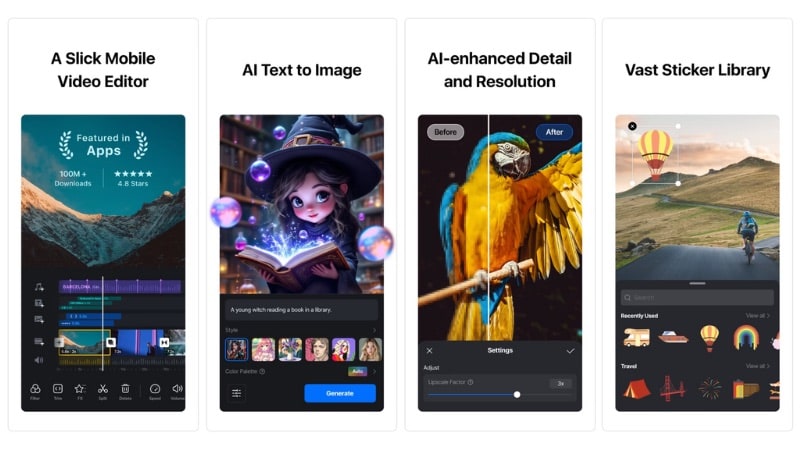
Penanganan Format dan File
- Mendukung sebagian besar format media standar, termasuk MP4, MOV, WAV, dan PNG.
- Impor seret-dan-lepas bekerja secara instan, bahkan dengan file besar.
- Penyimpanan otomatis membantu melindungi kemajuan selama sesi panjang.
Stabilitas dan Bug
VN Video Editor untuk Mac tetap stabil melalui pengeditan panjang, dengan risiko crash minimal. Beberapa pengguna melaporkan:
- Lag sesekali saat menumpuk beberapa layer 4K pada Mac Intel.
- Penundaan pratinjau saat menerapkan beberapa filter sekaligus.
Secara keseluruhan, VN untuk Mac mencapai keseimbangan kuat antara desain ringan dan kinerja andal. Mungkin tidak merender secepat editor premium, tetapi untuk sebagian besar kreator, ini memberikan kecepatan dan stabilitas konsisten untuk proyek sehari-hari.
Bagian 5. Perbandingan: VN vs Filmora (dan Editor Mac Lainnya)
Bagian ini akan menunjukkan kepada Anda bagaimana VN Video Editor untuk Mac berdiri di antara aplikasi editing lainnya. Kami membandingkannya dengan tiga editor Mac populer: Wondershare Filmora, iMovie, dan Movavi. Masing-masing menawarkan keseimbangan berbeda antara harga, kekuatan, dan kemudahan penggunaan.
1. Wondershare Filmora
Filmora adalah editor video yang berada di antara alat kasual seperti VN dan perangkat lunak canggih seperti Final Cut Pro. Ini dikenal dengan antarmukanya yang lancar, pembaruan yang sering, dan koleksi luas alat bertenaga AI. Filmora dibangun untuk kreator yang menginginkan otomasi dan kontrol atas hasil edit mereka.
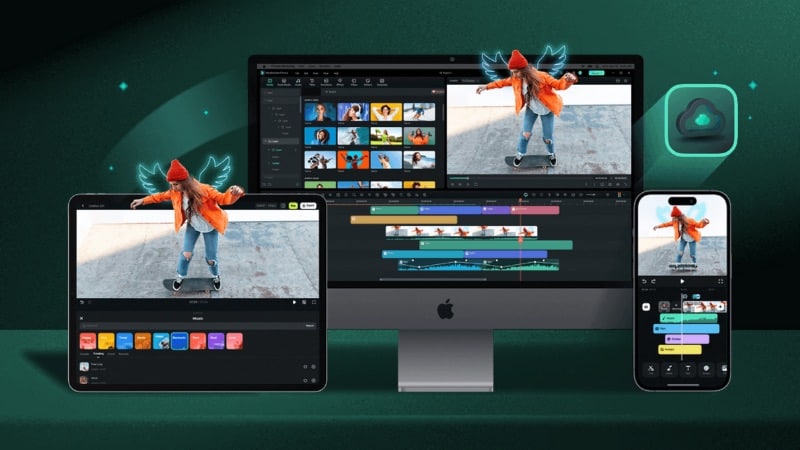
Fitur Utama
- AI Image to Video: Ubah gambar diam atau prompt teks menjadi scene animasi dinamis, sempurna untuk storytelling dan video konsep.
- AI Audio Denoise: Secara otomatis menghilangkan noise latar belakang dan menjaga dialog tetap bersih tanpa penyesuaian manual.
- AI Music dan Generator Efek Suara: Membuat track latar dan efek suara bebas royalti langsung dari input teks.
- Pelacakan Planar: Memungkinkan Anda melacak dan melampirkan grafis atau teks ke permukaan datar, ideal untuk penggantian layar atau desain gerak.
- Koreksi Warna Lanjutan: Menawarkan 40+ preset, dukungan 3D LUT, dan kontrol manual untuk eksposur, kontras, dan saturasi.
2. iMovie
iMovie dari Apple adalah salah satu editor video yang paling mudah diakses untuk pengguna Mac. Aplikasi ini sudah terinstal di sebagian besar perangkat Apple dan berfokus pada kesederhanaan. Meskipun tidak memiliki fitur lanjutan yang ada di Filmora atau VN, aplikasi ini memberikan performa yang lancar dan hasil yang bersih, terutama untuk proyek dasar.
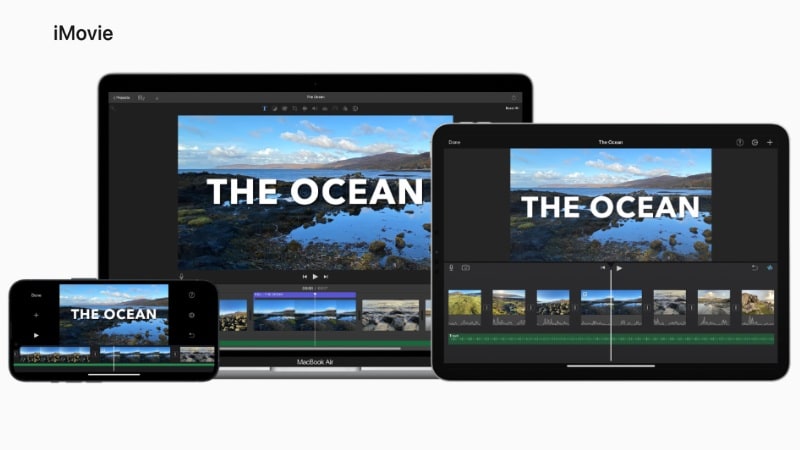
Fitur Utama
- Integrasi Apple yang Mulus: Bekerja sempurna dengan macOS, iPhone, dan iPad. Memungkinkan pengguna memindahkan proyek melalui iCloud atau AirDrop.
- Template dan Tema Bawaan: Menyediakan kartu judul, transisi, dan template trailer yang terlihat profesional.
- Penyesuaian Warna dan Audio Dasar: Termasuk alat untuk menyeimbangkan warna, menstabilkan rekaman yang goyang, dan menyesuaikan level suara.
- Ekspor Berkualitas Tinggi: Mendukung ekspor hingga resolusi 4K dengan optimasi perangkat keras Apple.
- Pengeditan Timeline Sederhana: Seret, potong, dan atur klip dengan pengaturan minimal. Sangat bagus untuk video rumahan, proyek kelas, atau edit media sosial cepat.
3. Movavi
Movavi Video Editor bertujuan menyeimbangkan kemudahan penggunaan dengan alat tingkat profesional. Aplikasi ini tidak sepenuhnya gratis, tetapi menawarkan versi percobaan dengan akses ke sebagian besar fitur (ekspor menyertakan watermark). Fokus Movavi pada efek, filter, dan template siap pakai membantu pengguna membuat video dengan cepat.
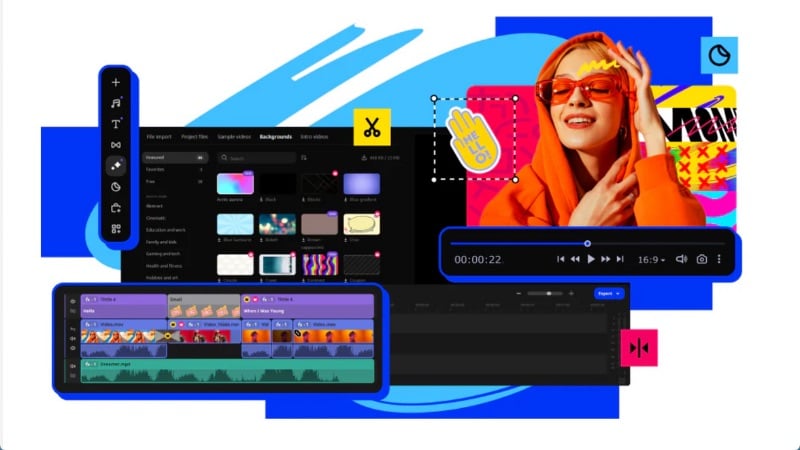
Fitur Utama
- Penghapusan Latar Belakang AI: Menghapus latar belakang secara otomatis tanpa green screen.
- Pengurangan Noise AI: Meningkatkan kejernihan suara dan mengurangi suara yang tidak diinginkan dalam rekaman.
- Pelacakan Gerak: Biarkan judul atau grafis mengikuti subjek yang bergerak dalam video.
- Perekam Layar Bawaan: Merekam tutorial, presentasi, atau gameplay dengan sinkronisasi audio.
- Pustaka Template dan Efek yang Besar: Termasuk judul, filter, dan transisi untuk kustomisasi cepat.
Tabel Perbandingan
Tabel berikut membandingkan VN Video Editor untuk Mac dengan Wondershare Filmora, iMovie, dan Movavi. Setiap alat memiliki kekuatan tersendiri, tergantung apakah Anda memprioritaskan otomasi AI, kedalaman pengeditan, atau kemudahan penggunaan.
| Fitur | VN Video Editor | Filmora | iMovie | Movavi |
| Versi Gratis | Ya, dengan semua fitur inti. | Ya, dengan keterbatasan. | Ya, sepenuhnya gratis untuk perangkat Apple. | Ya, menawarkan percobaan dengan keterbatasan. |
| Watermark | Tanpa watermark. | Ekspor memiliki watermark di versi gratis. | Tanpa watermark. | Ekspor memiliki watermark selama masa percobaan gratis. |
| Platform | Mac, iOS, Android. | Mac, iOS, Android, dan Windows. | Mac, iOS, dan iPadOS. | Mac, Windows, iOS, dan Android. |
| Alat AI | Intelligent Cutout, Auto Captions, dan Auto Beat Sync. | Smart Cutout, AI Thumbnail Creator, AI Text-to-Video, dan lainnya. | Magic Movie dan Storyboards. | Auto Subtitles, AI Background/Noise Removal, dan AI Motion Tracking. |
| Terbaik Untuk | Pemula dan kreator yang membutuhkan editor gratis lengkap tanpa watermark. | Pemula hingga editor lanjutan yang menginginkan keseimbangan antara kemudahan dan fitur lanjutan. | Pengguna Apple yang membutuhkan editor video sederhana dan gratis. | Pengguna semi-profesional yang menginginkan preset kreatif dan pengalaman pengeditan yang sederhana dan cepat. |
Untuk pemula atau kreator dengan anggaran terbatas, VN Video Editor untuk Mac adalah pilihan gratis yang cerdas dan mumpuni. Bebas watermark, menawarkan alat pengeditan yang kuat untuk konten media sosial, dan bekerja dengan baik di berbagai perangkat. iMovie cocok untuk pengguna Apple yang lebih menyukai editor sederhana berbasis cerita yang terintegrasi di macOS.
Jika Anda menginginkan lebih banyak fleksibilitas kreatif, Movavi menyediakan preset yang berguna dan ruang kerja yang bersih untuk edit cepat. Namun Filmora menonjol dengan alat AI lanjutan dan kustomisasi yang lebih mendalam. Aplikasi ini menjaga pengeditan tetap sederhana sambil mendukung proyek yang kompleks, yang cocok untuk kreator yang berkembang.
Bagian 6. Kasus Penggunaan Terbaik
Jika Anda ingin mengunduh VN Video Editor untuk Mac, bagian ini menunjukkan di mana aplikasi ini berkinerja terbaik. Editor ini cocok untuk kreator yang menginginkan pengaturan sederhana tanpa mengeluarkan biaya untuk alat premium. Aplikasi ini membuat prosesnya cepat, dari mengimpor klip hingga mengekspor video 4K.

Berikut adalah di mana VN untuk Mac unggul:
- Edit Media Sosial: Bagus untuk membuat klip pendek untuk YouTube, Instagram Reels, atau TikTok. Transisi, template teks, dan alat beat sync aplikasi ini membantu Anda membuat video tanpa keterampilan pengeditan lanjutan.
- Vlog Cepat atau Konten Harian: VN memudahkan untuk memotong, mengatur, dan mempoles vlog harian atau video perjalanan. Filter bawaan dan dukungan LUT membantu menjaga warna yang konsisten di seluruh klip, bahkan ketika pencahayaan berubah.
- Video Edukasi atau Tutorial: Dengan overlay teks, subtitle, dan alat pemisahan sederhana, VN bekerja dengan baik untuk penjelasan singkat atau konten kelas.
- Proyek Pribadi dan Montase: Ideal untuk ulang tahun, acara keluarga, atau video sorotan. Timeline multi-track memberikan fleksibilitas yang cukup untuk menambahkan soundtrack dan efek.
Namun, VN tidak dibuat untuk pasca-produksi berat atau pengeditan multi-kamera. Jika Anda memerlukan lapisan koreksi warna, pelacakan gerak lanjutan, atau otomasi bertenaga AI, aplikasi ini mungkin terasa terbatas.
Dalam kasus tersebut, Filmora adalah pilihan yang lebih fleksibel. Aplikasi ini mendukung fitur lanjutan seperti AI Image-to-Video, pembersihan suara pintar, dan pelacakan planar. Aplikasi ini menjembatani kesenjangan antara pengeditan pemula dan profesional, menjadikannya peningkatan alami ketika Anda melampaui VN.
Bagian 7. Tips & Solusi untuk VN di Mac
Jika Anda menggunakan VN Video Editor untuk Mac, beberapa penyesuaian kecil dapat membuat pengeditan lebih cepat dan ekspor lebih bersih. Tips ini membantu Anda mendapatkan pemutaran yang lebih lancar, ukuran file yang lebih kecil, dan performa keseluruhan yang lebih baik, terutama di Mac lama atau proyek besar.

- Gunakan File Proxy untuk Pemutaran yang Lebih Lancar: Jika Mac Anda melambat dengan rekaman 4K, buat file proxy sebelum mengedit. Salinan resolusi lebih rendah menjaga pemutaran tetap lancar sambil mempertahankan kualitas untuk ekspor akhir.
- Konversi Klip yang Tidak Didukung Sebelum Mengimpor: VN bekerja paling baik dengan format MP4 dan MOV. Jika rekaman Anda berasal dari kamera atau ponsel yang menggunakan codec yang tidak umum, konversikan sebelum mengimpor untuk mencegah gangguan.
- Transfer Proyek dengan AirDrop atau Cloud Storage: Untuk mengedit di berbagai perangkat, simpan proyek Anda di folder cloud seperti Google Drive atau Dropbox. Di perangkat Apple, AirDrop menawarkan cara tercepat untuk mengirim file langsung antara Mac, iPhone, atau iPad tanpa kehilangan kualitas.
- Sesuaikan Pengaturan Ekspor untuk Keseimbangan yang Tepat: Saat mengekspor, periksa resolusi, bitrate, dan frame rate. Untuk media sosial, 1080p pada 30FPS menawarkan kualitas bagus dan file yang lebih kecil. Gunakan 4K pada 60FPS hanya jika platform atau rekaman Anda memerlukannya.
- Gunakan Pintasan dan Optimalkan Performa: Pelajari pintasan dasar VN untuk memotong, memangkas, dan memperbesar pada timeline. Tutup aplikasi latar belakang lainnya saat rendering untuk menjaga VN berjalan dengan kecepatan penuh. Bersihkan file cache secara teratur dari pengaturan untuk membebaskan penyimpanan dan meningkatkan stabilitas.
Dengan penyesuaian kecil ini, VN untuk Mac berjalan lebih lancar dan menangani edit yang lebih menuntut. Penyesuaian ini juga membantu Anda mendapatkan hasil yang lebih baik dari editor ringan yang sudah memberikan nilai kuat secara gratis.
Kesimpulan
VN untuk Mac membuktikan bahwa mengedit video tidak harus mengeluarkan biaya. Aplikasi ini memberikan performa yang lancar, mendukung ekspor 4K, dan mencakup semua hal penting yang dibutuhkan kreator. VN Video Editor untuk Mac gratis untuk diunduh, menjadikannya salah satu alat gratis paling mumpuni yang tersedia.
Namun mereka yang mencari fitur lanjutan mungkin menemukan VN Video Editor untuk Mac terbatas dalam jangka panjang. Jika proyek Anda mulai menuntut kontrol yang lebih dalam atau pengeditan bertenaga AI, coba Filmora. Aplikasi ini menawarkan alat lanjutan sambil menjaga alur kerja tetap sederhana.
Anda dapat mulai dengan VN Video Editor untuk Mac yang gratis untuk diunduh, untuk mempelajari dasar-dasarnya. Kemudian beralih ke Filmora ketika Anda siap untuk membawa pengeditan lebih jauh.

 Unduhan Aman
Pertanyaan yang Sering Diajukan
-
Apakah VN Video Editor untuk Mac mendukung plugin atau efek pihak ketiga?
Tidak, VN untuk Mac saat ini tidak mendukung plugin atau paket efek eksternal. Namun sudah termasuk koleksi bawaan transisi, filter, LUT, dan animasi teks. Efek bawaan ini mencakup sebagian besar kebutuhan untuk konten pendek dan media sosial. -
Apakah saya bisa menggunakan VN Video Editor untuk Mac secara offline?
Ya. Setelah diunduh, VN Video Editor untuk Mac bekerja secara offline tanpa memerlukan koneksi internet. Anda dapat mengedit, mengekspor, dan mengakses proyek yang tersimpan secara lokal. Hanya fitur seperti transfer cloud, template online, atau pembaruan yang memerlukan koneksi jaringan. -
Apakah saya bisa menggunakan VN Video Editor di Windows seperti di Mac?
Saat ini, VN Video Editor tidak memiliki versi Windows resmi. Namun Anda masih bisa menjalankannya di Windows menggunakan emulator Android seperti BlueStacks. Ini tidak akan memberikan pengalaman yang semulus versi Mac, tetapi VN juga merekomendasikan metode ini.