
Transkrip
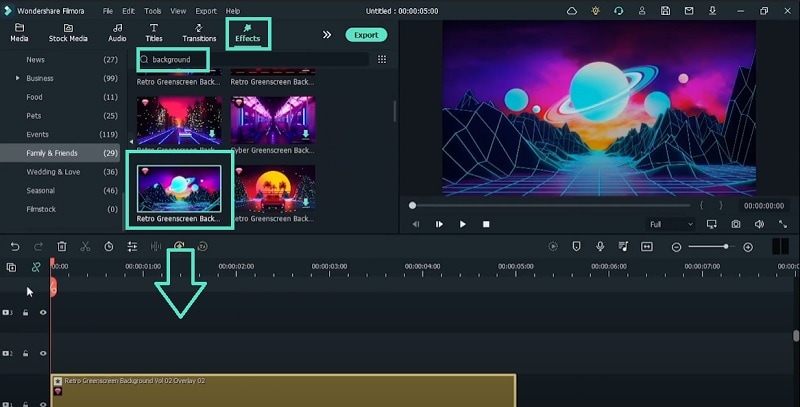
Anda akan memerlukan video greenscreen seseorang yang menari dan foto bangunan dengan greenscreen di belakang jendela. Pertama, kita memerlukan latar belakang, buka Efek dan cari "Background".
Seret "Retro Greenscreen Background Vol 02 Overlay 02" ke timeline Anda. Letakkan foto bangunan di atas latar belakang di timeline Anda. Buka Image> Transform dan sesuaikan skalanya untuk menutupi gambar latar belakang.
Impor klip video Anda ke Proyek dan seret ke timeline. Perkecil tampilan timeline dan gerakkan playhead ke depan di mana tidak ada apa-apa. Salin dan tempel video asli dan pilih video duplikat.
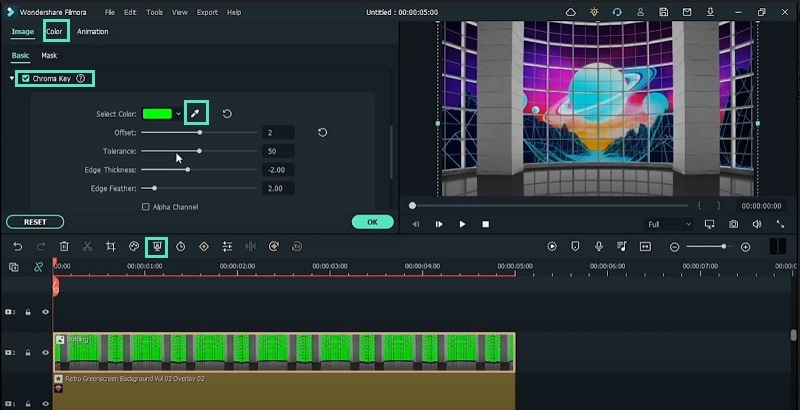
Hapus greenscreen dengan mengklik gambar dan klik ikon Chroma key. Gunakan ikon eyedropper untuk memilih warna hijau yang tepat dari gambar. Anda dapat menyesuaikan pengaturan untuk kesempurnaan.
Buka bagian Color dan di bawah Tone, turunkan kecerahan dan tingkatkan kontras untuk mewakili waktu malam. Sekarang, seret video tarian tepat di atas dan biarkan track di bawahnya kosong. Aktifkan Chroma key seperti biasa.
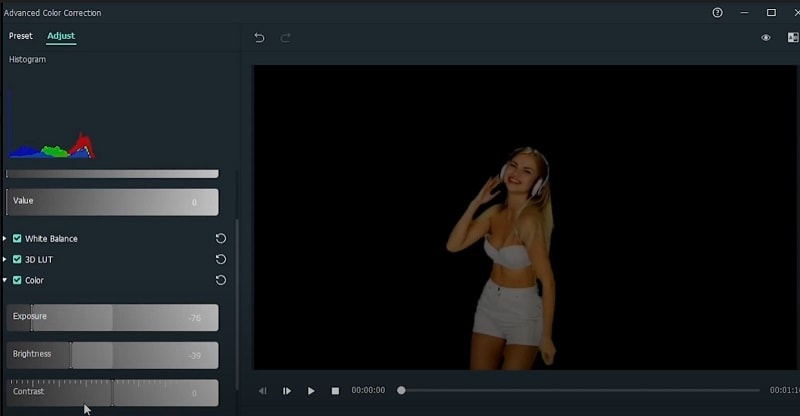
Anda akan melihat warna yang memudar dan Anda harus menyesuaikan pengaturan offset untuk menghilangkan efek memudar. Pilih video dan buka bagian Color. Klik Advanced> Adjust> Color. Kurangi Exposure dan Brightness untuk membuat subjek menjadi gelap.
Tingkatkan sedikit kontras dan kurangi saturasi untuk menyembunyikan detail subjek. Buka Efek dan cari "Chalk" dan tambahkan ke video. Subjek akan menjadi siluet, dan akan ada neon bercahaya di sekelilingnya.
Klik dua kali video dan buka Effect> Chalk Edge dan ubah warnanya jika Anda mau. Cari "glow" di bawah menu Effects, dan tambahkan efek Glow langsung ke video. Klik dua kali dan buka Effect>Glow untuk menyesuaikan efek.
Potong video di mana gambar latar belakang berakhir dan singkirkan bagian yang tidak perlu. Salin dan tempel video dengan semua efek dan seret video duplikat tepat di atas. Buka Video>Effect> Chalk Edge dan ubah warnanya menjadi hitam.
Potong klip video teratas di mana Anda ingin garis neon muncul dan singkirkan bagian awalnya. Potong klip video lagi setelah beberapa waktu, dan kita akan menambahkan efek lain untuk sisa bagian.
Buka Effects> AI Portrait dan naikkan bagian akhir dari video yang dipotong ke bagian atas timeline. Seret dan lepas efek Background Afterimage 03 ke klip teratas di timeline. Buka Video> Effect dan sesuaikan parameter untuk efek baru.
Buka track yang kita biarkan kosong di atas gambar latar belakang greenscreen. Buka Elements dan cari Neon Wings. Tambahkan elemen ke track kosong dan atur durasinya sesuai preferensi Anda.
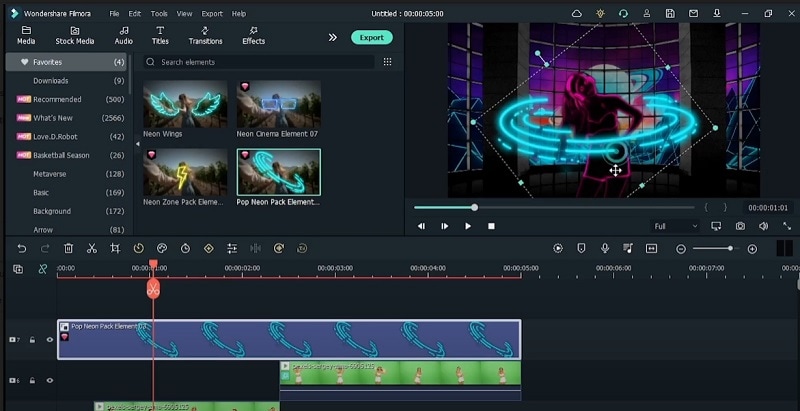
Anda juga dapat menambahkan Elements> Pop Neon Pack Element dan menyesuaikan durasinya berdasarkan di mana Anda ingin elemen tersebut muncul dan menghilang. Anda juga dapat memperbesar atau memperkecil elemen untuk penyesuaian sempurna dengan subjek.
Buka Effects> Filters> Color Correction dan tambahkan efek Kickin di bagian atas timeline, dan itu akan memberikan efek tarian retro. Kita sudah selesai sekarang, dan Anda dapat memutar dan menonton videonya. Semudah itu.
Cara Menambahkan Efek Afterimage Background pada Video Dance
Yang perlu Anda persiapkan:
- Komputer atau laptop Anda
- Video greenscreen subjek menari
- Editor video Wondershare Filmora
Unduh dan instal Filmora di komputer Anda. Jalankan aplikasi dan klik tombol Proyek Baru di layar selamat datang. Seret dan lepas video greenscreen dan foto bangunan Anda ke folder media Proyek dari hard drive Anda.
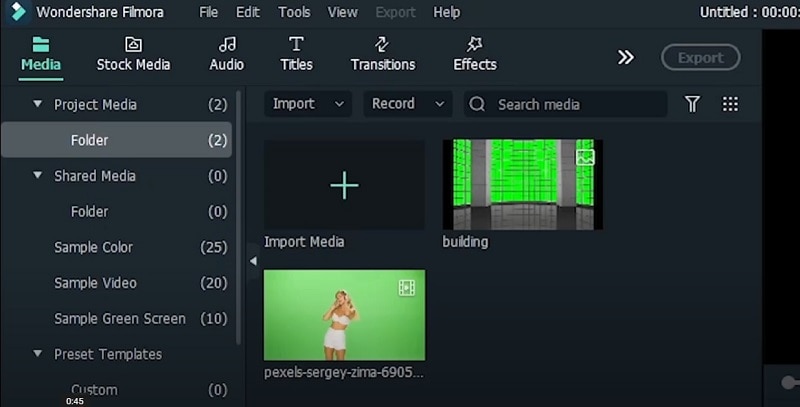
Buka menu Efek, cari "background" dan seret dan lepas "Retro Greenscreen Background Vol 02 Overlay 02" ke timeline. Seret foto bangunan ke timeline di atas background.
Klik ikon Chroma Key untuk menghapus latar belakang greenscreen. Gunakan alat eyedropper untuk memilih warna hijau yang tepat dari gambar. Sesuaikan parameter untuk hasil yang lebih baik. Buka Color dan dari Tone, turunkan kecerahan dan tingkatkan kontras untuk efek retro yang lebih baik.
Seret video menari ke timeline dan tempatkan di atas yang lain. Biarkan satu track kosong untuk nanti. Aktifkan Chroma key dan sesuaikan offset untuk menghapus efek memudar. Buka Color>Advanced>Adjust>Color dan ubah exposure brightness, contrast, saturation dan parameter lainnya untuk membuat subjek lebih gelap.
Buka Efek dan cari "Chalk" dan seret dan lepas efek Chalk Edge ke video. Klik dua kali pada video dan buka Video>Effect dan ubah warna sesuai preferensi Anda. Cari "glow" di menu Efek dan seret dan lepas efek Glow ke video. Klik dua kali pada video, buka Video>Effect>Glow dan sesuaikan parameter.
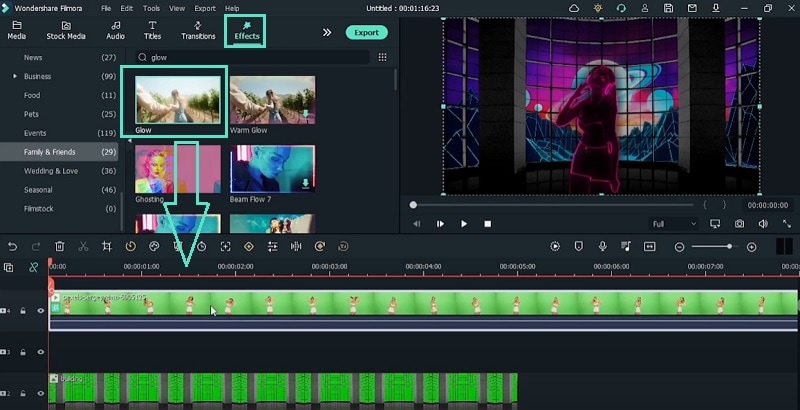
Salin dan tempel klip video dengan efeknya di atas klip yang ada. Pilih klip duplikat dan buka Video>Effect>Chalk Edge dan ubah warnanya menjadi hitam. Potong video di mana Anda ingin garis neon muncul dan menghilang dan singkirkan bagian yang tidak perlu. Simpan bagian selanjutnya karena kita akan menambahkan efek padanya.
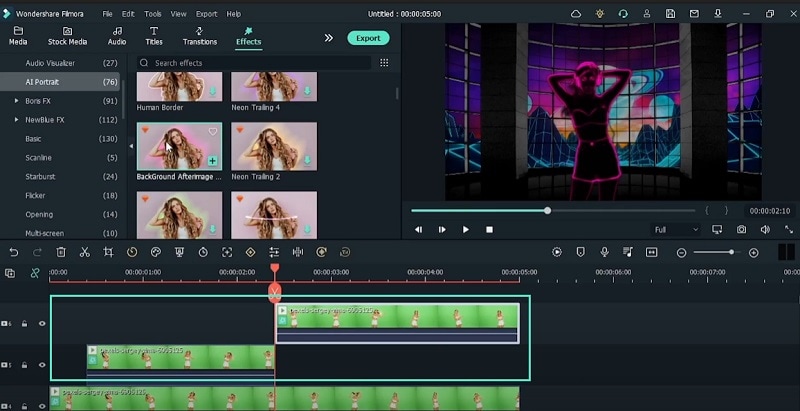
Buka Effects>AI Portrait dan letakkan Background Afterimage 03 ke bagian selanjutnya yang terletak di atas timeline. Klik dua kali pada klip dan sesuaikan parameter sesuai preferensi Anda. Tambahkan Elements>Neon Wings ke track kosong dan tambahkan Elemen Pop Neon Pack ke bagian atas timeline.
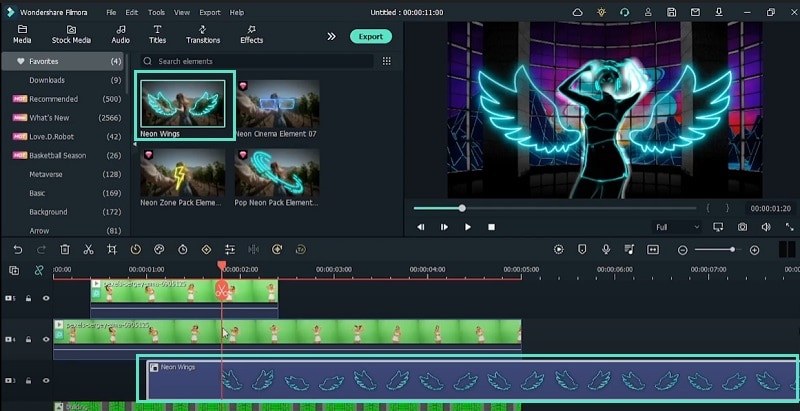
Ubah ukuran dan posisi ulang elemen serta sesuaikan durasi mereka sesuai dengan kemunculan dan menghilangnya pada video. Buka Effects>Filters>Color Correction dan letakkan efek Kickin ke bagian atas timeline. Sekarang kita sudah selesai dan Anda dapat memutar dan menonton video menari yang telah dimodifikasi.
Apa yang telah Anda pelajari:
- Cara mengganti greenscreen dengan latar belakang.
- Cara membuat siluet neon dari subjek.
- Cara membuat efek video game retro.
Berikan Pikiran Anda