
Transkrip
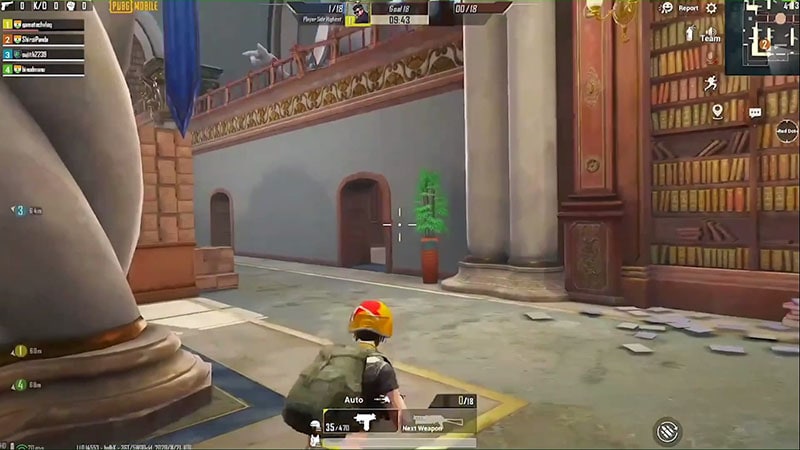
Saya memiliki rekaman layar gameplay di sini. Anda dapat memilih game apa pun yang Anda inginkan, pastikan saja frame rate video Anda lebih tinggi dari 25 frame per detik agar kita dapat lebih mudah memperlambat klip saat diperlukan. Sekarang kita akan menelusuri gameplay dan menemukan bagian-bagian di mana ada sesuatu yang menarik terjadi, misalnya bagian di mana Anda menembak atau saat-saat lain di mana karakter terisolasi.
Lakukan ini untuk sisa video sampai Anda memiliki beberapa segmen yang dapat Anda edit. Setelah Anda memiliki semua penanda, Anda dapat mengklik masing-masing untuk mulai memisahkannya. Tekan penanda dan pisahkan segmen tersebut. Lakukan ini sampai Anda membuat potongan pada semua penanda. Singkirkan sisanya.
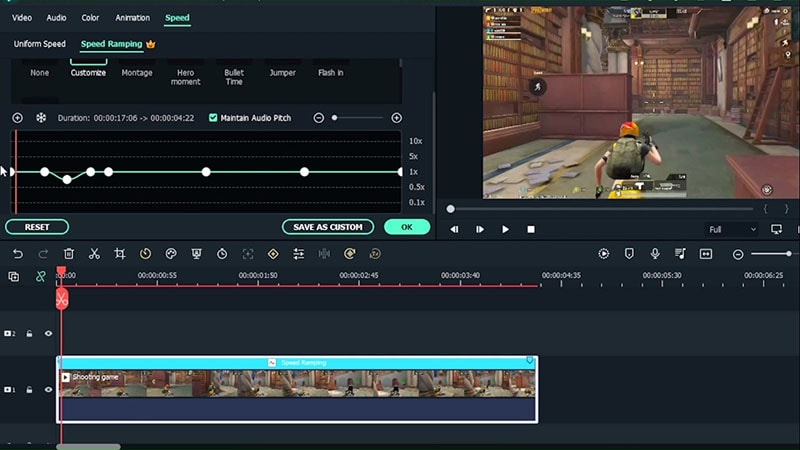
Karakter pertama akan melakukan aksi dan melompat langsung untuk mengalahkan musuh. Pilih video, lalu buka customize dan cari titik di mana Anda ingin melakukan modifikasi kecepatan pertama. Buat key frame di mana pemain akan melakukan aksi. Sesuaikan kecepatan dengan menambahkan key frame. Tarik bagian tengah key frame ke bawah untuk memperlambat kecepatan aksi.
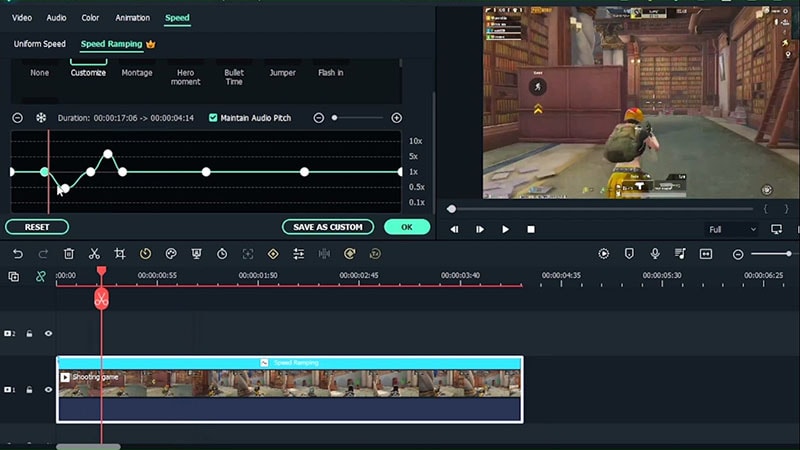
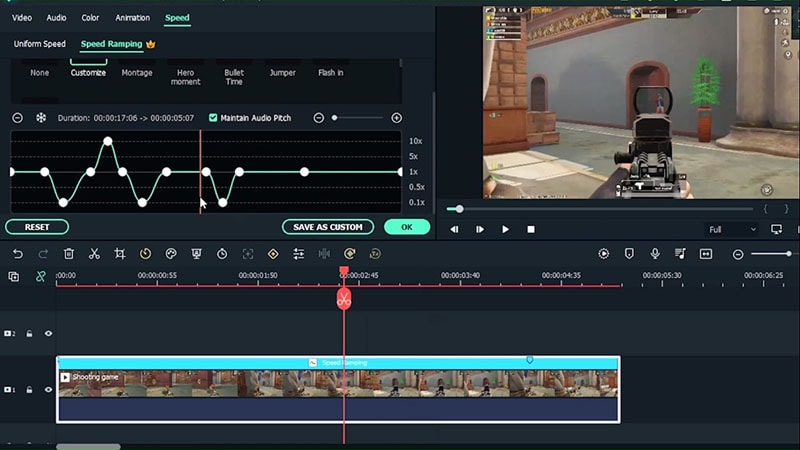
Buat transisi ke atas pemain menjadi cepat. Tarik key frame tengah ke atas sehingga kita memiliki kecepatan video lambat dan cepat. Sesuaikan kecepatan di mana pemain mendarat.
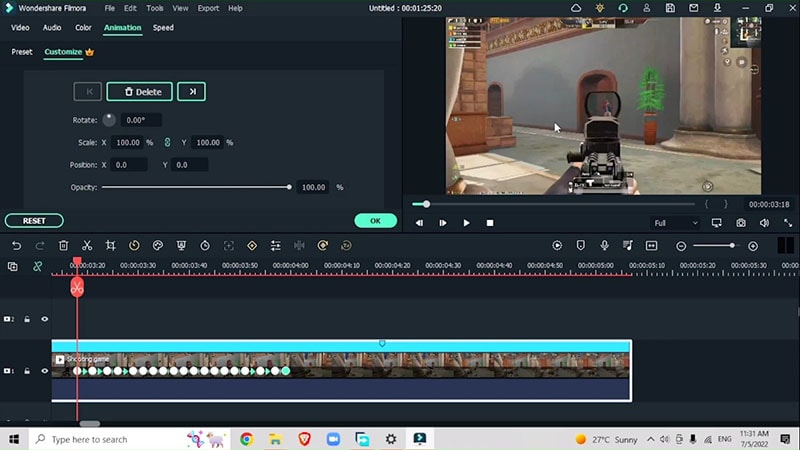
Buat highlight pertama dari pembunuhan musuh pertama pemain. Cari area di mana peluru ditembakkan. Klik dua kali dan buka bagian animasi. Tambahkan key frame dan saat peluru ditembakkan, zoom in sebesar 120%. Setelah peluru ditembakkan, zoom out untuk menyesuaikan peluru dengan skala X dan Y.
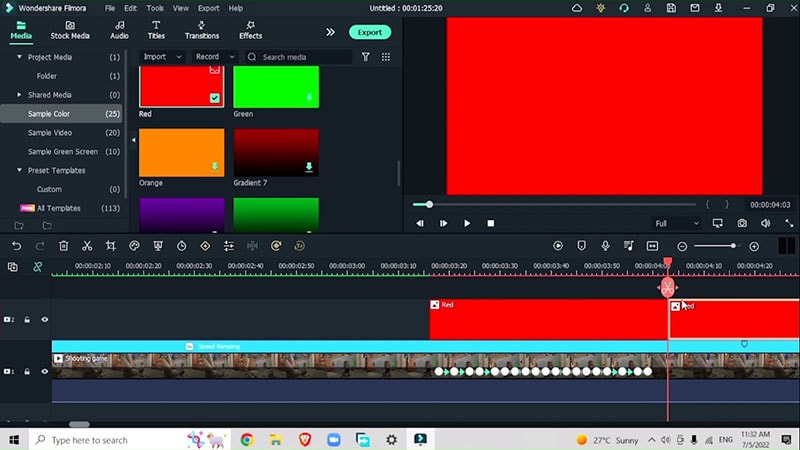
Untuk membuatnya terlihat sangat spesial, tambahkan overlay di atas bagian tersebut. Buka menu media, sample colour dan ambil warna merah, sesuaikan dengan key frame, buat potongan dan singkirkan yang ekstra.
Klik dua kali sample colour Anda, buka Mask dan ambil circle mask sehingga lingkaran menutupi area pintu masuk utama. Kemudian scroll ke bawah dan balik mask.
Sekarang, blur saja. Buka colour, buat sedikit lebih gelap, turunkan brightness, tambahkan contrast sehingga segera setelah penembakan dimulai, kita mendapatkan overlay merah ini. Ini adalah efek pertama kita dan mari kita lihat efek lainnya.
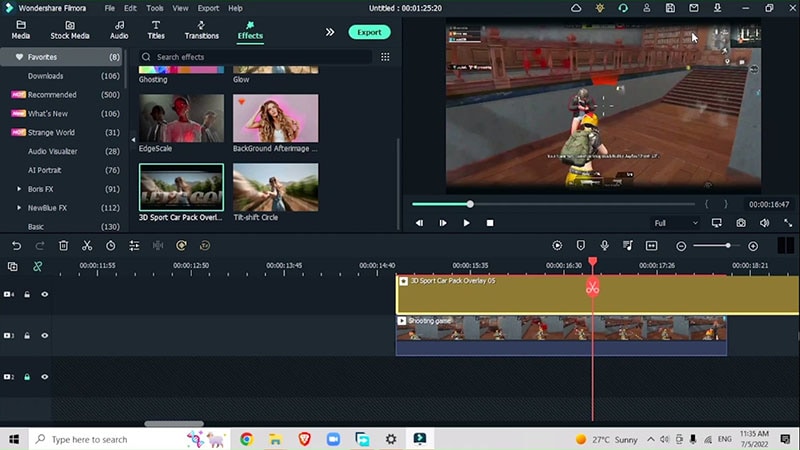
Tepat di mana pemain bertemu musuh, buat potongan dan singkirkan yang ekstra, gunakan overlay sports car di awal. Ini juga memberikan bintik-bintik hitam yang memberikan tampilan sangat intens pada pertempuran intens kita.
Setiap kali tembakan dilepaskan, buat potongan di video asli. Buat ulang bar, pindah ke bagian sample colours. Klik dua kali pada warna dan ambil warna hitam. Buka Mask, tambahkan rectangle mask dan perbesar ukurannya lalu balik mask dan tambahkan blur strength.
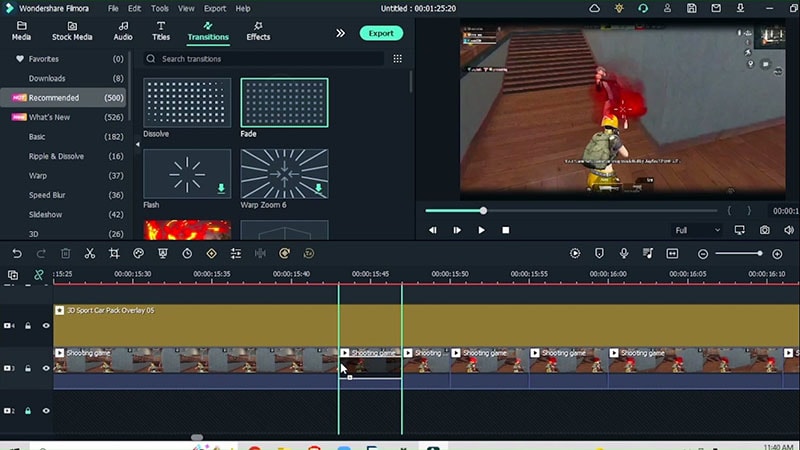
Anda dapat mengurangi tinggi jika menurut Anda terlalu besar dan bandingkan dengan frame sebelumnya. Di antara potongan-potongan ini, Anda dapat menambahkan transisi fade dengan menyeret di antara setiap potongan.
Dapatkan kilatan hitam yang sangat cepat pada karakter kita saat mereka mengalahkan musuh. Perbedaannya adalah disinkronkan dengan setiap suara sehingga menciptakan efek yang keren.
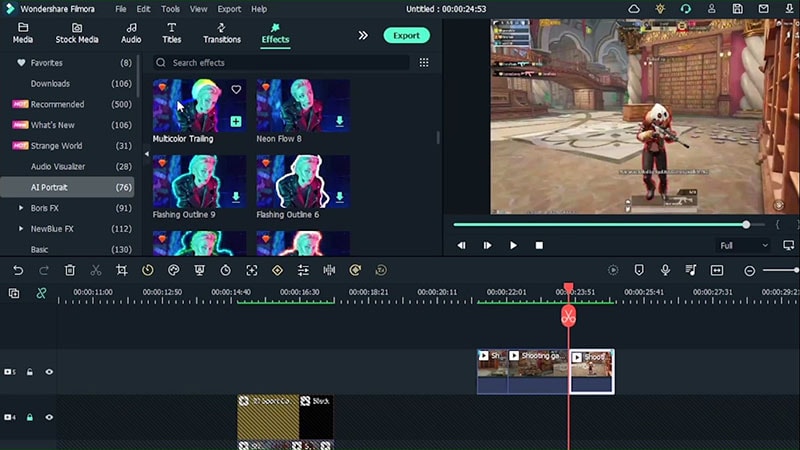
Pada video terakhir kita akan melihat efek lain yang memerlukan beberapa overlay. Di akhir, kita dikalahkan oleh orang ini, jadi kita akan mengisolasi musuh dari tempat dia muncul. Di sana kita bisa buka portrait dan tambahkan multicolor training di bagian tengah di mana kita memiliki karakter ini. Kita dapat memilih warna, kita dapat memilih musuh, yang memberi kita warna jahat untuk karakter.
Tambahkan efek viewer finder pada musuh kita. Tambahkan efek laser view finder yang memberikan bingkai luar merah. Tambahkan ke subjek Anda. Tambahkan key frame ke awal, zoom in ke arah subjek Anda.
Tambahkan transisi sederhana, setelah orang tersebut mengalahkan kita. Tambahkan semua efek ini bersama-sama. Tambahkan transisi glitch blocks di antara setiap efek ini. Berikan preview akhir dan buat audiens Anda bersemangat untuk gameplay Anda.
Cara Membuat Efek Black Flash di Video Game: Panduan Lengkap
Yang perlu Anda persiapkan:
- Sebuah komputer (Windows atau macOS)
- Materi video Anda.
- Editor video Filmora
Ambil Rekaman Layar dari Permainan Game
Rekam layar klip pendek dari game favorit kami dan luncurkan ke Filmora untuk menambahkan efek kilat hitam dan efek keren lainnya.
Unduh dan Instal Filmora 11
Buka chrome, unduh dan instal Filmora 11 secara gratis. Tekniknya sangat sederhana namun memberikan hasil yang luar biasa karena dengan Filmora, Anda akan merasa sangat mudah menggunakannya. Jadi, unduh perangkat lunak dengan mengunjungi halaman web resmi dan kemudian mulai instalasi untuk meluncurkannya segera.

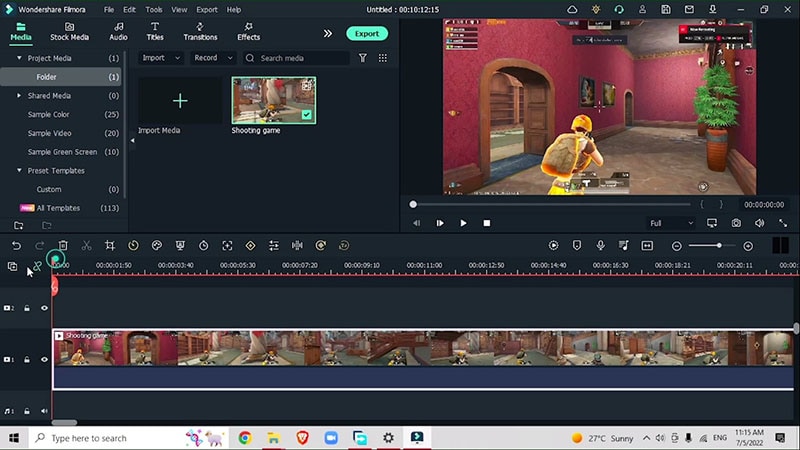
Impor rekaman layar ke timeline Filmora
Luncurkan Filmora 11 dan tambahkan rekaman layar dari game ke timeline untuk menambahkan efek kilat hitam.
Tandai bagian menarik dalam rekaman game
Lihat klip video secara menyeluruh dan temukan poin-poin menarik misalnya di mana pemain mengalahkan musuh mereka. Tekan 'M' pada keyboard untuk menandai poin tersebut. Lakukan ini sampai Anda memiliki beberapa segmen yang dapat Anda edit. Setelah menandai segmen, pisahkan video Anda.
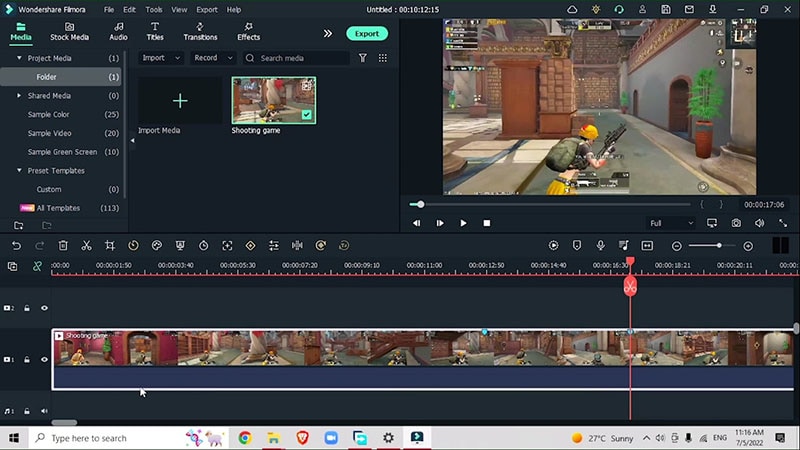
Buat potongan di semua penanda Anda dan singkirkan yang ekstra dengan menghapusnya.
Sesuaikan Kecepatan
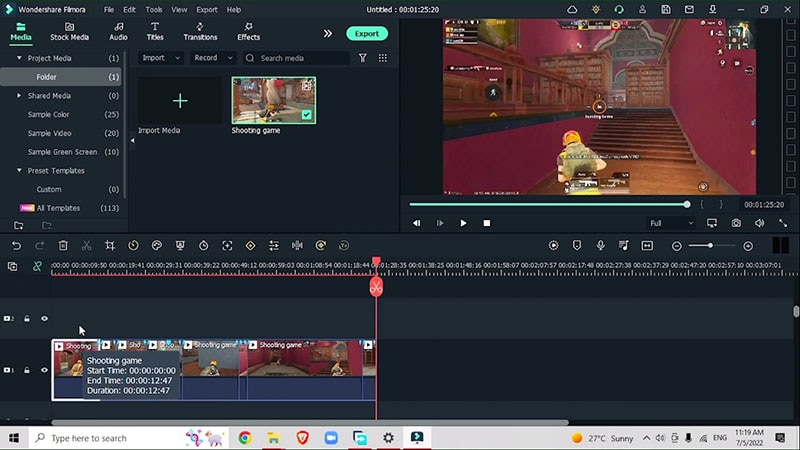
Tambahkan efek dramatis dengan menyesuaikan kecepatan klip yang dipilih. Buka speed ramping > customize. Cari poin dalam video di mana Anda ingin modifikasi kecepatan pertama. Tambahkan key frame di mana Anda ingin perubahan kecepatan dan seret frame ke bawah untuk memperlambat kecepatan.
Demikian pula, seret frame ke atas untuk meningkatkan kecepatan bagian klip tersebut.
Dengan cara ini dengan mengubah kecepatan, Anda dapat menekankan pada klip yang diedit pertama di mana pemain mengalahkan musuh pertama kami.
Tambahkan Animasi
Pilih klip yang ingin Anda edit, buka Animation > Customize > Add a keyframe, perbesar ke dalam dengan mengubah skala X sebesar 120%.
Lakukan Koreksi Warna
Pada langkah berikutnya, Anda perlu melakukan koreksi warna pada klip. Untuk melakukannya, buka Media > Sample Colour > Ambil warna latar belakang misalnya Merah. Cocokkan dengan key frame dalam timeline seperti yang ditunjukkan di sini:
Tambahkan Efek Zoom
Tambahkan efek zoom pada transisi. Lihat dari awal transisi. Pergi ke penanda pertama, klik dua kali dan tambahkan animasi. Buat key frame di posisi asli. Ubah skala dan sesuaikan diri Anda dalam video.
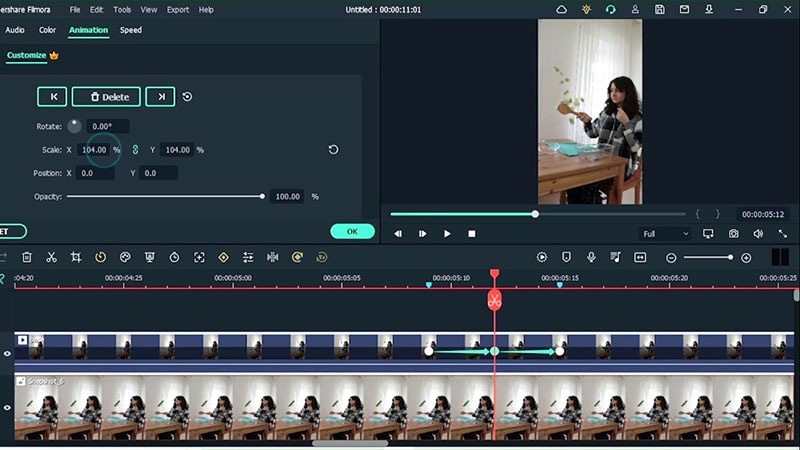
Klik dua kali sample color Anda, buka Mask > Circle Mask > perbesar ukuran sehingga lingkaran menutupi area utama. Buka Color > Sesuaikan saturasi, kontras dan kecerahan.
Tambahkan Lebih Banyak Efek
Anda selalu dapat menambahkan banyak efek untuk membuat video terlihat epik. Untuk melakukannya, buka Effects > efek overlay mobil sport 3D. Pilih favorit Anda dan tambahkan ke timeline di bawah:
Sesuaikan Transisi
Anda juga dapat menambahkan transisi untuk membuat urutan klip lebih menarik dan menawan. Buka Transitions > Fade dan seret ini di antara semua potongan.
Tambahkan Efek AI Portrait
Pada langkah terakhir, buka AI portrait > Tambahkan efek Multi colour trailing. Klik dua kali untuk memilih warna efek. Dengan cara ini, Anda dapat mempercantik video final dan kemudian pratinjau untuk memastikan Anda telah menempatkan semuanya pada tempatnya.
Beberapa kilat hitam dan efek digital lainnya di antara permainan menarik perhatian pemain dan membuat mereka tetap terpaku pada laptop mereka. Meskipun demikian, sepertinya sulit untuk memasukkan efek-efek ini tetapi tunggu, apa yang kami berikan untuk Anda di sini tidak terlalu sulit jadi cobalah efek-efek ini dan nikmati.
Berikan Pikiran Anda