
Untuk membuat video dengan efek kloning, pastikan Anda memiliki tripod dengan perekam berkualitas baik dan tempat di mana dimensi bingkai tetap tidak berubah. Dengan itu, sekarang Anda dapat mulai membuat video efek kloning Anda.
Transkrip
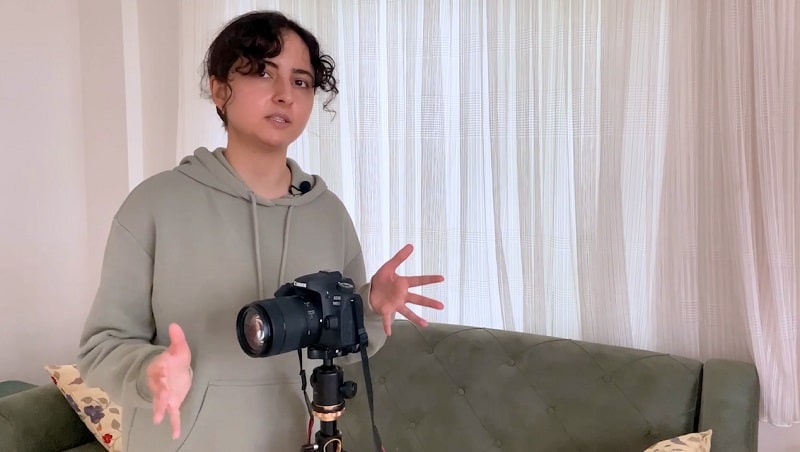
Untuk memulai, pastikan Anda memiliki peralatan yang diperlukan untuk merekam adegan video. Peralatan perekaman meliputi Tripod, kamera dan tempat yang stabil di mana tripod tidak bergetar atau bergerak.
Demonstrasi video untuk merekam video dijelaskan di sini. Ini termasuk tempat yang sama serta posisi kamera yang sama sehingga tidak akan mempengaruhi efek klon. Anda dapat menggunakan pakaian yang berbeda serta karakter untuk klon yang berbeda.
Persyaratan peralatan untuk menggunakan efek superhero ini adalah kamera dan satu set video. Ini termasuk dua video, salah satunya adalah video adegan dan yang lainnya adalah video melompat dari karakter.
Setelah Anda merekam video klon, luncurkan Filmora untuk menggunakan fitur pengeditan perangkat lunak guna memoles konten yang direkam. Anda juga dapat melihat pratinjau konten yang direkam di dalam editor untuk memastikan rekaman sudah baik.
Setelah mengonfirmasi video, impor video yang direkam ke Filmora dan seret ke timeline. Anda dapat mengimpor semua video adegan ke dalam perangkat lunak sekaligus dan kemudian membagi video menjadi klon dan adegan yang berbeda.
Pratinjau video untuk membagi adegan. Gunakan jendela pratinjau untuk melihat video yang direkam dan kemudian catat poin-poin di mana adegan berubah untuk efek klon. Ini dapat dilakukan di dalam jendela pratinjau Filmora.
Pisahkan video dari adegan yang berbeda. Buat potongan di dalam timeline menggunakan alat pemisah. Anda dapat membuat video adegan yang berbeda dan menamainya sebagai video 1, video 2, dan video 3 untuk adegan yang berbeda.
Setelah memisahkan dan mengganti nama video, seret video klon pertama dan letakkan di bagian atas timeline. Ini akan muncul di depan video lain seperti yang Anda lihat di Pratinjau.
Sekarang, masking video dalam bentuk yang sesuai dengan adegan. Klik dua kali pada video pertama dan tambahkan mask yaitu, rectangular mask ke dalamnya. Anda kemudian dapat menyesuaikan mask menggunakan penyeretan dan juga slider skala.
Temukan titik di mana video kedua perlu muncul. Ulangi proses masking pada video kedua juga. Ini akan membuka jendela untuk video kedua di atas video ketiga seperti yang Anda lihat di jendela pratinjau.
Pratinjau ketiga video di dalam timeline. Setelah Anda menambahkan efek mask, temukan titik-titik yang tidak realistis dari keseluruhan video. Dengan cara ini Anda dapat memperbaikinya dengan mudah.
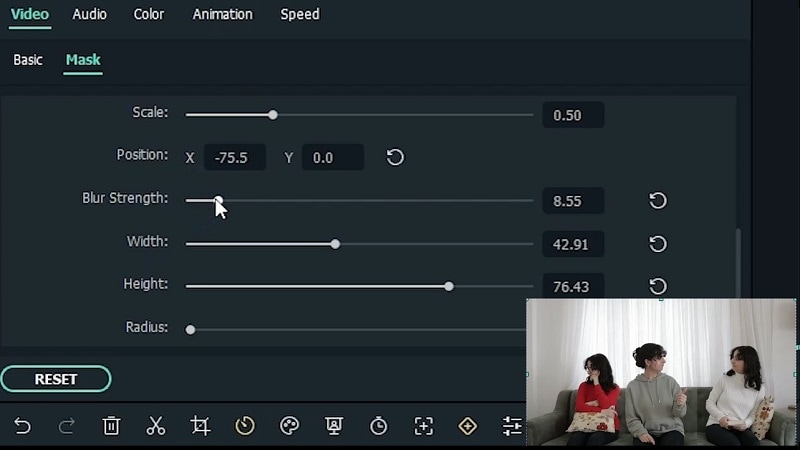
Sekarang, perhalus tepi video untuk membuatnya lebih realistis. Klik dua kali pada video satu dan sesuaikan kekuatan blur untuk video khusus ini. Pastikan slider digunakan untuk menyesuaikan blur secara halus.
Ulangi proses untuk video 2 dan video 3 juga. Ini akan melembutkan tepi video-video ini dan video akan terlihat lebih realistis dengan efek utama. Gunakan Blur Strength, Width, Height serta Radius dari efek Mask untuk menyesuaikan video.
Setelah itu, Anda dapat menuju ke menu transisi untuk menambahkan kreativitas ke video. Ini akan meningkatkan klon video dan juga membuatnya menarik bagi penonton.
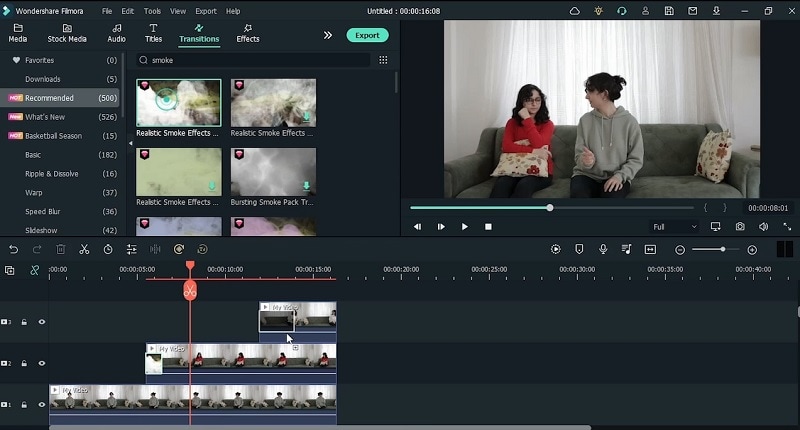
Cari transisi asap atau jenis transisi lainnya untuk diperkenalkan ke dalam video klon. Unduh efek transisi yang Anda inginkan di dalam jendela Transition dan pratinjau efek transisi sebelum menggunakannya pada video.
Seret dan letakkan transisi di awal dan akhir video satu per satu. Dengan cara ini, transisi pada video akan ditambahkan ke semua video.
Ulangi proses untuk semua video lainnya juga agar lebih menarik. Akhirnya, pratinjau video dan pastikan Anda telah menambahkan efek lain juga untuk membuat efek klon secara realistis.
Cara Membuat Video Efek Kloning Mudah dan Cepat
Yang perlu Anda persiapkan:
- Sebuah komputer (Windows atau macOS)
- Materi video Anda.
- Editor video Filmora
Rekam Rekaman
Langkah pertama dalam hal ini adalah konten video yang perlu Anda rekam sebelum pengeditan. Untuk itu, Anda memerlukan tempat di mana Anda dapat merekam tiga video tanpa perubahan dalam dimensi dan resolusi. Lanjutkan ke langkah berikutnya jika Anda sudah menyelesaikan proses perekaman tersebut.
Unduh dan Instal Filmora
Kenalkan Wondershare Filmora ke PC Anda dengan mengunjungi tautan yang telah kami sebutkan di sini. Pastikan Anda mengunduh versi terbaru yang kompatibel dengan OS Anda yaitu Windows atau Mac. Setelah itu, buka file yang diunduh dan instal perangkat lunak ke sistem Anda menggunakan pengaturan yang disarankan.
Impor dan Seret Rekaman ke Timeline
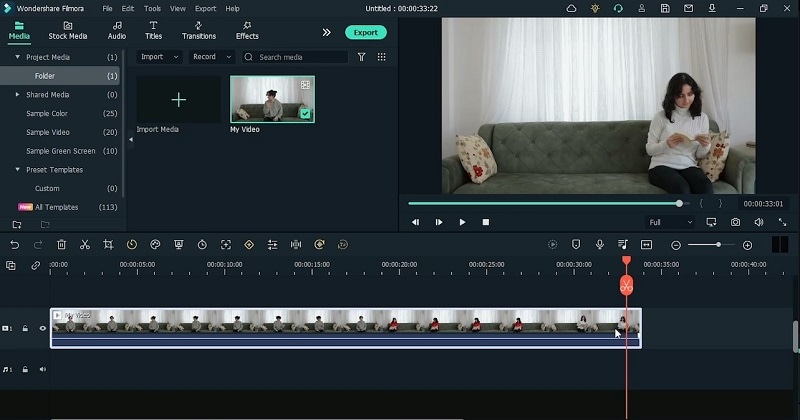
Sekarang buka editor video dan langsung ke bagian Impor untuk Mengimpor rekaman yang Anda rekam ke Filmora. Terlepas dari formatnya, Anda dapat Mengimpor rekaman Anda dengan resolusi yang diinginkan untuk video. Setelah video Anda berhasil diimpor, seret file ke timeline dan Anda akan diizinkan untuk melihat pratinjau konten video segera.
Pisahkan Video
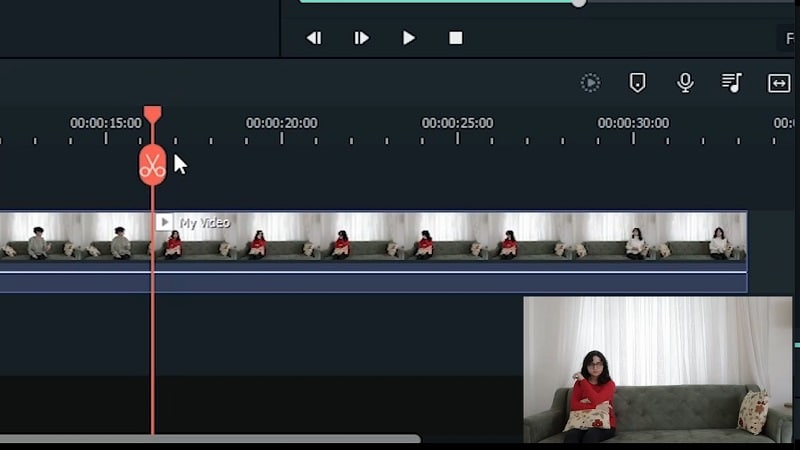
Jika video Anda dalam satu file maka Anda dapat memisahkan adegan pada durasi yang tepat menggunakan alat Pisah. Untuk itu, arahkan kursor ke file video di mana Anda ingin mengakhiri adegan pertama dan klik Gunting Pisah untuk memisahkan video dari file utama. Ulangi proses untuk adegan lainnya dan pada akhirnya, hapus yang tidak diinginkan untuk pengalaman yang lancar.
Gunakan Masking untuk Mengkloning Video
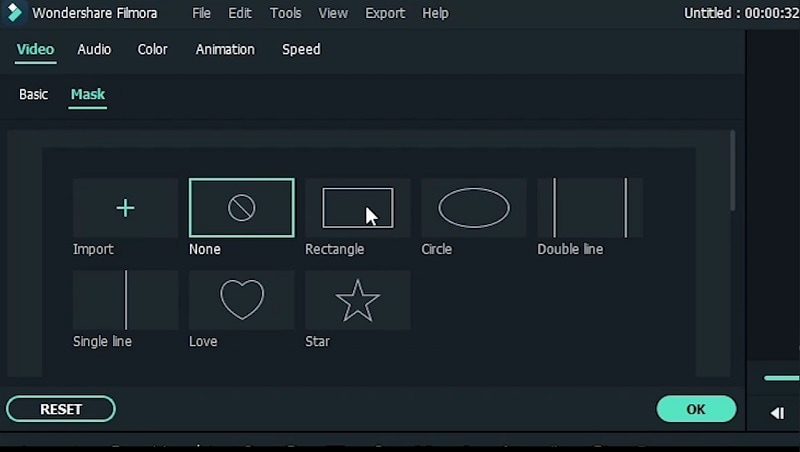
Sekarang Anda perlu memasking video Anda untuk mengaktifkannya untuk efek Kloning. Tempatkan video Anda di atas yang lain dalam timeline dan klik dua kali pada video untuk membuka jendela pengeditan. Lihat menu Mask dan dari sana, Anda dapat memilih bentuk efek mask Anda untuk pengeditan cepat. Seret dan letakkan di video dan sesuaikan tepinya sesuai video utama seperti yang ditunjukkan di sini:
Atur Kekuatan Blur pada Video
Sekarang video akan terlihat sedikit tidak realistis dan untuk menghilangkan ambiguitas, lihat penggeser Kekuatan Blur dalam jendela pengeditan dan sesuaikan sesuai video. Pastikan Anda juga melihat pratinjau video dan simpan penyesuaian setelah membuat tepi halus dari video masking Anda. Setelah selesai dengan video pertama, lakukan hal yang sama pada video lainnya juga.
Tambahkan Transisi
Setelah Anda menyesuaikan video kloning Anda sebaik mungkin, Filmora memungkinkan Anda menambahkan efek Transisi untuk membuatnya lebih menarik di mata penonton. Lihat menu Transisi dan pilih transisi favorit Anda dari daftar. Seret dan letakkan transisi ke awal dan akhir video Anda dalam timeline dan selesai! Video efek kloning Anda siap untuk dirilis.
Pratinjau dan Ekspor Rekaman
Terakhir, tekan tombol Ekspor di bagian atas UI perangkat lunak dan dari sana, Anda dapat menyesuaikan properti Ekspor video efek klon Anda sekaligus. Anda dapat mengatur resolusi akhir, format yang diinginkan, lokasi file serta frame per detik. Untuk membagikan video Anda secara online, Anda dapat merujuk ke menu platform yang diinginkan dari jendela Ekspor dan melanjutkan untuk membagikan video Anda di seluruh platform.
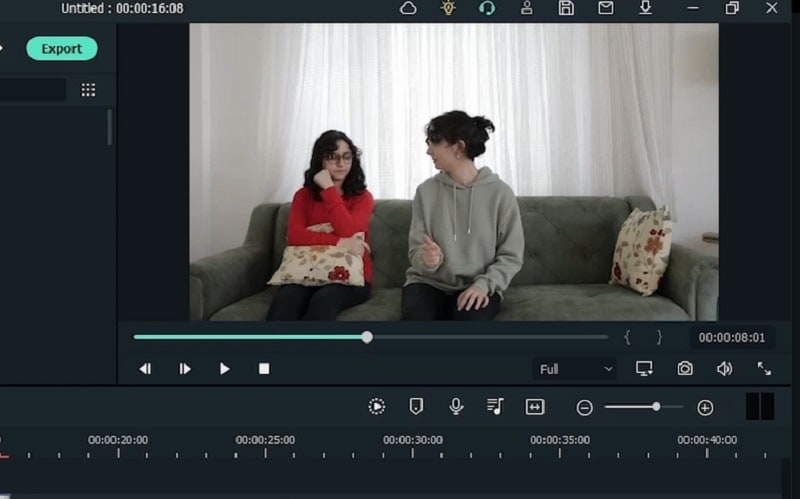
Membuat video efek klon tidak pernah semudah ini seperti dengan Filmora. Yang Anda butuhkan hanyalah perekam yang layak untuk merekam video Anda tanpa ambiguitas dan kemudian buka Filmora untuk melakukan keajaiban klon pada konten yang Anda rekam. Unduh toolkit ini sekarang juga dan mulai membuat video efek klon Anda dengan mudah.
Berikan Pikiran Anda