
Transkrip
Pertama, mari kita buka File, buka pengaturan proyek, dan pastikan kita menggunakan resolusi full HD dengan 60fps. Pindah ke tab judul dan seret judul default ke Timeline.
Kembali ke antarmuka pengeditan utama, klik kanan pada judul untuk menyalin dan menempelkannya pada lapisan di atas. Sekarang buka panel pengaturan judul pada lapisan kedua dan ubah jenis warna menjadi isian warna.
Selanjutnya, kita ambil tangkapan layar gambar dan pastikan untuk menyimpan gambar dalam format PNG. Sekarang kita hapus judul sebelumnya dan bawa tangkapan layar ke lapisan kedua.
Buka tab masking, di sini kita melihat beberapa opsi masking. Kita perlu memilih masking bentuk persegi panjang dan terapkan pada tangkapan layar.
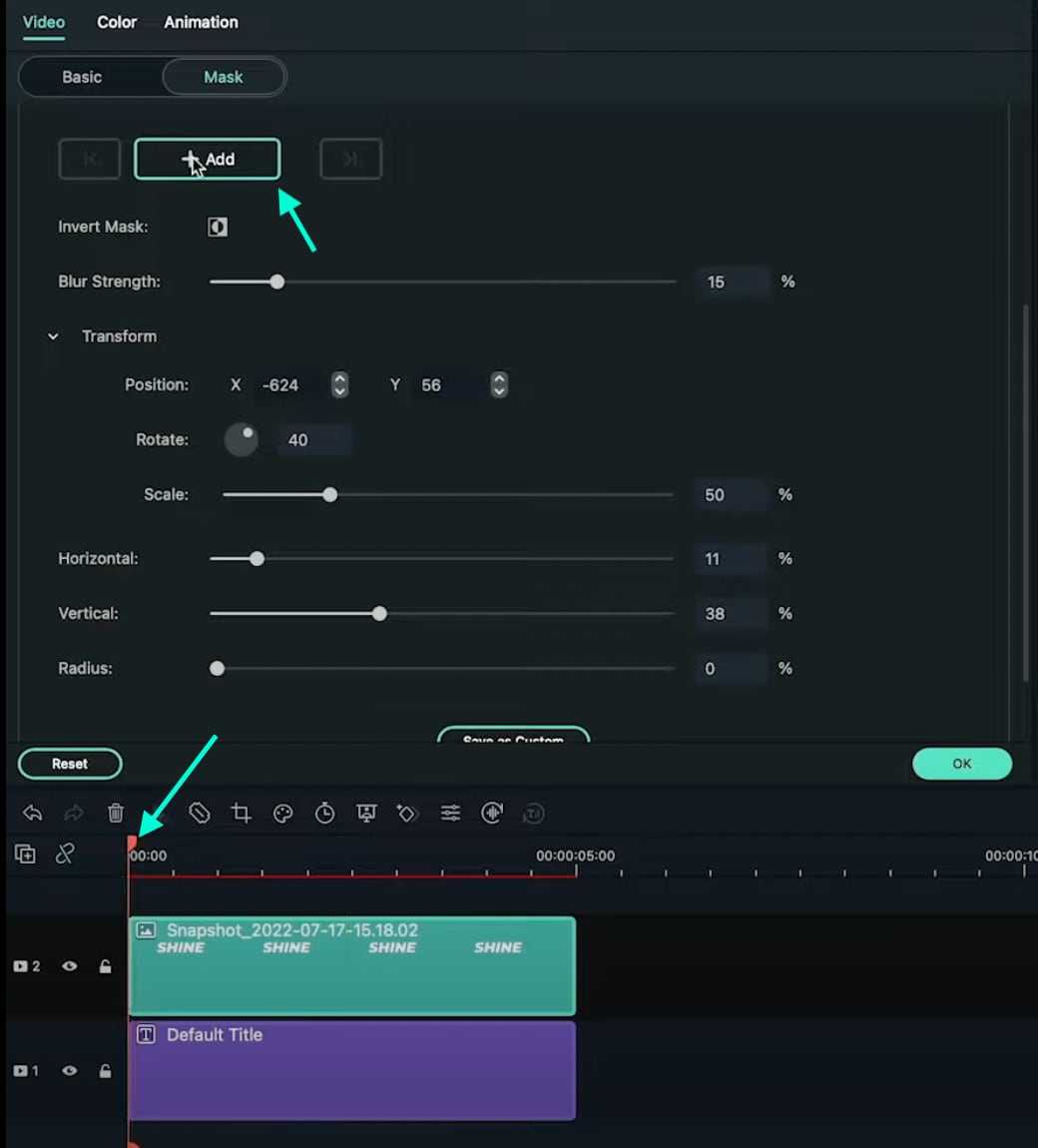
Mari tambahkan keyframe pada posisi awal di timeline, kemudian maju beberapa detik ke depan dan gerakkan masking ke kanan sehingga seperti yang Anda lihat terlihat seperti kilau bergerak pada teks.
Tetapi jika Anda menggunakan warna selain abu-abu pada judul, maka Anda juga perlu mengubah warna teks yang bersinar sesuai dengan warna yang Anda pilih untuk judul.
Cara Membuat Efek Light Sweep atau Shine dengan Mudah
Yang perlu Anda persiapkan:
- Sebuah komputer (Windows atau macOS)
- Materi video Anda.
- Editor video Filmora
Jika Anda belum memilikinya, silakan unduh Editor video Filmora. Instal dan jalankan aplikasi di komputer Anda.
Buat Proyek Baru dengan mengklik tombol biru besar. Segera setelah itu, buka File → Pengaturan Proyek. Di sini, pastikan proyek dalam resolusi penuh dan 60 fps.

Pilih tab Judul dan seret Judul Default ke Timeline.

Klik dua kali pada Judul Default di dalam Timeline dan buka Lanjutan. Di sini, Anda dapat mengubah teks, memilih font baru, mengubah ukurannya, dan sebagainya. Pastikan Anda mengubah Jenis Warna menjadi Isian Gradien. Pilih warna sesuai keinginan Anda. Setelah selesai menyesuaikannya, klik OK.
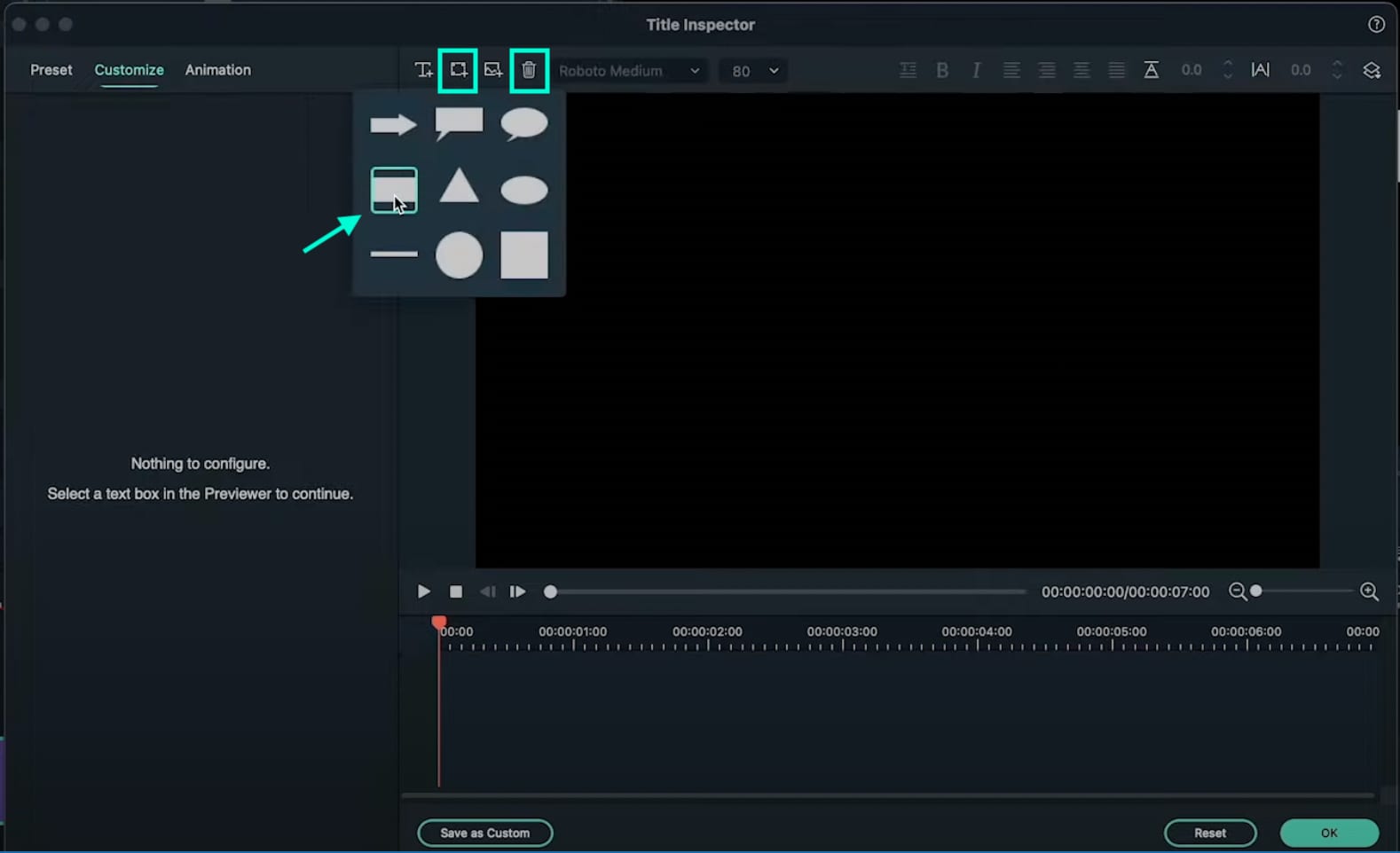
Klik kanan pada klip Judul Default dan pilih Salin. Kemudian, klik kanan di mana saja pada Timeline dan pilih Tempel. Setelah ini, seret salinan klip tersebut ke Track di atasnya.
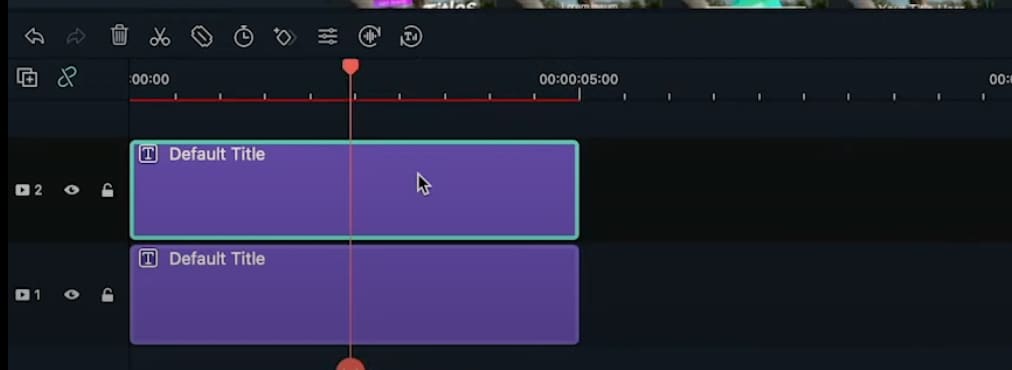
Klik dua kali pada Judul yang disalin, buka Lanjutan, dan ubah Jenis Warna menjadi Isian Warna. Klik OK.

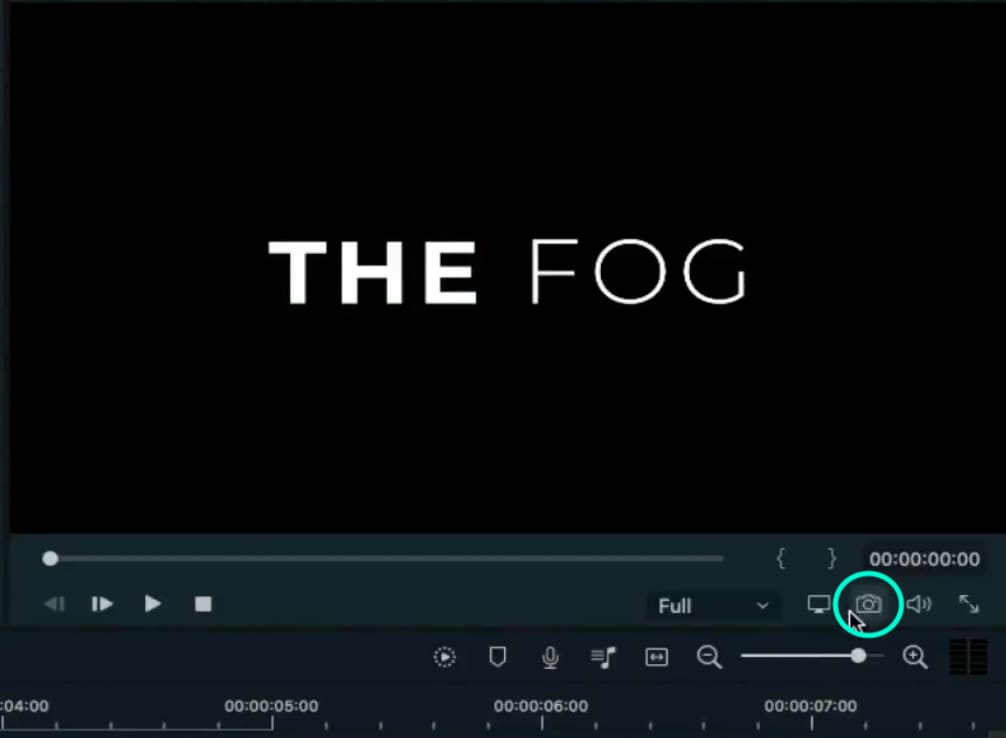
Selanjutnya, ambil tangkapan layar dari judul baru. Kemudian, hapus klip Judul yang disalin dari Timeline Anda. Setelah ini, seret tangkapan layar ke Timeline.
Klik dua kali pada klip Tangkapan Layar dan buka tab Masker . Dari sini, pilih masker Persegi Panjang . Kemudian, putar seperti yang Anda lihat pada gambar di bawah. Jangan klik OK dulu.

Sekarang, lihat panel pengaturan di sebelah kiri dan gulir ke bawah. Pertama, ubah Rotasi to 40nya. Kemudian, seret bilah Blur ke 15. Terakhir, pindahkan masker Persegi Panjang ke sisi kiri seperti pada gambar di bawah. Jangan klik OK dulu.

Sekarang, pindahkan Playhead ke posisi awal pada Timeline. Kemudian, klik tombol "+Tambah" untuk menambahkan keyframe. Selanjutnya, pindahkan Playhead beberapa detik ke depan dan pindahkan masker Persegi Panjang sepenuhnya ke sisi kanan teks. Klik OK.
Anda akhirnya selesai. Anda dapat meninjau, Render, dan Ekspor video sekarang untuk menggunakannya sesuai keinginan. Selamat telah membuat efek sapuan cahaya di Filmora.
Yang telah Anda pelajari:
- Cara membuat efek sapuan cahaya modern di editor video Filmora
- Cara menggunakan Masker di Filmora
- Mengedit judul seperti profesional
Berikan Pikiran Anda