
Transkrip
Langkah pertama adalah membuka tab judul. Letakkan judul default pada Track 2. Klik dua kali pada judul tersebut dan ubah fontnya.
Ambil snapshot dari teks. Klik dua kali pada judul default, ubah teks menjadi huruf tunggal I dan ambil snapshot lagi.
Sekarang hapus klip teks dari timeline, letakkan snapshot Filmora pada Track 2, dan letakkan snapshot I pada Track 3.
Temukan zoom, ubah level zoom menjadi 50. Klik dua kali pada snapshot I untuk memunculkan bagian animasi di mana kita dapat menyesuaikan posisinya.
Gerakkan playhead 1 detik dan 15 frame lebih jauh dan ubah nilai sumbu Y menjadi nol.
Lagi, salin snapshot I dan tempelkan pada Track 5. Letakkan playhead di titik awal, klik dua kali pada snapshot tersebut dan ubah posisi sumbu X, pastikan huruf I tepat di bawah R.
Sementara itu, atur sumbu Y ke nol. Pergi ke keyframe kedua, ubah sumbu X menjadi 195 dan nilai sumbu Y menjadi negatif 130.
Terakhir, kita perlu menyalin dan menempelkannya lagi pada Track 6. Klik pada keyframe kedua, tentukan posisinya pada huruf L, dan ubah sumbu Y menjadi 130.
Kemudian pergi ke keyframe pertama dan ubah nilai sumbu x. Letakkan playhead satu detik lebih jauh, tambahkan keyframe kosong.
Sekarang letakkan playhead pada 3 detik dan frame ke-15 dan ubah sumbu Y menjadi 0. Lakukan hal yang sama dengan klip Track 5. Periksa klip judul.
Ekspor dengan kualitas lebih tinggi jika sudah OK.
Akhirnya, kita perlu menambahkan beberapa elemen untuk membuat judul lebih sinematik.
Letakkan playhead di akhir dan ubah skala menjadi seratus sepuluh persen.
Pergi ke tab video, temukan opsi blending mode, dan pilih lighten kemudian pindahkan klip ke track 3.
Cari filter gelap di bawah tab efek dan terapkan efek dark film pada klip latar belakang.
Kemudian cari efek blur dan terapkan square blur pada Track 2 dan ubah ukurannya menjadi 4.
Sekarang mari kita lihat preview akhir.
How to Create Dynamic Text Animation in Filmora Easily
Yang perlu Anda persiapkan:
- Sebuah komputer (Windows atau macOS)
- Materi video Anda.
- Editor video Filmora
Unduh dan instal Editor video Filmora. Cukup klik tautan, tekan “Unduh”, dan akan dimulai secara otomatis. Kemudian, buka Proyek Baru.
Klik tab “Judul” dan seret Judul Default ke Track 2 pada Timeline Anda.

Klik dua kali dan ubah font ke apa pun yang Anda suka. Kemudian, masukkan teks di kotak di depan Anda. Saat Anda di sini, Anda juga dapat mengedit jarak teks dan fitur lainnya.
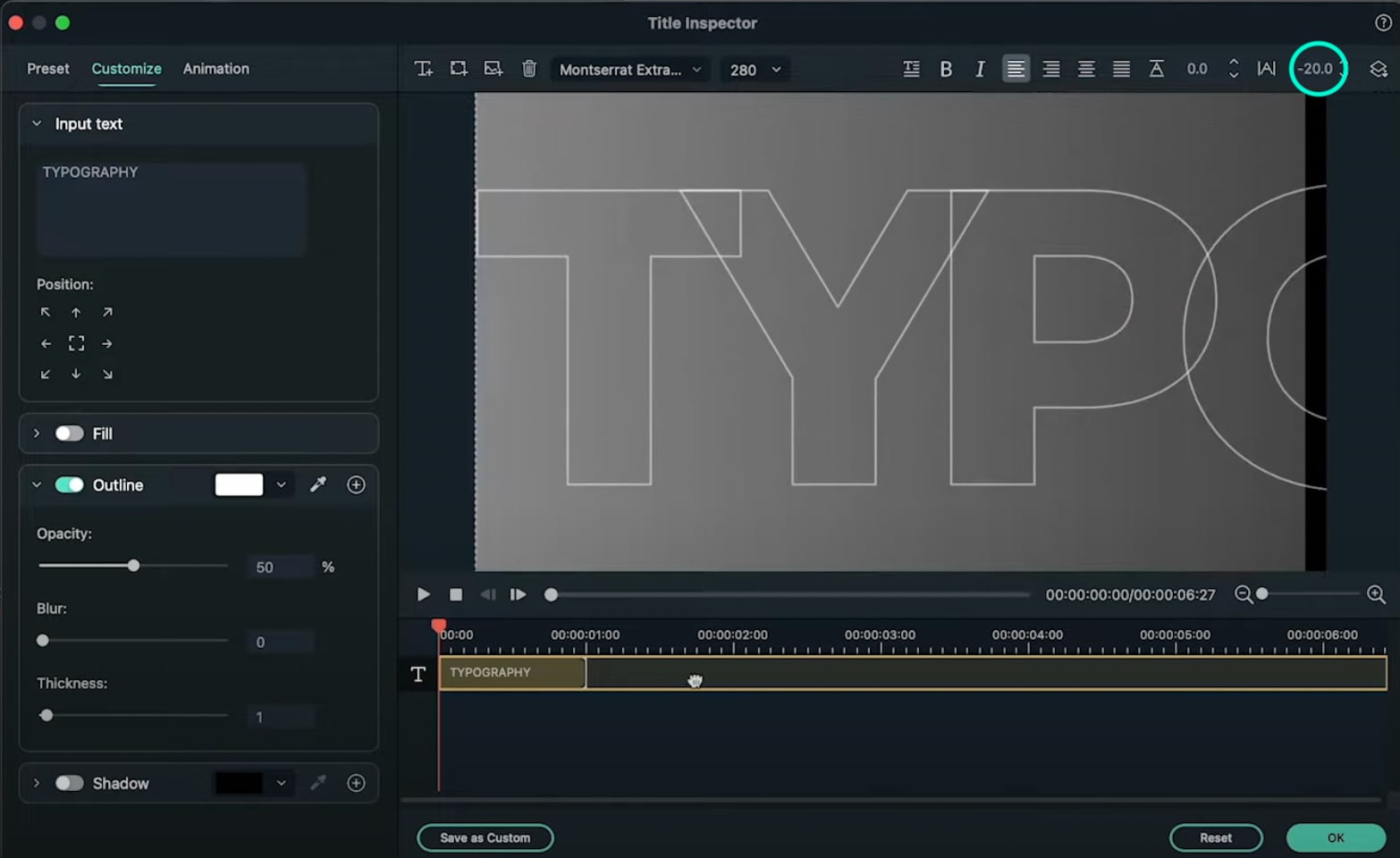
Sekarang, ambil snapshot dari teks tersebut. Kemudian, klik dua kali pada judul default lagi dan ubah teks menjadi satu huruf I. Sekali lagi, ambil snapshot dari teks ini dan kemudian hapus judul default dari timeline.
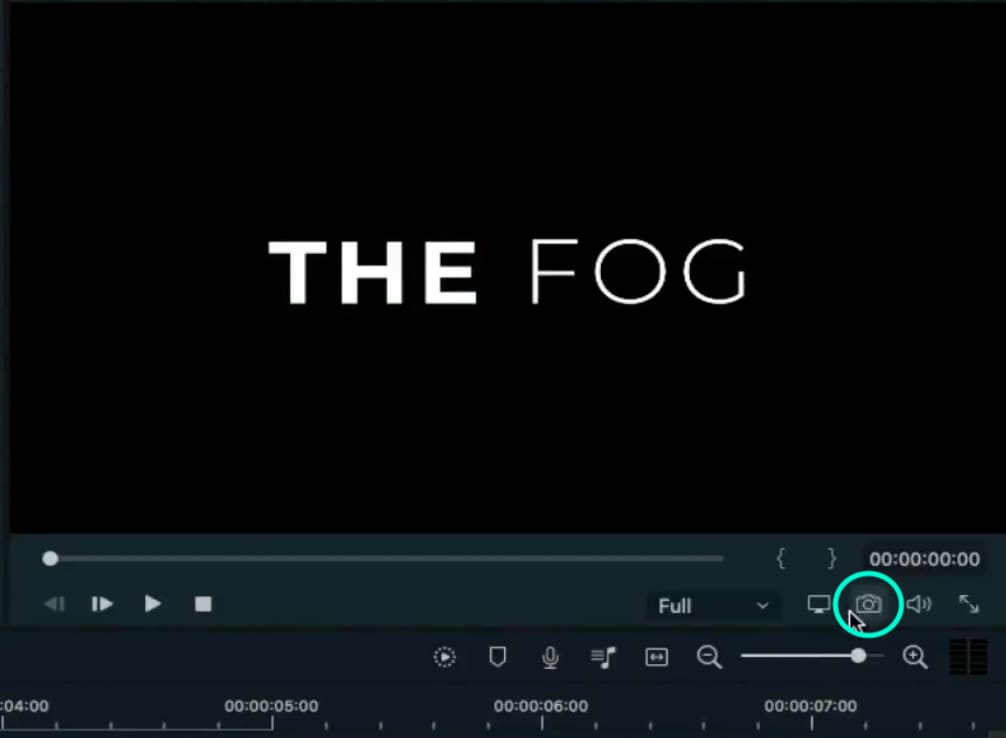
Anda seharusnya memiliki dua snapshot di Media Saya sekarang. Salah satunya harus bertuliskan “FILMORA” dan satu dengan huruf “I”.

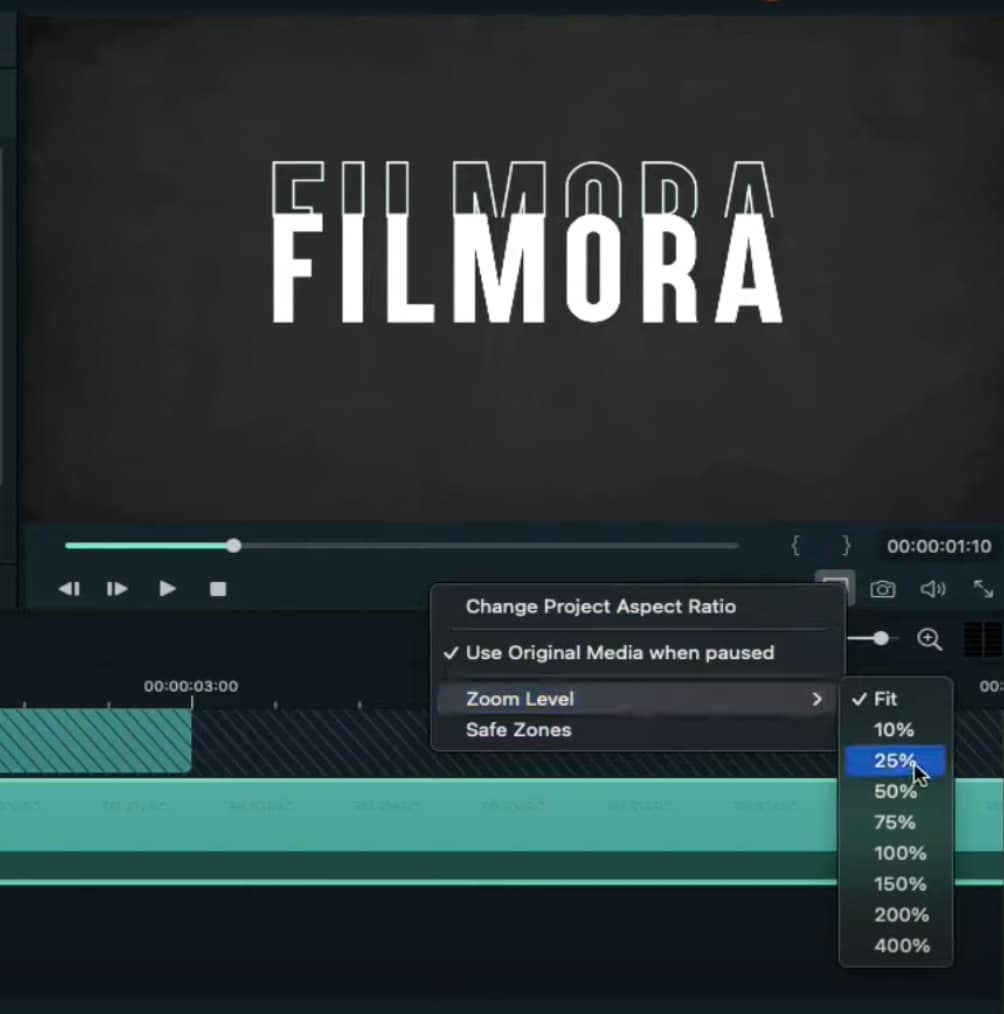
Seret snapshot “FILMORA” ke track 2 dan snapshot “I” ke track 3. Kemudian, klik tombol “Zoom” dan atur ini ke 50%.
Klik dua kali pada snapshot “I” dari timeline. Kemudian, masukkan pengaturan ini saat jendela muncul. Setelah itu, seret Playhead 1 detik dan 15 frame lebih jauh ke bawah timeline. Kemudian, klik dua kali pada snapshot “I” lagi, dan ubah nilai sumbu Y menjadi 0.

Salin track snapshot “I” dari timeline. Kemudian, tempel di Track 4. Selanjutnya, klik dua kali pada yang ini dan ubah posisi sumbu X ke huruf mana pun yang Anda inginkan. Dalam hal ini, itu adalah huruf “M”. Untuk Sumbu Y, Anda dapat mengubahnya dengan cara apa pun yang sesuai dengan Anda.

Salin proses ini sesering mungkin dan dengan sebanyak mungkin huruf yang Anda inginkan. Kemudian, setelah selesai, ekspor animasi judul ke komputer Anda.

Buka proyek baru di Filmora dan impor animasi judul yang baru saja kita buat.
Seret animasi judul khusus ke Track 2 dan seret latar belakang video apa pun yang Anda miliki di Track 1.

Klik dua kali pada track judul, buka tab Video, dan pilih “Lighten” dari tab Blending Mode.

Geser klip judul dari Track 2 ke Track 3. Kemudian, buka tab Efek dan seret efek Dark Film ke Track 1 pada timeline.

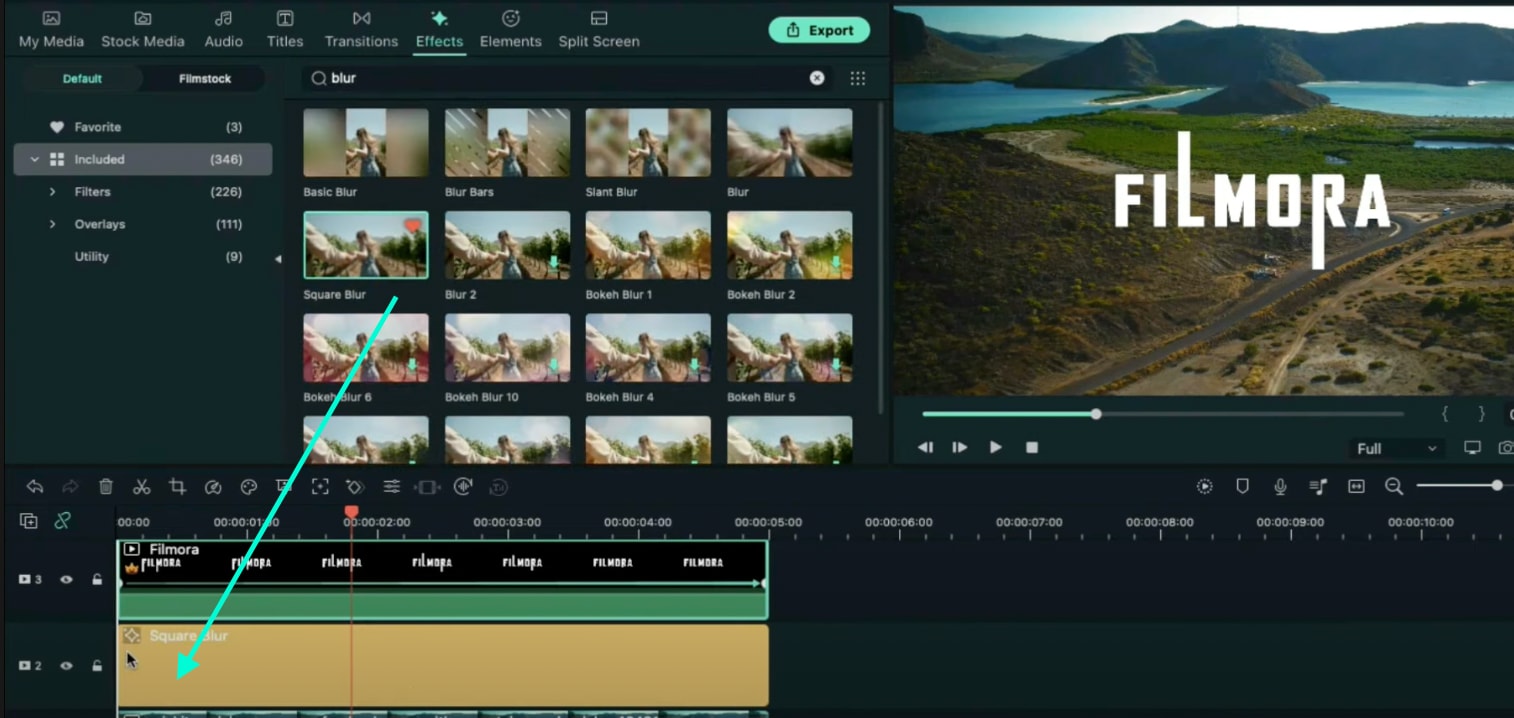
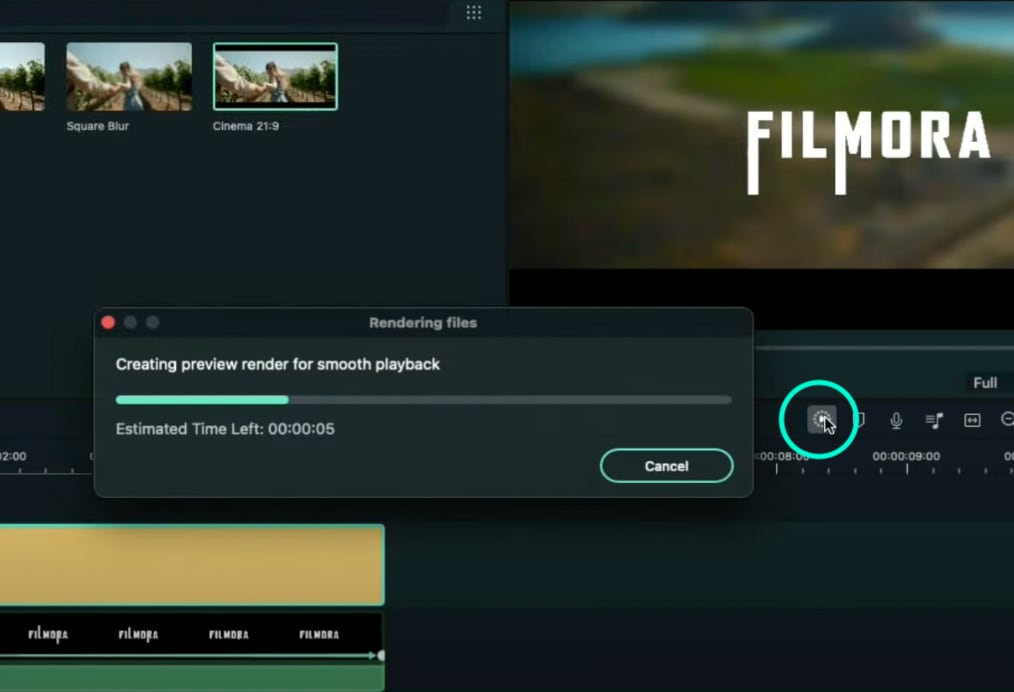
Cari efek “Blur” di tab Efek. Kemudian, seret “Square Blur” ke Track 2 di timeline.
Pilih efek “Cinema” dari tab Efek dan seret ke Track 4. Klik dua kali dan ubah tinggi batas ke 0.10.

Sekarang, yang tersisa hanyalah merender klip dan meninjau hasil akhir.
Apa yang telah Anda pelajari:
- Membuat teks animasi tingkat profesional di Filmora dalam 15 langkah sederhana
- Cara menambahkan latar belakang video dan efek sinematik ke judul animasi Anda
- Menyesuaikan pengaturan klip di timeline Filmora
Berikan Pikiran Anda