
Cara Membuat Efek Video Pencahayaan Tari
Ingin membuat video tari Anda menarik perhatian dan intens secara grafis? Buat gerakan Anda menonjol dan tingkatkan video tari Anda secara grafis menggunakan efek menakjubkan dalam beberapa langkah.
Alat
Aset
Transkrip
Impor klip video Anda ke Project dan seret ke timeline. Perkecil tampilan timeline dan gerakkan playhead ke depan di bagian yang kosong. Salin dan tempel video asli lalu pilih video duplikat.
Buka Effects. Cari "Pixelated edges". Seret ke video duplikat. Seret video duplikat dengan efek tersebut tepat di atas video asli. Klik dua kali dan buka Compositing.
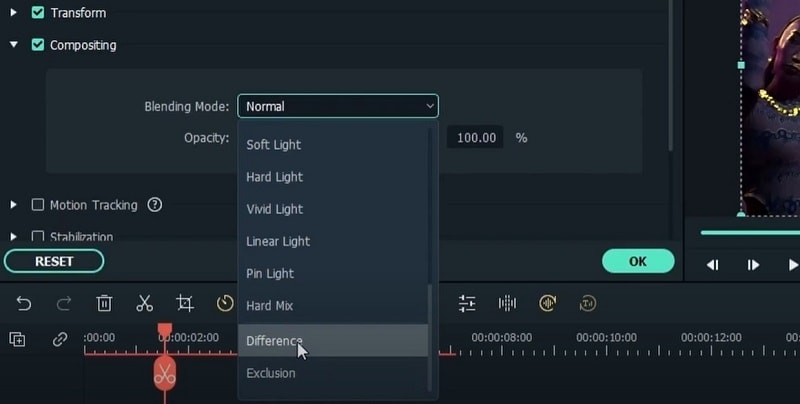
Ubah Blending mode menjadi "Difference". Anda hanya akan melihat garis luar dan bukan subjeknya. Buka Video> Effect dan ubah warna garis luar. Ekspor rekaman video dan beri nama berdasarkan warnanya.
Ulangi langkah-langkah di atas beberapa kali agar kita memiliki beberapa warna untuk hasil akhir. Kembali ke klip video teratas, buka Video>Effect dan pilih warna baru. Ekspor dan simpan file dengan nama warna.
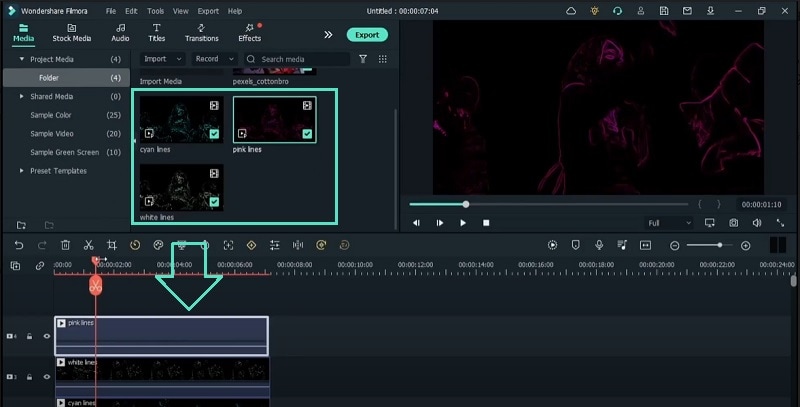
Impor video yang telah diekspor ke Project Anda. Tempatkan di atas klip video asli pada timeline. Ubah blending mode semua video warna baru dari Normal menjadi Screen.
Putar video, dan Anda akan melihat tepi garis neon. Buka menu Effects dan cari "glow". Seret dan lepas efek Glow di atas semua klip video baru kecuali yang asli untuk efek neon yang lebih baik.
Klik dua kali pada klip video dan buka Video>Effect untuk menyesuaikan parameter efek glow sesuai preferensi Anda. Sembunyikan klip video baru agar yang asli terlihat dan Anda dapat menandai titik dengan mudah.
Gerakkan playhead untuk menemukan di mana Anda ingin efek muncul, dan tekan "M" untuk menandainya. Tampilkan kembali klip video yang tersembunyi dan buka penanda pertama dan kedua, lalu potong semua klip video baru. Hapus bagian yang tidak diperlukan.
Buka menu Effects dan buka AI Portrait. Seret Beam Edge Flow 03 di atas video Anda di samping efek terakhir. Anda akan melihat garis di sekitar subjek. Klik dua kali pada efek dan sesuaikan efek seperti warna.
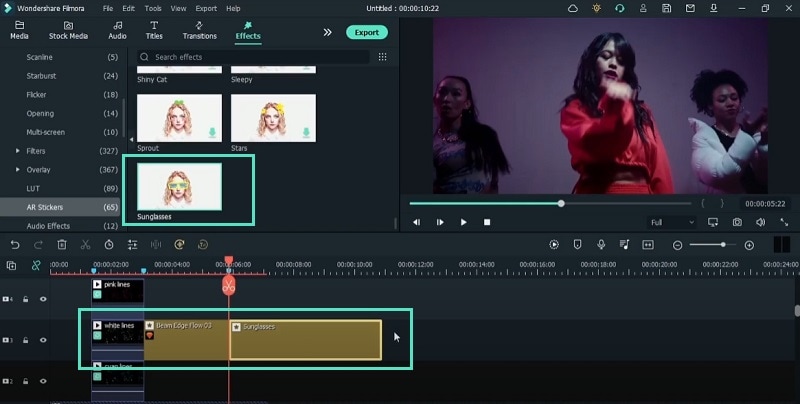
Di menu Effects yang sama, turun ke AR Stickers dan cari Sunglasses. Seret ke atas video Anda, dan akan menempatkan kacamata hitam pada subjek. Anda dapat menambahkan filter untuk menyatukan semua efek.
Buka Effects> Filters> Instagram dan seret lalu lepas efek The Unicorn di atas semua klip. Ini akan menambahkan nuansa ungu di atas semua efek dan membuatnya terlihat lebih neon. Anda dapat klik dua kali dan kurangi Opacity.
Cara Membuat Efek Video Pencahayaan Tari
Yang perlu Anda persiapkan:
- Komputer Anda (Windows atau macOS)
- Klip video dengan subjek yang memberikan ekspresi marah
- Editor video Wondershare Filmora
Unduh dan instal Wondershare Filmora di komputer Anda (Windows atau macOS). Klik tombol Proyek Baru dari layar sambutan. Atau, buka menu File dan klik opsi Proyek Baru.

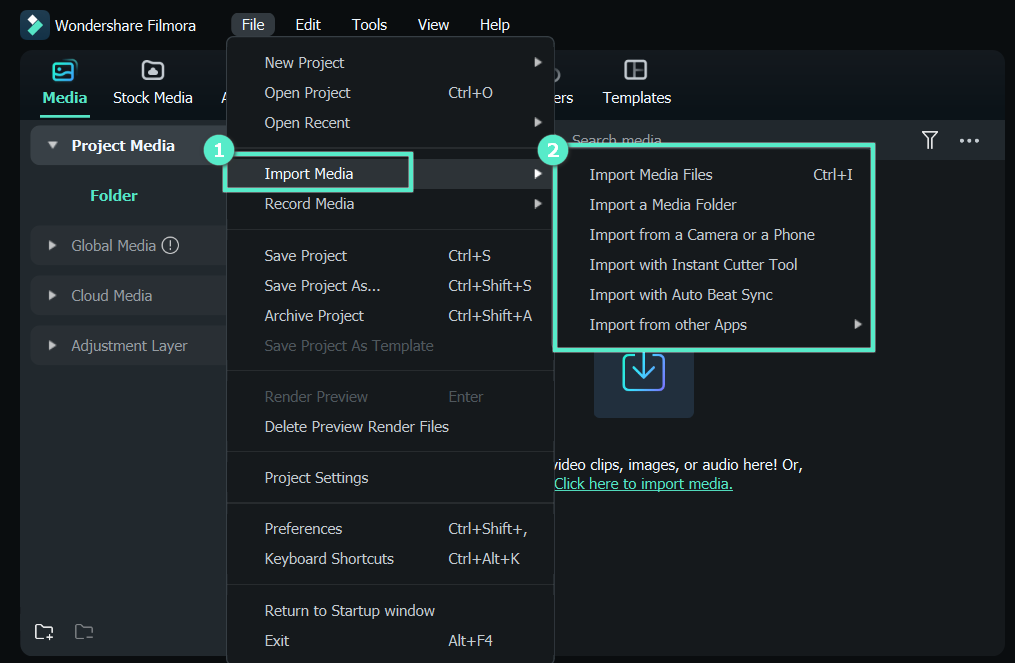
Buka File> Impor Media dan klik opsi Impor File Media. Atau, seret dan lepas klip video menari ke folder Media Proyek secara langsung.
Seret dan lepas klip video menari ke Timeline. Pindahkan playhead ke area kosong dan salin dan tempel video asli. Buka Efek dan cari “pixelated edges”. Seret dan lepas efek Pixelated Edges ke klip duplikat.
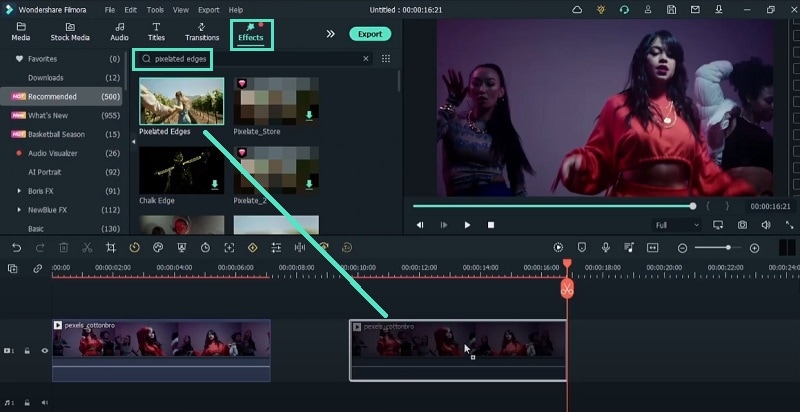
Seret klip duplikat di atas klip video asli. Klik dua kali pada klip duplikat dan buka Basic dan aktifkan Compositing. Ubah mode Blending menjadi Difference. Buka Video> Efek> Warna dan pilih warna yang diinginkan. Ekspor proyek video dan simpan dengan nama warna.
Pada timeline, klik dua kali pada klip video duplikat dan buka Video>Efek> Warna dan ubah warna lagi dan ekspor video lagi. Ulangi hal yang sama dengan warna lain juga. Setelah itu, bawa semua file video baru yang diekspor ke folder Media Proyek.
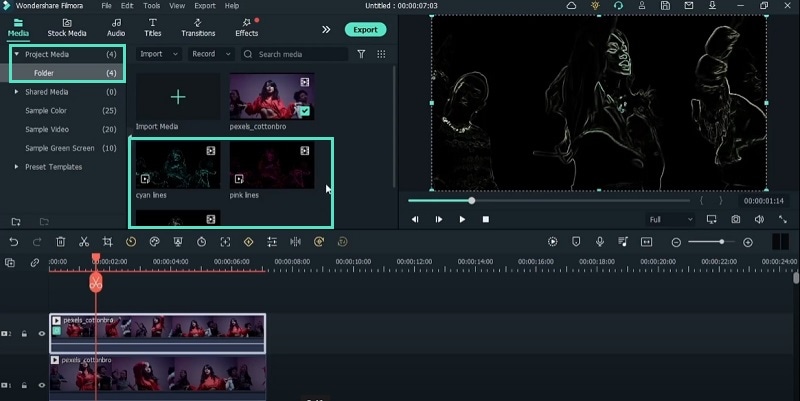
Hapus klip duplikat dari timeline dan bawa semua klip yang baru diimpor ke timeline di atas klip asli. Klik dua kali pada setiap klip dan buka Video> Compositing dan ubah Mode Blending menjadi Screen. Buka Efek dan cari “Glow”. Seret dan lepas efek Glow ke setiap klip yang baru diimpor.
Letakkan playhead di mana Anda ingin efek muncul dan menghilang. Tekan tombol “M’ pada keyboard untuk menandai titik. Pilih klip yang baru diimpor dan buat potongan dan hapus bagian yang tidak perlu. Buka Efek> AI Portrait> Beam Edge Flow 03. Letakkan di atas klip asli setelah klip baru berakhir.
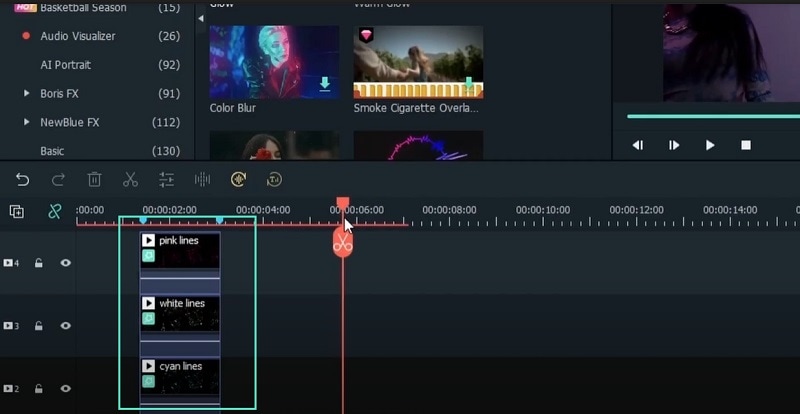
Buka Efek>AR Stickers> Sunglasses dan letakkan ke timeline di samping efek Beam Edge Flow 03. Buka Efek> Filter> Instagram dan tambahkan efek TheUnicorn di atas semua klip. Putar video dan ekspor untuk menyimpannya dalam bentuk file yang diinginkan.
Yang telah Anda pelajari:
- Cara menambahkan garis neon di sekitar subjek
- Membuat berbagai warna garis neon dan meningkatkannya
- Cara menambahkan AR Stickers seperti kacamata hitam ke subjek
Berikan Pikiran Anda