
Transkrip
Pertama, mari kita pergi ke tag judul. Letakkan judul default pada track 3 dan biarkan selama 4 detik. Kemudian, klik dua kali pada label dan ubah font menjadi Bankir-Retro.
Sesuaikan ukurannya menjadi 100, ketik kata-kata Anda, dan ubah spasi teks. Terakhir, ambil snapshot dari frame ini.
Selanjutnya, buat snapshot lain. Klik dua kali pada judul default, ubah warna teks, dan ambil snapshot.
Buka panel lanjutan, klik Tambah Bentuk dan pilih bentuk persegi panjang. Sementara itu, matikan Isian Teks.
Ubah warna isian bentuk menjadi putih. Sesuaikan bentuknya, putar, dan pindahkan posisinya. Kemudian hapus layer teks dan pergi ke tab animasi. Pilih round zooms out.
Tempatkan jendela editing utama pada frame ke-5 dan jadikan sebagai titik awal dari klip judul default.
Pindahkan play head 3 frame lebih jauh dan seret klip snapshot pertama pada Track 1 di posisi play head. Biarkan klip snapshot sepanjang 30 menit dan 20 detik.
Pergi ke sample color, pilih warna hitam, letakkan pada Track 2, dan perkecil ukuran sample color. Putar dan sejajarkan untuk membuat mask untuk setengah snapshot. Kurangi durasi untuk memperbaiki klip.
Tempatkan pada awal klip snapshot. Ubah posisi sumbu-X untuk membuat teks meluncur ke dalam garis dan warna hitam.
Letakkan play head 10 frame lebih jauh dan reset nilai posisi.
Lanjutkan ke posisi 3 detik dan frame ke-10. Untuk menambahkan keyframe lain, letakkan play head di akhir klip snapshot. Ubah posisi sumbu-X.
Kembali ke frame pertama dan kurangi opacity menjadi nol persen. Ini akan membuat efek meluncur dari kanan ke kiri.
Ekspor klip ini dengan kecepatan lebih tinggi. Pilih semua pin pada timeline dan pindahkan ke satu track di atasnya. Sementara itu, letakkan snapshot kedua pada Track 2 dan sesuaikan durasinya.
Pilih klip warna hitam dan ubah posisi warna hitam dari kanan ke kiri. Seperti snapshot pertama, sembunyikan klip pada Track 2 tetapi buat meluncur dari kanan ke kiri.
Ekspor ini dengan kecepatan lebih tinggi.
Letakkan klip musik pada Track 1, kemudian letakkan klip zero one pada Track 2 dan buat hanya sepanjang empat detik. Kemudian, ubah durasi klip latar belakang menjadi empat detik.
Sekarang ubah blending mode dari klip zero one menjadi lighten.
Salin dan pindahkan play head lebih jauh. Terakhir, tempel elemen dan sejajarkan posisinya sesuai efek garis; untuk melihat preview akhir klik pada render preview.
Motion Graphics Tutorial in Filmora: Step-by-Step Guide for Beginners
Yang perlu Anda persiapkan:
- Komputer (Windows atau macOS)
- Materi video Anda.
- Editor video grafis gerak Filmora
Unduh Filmora. Instal program dan tunggu hingga Berjalan. Kemudian, klik Proyek Baru.
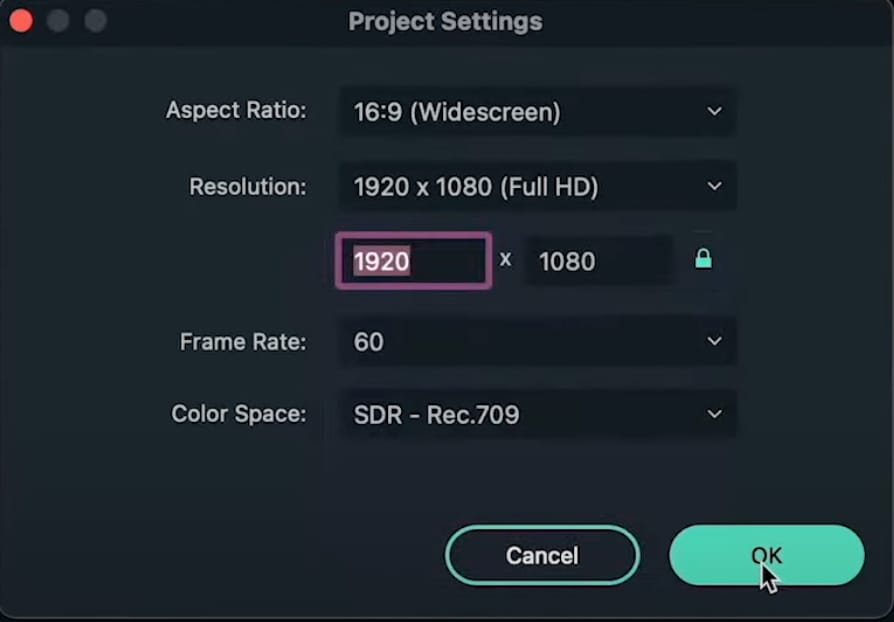
Buka File → Pengaturan Proyek dan atur FPS ke 60. Pastikan juga proyek dalam Resolusi Penuh (1920x1080). Klik OK.
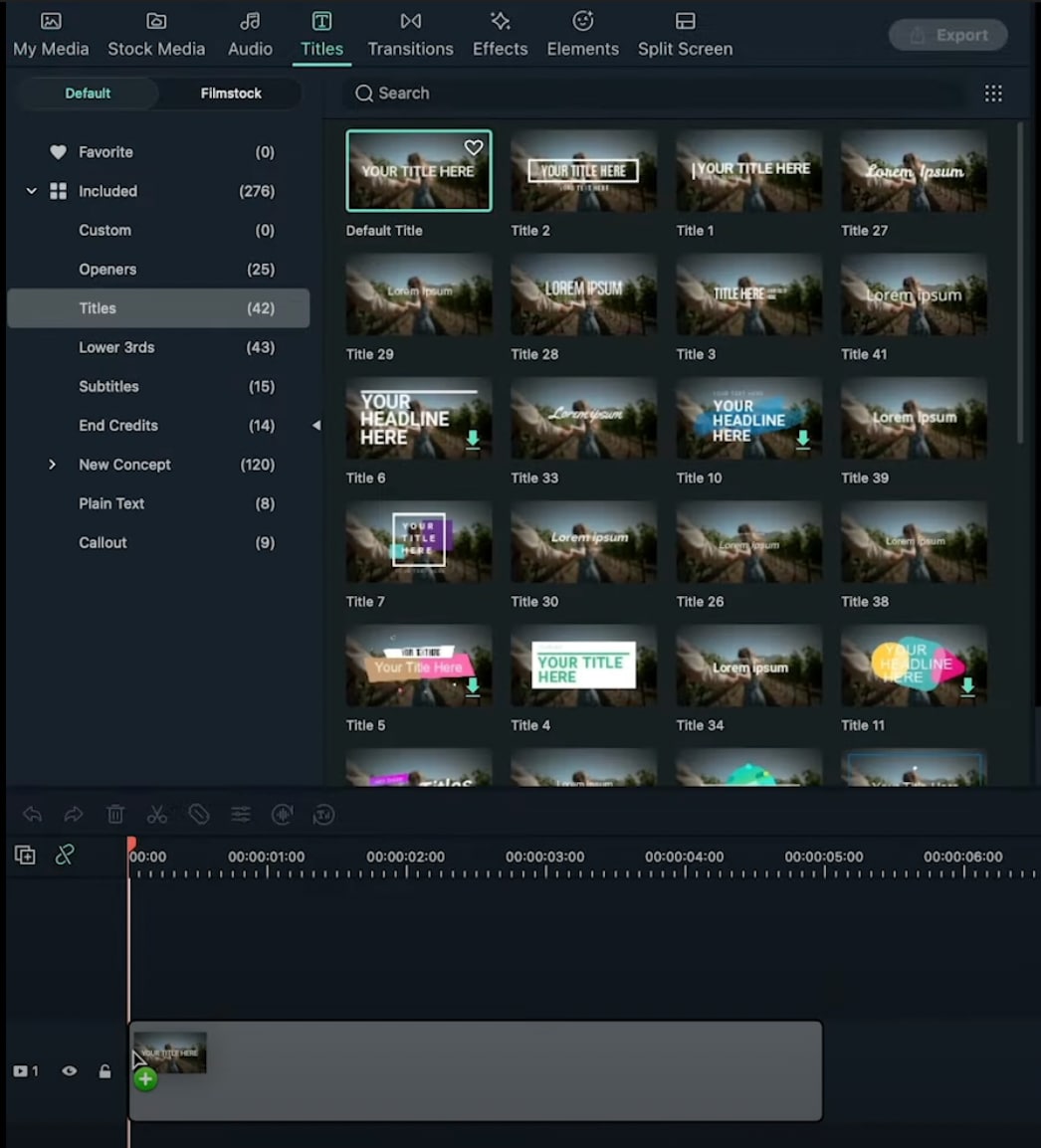
Buka tab Judul dan seret Judul Default ke Timeline. Kemudian, klik dua kali pada Judul Default dan klik LANJUTAN.
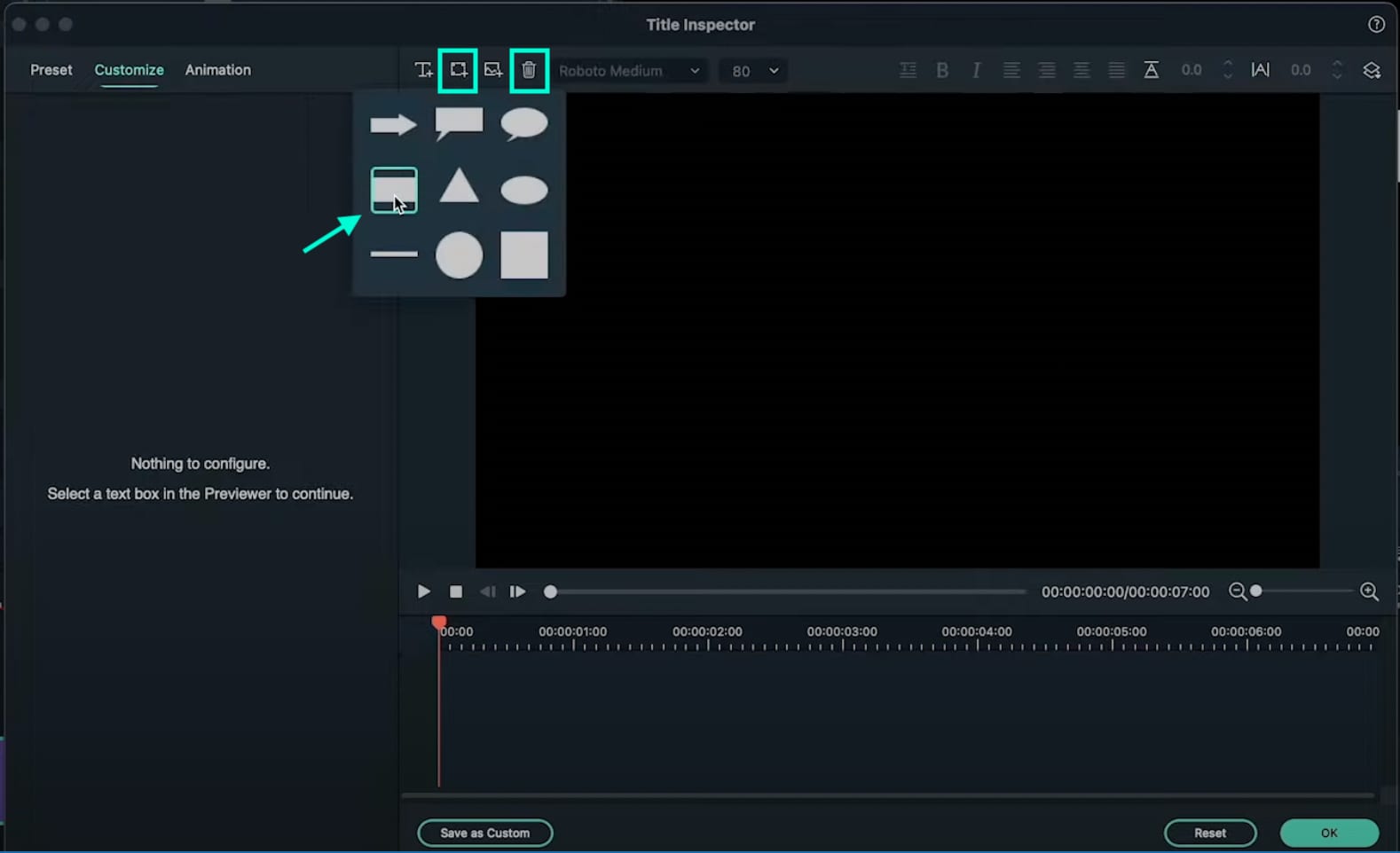
Dari panel pengaturan Lanjutan, hapus teks yang ada dan tambahkan Bentuk Persegi Panjang.
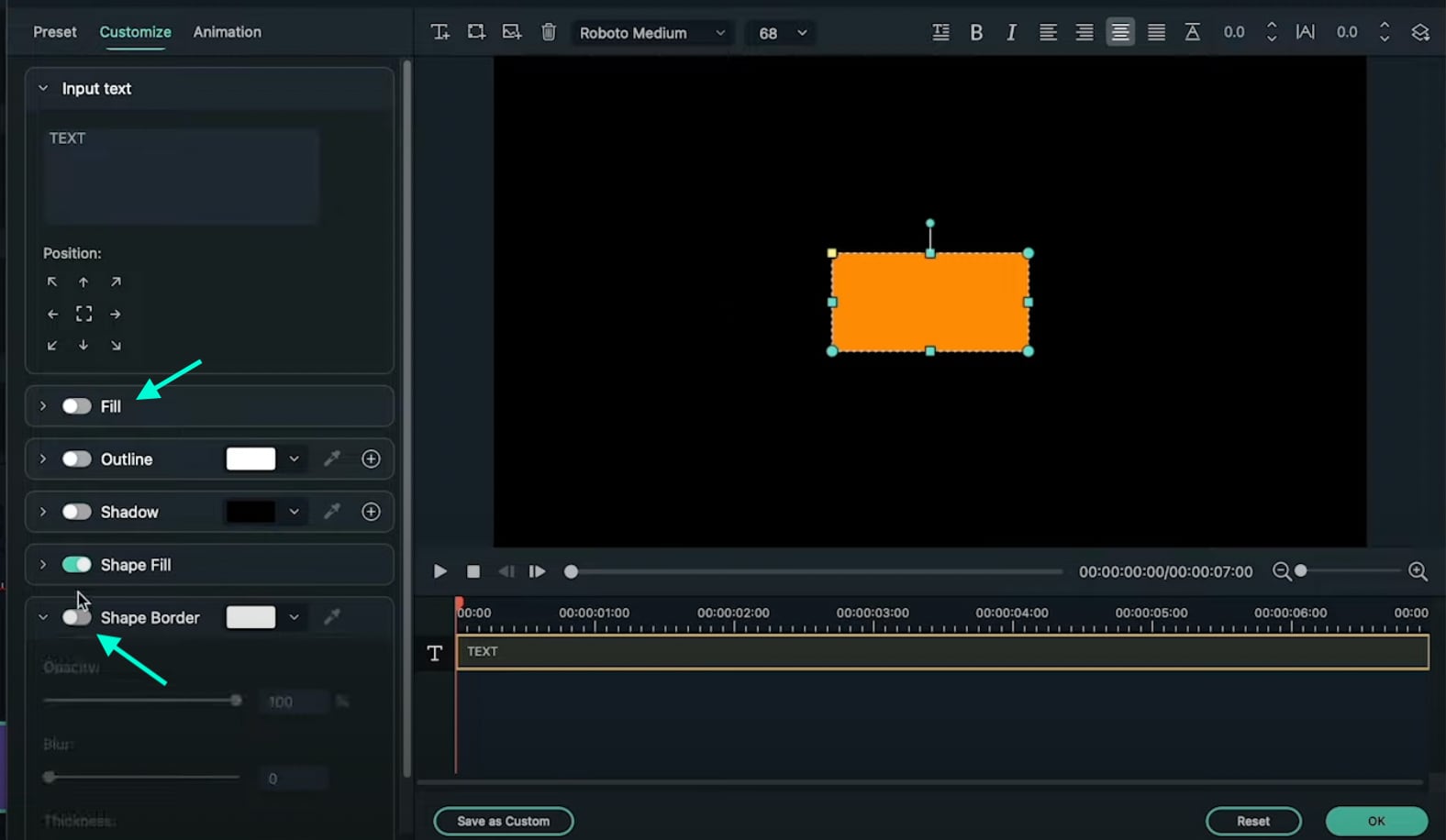
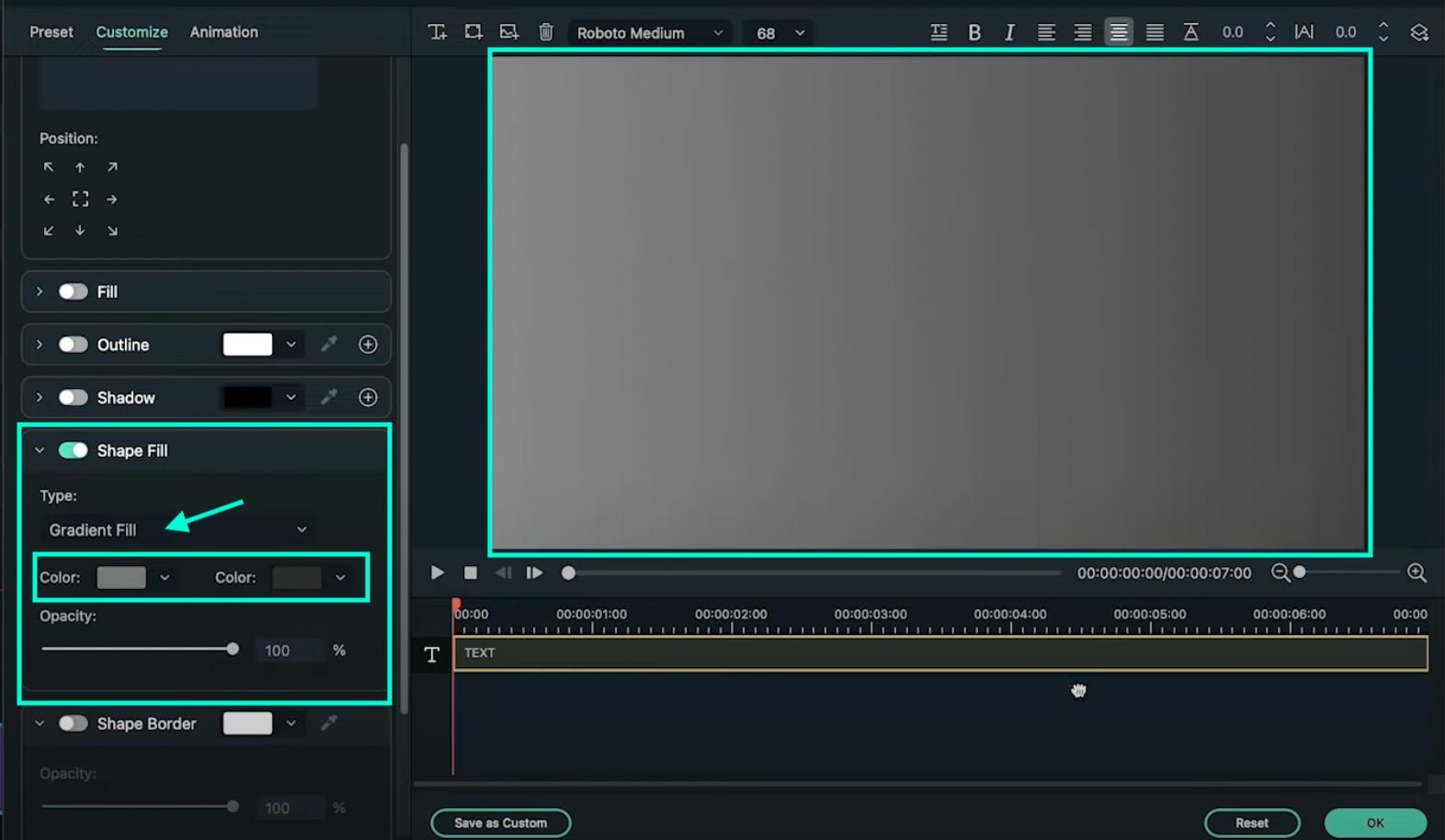
Nonaktifkan opsi Isi Teks dan Batas Bentuk dari panel di sisi kiri.
Klik panah drop-down pada opsi Isi Bentuk dan ubah Jenis to Isi Gradien. Kemudian, sesuaikan kedua palet warna dari lebih terang ke lebih gelap untuk membuat efek gradien. Terakhir, sesuaikan persegi panjang agar sesuai dengan seluruh layar. Klik OK.
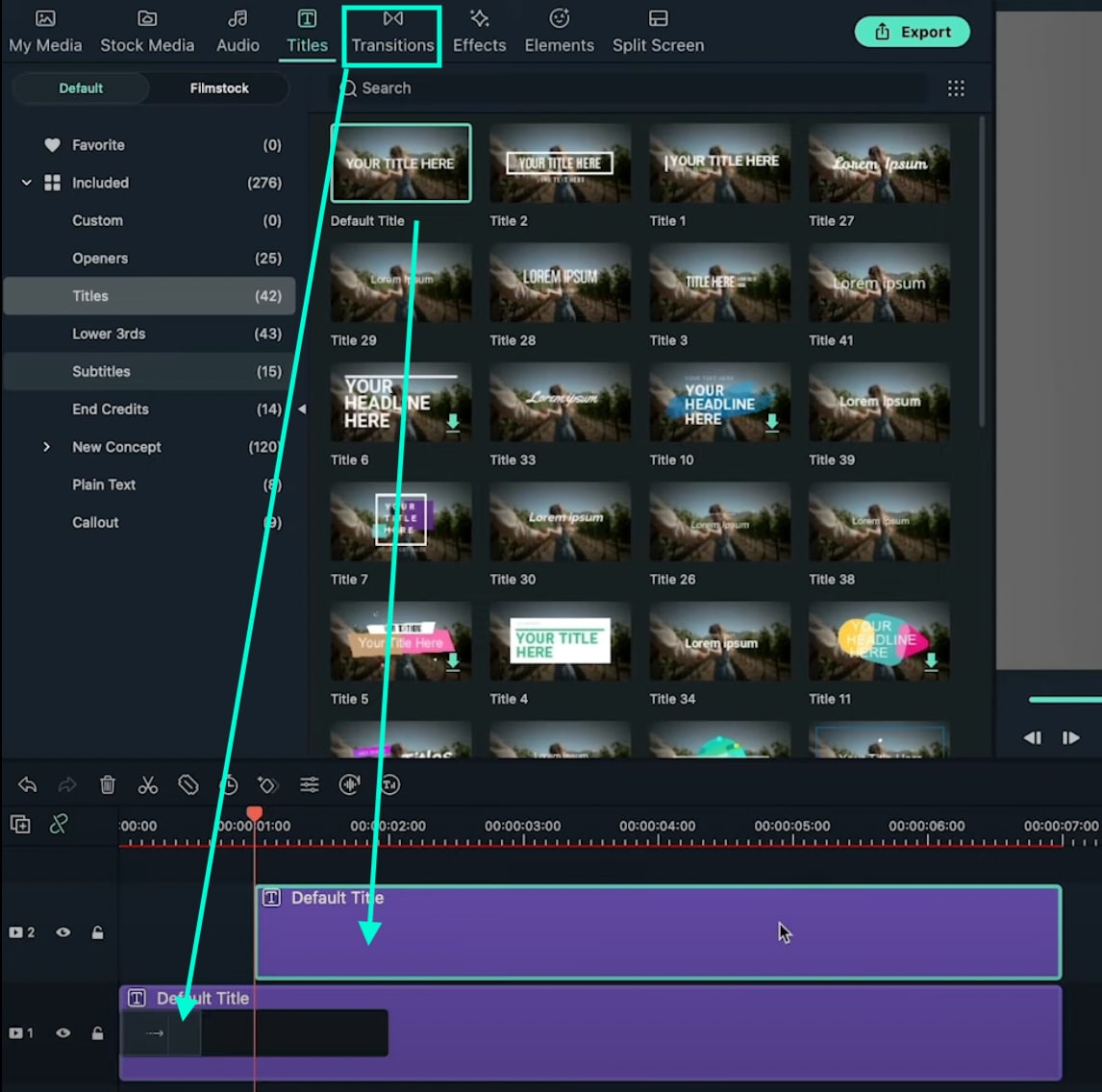
Buka tab Transisi → cari "Push” → " dan seret transisi Push ke Judul Default di Timeline. Kemudian, pindahkan Playhead ke penanda 1 detik dan seret Judul Default lainnya ke titik tersebut dari tab JudulJudul.
Klik dua kali pada Judul Default yang baru → dan buka Lanjutan. Hapus teks default dan tambahkan bentuk Lingkaran kali ini sebagai pengganti Persegi Panjang. Nonaktifkan opsi Isi Teks dan Isi Bentuk kali ini.
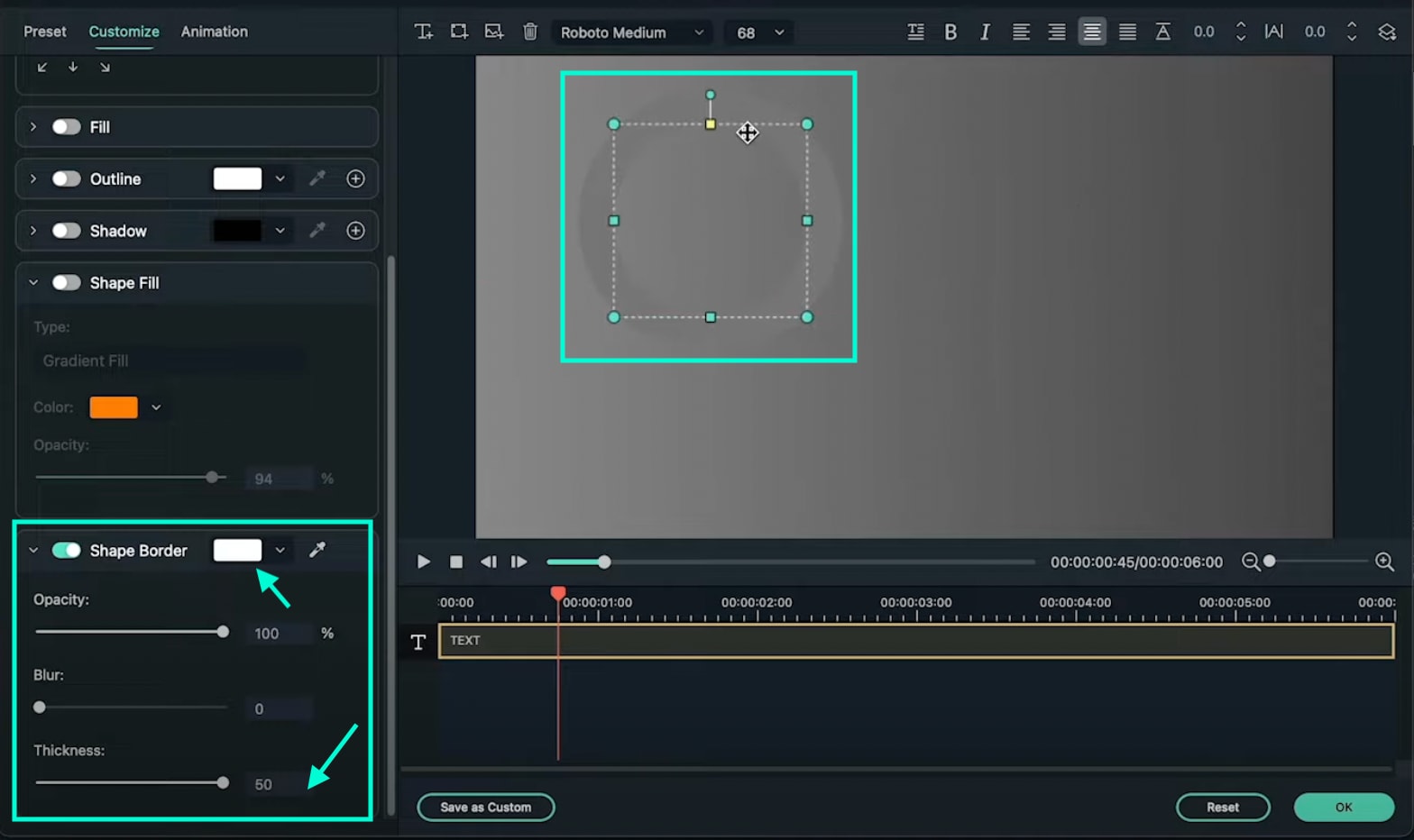
Gulir ke bawah ke Batas Bentuk dan tingkatkan bilah Ketebalan sampai maksimal. Kemudian, ubah warna lingkaran agar sesuai dengan latar belakang Anda sedekat mungkin. Klik OK.
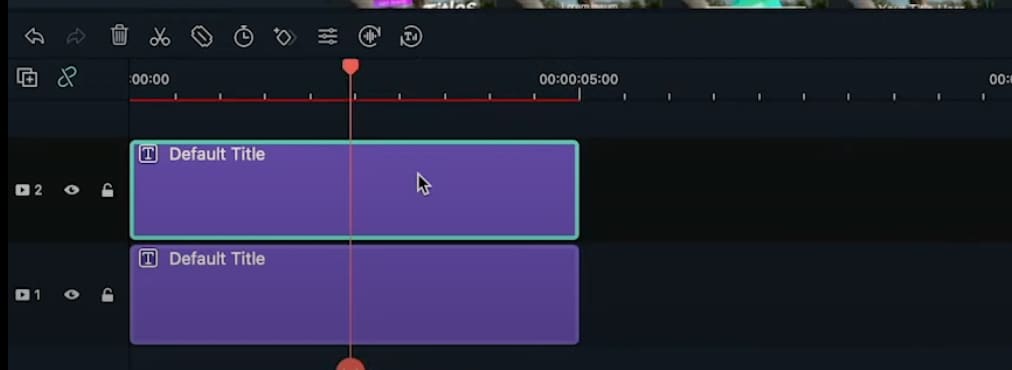
Langkah 10Salin Judul yang baru saja Anda edit dan tempelkan ke lapisan di atasnya. Kemudian, klik dua kali pada Judul yang disalin dan buka panel pengaturan Lanjutan
Langkah 11OK.
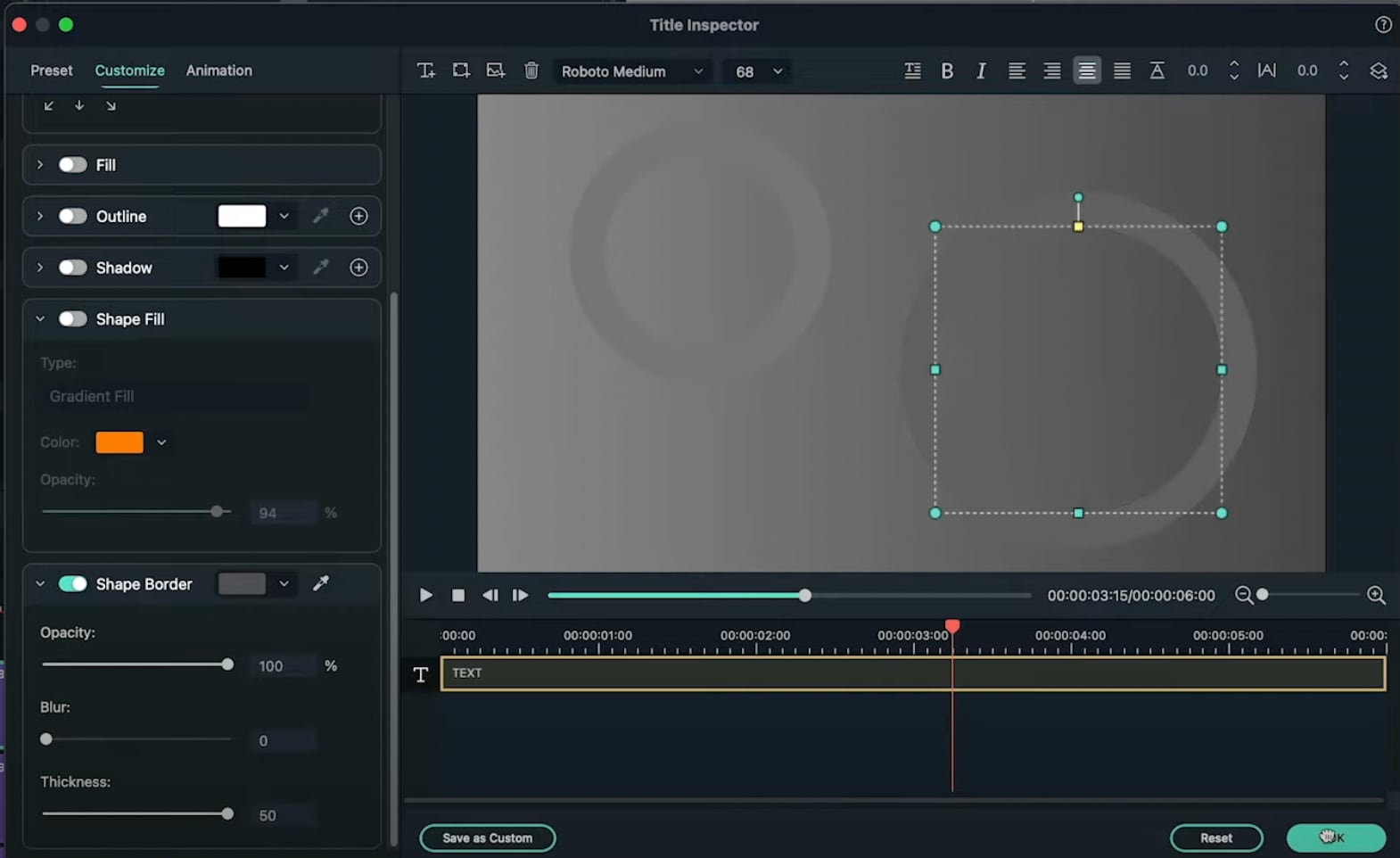
OK.Langkah 12Setelah Anda selesai menyalin dan menempelkan lebih banyak Judul Default dengan lebih banyak Lingkaran di dalamnya, Anda dapat mulai menganimasikannya. Mulai dengan yang pertama. Klik dua kali pada Judul Default pertama dengan Lingkaran di dalamnya. Pastikan Anda menempatkan Playhead di awal klip tersebut. Kemudian, buka tab
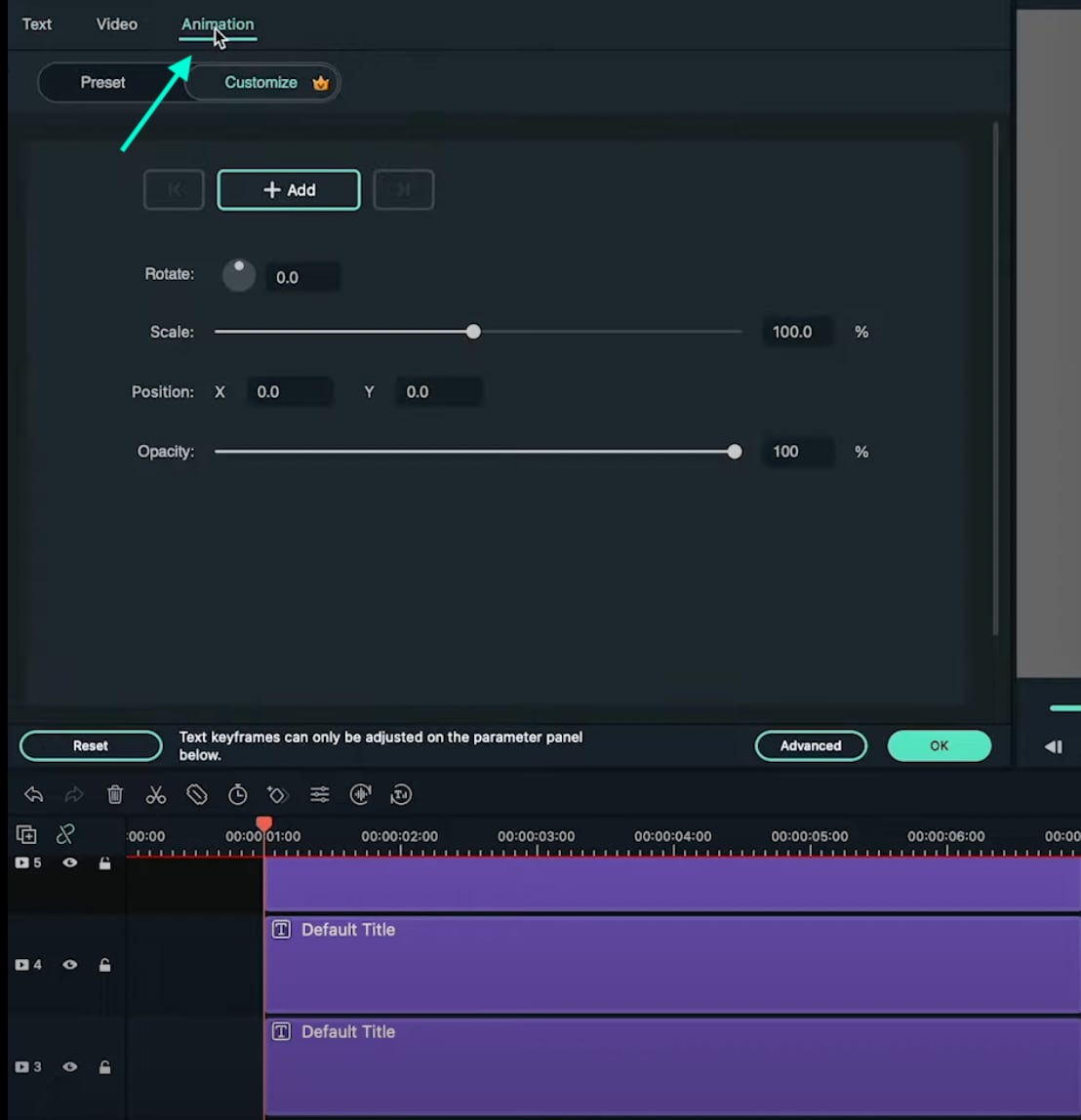
.Langkah 13Anda perlu menambahkan 3 keyframe. Tambahkan yang pertama sekarang. Cukup klik tombol "Langkah 13+TambahLangkah 13". Kemudian, pindahkan Playhead ke suatu tempat di tengah dan klik "
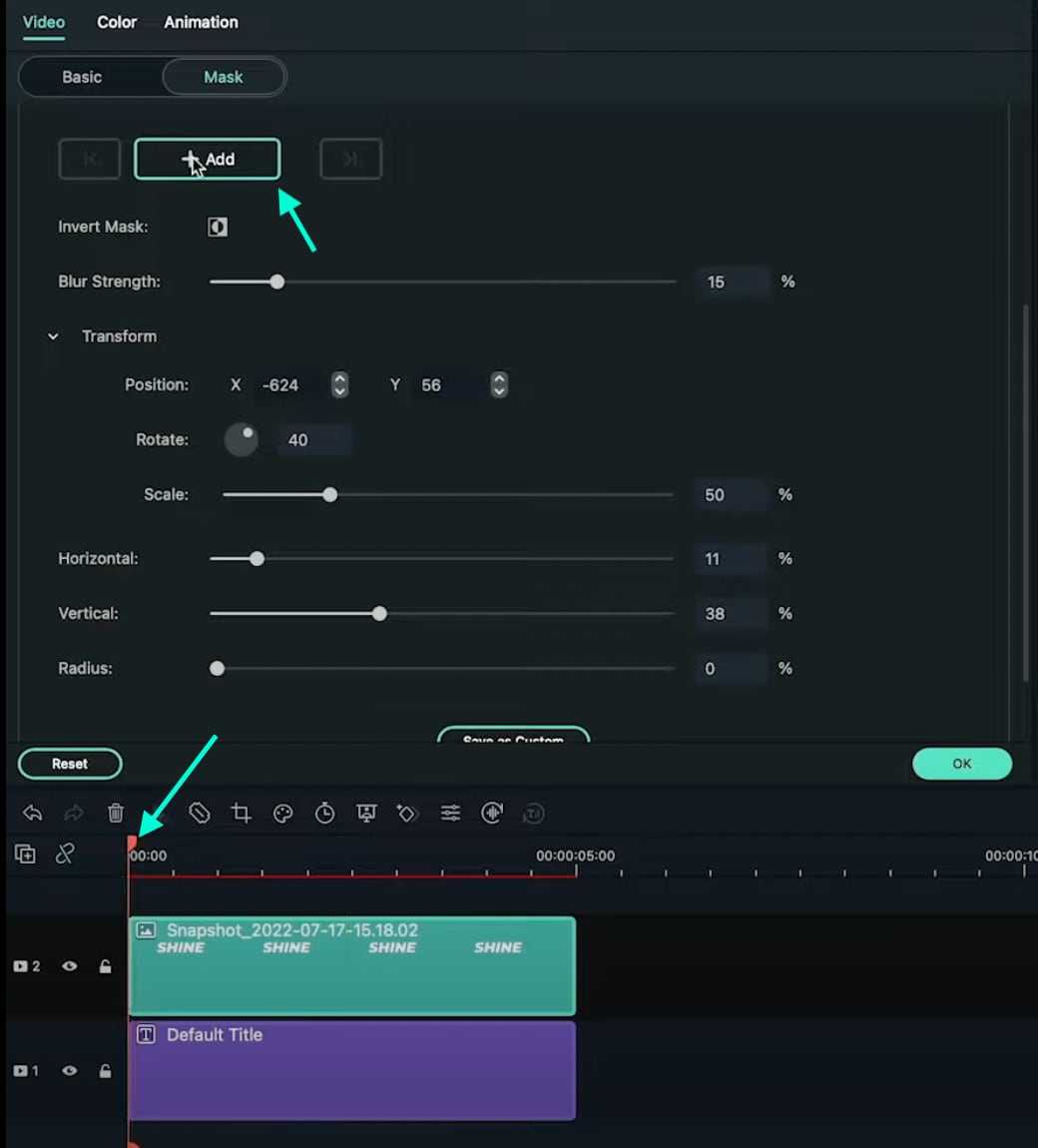
" lagi. Terakhir, pindahkan Playhead ke akhir klip, dan klik "+Tambah" lagi untuk menambahkan keyframe ketiga.Langkah 14Sekarang, kembali ke keyframe pertama untuk mengedit pengaturannya. Klik panah untuk berpindah antar keyframe. Setelah Anda berada di yang pertama, mulai kurangi
Skala dan nilai Posisi+Tambah saat Anda memindahkan Playhead menuju keyframe kedua. Tidak ada aturan di sini. Pindahkan setiap nilai berdasarkan bagaimana tampilannya yang terbaik menurut Anda.Untuk keyframe kedua
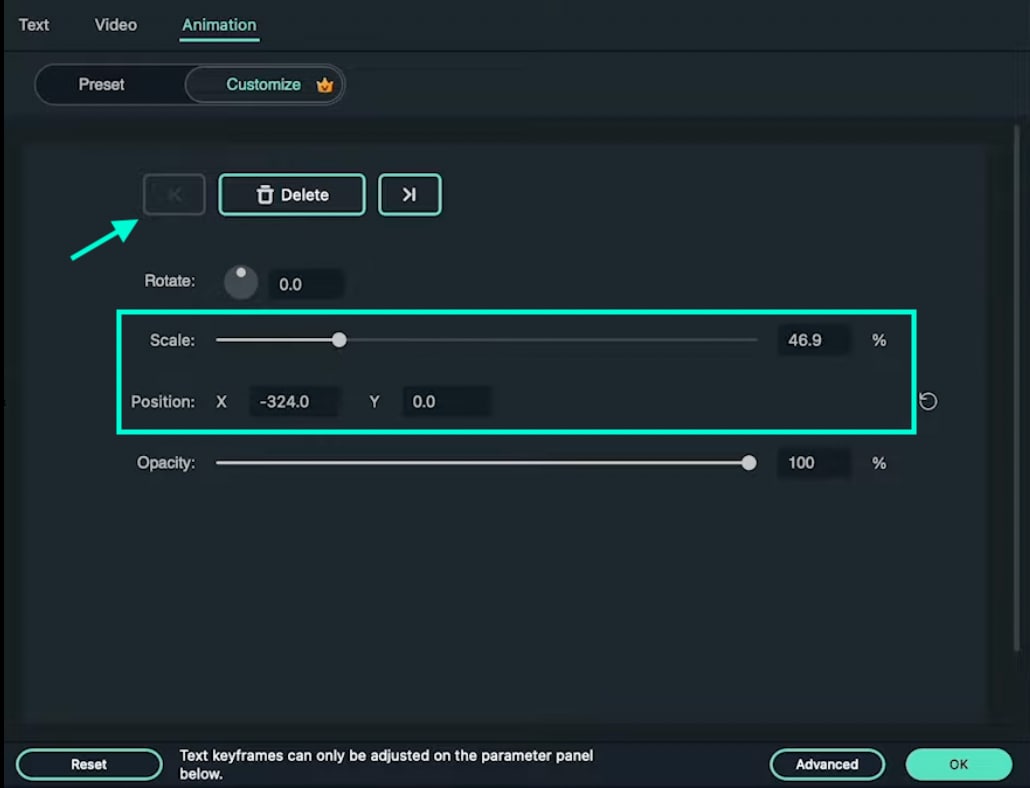
Skala+Tambah dan sesuaikan nilai
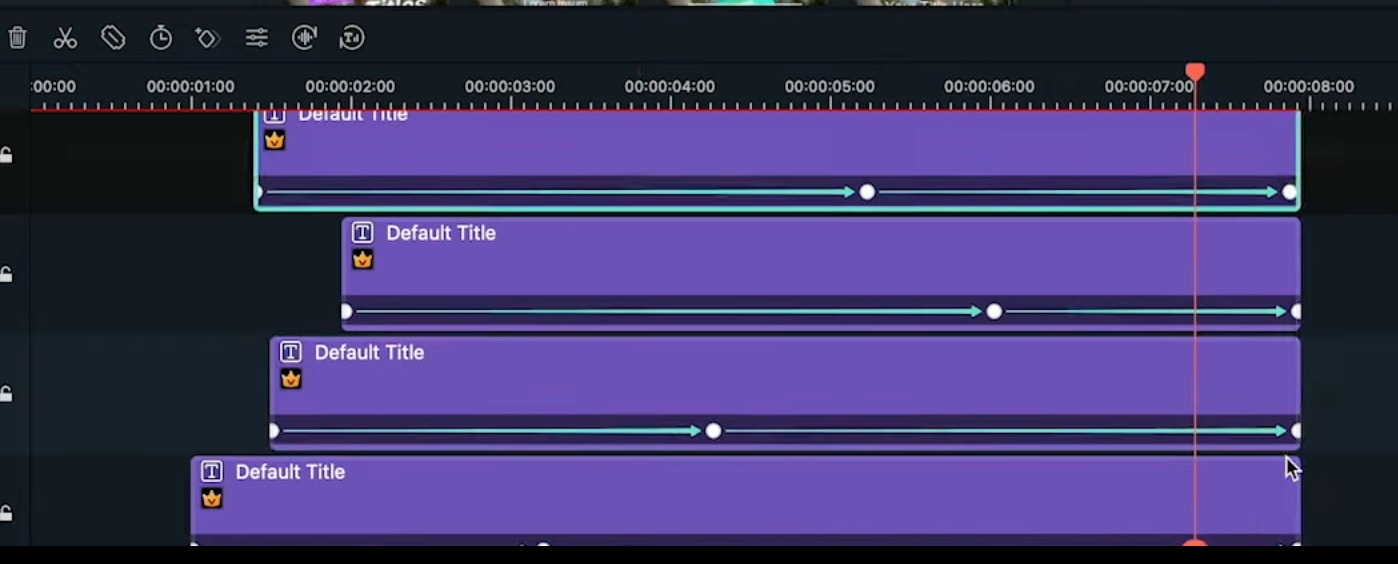
berdasarkan tampilannya di layar.Langkah 15Sekarang, terapkan metode yang sama seperti di Langkah 14 ke semua lingkaran lain dalam video Anda. Kemudian, sesuaikan posisi keyframe untuk semua lapisan untuk menciptakan gerakan yang lebih unik di seluruh video.Langkah 16yang Isi opsi. Pada opsi Outline, ubah warna menjadi Putih, atur Opacity menjadi 50%, dan kurangi Thickness menjadi 1.
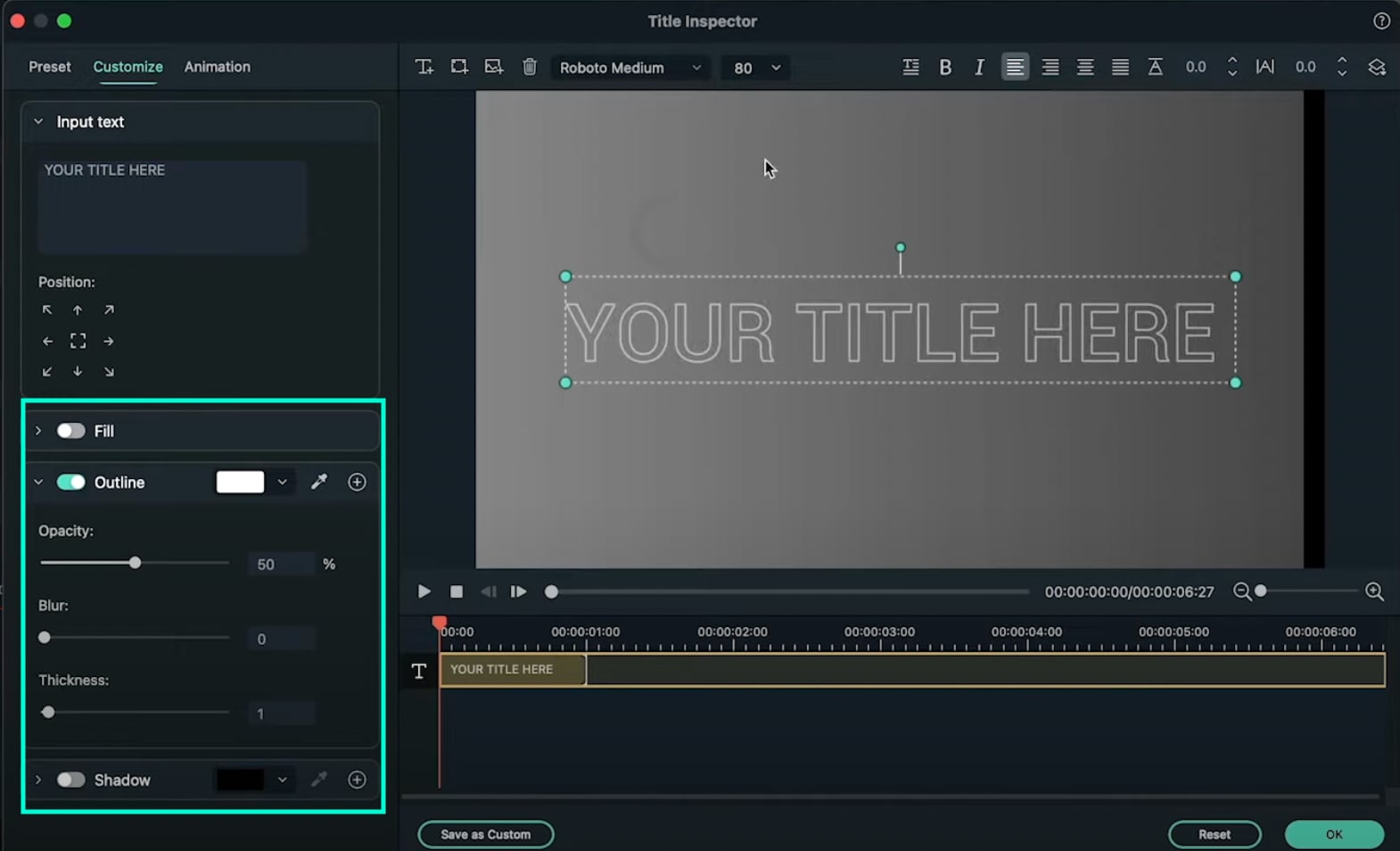
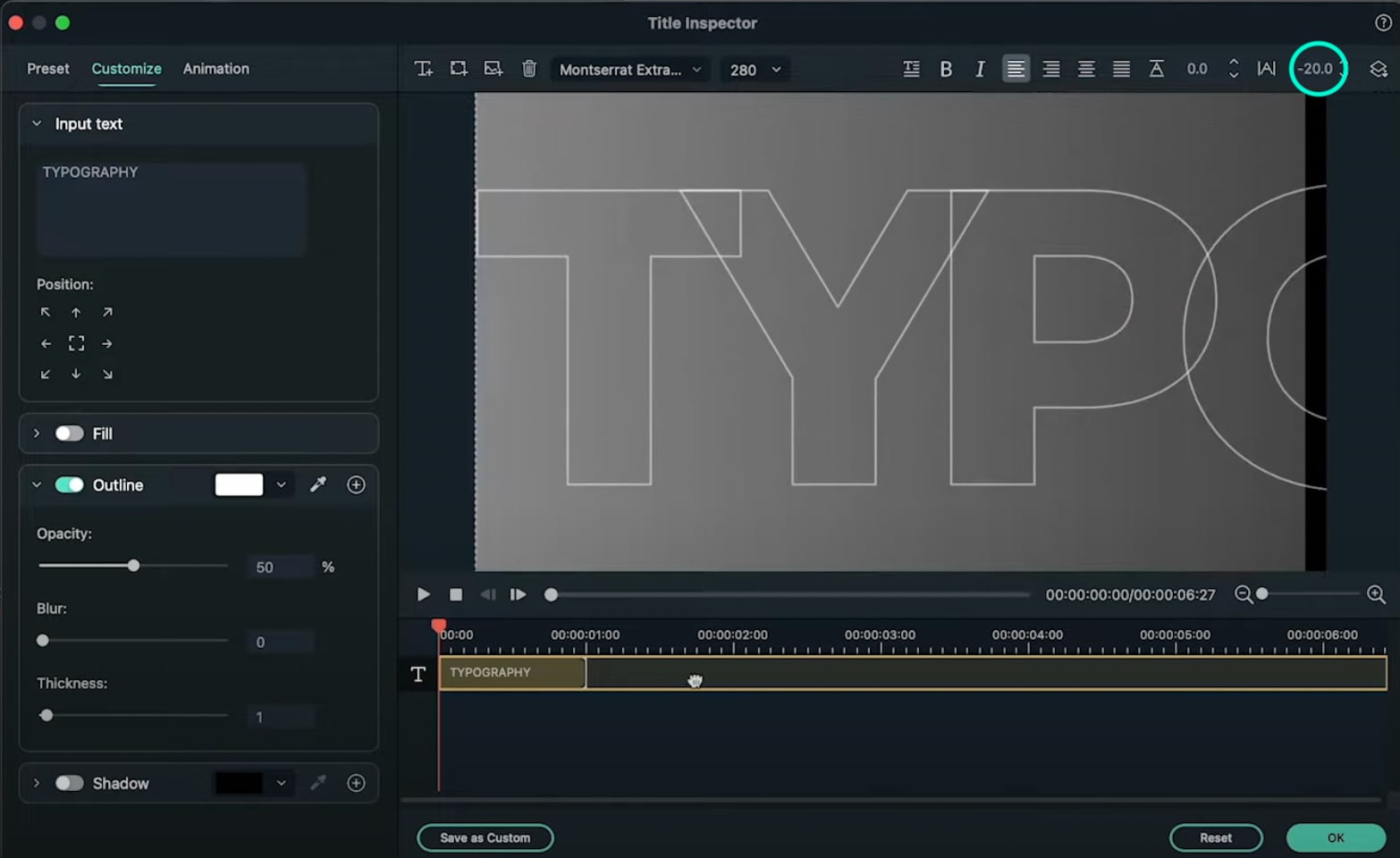
Selanjutnya, pilih font favorit Anda dan ketik teks Anda di dalam kotak teks. Kemudian, ubah nilai yang Anda lihat disorot pada gambar ini menjadi “-20”. Terakhir, perbesar ukuran teks hingga hampir memenuhi seluruh layar. Jangan khawatir tentang fakta bahwa Anda tidak dapat melihat semuanya di layar.
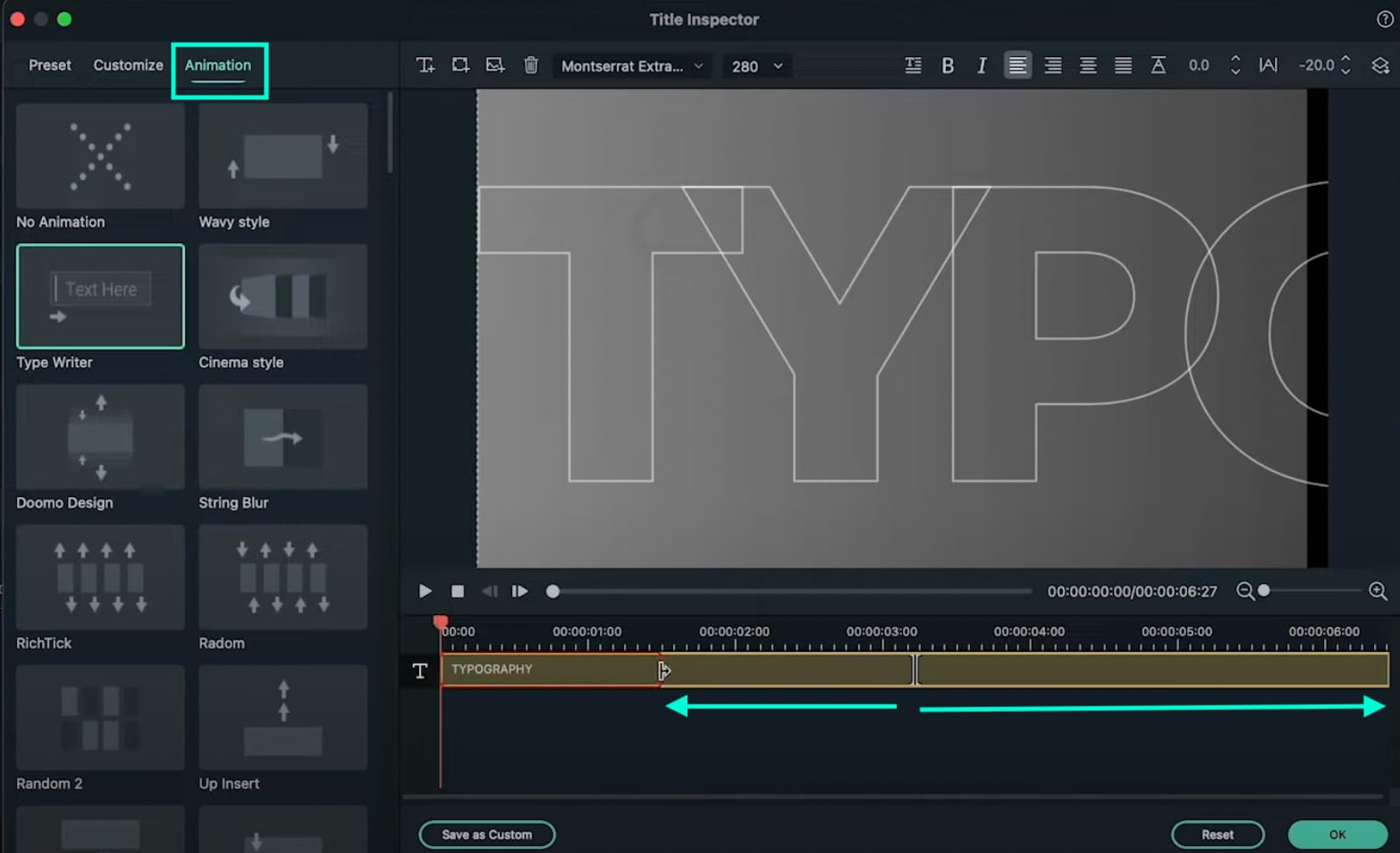
Buka tab Langkah 12tab dan terapkan animasi “Type Writer” . Kemudian, seret garis kuning di bawah seperti yang Anda lihat pada gambar ini. Tanda panah menunjukkan panjang yang Anda perlukan untuk menyeret garis ini. Klik OK.
Atur Playhead ke 1 detik dan 40 frame. Sekarang, klik dua kali pada Default Title terakhir yang baru saja kita buat dan buka pengaturan Animasi. CATATAN: Jangan buka pengaturan Advanced kali ini. Selanjutnya, tambahkan keyframe. Kemudian, pindahkan Playhead mendekati akhir klip ini di Timeline. Sekarang, seret posisi X ke kiri hingga Anda melihat huruf terakhir dari teks Anda muncul di layar. Klik OK.
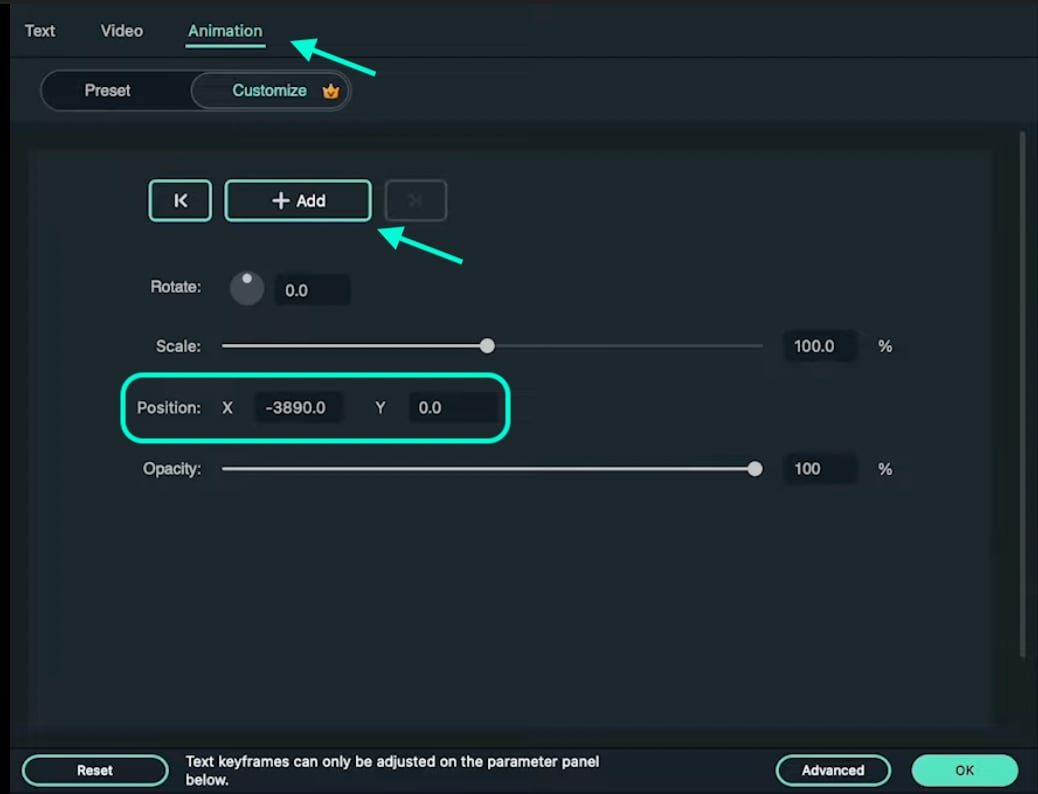
Sekarang, tambahkan Default Title lain ke Timeline. Buka pengaturan Advanced dan ketik teks utama Anda. Kemudian, buka tab Animasi dan terapkan animasi “Random 2”. Ubah waktu mulai dan akhir sesuai dengan preferensi Anda. Klik OK.

Selesai. Anda sudah selesai! Silakan pratinjau video dan Render. Selamat telah membuat grafis gerak yang unik di Filmora.
Template Terkait untuk Anda Coba



Yang telah Anda pelajari:
- Cara membuat grafis gerak kustom di Filmora
- Cara mengedit dan menambahkan animasi ke judul di Filmora
- Menyesuaikan teks dan bentuk di Filmora
Berikan Pikiran Anda