
Transkrip
Temukan tempat yang jelas untuk rekaman. Ini sangat berguna jika Anda ingin video meme Anda terlihat berkelas. Pastikan Anda mengikuti panduan untuk menemukan tempat tersebut yaitu, ruang datar untuk karakter video meme.
Demo langsung tentang bagaimana frame Anda seharusnya! Anda dapat merekam rekaman untuk membuat video meme selaras sempurna dengan video dasar Anda. Setelah selesai, Anda dapat melihat pratinjau untuk memastikan sudah pada tempatnya.
Tambahkan kedua persyaratan untuk video meme ini ke daftar Anda. Video dasar dan video meme. Anda dapat merekam kedua video sebelumnya atau merekam video di tempat juga. Untuk video green screen, pastikan memiliki warna cerah di latar belakangnya.
Impor kedua video ke perangkat lunak yaitu, video dasar dan video meme dan pastikan Anda memilih video dengan fitur green screen karena Anda dapat melihat pratinjau di dalam jendela pratinjau perangkat lunak.
Jangan lupa mengimpor video dasar Anda untuk meme. Anda dapat merekamnya serta mengimpor yang telah direkam sebelumnya. Pratinjau video dan pastikan Anda telah merekamnya untuk tujuan pembuatan meme.
Seret kedua video ke dalam timeline dan pastikan video meme berada di atas video dasar. Dengan cara ini Anda dapat membuat video meme tertutup dalam video dasar tepat di dalam timeline.
Sesuaikan video meme sesuai dengan video dasar sehingga akan muncul tepat pada tempatnya. Pastikan Anda melihat frame video di dalam timeline sehingga Anda dapat menyesuaikannya.
Gunakan fitur Chroma Key dari timeline. Ini akan menghilangkan green screen dari video meme Anda setelah Anda mengeditnya dengan fitur Chroma Key. Perluas fitur Chroma Key dengan mengaktifkan ikon di dalam editor dasar.
Gunakan fitur scaling untuk menyesuaikan video meme tepat di atas video dasar. Anda dapat dengan jelas menyaksikan perubahan dalam video karena akan terlihat sedikit pudar.
Untuk membuat video mirip dengan video dasar, gunakan slider Tolerance di dalam kustomisasi Chroma Key. Ini akan memberikan video Anda tampilan yang persis seperti video dasar dan memungkinkan kedua video muncul sama.
Gunakan Alpha Channel jika Anda ingin menemukan distorsi apa pun dalam video meme. Ini akan memberi Anda gambaran yang jelas tentang video di mana Anda dapat memeriksa ulang video meme untuk mengidentifikasi ambiguitas apa pun.
Anda dapat melihat video meme berada di depan video dasar dan untuk memberikan tampilan realistis, Anda perlu menyesuaikan video meme di belakang video dasar. Untuk itu, Anda perlu memisahkan video dasar.
Gunakan efek sandwich untuk memisahkan karakter video dasar dari latar belakang. Ini akan memberikan video dasar Anda tampilan realistis sebagai pengganti video meme. Tambahkan video dasar lagi di atas video lain dalam timeline untuk membuat efek ini.
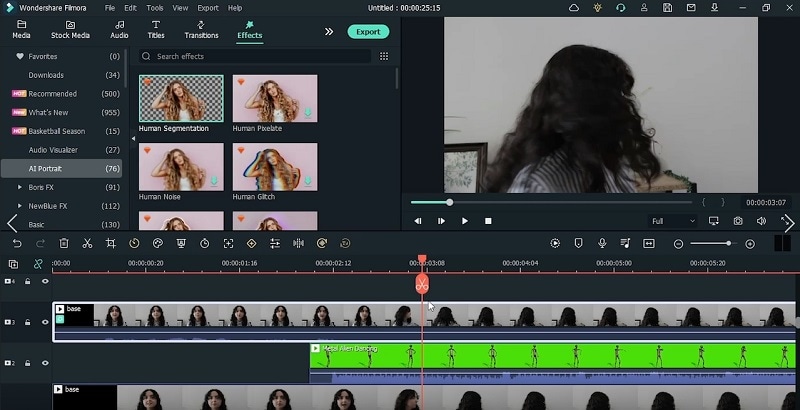
Gunakan efek AI portrait untuk memisahkan orang dalam video dasar. Tambahkan efek ini pada video Dasar dan ini akan memungkinkan latar belakang terpisah dari karakter utama. Sesuaikan karakter sesuai kebutuhan Anda.
Gunakan Human Segmentation untuk memberikan tepi video dasar tampilan realistis. Anda dapat menyesuaikan slider sesuai video dan ini akan membuat video dasar selaras sempurna dengan video meme. Pratinjau video setelahnya.
Untuk mengalihkan fokus kamera ke elemen video meme, Anda dapat menggunakan efek blur pada video meme. Ini akan membuat Anda menyesuaikan jarak video meme. Gunakan kustomisasi efek di sini juga dan Anda dapat menyesuaikan video meme sebaik mungkin.
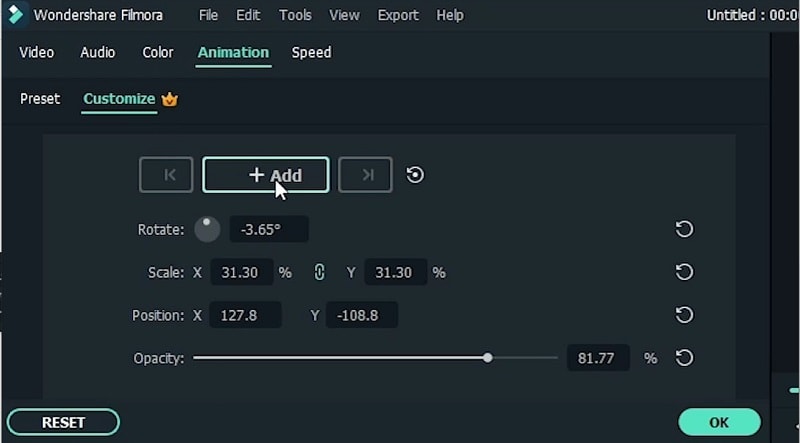
Gunakan animasi pada video untuk menyematkan efek fade in. Buat keyframe sesuai frame video dan sesuaikan slider Opacity untuk mewujudkannya. Ini akan menyelesaikan video meme karena sekarang akan memudar sesuai dengan video dasar.
Buat Meme dengan Efek Green Screen Meme Online Gratis
Yang perlu Anda persiapkan:
- Sebuah komputer (Windows atau macOS)
- Materi video Anda.
- Editor video Filmora
Unduh dan Instal Filmora
Dengan desain intuitif dan efek meme yang lengkap dengan berbagai fitur, pengeditan video menjadi tugas yang menyenangkan dan sederhana dengan Filmora. Ini memiliki beberapa fitur menarik yang penting untuk video efek meme green screen modern. Anda dapat mengunduh perangkat lunak ini dari tautan di bawah ini secara gratis. Kunjungi bagian yang diperlukan untuk versi Windows atau Mac secara bebas.
Rekam atau Impor Rekaman
Dalam video meme green screen ini, Anda dapat merekam konten Anda sendiri atau memperbarui yang sudah ada untuk menambahkan efek meme. Yang baiknya adalah, Filmora memberi Anda kedua pilihan! Untuk pilihan pertama, pilih Video Editor > Import untuk memulai efek green screen pada konten yang ada atau rekam konten Anda sendiri seperti video demo dengan perekam layar dan webcam Filmora. Anda juga dapat mengunduh video meme untuk menyesuaikannya nanti.
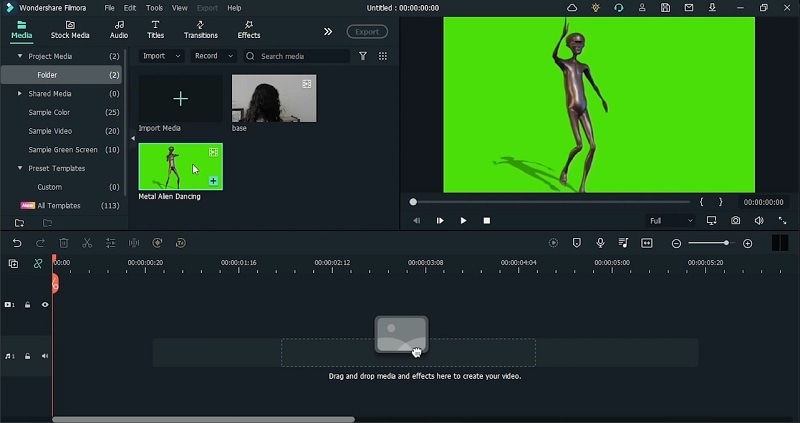
Seret Rekaman ke Timeline
Setelah Anda membuat pilihan, tambahkan kedua video untuk efek meme Anda. Gunakan nama Base untuk video utama dan video Green Screen untuk efek yang ingin Anda buat meme dengannya. Pastikan Anda menyertakan video Base terlebih dahulu dan meme di atas video dalam timeline seperti yang ditunjukkan di sini:
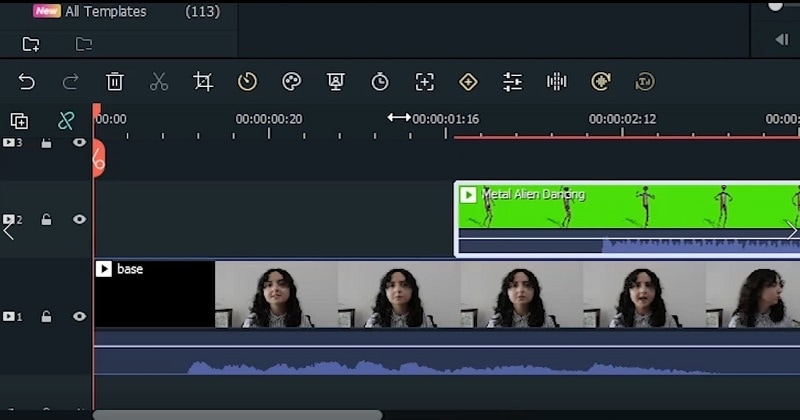
Sesuaikan Video
Pada langkah berikutnya, potong video terutama video meme ke tempat di mana video itu akan muncul. Anda dapat menggunakan penggeser dalam timeline untuk tujuan ini. Juga, untuk memotong video secara manual, Anda dapat menandai durasi dan memasukkannya ke dalam jendela pemotongan untuk membuatnya terjadi secara akurat.
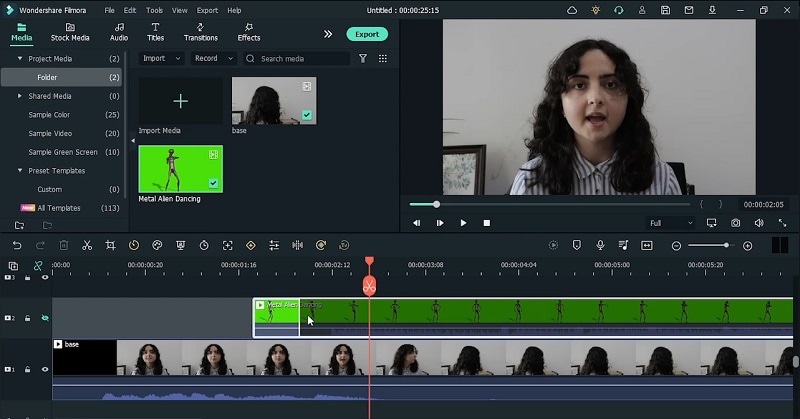
Gunakan Chroma Key
Sekarang, Anda perlu menghapus warna hijau dari latar belakang video meme. Untuk itu, gunakan fitur Chroma Key dalam timeline dan terapkan pada video green screen Anda. Pastikan Anda menyesuaikannya setelahnya karena Anda juga dapat menggunakan alat Eye dropper untuk memastikan latar belakang hijau dihapus dari video.
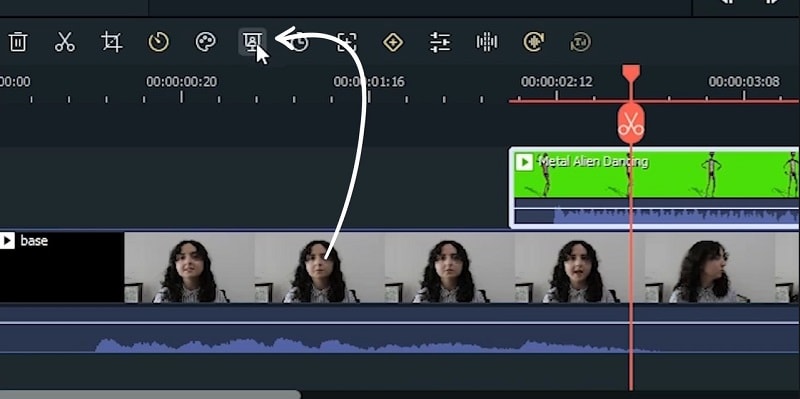
Tambahkan Efek
Gunakan efek Segmentasi manusia untuk membuat karakter terpisah dari latar belakang. Untuk itu, gunakan penggeser untuk melembutkan tepi karakter dalam video dasar. Juga, Anda dapat melembutkan tepi video untuk membuatnya terlihat realistis.
Sesuaikan Video Meme
Akhirnya, ketika efek sudah pada tempatnya, sesuaikan video meme untuk melihat pratinjau tampilan video meme green screen Anda. Anda dapat menambahkan keyframe animasi sehingga akan memudar masuk dan memudar keluar dengan slot waktu yang diinginkan. Pastikan untuk merender video setelah Anda melakukan penyesuaian padanya.
Pratinjau dan Ekspor
Akhirnya! Wondershare Filmora memungkinkan Anda untuk mentransfer sebanyak mungkin video meme green screen yang Anda butuhkan. Anda dapat menyertakan hampir setiap kustomisasi pada meme yang diekspor sementara untuk bagian hasil, Anda memiliki pilihan untuk memilih format MP4 atau MOV yang memungkinkan hasil Anda untuk konten di semua platform sosial, tersinkronisasi!
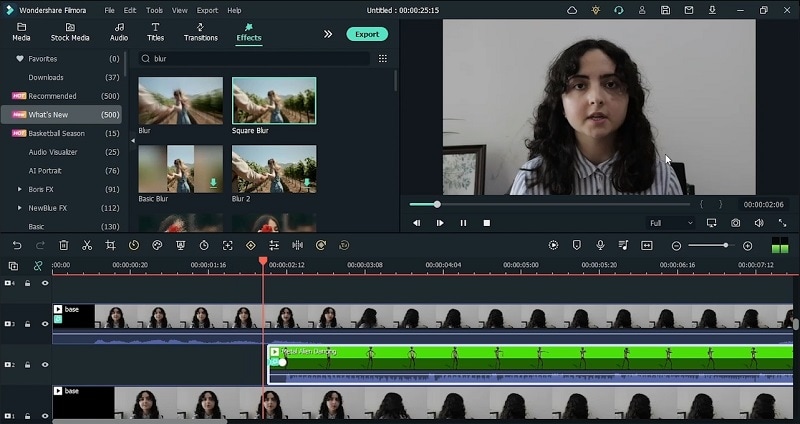
Kesimpulannya, Anda dapat membuat efek meme video green screen Anda sendiri sekarang. Dengan bantuan Filmora, ini menjadi lebih mudah dari yang Anda pikirkan. Fitur Chroma key dari alat ini sangat luar biasa dan Anda dapat menggunakannya langsung di tempat. Pastikan Anda mengunduh perangkat lunak ini secara gratis dan mencobanya sendiri!
Berikan Pikiran Anda