
Transkrip
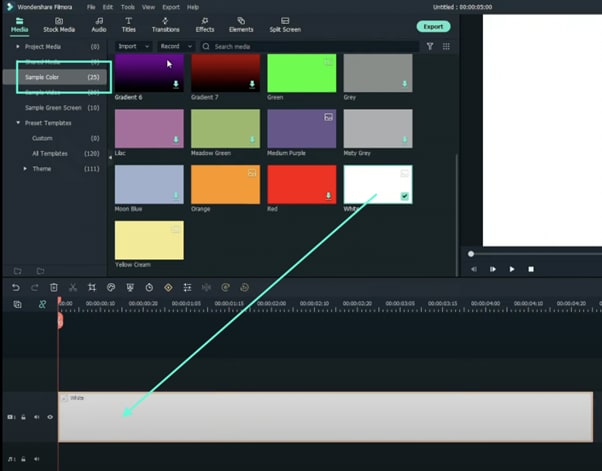
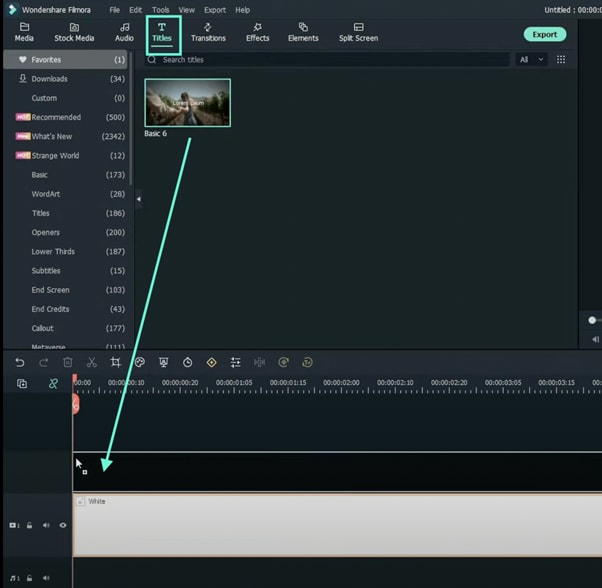
Pertama, pergi ke warna sampel. Seret warna apa pun ke timeline dan pergi ke tab judul. Seret judul dasar ke timeline, klik kanan untuk mengedit properti, buka panel lanjutan, dan ubah warna font.
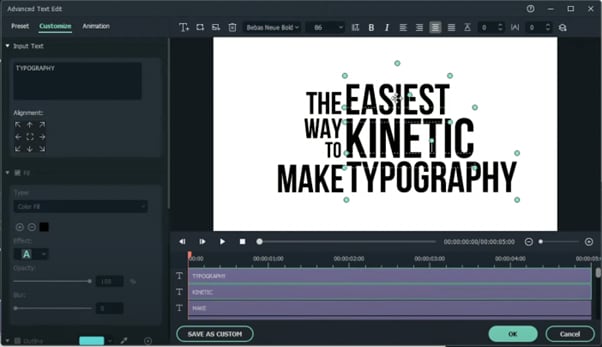
Ketik apa pun yang Anda suka, pisahkan semua kata dalam kalimat dan pindahkan ke posisi acak. Sesuaikan teks sesuai keinginan Anda.
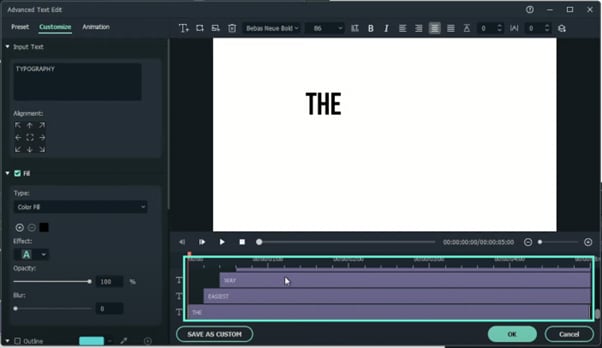
Pergi ke lapisan teks, pilih lapisan kedua, gerakkan lima frame ke depan. Sekarang lakukan hal yang sama pada lapisan teks lainnya.
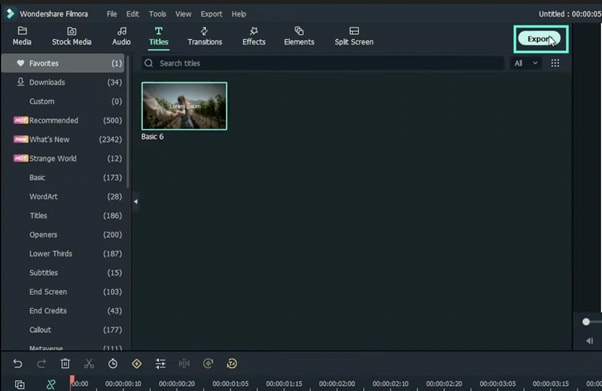
Ekspor timeline, beri nama, dan bersihkan timeline.
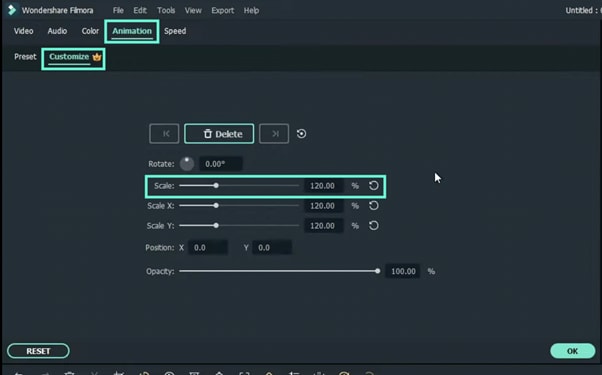
Impor footage teks, seret ke timeline, klik kanan untuk mengedit properti, dan klik Animasi. Sesuaikan ubah skala menjadi 120.
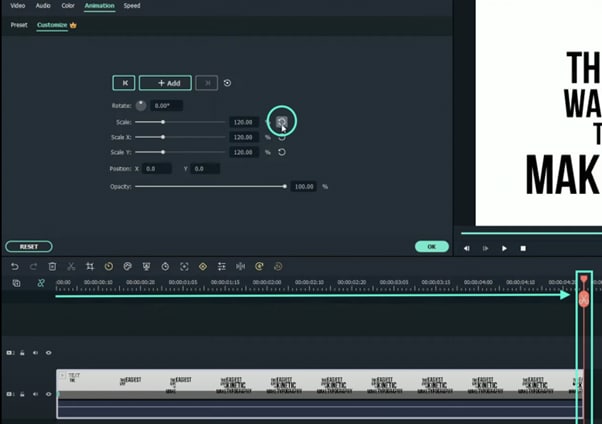
Sekarang pindahkan play head ke akhir, reset skala, klik ok. Sekarang mari kita lihat pratinjau.
Efek Teks Kinetic Typography Mudah & Cepat Tutorial
Yang perlu Anda persiapkan:
- Sebuah komputer (Windows atau macOS)
- Materi video Anda.
- Editor video Filmora
Silakan unduh Editor video Filmora terlebih dahulu. Program akan terinstal dan mulai secara otomatis. Cukup klik "Unduh" lalu "Instal".
Setelah program dimulai, buka Proyek Baru. Kemudian, buka "Contoh Warna" dan seret warna apa pun yang Anda inginkan ke Timeline.
Sekarang, buka tab "Judul" dan seret Judul Dasar ke Timeline. Tempatkan di atas klip Contoh Warna.
Klik kanan pada klip Judul di Timeline dan pilih Edit Properti dari menu. Dari sana, klik "LANJUTAN" untuk membuka pengaturan lanjutan. Di sini, Anda dapat mengubah font, menyesuaikan ukuran teks, dan menempatkan judul Anda di mana pun yang Anda inginkan pada layar.
Sekarang, mulai dengan lapisan teks kedua dari bawah dan gerakkan 5 frame ke depan. Gerakkan setiap lapisan teks di atas 5 lapisan ke depan dari lapisan sebelumnya. Ini akan menampilkan setiap kata beberapa milidetik setelah kata sebelumnya.
Setelah selesai, klik OK.
Ekspor Timeline untuk menyimpan animasi teks Anda sebagai klip baru.
Sekarang, hapus semua klip dari Timeline dan impor video teks yang baru saja Anda ekspor. Seret ke Timeline.
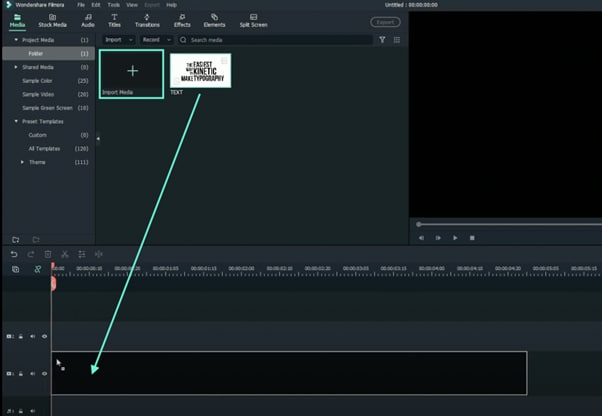
Klik kanan pada klip di Timeline dan buka Edit Properti.
Klik tab Animasi. Kemudian, buka tab Kustomisasi. Di sini, ubah pengaturan Skala menjadi 120%.
Selanjutnya, gerakkan Playhead ke akhir klip di timeline. Kemudian, atur ulang Skala dan klik OK.
Tonton pratinjau akhir. Kemudian, Render dan Ekspor video dan Anda selesai. Selamat.
Yang telah Anda pelajari:
- Cara membuat efek gerakan kinetik pada teks di Filmora
- Cara menyesuaikan skala video di Filmora
- Menyesuaikan dan memanipulasi lapisan teks
Berikan Pikiran Anda