
Transkrip
Untuk efek ini Anda memerlukan dua video. Di video pertama, Anda akan merekam bidikan kosong. Rekam selama sekitar 10 detik, lalu masuk ke dalam frame seolah-olah kehilangan sesuatu, kemudian lakukan efek pembukaan portal, lalu lompat ke arah titik tersebut.
Setelah Anda melompat, Anda bisa keluar dari scene, lalu ambil video kedua. Mulai video kedua di lokasi baru. Sekali lagi Anda akan merekam bidikan kosong selama 10 detik lalu datang ke sudut, dimulai dengan lompatan, kemudian Anda akan menemukan objek yang Anda cari.
Pilih bidikan kosong, klik kanan, speed, dan tambahkan freeze frame. Perpanjang durasi freeze frame. Bawa bagian kedua tepat di atasnya lalu cari tahu kapan Anda akan membuat portal ini. Buka portal, buat potongan, dan akhiri video saat Anda akan melompat ke arah portal.
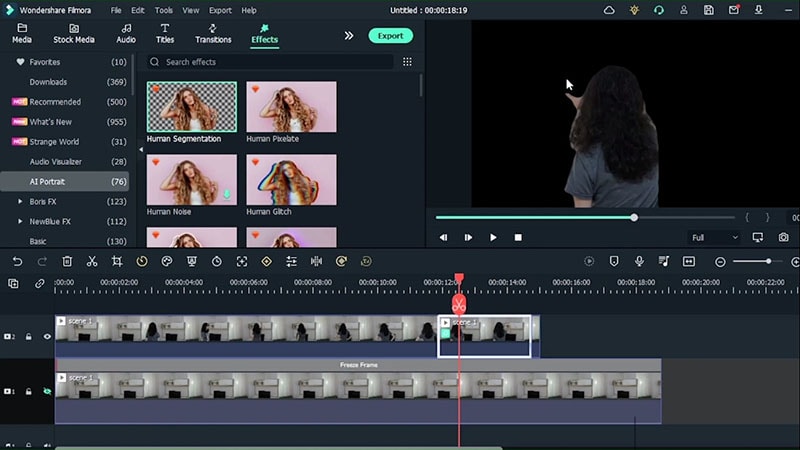
Buka AI portrait di menu effects dan tambahkan efek human segmentation pada layar tengah. Setelah Anda menyembunyikan track pertama, Anda akan melihatnya terpisah dari latar belakang. Pindahkan track 2 ke atas sehingga Anda bisa menempatkan portal di bawahnya.
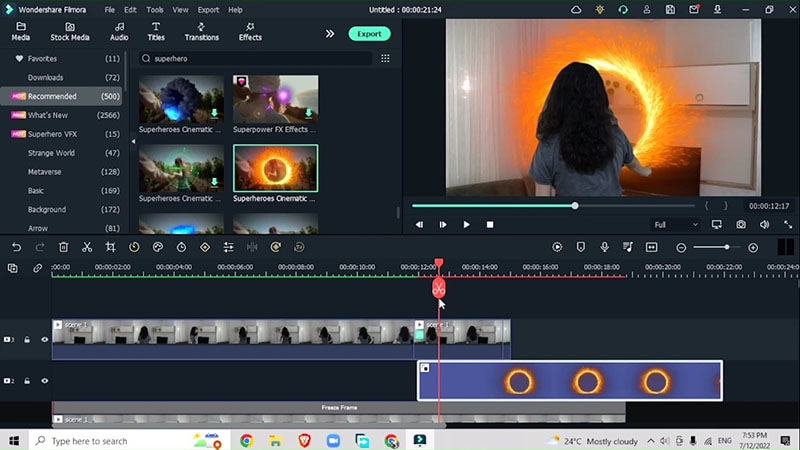
Buka menu elements dan ketik superhero lalu tempatkan efek pilihan Anda di bawah video Anda. Pastikan untuk mencocokkan awal elemen dengan saat Anda akan membuka portal dan harus sesuai dengan gerakan tangan Anda. Jika terbuka dari salah satu sisi, cukup klik dua kali pada elemen dan balik elemen tersebut. Gunakan scale dan position untuk membuatnya sempurna untuk video Anda.
Klik dua kali pada segmen di mana Anda memiliki efek human segmentation. Tingkatkan feathering dengan slider kedua. Klik OK. Sekarang saatnya menempatkan diri Anda di dalam portal.
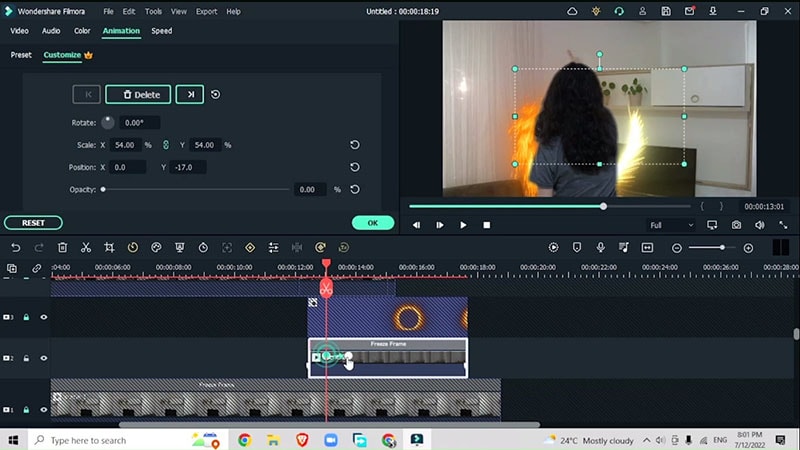
Klik di lokasi baru di mana Anda dapat melihat perpindahan dari posisi A ke posisi B. Lacak portal dan video teratas satu ke atas lalu masukkan scene 2. Cari bidikan kosong dan potong. Bawa potongan ke bawah. Klik kanan dan tambahkan freeze frame. Cocokkan freeze frame dengan portal. Pertama, cukup animasikan ukuran freeze frame.
Pindah ke tempat di mana portal terbuka penuh. Klik dua kali pada video freeze frame, buka mask, dan buat lingkaran pada footage. Cocokkan bentuk mask dengan portal dan tingkatkan blur strength. Pindah ke bagian animation dan perbesar background seiring portal terbuka.
Cari saat portal penuh, buat keyframe lalu kembali ke saat portal tidak ada lagi. Gunakan scale X dan Y. Anda juga bisa fade out efeknya, kurangi opacity menjadi nol, tambahkan keyframe pertama, lalu ke yang kedua dan mulai dengan 100. Sekarang tambahkan efek portal di lokasi baru.
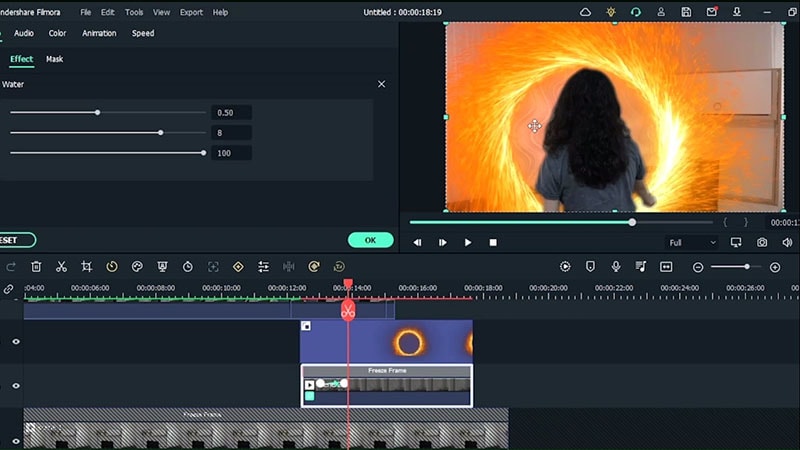
Buka menu effects dan ketik Water, tambahkan efek pada video freeze frame. Sekarang tempatkan diri Anda di portal. Buka bagian kecil yang Anda buat, di mana Anda akan melompat ke arah portal. Klik kanan dan tambahkan freeze frame.
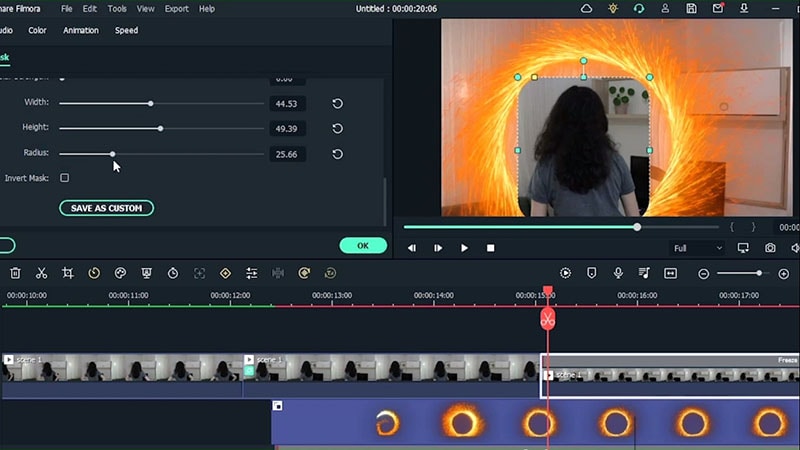
Klik dua kali pada freeze frame, buka mask, dan buat mask untuk diri Anda. Tingkatkan radius, dan tingkatkan blur strength.
Buka bagian animation, buat keyframe di awal, lalu pindah tiga frame kemudian bergerak ke arah tengah portal. Sekarang Anda akan memperkecil diri Anda dan pada saat yang sama membawanya ke bawah. Bergerak cepat ke arah bawah portal. Kurangi opacity dengan slider. Klik OK setelah selesai.
Ketik direction blur di menu effects. Tambahkan ini ke freeze frame. Kembali sehingga Anda bisa terlihat seperti sebelum menghilang ke dunia baru. Klik dua kali, buka effect, tingkatkan blur length lalu ubah blur direction.
Sekarang saatnya melakukan hal yang sama dengan scene kedua. Masukkan video kedua Anda, dan pisahkan bidikan kosong dari bidikan akting. Jadi seperti video sebelumnya, Anda akan memiliki freeze frame background footage, portal, dan freeze frame di mana Anda melompat ke arah kamera.
Tambahkan freeze frame dan buat mask. Tambahkan direction blur yang sama pada freeze frame, lalu animasikan lokasi, buat keyframe di awal kemudian kembali ke tempat Anda bisa memperkecilnya dan mengubah posisi.
Tambahkan efek human segmentation sehingga Anda bisa melihat portal dari belakang. Sekarang speed ramp portal agar pembukaan menutup dengan cara yang lebih cepat.
Pilih portal, speed, speed ramping lalu buat keyframe kemudian buat semuanya cepat. Sekarang selesaikan efek dengan beberapa warna.
Buka bagian LUT dan tambahkan color grading final yang akan membantu menyatukan seluruh video. Dan kemudian Anda akan selesai.
Cara Membuat Efek Portal Ajaib yang Menarik dan Mudah
Yang perlu Anda siapkan:
- Sebuah komputer (Windows atau macOS)
- Materi video Anda.
- Editor video Filmora
Unduh dan Instal Filmora
Untuk memulai, Anda perlu menginstal versi terbaru perangkat lunak ini pada sistem Anda. Baik Windows atau Mac, Filmora mendukung kedua sistem operasi terkemuka.

Rekam Video
Untuk efek ini, Anda perlu merekam dua video. Video pertama akan menampilkan bidikan kosong Anda yang direkam selama 10 detik di mana Anda akan berjalan dan berpura-pura seperti kehilangan sesuatu, melakukan efek pembukaan portal, dan kemudian melompat ke arah titik tersebut.
Setelah melompat, keluar dari tempat kejadian, dan kemudian rekam video kedua. Mulai video kedua di lokasi baru. Sekali lagi, rekam bidikan kosong selama 10 detik dan datang ke sudut, dimulai dengan lompatan, dan kemudian temukan objek yang Anda cari.
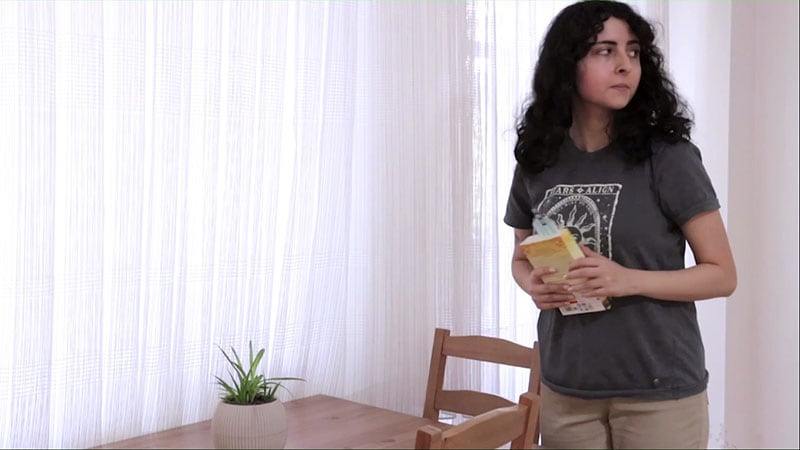
Waktu terbaik untuk merekam video ini adalah di sore hari ketika Anda dapat menggunakan lampu LED dan lampu lainnya untuk menciptakan lingkungan buatan.
Impor Video
Setelah merekam video, impor ke timeline Filmora 11 dan seret kedua video ke bawah, dimulai dengan bidikan kosong terlebih dahulu.
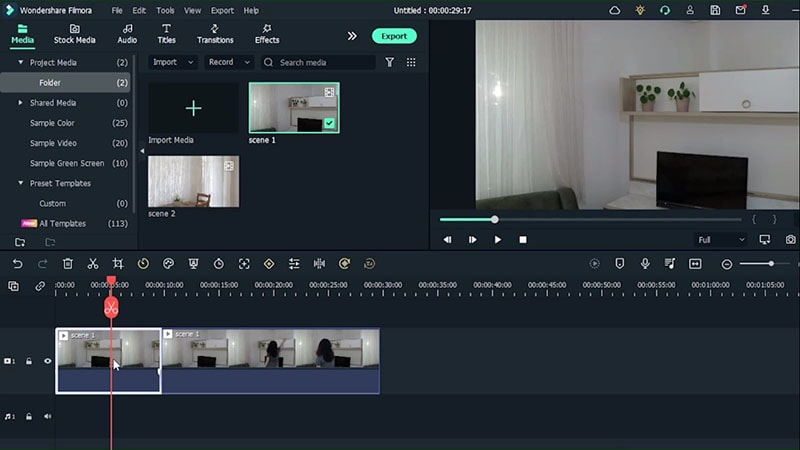
Tambahkan Frame Beku
Pilih bidikan kosong, klik dua kali pada video, pilih kecepatan, dan tambahkan frame beku. Sesuaikan panjang frame beku. Bawa video kedua ke trek atas, dan pisahkan video saat Anda melakukan lompatan dalam video sehingga frame beku berada di bawah bagian video tersebut.
Tambahkan Efek
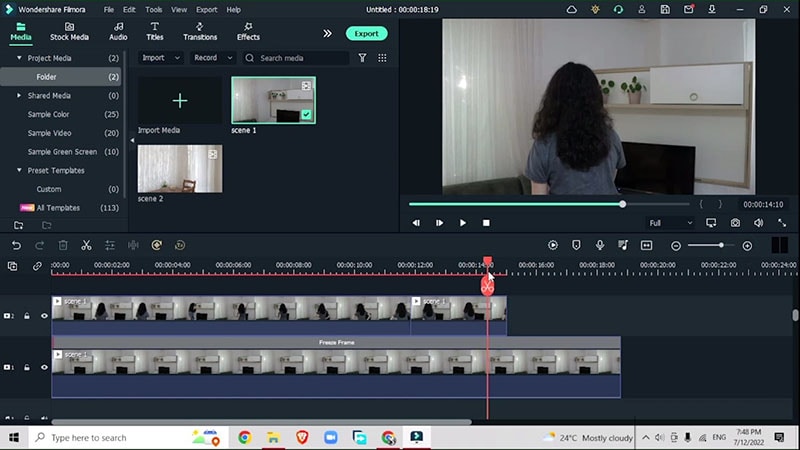
Buka Efek > AI portrait > Efek Segmentasi Manusia
Tambahkan efek ini saat Anda akan membuat portal dalam video. Efek ini akan menyorot subjek dan menghapus latar belakang untuk Anda, di mana Anda akan menambahkan efek portal ajaib Anda.
Tambahkan Efek
Buka Elemen > Superhero > Elemen sinematik Superheroes (atau Anda dapat memilih elemen lain yang sesuai dengan video Anda)
Tempatkan efek ini di bawah video teratas Anda. Sesuaikan gerakan tangan Anda dengan efek elemen. Klik dua kali elemen untuk menyesuaikan arah elemen portal ajaib.
Tambahkan Masker
Seret portal dan video elemen ke atas dan turunkan adegan kedua yang Anda rekam sebelumnya. Cari bidikan kosong dan sesuaikan di bawah video elemen. Klik kanan pada video ini, buka kecepatan, dan buat frame beku. Sesuaikan panjang frame beku.
Buka video > Masker > Tambahkan masker lingkaran dan sesuaikan bentuk masker melingkar dengan portal. Tingkatkan kekuatan blur masker. Buka animasi, buat keyframe dan sesuaikan rotasi dan skala.
Tambahkan Efek Portal
Buka efek > Air > tambahkan efek air langsung ke video frame beku. Bekerja dengan penggeser dengan mengklik dua kali pada efek untuk menyesuaikan intensitas.
Sesuaikan posisi Anda dan buat seolah-olah Anda memasuki portal. Klik dua kali pada video, buka kecepatan dan tambahkan frame beku. Klik dua kali pada frame beku, buka masker, dan pilih masker persegi panjang di sekitar subjek Anda dalam video. Gulir ke bawah masker dan tingkatkan radius dan kekuatan blur. Buka bagian animasi dan buat keyframe di awal video.
Buka efek > tambahkan blur terarah > tambahkan efek ini ke video frame beku dan tingkatkan kekuatan blur serta ubah arah blur.
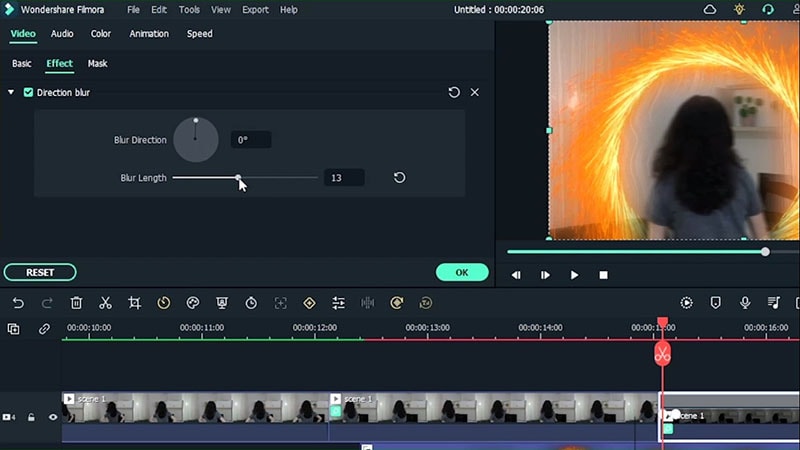
Ikuti langkah yang sama untuk video kedua. Tambahkan efek segmentasi manusia sehingga Anda dapat melihat portal dari belakang. Sesuaikan kecepatan portal, pilih portal, buka kecepatan, percepatan bertahap dan sesuaikan kecepatan keyframe untuk membuat video lebih cepat pada titik ini.
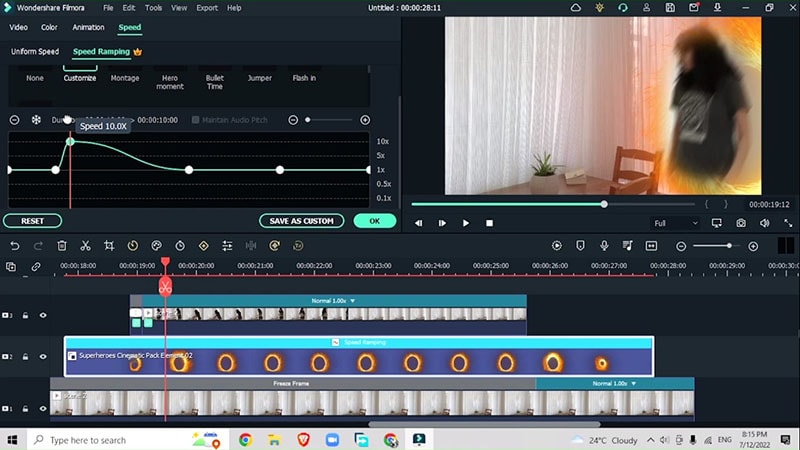
Sesuaikan Gradasi Warna
Selesaikan efek portal ajaib Anda dengan menyesuaikan gradasi warna.
Buka efek > LUT > LUT Film Gelap
Sesuaikan intensitas filter hingga Anda mendapatkan pengaturan warna yang diinginkan.
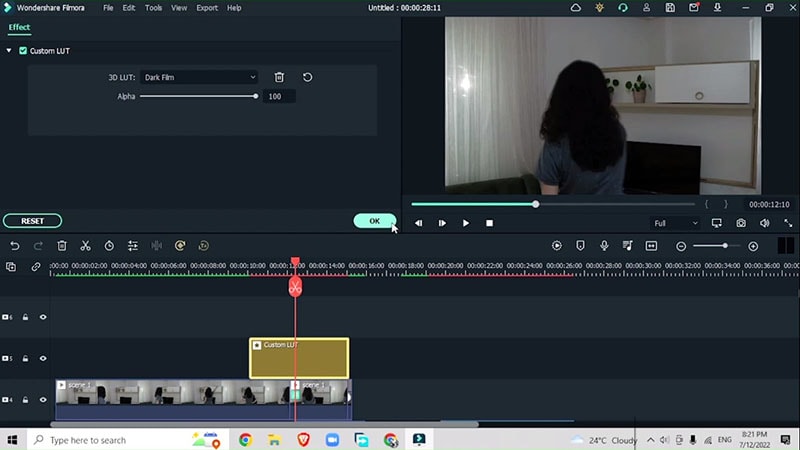
Sekarang Anda telah selesai dengan efek Anda dan video siap untuk diekspor.
Efek portal ajaib adalah representasi digital dari latar belakang ajaib yang ditambahkan ke video normal Anda. Efek portal ini memberikan sentuhan ajaib ke dalam video Anda untuk meningkatkan keterlibatan audiens dan memikat pemirsa secara kreatif.
Berikan Pikiran Anda