
Transkrip
Demo adegan di mana Anda perlu merekam video untuk efek VFX. Anda memerlukan dua pengambilan gambar di mana yang pertama adalah untuk ruang dan yang kedua dengan karakter yang melakukan tindakan berbeda.
Mulai dengan Filmora dan impor rekaman ke timeline. Di sini, Anda dapat menyesuaikan panjang video sesuai dengan durasi yang diperlukan atau sebagai pengganti latar belakang. Apa pun penyesuaiannya, Anda dapat memperpanjang durasi konten tanpa kesulitan.
Pilih video latar belakang dan percepat durasi video. Kemudian pilih frame dari titik tertinggi dan potong frame tersebut. Gunakan tombol panah kanan untuk menggeser frame video.
Cari bagian di mana karakter telah mendarat sepenuhnya dan buat potongan. Juga, gunakan tombol panah kanan untuk frame ini juga. Anda kemudian dapat membuat potongan menggunakan fungsi split dari awal.
Ambil beberapa frame setelah karakter mendarat sepenuhnya dan singkirkan sisa video dari timeline. Beralih ke video berikutnya dan buat potongan di mana karakter berada di titik tertinggi dan pisahkan frame dari yang lain.
Sekarang cari frame yang mendarat dan buat potongan dari titik itu. Pindahkan empat frame menggunakan panah kanan dan buat potongan dari sana juga. Anda kemudian dapat menarik video ini ke video sebelumnya dan menggabungkannya dalam timeline.
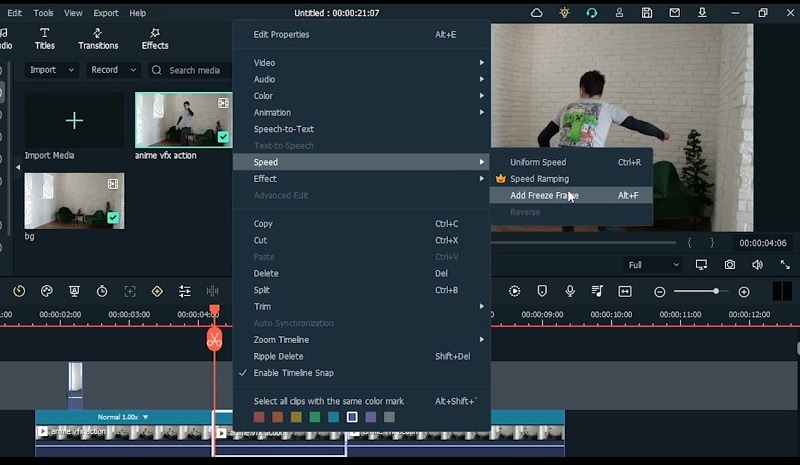
Setelah itu, temukan bagian di mana karakter mulai bergerak dan buat frame beku sampai di sana. Klik kanan pada video dan pilih Speed dan Freeze Frame untuk melakukan itu.
Ke frame di mana Anda telah membekukan frame, pindahkan lima frame ke kanan dan potong di sana. Kemudian, buat potongan ke titik di mana dia memulai gerakan lagi dan hapus klip di antaranya dari timeline.
Cari kapan dia akan bergerak dan buat potongan, lalu cari posisi selesai lainnya dan bekukan frame dari sana. Pisahkan freeze frame setelah lima frame dan singkirkan bagian ekstra.
Sekarang Anda akan mendapatkan empat trek terpisah di mana trek terpisah untuk klon yang muncul saat dia melompat, trek untuk video normal, satu untuk video yang dipercepat, dan satu lagi untuk video latar belakang.
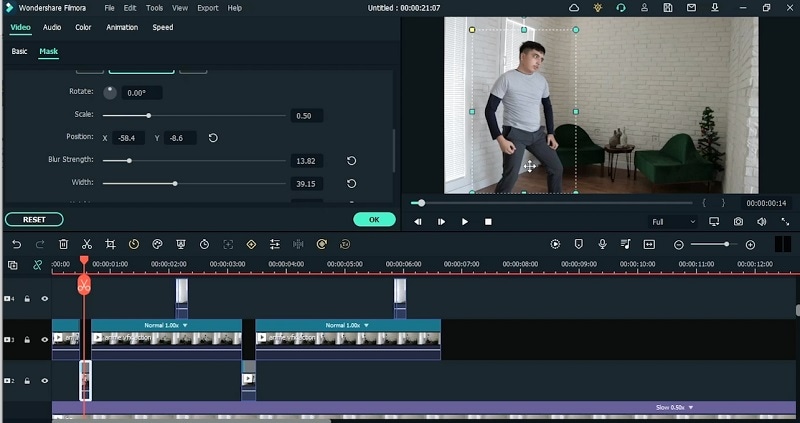
Buat mask pada subjek di video freeze frame dan klik dua kali mask dan ambil mask persegi panjang dan pastikan untuk mengaburkan tepinya. Tekan tombol Ok setelahnya.
Keyframe posisi dari lokasi pertama ke lokasi kedua subjek. Buka jendela kustomisasi dan turunkan opacity sebelum penambahan keyframe.
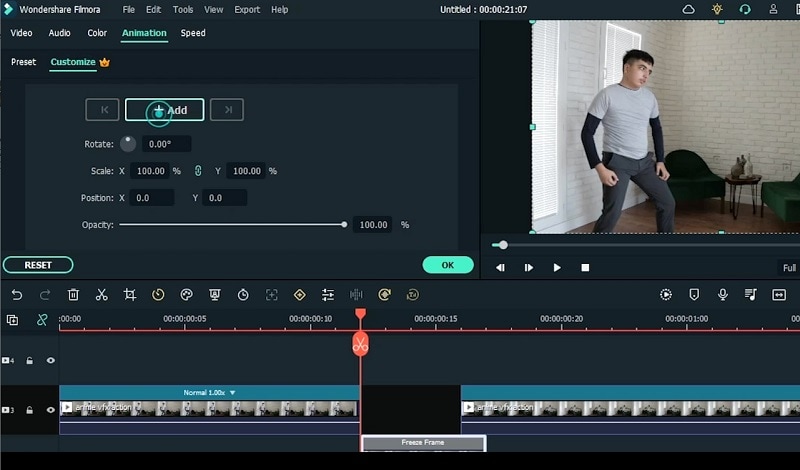
Klik dua kali pada freeze frame dan tambahkan animasi untuk menambahkan keyframe sekarang. Posisikan karakter menggunakan slider posisi X dan Y dalam jendela animasi.
Untuk membuatnya lebih cepat dan epik kurangi jumlah frame dan singkirkan yang serupa dalam timeline. Pastikan video tidak tumpang tindih terlalu banyak karena karakter akan memudar jika tidak.
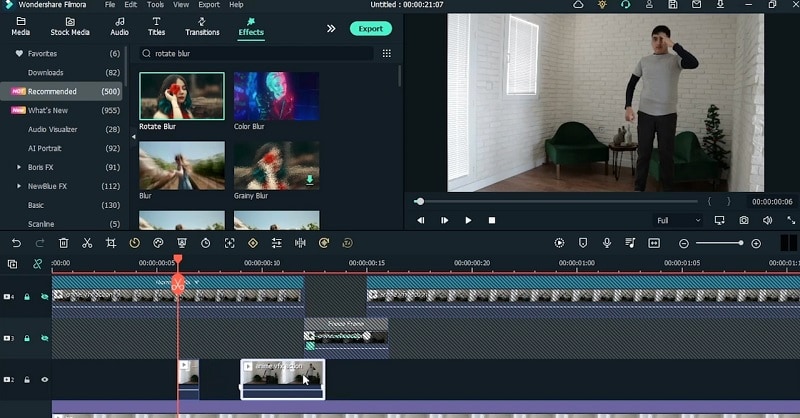
Buka menu effects untuk Motion blur agar memberikan gerakan karakter tampilan yang realistis. Edit efek motion blur dengan membuka jendela freeze frame dan menekan karakter sehingga gerakan akan menjadi lebih halus. Tambahkan jumlah posisi yang sama untuk kedua keyframe.
Sebelum menambahkan efek klon, pindahkan klip video trek paling atas ke bawah trek video normal. Sekarang kunci trek lainnya sehingga video trek ini tetap utuh pada posisi sebenarnya.
Sekarang sesuaikan frame video klon dan tambahkan Freeze frame ke klip. Setelah itu, tambahkan efek Mask dan skalakan untuk membuatnya lebih tertekan.
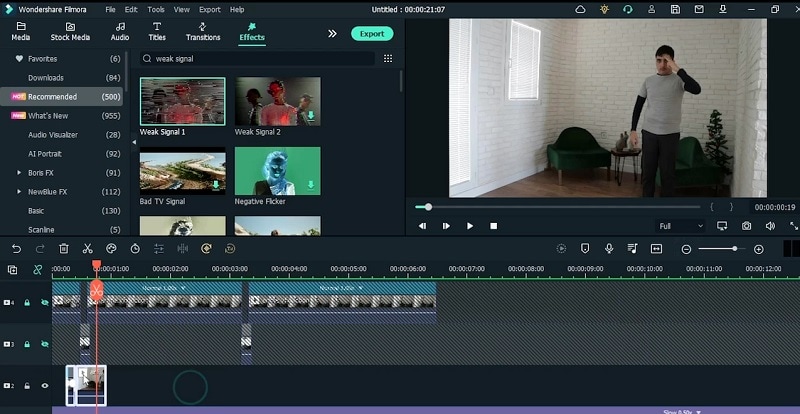
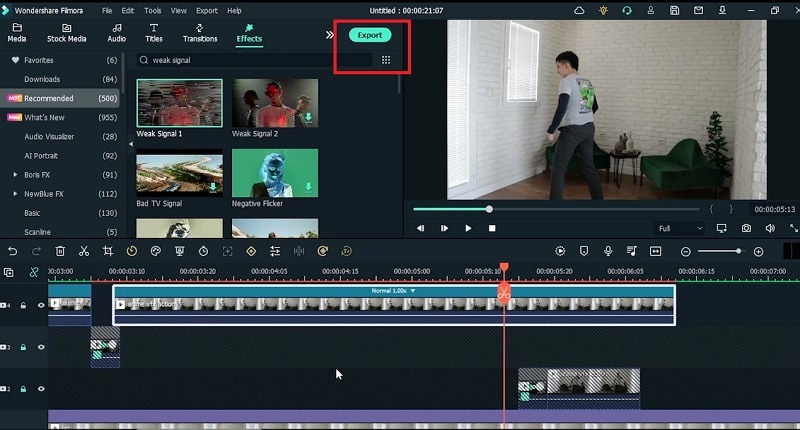
Dari menu Effects, tambahkan efek Weak signal ke video freeze dengan mengetik weak signal di kotak pencarian efek. Sesuaikan efek dengan menggerakkan slider. Salin dan tempel pengeditan efek ini ke bagian lain video juga.
Buat mask pada subjek dari video kecepatan normal. Klik pada video dan buat mask dari video lain dan juga tambahkan keyframe animasi. Pastikan untuk menambahkan kekuatan blur ke mask dan aktifkan mask. Ulangi ini dengan video kecepatan lainnya juga.
Sekarang pratinjau video setelah selesai dan periksa apakah ada ambiguitas pada efek kekuatan super ini pada karakter. Anda selalu dapat menambahkan sebanyak mungkin efek ke video untuk membuatnya lebih epik dan klasik.
Cara Membuat Video VFX Anime Terbaik untuk Pemula
Yang perlu Anda persiapkan:
- Sebuah komputer (Windows atau macOS)
- Materi video Anda.
- Editor video Filmora
Rekam Video Terlebih Dahulu
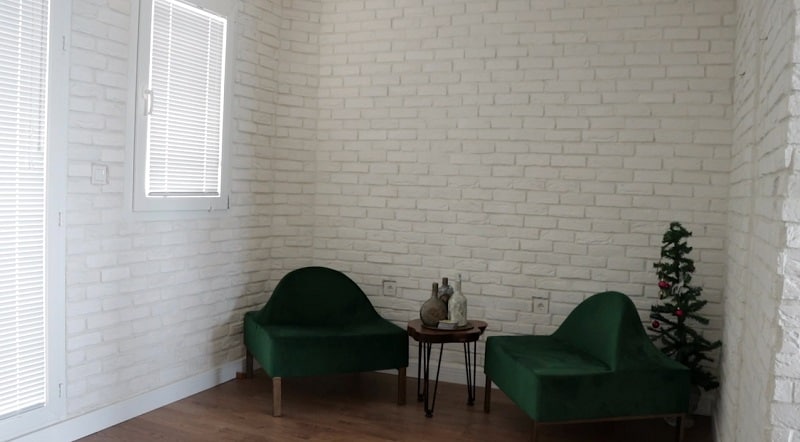
Untuk membuat efek kekuatan super ini, Anda memerlukan ruang yang layak di mana pencahayaannya tidak terlalu mencolok dan juga dengan jumlah jendela yang minimal seperti yang ditunjukkan di bawah ini. Setelah itu, rekam rekaman karakter yang melakukan berbagai aksi dalam adegan berbeda yang menampilkan ruang yang sama.
Unduh dan buka Filmora
Sekarang Anda memerlukan Filmora untuk mengambil alih dari sini. Dengan Filmora, membuat efek ini adalah tugas yang mudah karena desainnya yang ramah pengguna dan banyak efek Anime dengan fungsi yang dapat disesuaikan. Ini juga menawarkan daftar fitur keren yang diperlukan untuk video efek Anime VFX kontemporer. Dari tautan di bawah ini, Anda dapat mengunduh program ini secara gratis. Kunjungi area yang diperlukan sesuai keinginan Anda untuk versi Windows atau Mac.
Tambahkan Video ke Filmora dan Seret ke Timeline
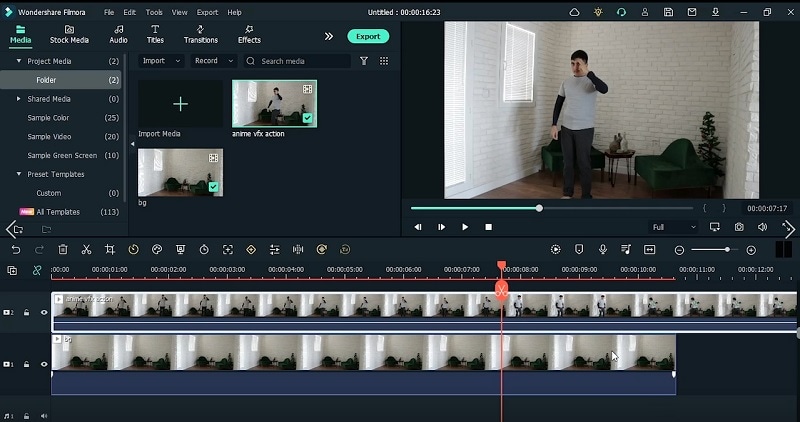
Mulai dengan meluncurkan Filmora dan mengimpor rekaman yang telah direkam ke perangkat lunak menggunakan Tombol Impor. Setelah impor berhasil, seret rekaman ke timeline dan pastikan Anda menempatkan rekaman latar belakang ke trek video 1 dan rekaman karakter di atas trek video latar belakang seperti yang ditunjukkan di sini:
Sejajarkan Video Adegan
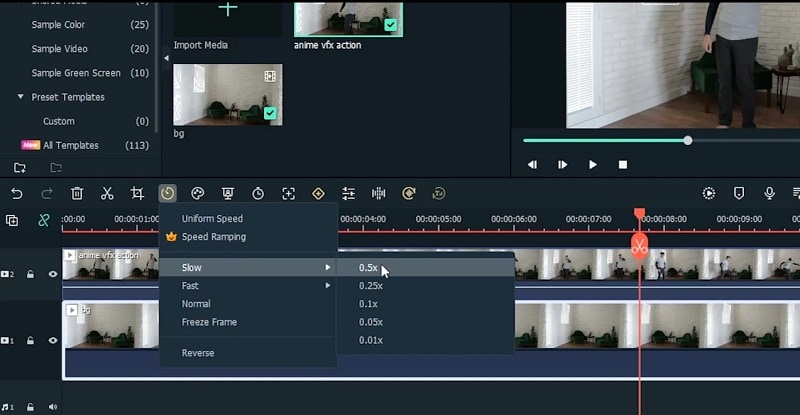
Pada langkah berikutnya, lakukan beberapa perubahan yang diperlukan pada rekaman yang ditambahkan ke timeline. Ini termasuk meningkatkan durasi video latar belakang ke keseluruhan proyek dan mengunci trek video sehingga tidak akan terpengaruh nantinya. Pergi ke frame di mana karakter berada di posisi seperti tertinggi, stabil, dan frame pendaratan. Buat potongan ini ke video karakter di dalam timeline.
Tambahkan Freeze Frame ke Klip Aksi Berurutan
Sekarang lompat ke adegan berbeda dari video utama dan tambahkan Freeze frame untuk memperpanjang durasi frame untuk adegan yang diperlukan. Seret klip video ke trek video yang berbeda seperti menambahkan klip video klon ke trek teratas dan kemudian mengatur kecepatan normal di bawahnya, dan kemudian klip video latar belakang di trek bawah.
Masking klip video
Setelah melakukan penyesuaian yang diperlukan pada film Anda di timeline, tetapi video utama di sana dan gunakan efek Mask untuk melapisinya di atas rekaman latar belakang. Anda dapat menggunakan Bentuk Persegi Panjang efek Masking, di mana Anda dapat mengubah ukuran area masking sesuai kebutuhan Anda. Anda dapat menggunakan slider Blur Strength untuk menyesuaikan tingkat blur tepi sesuai gerakan karakter Anda.
Tambahkan Key Frame Animasi
Setelah masking, sekarang saatnya untuk menambahkan keyframe untuk menganimasikan freeze frame. Klik dua kali pada video dan lihat tab Animasi untuk menyesuaikan keyframe. Render efek setelah Anda selesai menambahkan beberapa keyframe ke video anime sehingga semuanya berada di tempat yang tepat. Film Anime Anda akan siap dalam beberapa menit jika Anda mengklik tombol Render pada timeline.
Tambahkan Efek Blur ke Video
Selain itu, Anda dapat menambahkan efek blur tambahan dan menyesuaikan video klon. Tujuannya adalah agar video Anime terlihat spektakuler, dan Filmora berisi semua yang Anda butuhkan. Lihat menu Efek dan pilih Rotate Blur untuk menambahkannya ke klip VFX Anda di dalam timeline. Lakukan penyesuaian pada klip untuk membuat ulang efek seperti yang ditunjukkan di sini:
Lakukan Penyesuaian pada Video
Setelah itu, tambahkan efek ke video Anda dan sesuaikan menurut kebutuhan adegan. Misalnya, Anda dapat menggunakan efek Weak Signal pada frame gerakan cepat untuk membuatnya terlihat menonjol. Ini juga akan membuat sentuhan akhir dari efek VFX pada rekaman Anda.
Pratinjau dan Simpan Video Final
Ekspor anime Anda dalam format pilihan Anda, dan kemudian. Dari daftar format, Anda dapat memilih format apa pun. Jika Anda ingin mempostingnya ke saluran YouTube, ada juga opsi MOV, yang khusus untuk video dengan materi online.
Dengan panduan ini, Anda telah mempelajari cara membuat efek VFX Anda sendiri dengan menggunakan rekaman pra-rekam karakter Anda. Untuk merangkum prosesnya, Filmora menyediakan rendering yang cepat dan lancar dari perjalanan pembuatan ulang efek anime ini. Jadi, unduh perangkat lunaknya dan mulai membuat efek VFX dengan mudah.



Berikan Pikiran Anda