
Transkrip
Berbagai jenis musik dan transisi serta banyak elemen lainnya digunakan untuk mengedit video olahraga agar terlihat lebih intens dan menarik perhatian penonton saat mereka menonton video tersebut. Anda dapat mengedit video olahraga dengan menggunakan Wondershare Filmora.
Anda akan memiliki empat video berbeda, masing-masing akan diambil dari sudut yang berbeda. Orang-orang dalam video akan melakukan hal-hal yang berbeda.
Ambil bidikan close-up saat berlatih. Ambil bidikan mereka saat bermain. Ambil bidikan lain bersama tim atau gunakan foto kepala pemain individu. Dan terakhir, tambahkan bidikan lain dari seluruh tim.
Sudut yang berbeda akan membantu Anda mendapatkan hasil terbaik.
Anda juga akan memerlukan beberapa efek audio. Jadi di menu audio, Anda dapat memiliki banyak pilihan. Untuk video yang intens, Anda dapat menggunakan musik beat atau sesuatu yang sesuai dengan energi dalam video.
Pilih lagu pilihan Anda sendiri dan tandai beat lagu tersebut. Klik kanan pada lagu dan dapatkan opsi deteksi beat yang akan mendeteksi beat.
Lacak ini ke timeline Anda dan lihat penanda yang akan memandu Anda persis di mana ada perubahan dalam beat.
Singkirkan bagian pertama yang halus, dan beralih ke bagian yang cepat. Ikuti penanda dan sesuaikan posisinya dengan mengklik dan menyeretnya ke sisi lain.
Anda dapat mengubah posisi penanda. Ketika gelombang audio tinggi, akan ada banyak beat yang terjadi. Jadi kita akan memiliki bagian pengantar dan bagian integral. Sekarang pasangkan video dengan penanda. Pergi ke media dan sejajarkan video dalam urutan apa pun yang Anda inginkan.
Mulai dengan video pengantar. Sekarang untuk pemotongan gunakan speed ramping dan transisi.
Pada penanda pertama, klik speed ramping, pergi ke customize, dan tambahkan frame light di tempat tersebut. Kemudian lompat ke penanda berikutnya dan atur kecepatan. Di tengah tambahkan keyframe, mempercepat video. Tambahkan dua keyframe jika Anda mau.
Sekarang lanjutkan dengan speed ramping dan cocokkan semua penanda yang telah Anda buat.
Tepat setelah area yang dimulai lebih cepat, Anda akan membawanya ke kecepatan normal dan kemudian menurunkannya ke kecepatan yang lebih lambat. Buat keyframe. Kemudian pergi ke penanda lain dan perlambat area tersebut. Ambil keyframe kedua dan turunkan ke level yang sama.
Mainkan saja dengan speed ramping sampai Anda mencocokkan semua penanda. Klik OK. Pisahkan video pengantar dan kemudian pilih video lain yaitu video permainan.
Kemudian pilih video latihan. Dan terakhir pilih video terakhir. Lakukan hal yang sama seperti yang dilakukan dengan yang pertama. Lihat penanda dan gunakan speed ramping untuk mempercepat atau memperlambat.
Setelah Anda selesai melakukan speed ramping pada semua video Anda, saatnya menambahkan beberapa efek tambahan.
Pergi ke menu efek dan ketik vintage. Anda dapat menggunakan filter berbeda sesuai pilihan Anda sendiri. Kemudian tambahkan di atas video Anda. Sekarang Anda akan mendapatkan beberapa warna yang bagus dan itu tema besar yang membuatnya terlihat lebih serius.
Sekarang pergi ke menu efek dan ketik grain, tambahkan saja untuk membuatnya terlihat lebih bergaya. Pastikan untuk mencocokkannya dengan video. Dan jika terlalu banyak maka cukup klik dua kali untuk menurunkan opacity efek tersebut.
Akhirnya Anda dapat menambahkan beberapa light leak yang akan membantu terutama dalam video di mana tidak ada aksi. Jika Anda ingin menambahkan beberapa gerakan, light leak sangat cocok untuk para pemain.
Klik pada menu efek dan ketik light leak. Anda akan memiliki banyak pilihan di sana. Anda juga dapat menambahkan beberapa transisi untuk membuat efek ini terlihat lebih keren. Pilih transisi apa pun yang Anda inginkan. Tambahkan ini langsung di antara dua video. Begitulah cara Anda bisa mendapatkan efek tersebut.
Sekarang video terlihat jauh lebih menarik. Ikuti langkah yang sama untuk membuat efek ini.
Create Engaging Sports Highlights Videos Online
Yang perlu Anda persiapkan:
- Sebuah komputer (Windows atau macOS)
- Materi video Anda.
- Editor video Filmora
Unduh dan Instal Filmora
Untuk memulai, Anda perlu menginstal versi terbaru dari perangkat lunak ini pada sistem Anda. Baik Windows atau Mac, Filmora mendukung kedua OS terkemuka.
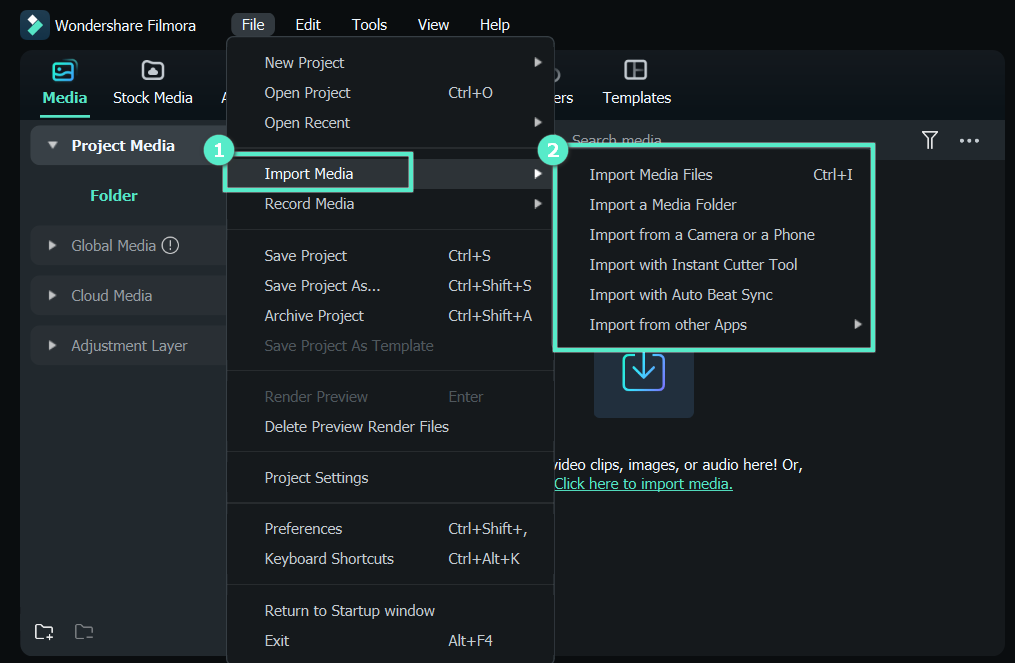
Impor Video Olahraga
Setelah menginstal, luncurkan timeline Filmora untuk memulai pengeditan video olahraga. Pilih video tim olahraga favorit Anda dan impor ke timeline Filmora 11.
Pastikan video yang berbeda direkam dari sudut yang berbeda.
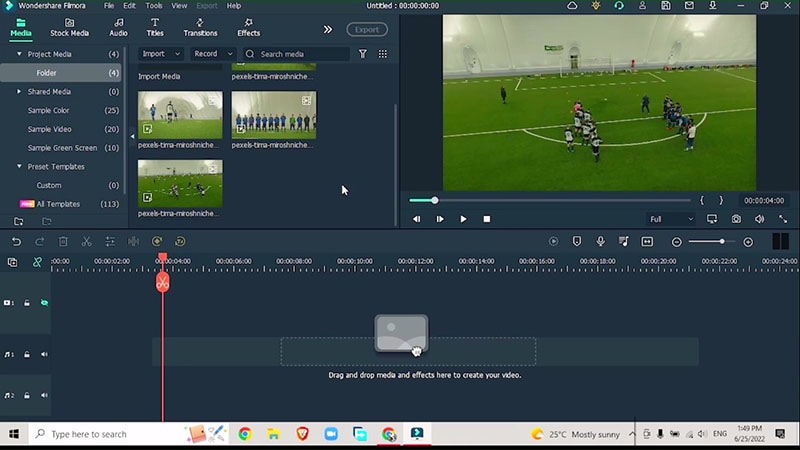
Tambahkan Audio
Anda akan memerlukan audio latar belakang untuk semua rekaman kita, jadi untuk itu, Anda perlu segera menambahkan audio sebelum menyeret video Anda ke timeline. Karena video sampel sangat intens, pilih audio yang enerjik untuk mencocokkan musik dengan energi para pemain dalam video olahraga.
Buka Audio > Beat Music > Go big or go home (Anda dapat menambahkan audio favorit Anda sesuai dengan jenis video olahraga yang telah Anda impor ke timeline Filmora 11.
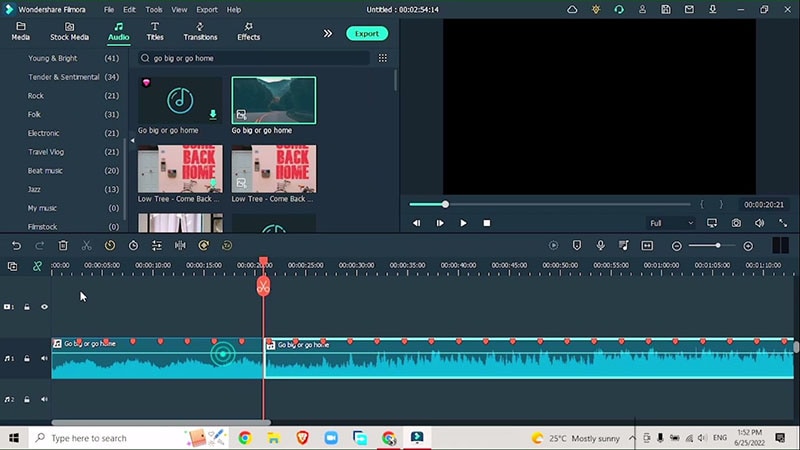
Klik kanan pada lagu, dan tekan deteksi beat. Seret ke bawah ke timeline Anda. Anda akan melihat penanda merah yang menunjukkan titik deteksi beat yang mengindikasikan perubahan dalam beat.
Tandai bagian intro dan beat drop pada audio Anda sehingga dapat digabungkan dengan video yang diimpor.
Sesuaikan Kecepatan
Buka Media > Sejajarkan video. Seret video intro tim terlebih dahulu, dan sesuaikan speed ramping untuk menggabungkan audio. Klik time > speed > speed ramping. Buka customize, dan tambahkan keyframe. Seret keyframe untuk menyesuaikan kecepatan. Anda dapat meningkatkan kecepatan sesuai dengan beat audio.
Cocokkan semua penanda dan sesuaikan kecepatan dengan meningkatkan atau menurunkan slider.
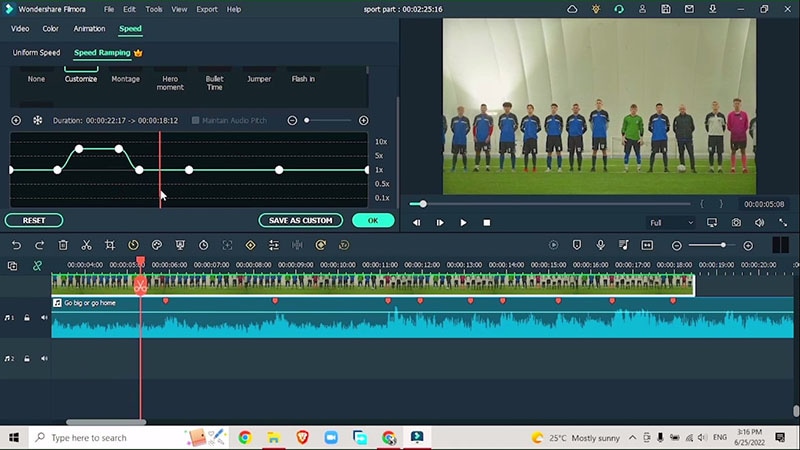
Setelah video intro, seret video lainnya yang berisi video para pemain sedang bermain. Sesuaikan kecepatan dengan cara yang sama seperti yang ditunjukkan di atas. Seret slider di bagian speed ramping untuk memperlambat atau mempercepat video.
Tambahkan Efek Tambahan
Setelah menyesuaikan speed ramping dari semua rekaman yang diimpor, saatnya menambahkan beberapa efek tambahan untuk mengikat bagian-bagian bersama-sama.
Buka Effects > Vintage > Vintage X process (Anda dapat memilih efek vintage sesuai pilihan Anda). Tambahkan efek pada track teratas untuk menambahkan beberapa warna menarik.
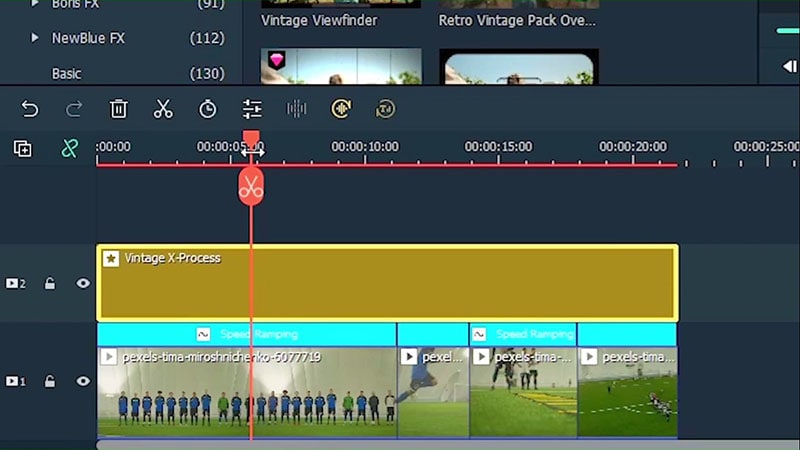
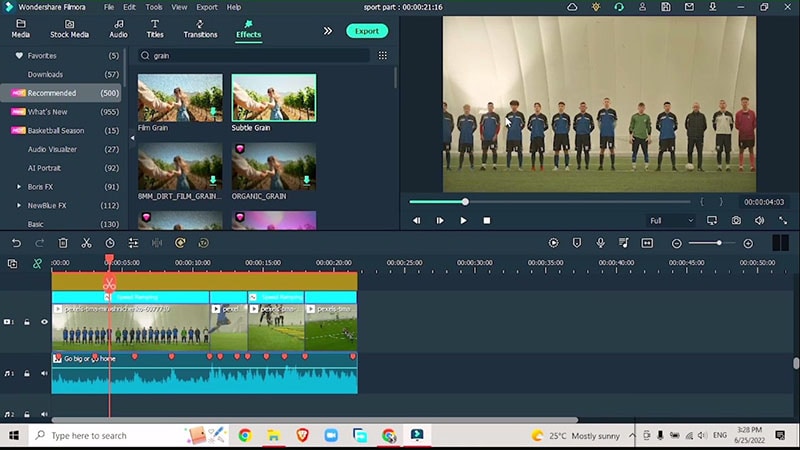
Demikian pula, buka menu Effects, cari efek grain dan tambahkan efek grain yang halus untuk membuat video terlihat lebih alami. Tempatkan di track teratas di atas efek vintage. Tingkatkan panjang efek agar sesuai dengan video.
Anda juga dapat menyesuaikan intensitas efek grain dengan mengklik dua kali pada efek dan menurunkan slider ke arah kiri.
Tambahkan Light Leaks
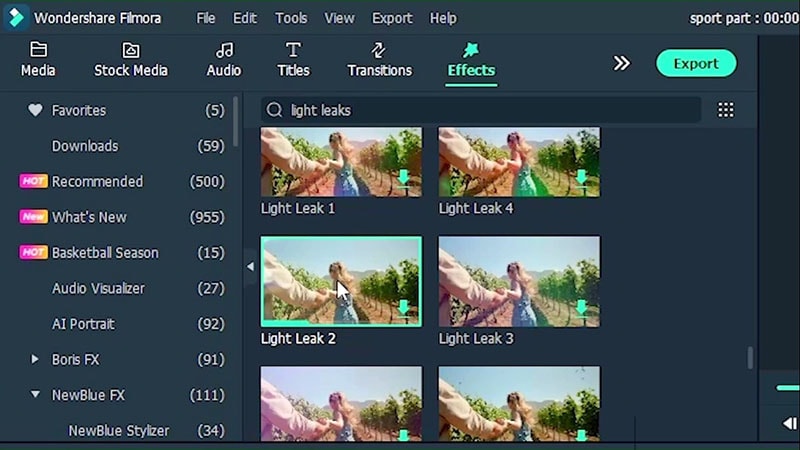
Dalam video, di mana tidak ada aksi, disarankan untuk menambahkan efek menarik seperti light leak yang meningkatkan keterlibatan audiens dalam video Anda. Light leaks juga menambahkan semacam gerakan digital kreatif pada video Anda.
Buka effects > Light Leaks > Light Leak 1 (atau pilih efek light leak apa pun yang Anda sukai sesuai dengan video Anda).
Selesaikan dengan Transisi
Untuk membuat video Anda terlihat lebih menarik, tambahkan transisi untuk mengikat bagian-bagian video Anda bersama-sama. Buka menu transition > Glitch > Glitch Intro effect (atau Anda dapat menambahkan efek glitch apa pun sesuai pilihan Anda).
Jangan lupa untuk menambahkan transisi glitch di antara bagian-bagian video Anda. Sesuaikan durasi transisi dan Anda siap.
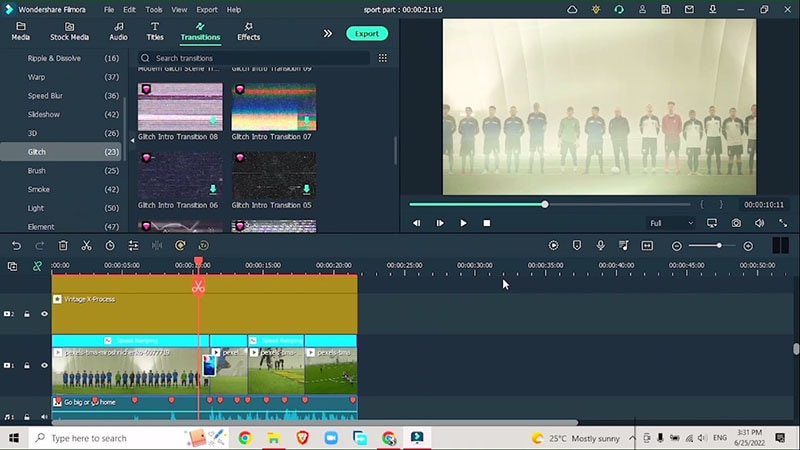
Bagian-bagian berbeda dari video olahraga Anda diikat bersama oleh editor profesional dengan menggunakan berbagai efek keren, transisi, dan efek audio latar belakang. Dengan menambahkan overlay, musik, dan transisi ini, Anda dapat mengubah video olahraga Anda menjadi sorotan profesional persis seperti yang ditampilkan di TV.
Berikan Pikiran Anda