
Transkrip
Video olahraga selalu epik. Kami memiliki beberapa aksi intens yang terjadi, kami mendapat kerja sama tim dan selalu adil bahwa kami menghadirkan beberapa efek yang mengagumkan. Mari kita lihat bagaimana kita dapat mengambil video olahraga dan menggunakan beberapa efek dan transisi sederhana untuk membuatnya terlihat jauh lebih baik.
Kami akan mengubah dan mentransformasi video olahraga menjadi sesuatu yang epik seperti trailer atau sesuatu yang akan Anda lihat di film-film Hollywood. Mari kita masuk ke Filmora dan lihat bagaimana efek ini dilakukan.
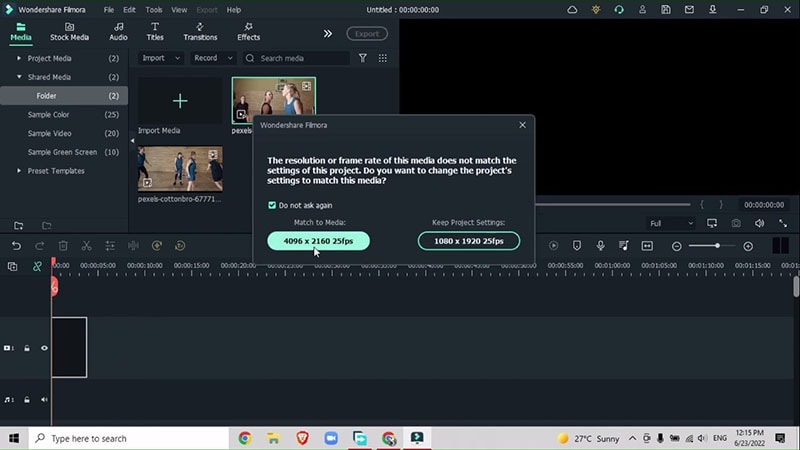
Anda memiliki dua video olahraga di mana orang-orang bermain bola basket. Anda akan memilih video karena ada banyak aksi dan efek ini akan terlihat keren pada mereka. Lacak video pertama ke dalam timeline dan pastikan untuk selalu mencocokkan dengan media dan hal yang sama untuk video lainnya.
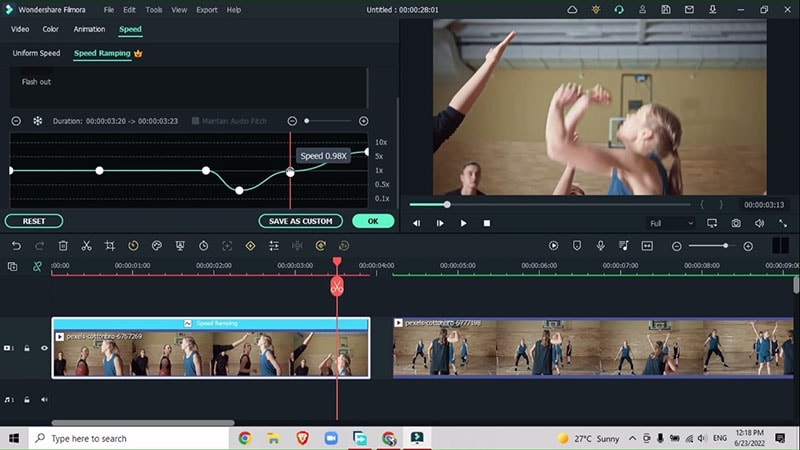
Mulai bekerja dengan video pertama. Perbesar pada timeline. Kemudian klik dua kali pada video Anda. Pilih opsi kecepatan. Pergi ke sesuaikan. Kemudian sesuaikan kecepatan yang sesuai dan buat keyframe pada titik yang berbeda. Di tengah buat keyframe lain dan perlambat kecepatannya.
Ketika Anda selesai klik OK. Pastikan tentang membuat transisi yang keren bukan potongan sederhana.
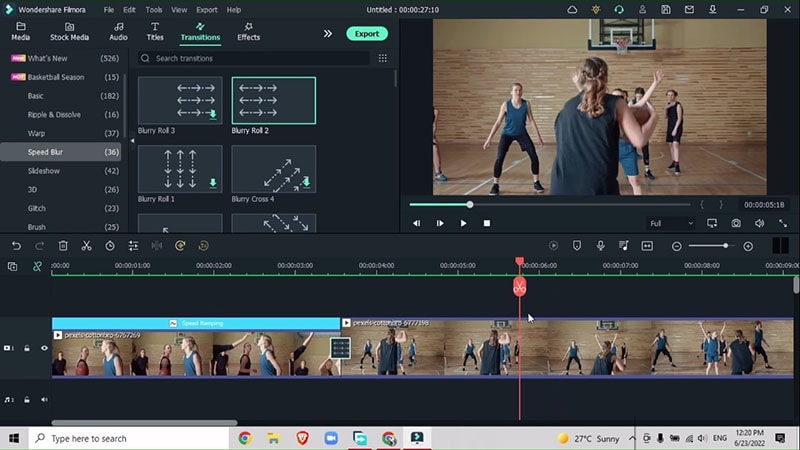
Pergi ke transisi dan gunakan transisi blur kecepatan. Pastikan bahwa Anda memilih yang di mana panah berada di kedua sisi dan yang lain di mana panah hanya di satu sisi. Begitulah cara kita bisa mendapatkan efek bolak-balik.
Anda dapat memilih arah blur kecepatan Anda. Seret ini di antara dua video. Semakin pendek transisi, semakin cepat efek akan terjadi.
Ketika ada jeda maka hapus setengah pertama. Tambahkan transisi. Perhatikan gerakan orang-orang dalam video. Pastikan bahwa bagian epik dari video ini memiliki efek yang luar biasa.
Klik dua kali pada video dan pergi ke efek speed ramping. Pergi ke sesuaikan. Tambahkan keyframe dan satu di antara keduanya. Sesuaikan kecepatan yang sesuai. Pergi ke bagian ketika orang itu akan melakukan tembakan. Buat potongan lain. Seret dua video bersama-sama.
Pergi ke bagian glitch sampai transisi dihapus. Pilih glitch apa pun yang Anda inginkan. Cukup klik dan seret ini di antara dua video. Semakin cepat transisi, semakin lancar akan bekerja.
Ketika bintang utama video diblokir oleh orang lain, maka Anda akan memiliki kesempatan untuk membagi video.
Klik dua kali pada video. Pergi ke bagian speed ramping. Tambahkan keyframe. Pergi ke bagian di mana bintang utama video ada dalam bingkai. Tambahkan keyframe lain dan kemudian tambahkan keyframe ketiga di antara keduanya. Percepat dan klik OK.
Ketika karakter utama tertutup, semuanya dipercepat. Dan ketika dia dalam bingkai, potong saja bagian di mana dia merayakan. Pisahkan video itu, tutup ruangnya dan kemudian tambahkan efek glitch lain.
Cobalah untuk memilih sesuatu yang berbeda sehingga akan ada variasi. Lacak ini tepat di atas dan kemudian sesuaikan arahnya. Sekarang Anda akan memiliki beberapa sorotan epik dari turnamen bola basket.
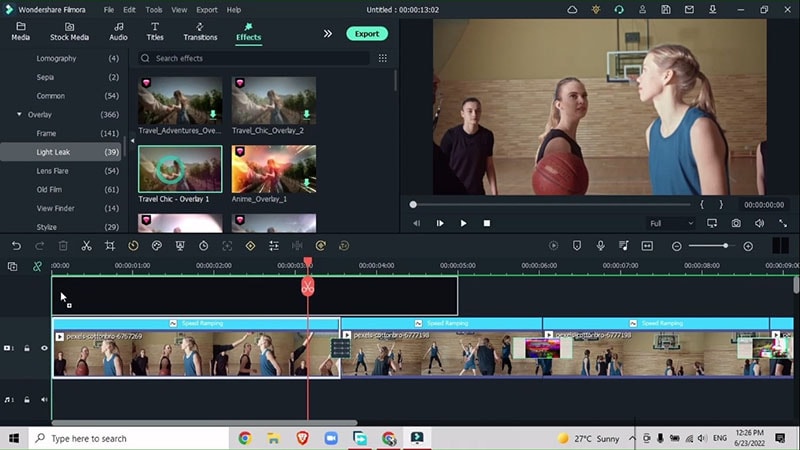
Pergi ke menu efek dan tambahkan beberapa overlay untuk membuat video mega spark ini lebih. Tambahkan kebocoran cahaya dari overlay. Jika Anda ingin melihat efek apa yang akan melekat pada video Anda sebelum menerapkannya, pilih video dan klik dua kali pada efek itu. Jadi dengan cara ini Anda akan mendapatkan petunjuk tentang efek sebenarnya sebelum memasukkannya ke dalam proyek Anda.
Seret ke bawah dan gunakan satu jenis kebocoran cahaya di video pertama yang merupakan awal turnamen. Gunakan efek lain dari kebocoran cahaya untuk sisa video. Anda dapat menggunakan lebih dari dua video.
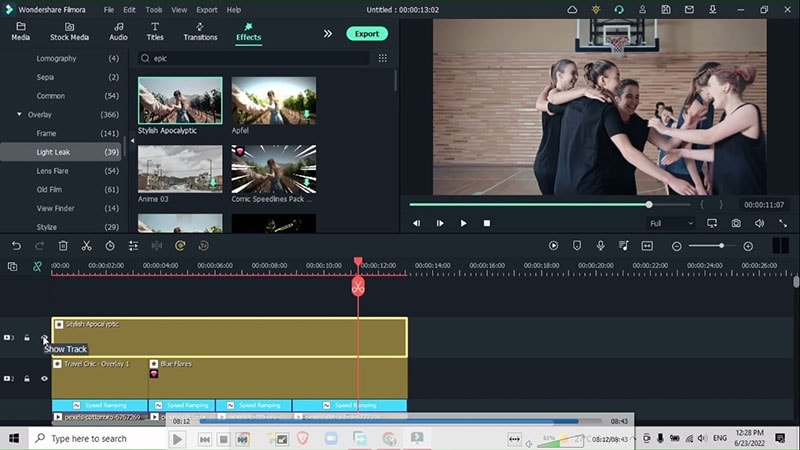
Untuk menambahkan beberapa gradasi warna, ketik epik, dan pilih efek apa pun hanya untuk menambahkan ketajaman pada video. Video akan terlihat lebih gelap dari sebelumnya untuk terlihat lebih epik.
Sekarang video olahraga Anda akan terlihat jauh lebih keren dengan beberapa transisi glitch dan speed ramping. Anda akan melihat teknik yang dapat menyoroti bagian paling penting dari video.
Anda dapat bekerja sesuai dengan panduan ini dan membuat video olahraga Anda jauh lebih menarik dan lebih baik dengan menambahkan efek dan transisi di timeline Filmora 11.
Panduan Membuat Video Edit Olahraga untuk Pemula
Yang perlu Anda persiapkan:
- Sebuah komputer (Windows atau macOS)
- Materi video Anda.
- Editor video Filmora
Unduh dan Instal Filmora
Buka chrome, unduh, dan instal Filmora secara gratis. Filmora tersedia untuk komputer Windows dan macOS.

Impor Video Olahraga
Setelah mengunduh Filmora, luncurkan timeline Filmora dan impor dua video olahraga ke timeline. Pilih video olahraga yang melibatkan banyak aksi.
Setelah berhasil mengimpor video, tarik kedua video ke bawah ke timeline dan selalu pastikan untuk mencocokkan resolusi dengan media.
Sesuaikan Speed Ramping
Langkah selanjutnya adalah melihat kedua video secara menyeluruh dan memilih titik di mana Anda ingin menambahkan efek. Misalnya, Anda memiliki dua video. Di satu video, bola dilempar ke udara dan pertandingan basket dimulai. Dan di video lainnya, seorang pemain mencetak poin dengan memasukkan bola ke dalam keranjang.
Di video pertama, klik dua kali pada titik ketika bola akan dilempar ke udara. Klik dua kali pada video, buka Speed > Customize > Speed ramping. Sesuaikan kecepatan frame sesuai dengan video Anda.
Tambahkan Transisi
Tambahkan transisi di titik antara dua video. Buka transition > Speed Blur > Blurry Roll 2. Pastikan untuk memilih transisi yang memiliki panah di kedua sisi, dan bukan hanya di satu sisi. Anda dapat memilih transisi sesuai pilihan Anda dan sesuai dengan video yang telah Anda pilih untuk diedit.
Tarik transisi di antara kedua video. Sesuaikan durasi. Semakin pendek durasi, semakin cepat transisi.
Sesuaikan Speed Ramping di Video Kedua
Sesuaikan kecepatan untuk titik yang berbeda di video kedua setelah menambahkan transisi antara video pertama dan kedua.
Amati gerakan para pemain dalam video dan tandai titik di mana kecepatan perlu diperlambat atau di mana kecepatan perlu ditingkatkan. Tarik keyframe di speed ramping dan sesuaikan kecepatan sesuai kebutuhan.
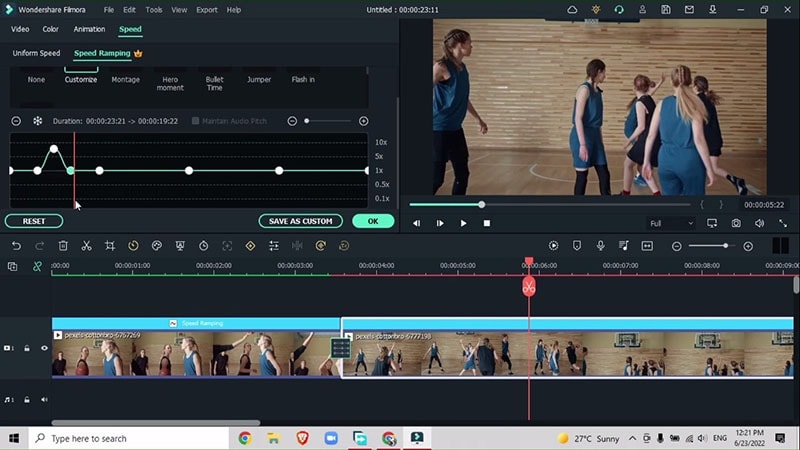
Fokus pada satu pemain di video Anda dan jangan biarkan pemain tersebut hilang dari pandangan video. Untuk menjaga pemain tetap menjadi sorotan, potong bagian ekstra dari video di mana pemain yang menjadi fokus tertutup oleh pemain lain dalam video.
Untuk menyesuaikan bagian-bagian ini, Anda dapat menambahkan transisi sesuai pilihan Anda di antara bagian-bagian ini untuk menghubungkan bagian yang Anda hapus dari video.
Tambahkan Efek
Tepat setelah menyesuaikan kecepatan di video kedua, perhatikan titik ketika pemain akan melempar bola ke arah keranjang. Tandai titik tersebut, buka Effects > Glitch > Digital Glitch Effect, dan tarik ke antara kedua video.
Semakin cepat durasi, semakin cepat transisi sehingga Anda akan mendapatkan efek glitch tepat sebelum pemain akan mencetak gol.
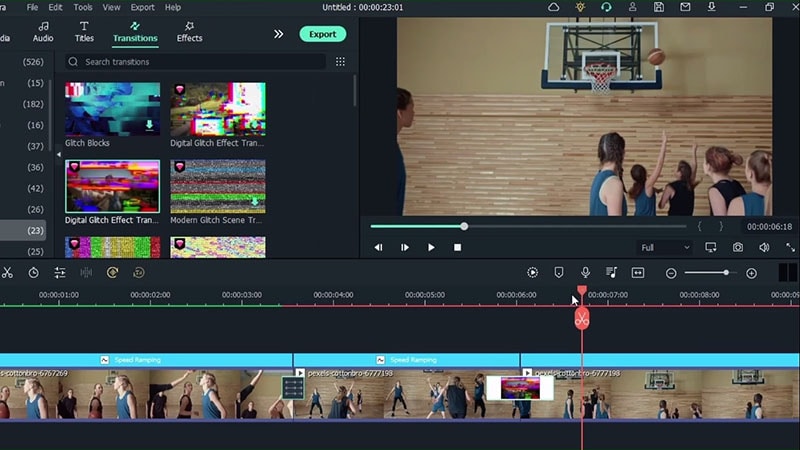
Anda dapat menambahkan lebih banyak efek glitch di mana Anda perlu membagi video menjadi bagian yang berbeda sehingga video bertransisi dengan lancar ke bagian berikutnya dari video.
Tambahkan Overlay
Untuk menyatukan video, buka Effects > Overlay > Light Leak > Travel Chic overlay (Anda dapat memilih overlay apa pun sesuai pilihan Anda. Demikian pula, Anda dapat menambahkan efek Blue Flare dan efek lainnya untuk menghubungkan bagian-bagian berbeda dari video bersama-sama untuk memberikan tampilan yang lebih presentabel.
Sesuaikan Warna dan Ketajaman
Untuk menyesuaikan gradasi warna dan ketajaman, Anda dapat membuka Effects > Epic > Stylish Apocalyptic Effect dan tarik ke track teratas. Sekarang Anda telah selesai menambahkan efek ke video olahraga Anda membuatnya terlihat seperti sorotan kreatif.
Sama seperti sorotan upacara besar, sorotan olahraga telah menjadi sangat penting di era digital ini. Klip pendek Anda dari pertandingan Anda dapat berubah menjadi sorotan yang dirancang secara kreatif untuk memberikan tampilan seperti dalam iklan komersial, jadi jangan menunggu dan tambahkan efek menyenangkan ini ke video olahraga Anda di Filmora.
Berikan Pikiran Anda