
Transkrip
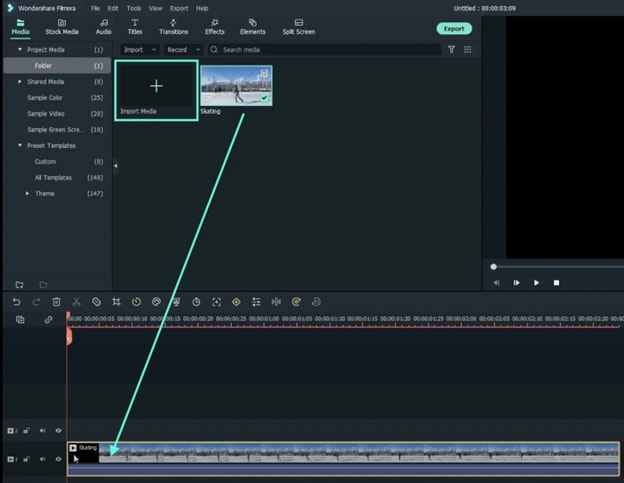
Mari impor rekaman. Selanjutnya, seret rekaman ke timeline. Di sini kita memilih rekaman berlari yang gerakannya sempurna untuk membuat efek teks yang terungkap.
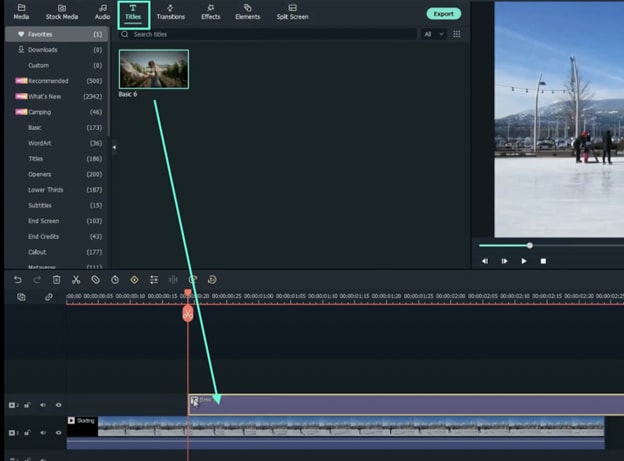
Sekarang buka tab judul. Seret judul utama ke lapisan kedua. Klik kanan dan pilih edit properti. Ubah teks dan ganti font saat ini dengan font tebal yang Anda suka.
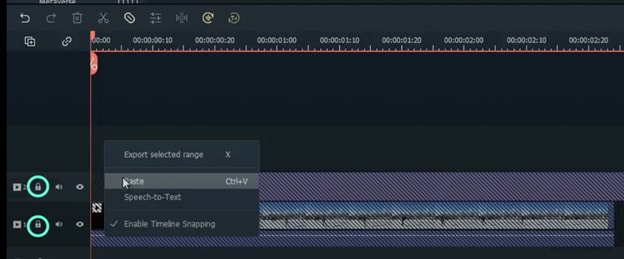
Sekarang salin lapisan rekaman. Kunci kedua lapisan dan tempel di lapisan ketiga.
Langkah selanjutnya adalah menambahkan masker. Letakkan playhead di mana teks dimulai. Klik kanan dan pilih edit properti.
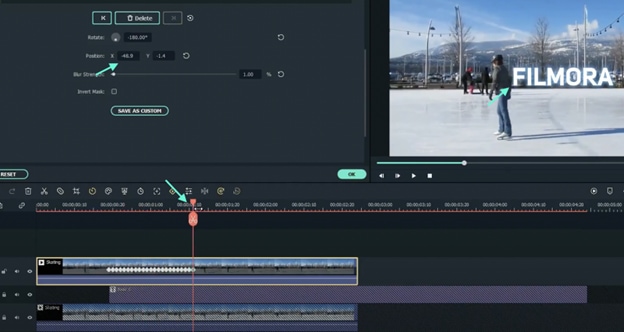
Terakhir, tambahkan keyframe ke klip ketiga. Pindah satu frame ke depan dan seret sumbu-X perlahan ke kiri untuk mengungkap teks.
Animasi Text Reveal Mudah dengan Masking di Filmora
Yang perlu Anda persiapkan:
- Sebuah komputer (Windows atau macOS)
- Material video Anda.
- Editor video Filmora
Unduh Editor video Filmora dan instal. Setelah dimuat, klik “Proyek Baru”.
Impor rekaman Anda dengan mengklik “Impor Media”. Kemudian, seret klip Anda ke Timeline untuk mulai mengeditnya.
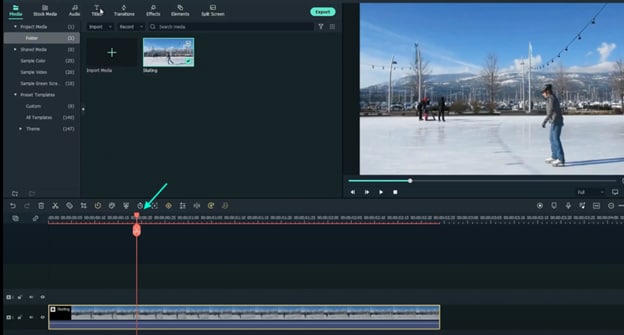
Tinjau video Anda dan tempatkan Playhead pada titik di mana Anda ingin teks mulai muncul.
Buka tab Judul dan seret judul Dasar ke Track 2 pada Timeline. Kemudian, klik kanan pada klip Judul dan buka Edit Properti. Di sini, ketik teks Anda dan ubah font menjadi yang tebal. Anda juga dapat membuka tab WordArt untuk menyesuaikan teks Anda lebih lanjut. Klik OK.
Sekarang, pindahkan teks agar sesuai dengan objek atau orang di video Anda dengan sempurna. Salin klip video di Track 1. Kemudian, kunci Track 1 dan Track 2 dengan menekan tombol kunci. Klik kanan di mana saja di atas Track 2 dan pilih Tempel.
Pindahkan Playhead ke tempat klip di Track 2 dimulai. Klik kanan pada klip di Track 3 → buka Edit Properti → pilih tab Masker → klik Garis Tunggal. Kemudian, sesuaikan nilai Putar menjadi “-180°”. Seret slider di layar ke sisi kanan hingga teks benar-benar menghilang di sebelah objek bergerak Anda. Sekarang, gulir ke bawah dari panel di sebelah kiri dan ubah Kekuatan Blur to 1%.
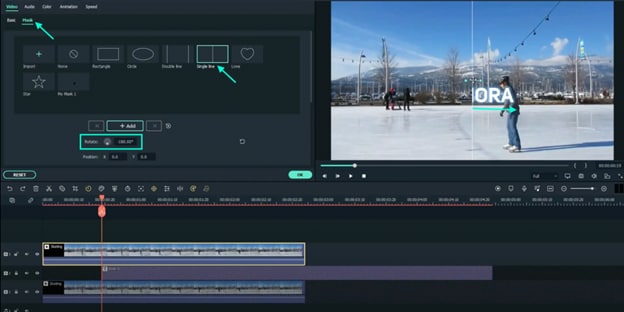
Selanjutnya, tambahkan keyframe dengan mengklik tombol “+Tambah”. Pindahkan Playhead satu frame ke depan. Seret sumbu X ke kiri secara perlahan untuk mengungkapkan sebagian kecil teks di layar. Kemudian, ulangi ini sebanyak yang diperlukan hingga teks terungkap sepenuhnya, satu frame pada satu waktu.
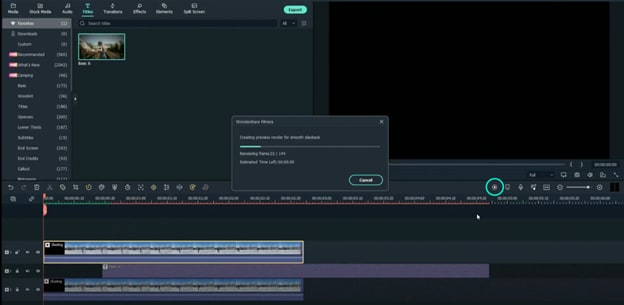
Terakhir, Render video dan tonton pratinjau akhir. Selamat, Anda baru saja berhasil membuat animasi teks muncul di Filmora.
Yang telah Anda pelajari:
- Menganimasikan teks frame demi frame di Filmora
- Mengedit properti klip di editor video
- Menambahkan judul dan memanipulasi klip di Timeline
Berikan Pikiran Anda