
Transkrip
Demo video di mana video efek ditampilkan dengan aksi. Anda perlu merekam video di tempat kejadian dan kemudian melanjutkan dengan Software untuk membuat efek.
Persyaratan perekaman video di mana Anda perlu merekam video efek Anda. Anda akan membutuhkan bola ping pong dan satu telur. Pergi ke dapur dan kemudian lakukan aksi yang direkomendasikan untuk video yang direkam.
Jalankan software Filmora dan buka editor Filmora dengan menekan tombol Editor. Setelah masuk, tekan tombol Import untuk mengimpor rekaman mentah ke software. Seret ke timeline setelahnya.
Buka rekaman dan temukan frame di mana bola berada di udara dan kemudian potong video tepat di sana. Lakukan ini lagi untuk frame berikutnya untuk memecahkan telur dan kemudian pisahkan video dari titik di mana reaksi dimulai.
Ambil bagian di mana telur sedang dipecahkan dan kemudian seret ke atas track video satu langkah di atas. Sekarang, temukan dengan tepat kapan telur berada di udara di atas. Cocokkan awal klip video ini dengan bagian lainnya.
Klik dua kali pada video telur dan buat mask. Anda dapat menggunakan Rectangle mask di sini, lalu seret mask ke dalam video. Sesuaikan area mask dan tingkatkan kekuatan blur juga.
Periksa frame demi frame untuk memastikan potongan sempurna. Periksa juga apakah Anda perlu mengimbangi video Anda atau tidak. Anda kemudian dapat menyesuaikan skala video di tempat. Pilih klip tertentu dan edit sesuai kebutuhan.
Sesuaikan klip video dalam timeline. Sekarang bola berubah menjadi telur tanpa masalah. Sesuaikan mask juga agar tidak ada kesalahan. Render video untuk memeriksanya dalam layar penuh menggunakan jendela preview.
Potong video tepat di mana telur mendarat di wajan. Pilih video atas pada frame di mana telur sepenuhnya mendarat di wajan. Buka Speed dan kemudian tambahkan freeze frame pada titik tersebut dan kemudian sesuaikan offset dan durasi freeze frame.
Sesuaikan pencahayaan kedua rekaman dengan mengklik dua kali pada video dan buka pengaturan warna dari klip video tersebut. Di sini Anda dapat menyesuaikan pencahayaan bersama dengan pengaturan warna lainnya juga. Lakukan sesuai kebutuhan.
Ekspor video saat ini sehingga Anda dapat memiliki klip yang telah diedit sebagai satu video untuk keperluan editing selanjutnya. Setelahnya, buka jendela import dan kemudian impor ulang video ini ke software dan kemudian ke timeline juga.
Tambahkan keyframes animasi agar tetap terhubung dengan transisi adegan. Anda memerlukan perhatian audiens untuk transisi dari Anda ke frame menggunakan keyframes. Gunakan animasi skala untuk memperkecil frame.
Buka frame yang berbeda untuk menambahkan keyframes. Sesuaikan skala frame menggunakan pengaturan slider. Anda kemudian dapat melihat preview video untuk memastikan semuanya pada tempatnya. Anda juga dapat memutar video menggunakan keyframes rotasi.
Tambahkan sedikit rotasi ke semua keyframes. Klik kanan pada frame untuk membuka pengaturan keyframes. Di sini Anda dapat masuk ke bagian Rotate dan putar slider ke tingkat yang diinginkan. Pastikan Anda memutar klip pada nilai yang sama.
Setelah Anda selesai dengan keyframes, semua video efek sekarang aktif. Preview video dengan niat untuk mengoreksi secara otomatis frame ambigu yang mungkin terlihat tidak realistis dan gunakan fitur lain dari software untuk memperbaikinya segera.
Cara Membuat Video Efek Pecah Telur Viral
Yang perlu Anda persiapkan:
- Sebuah komputer (Windows atau macOS)
- Materi video Anda.
- Editor video Filmora
Rekam Video ke Adegan
Untuk efek ini, Anda perlu memiliki video karakter yang melakukan adegan. Adegan tersebut termasuk bola yang akan Anda pantulkan di rak dapur dan telur yang akan Anda pecahkan di wajan untuk membuatnya terlihat menarik. Setelah Anda merekam rekaman, lanjutkan ke langkah berikutnya untuk memulai proses pembuatan efek.

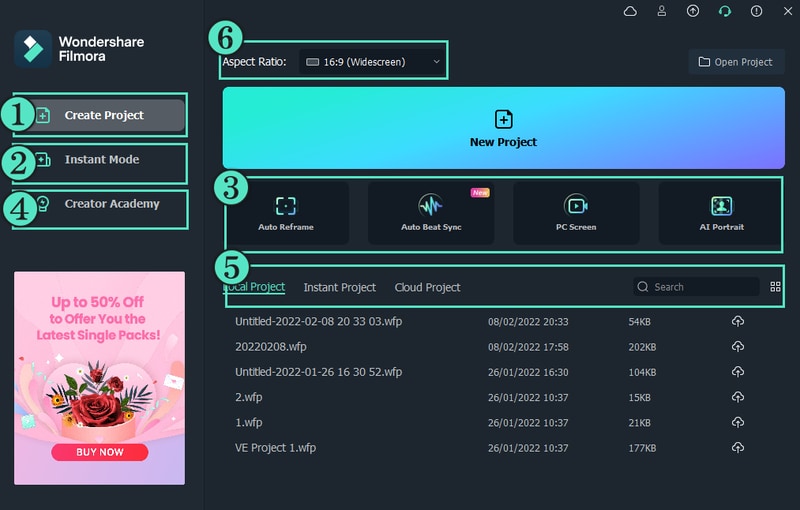
Jalankan Editor Filmora
Anda pasti memerlukan editor seperti Filmora yang akan memberi Anda rencana kustomisasi penuh untuk melakukan trik ini. Unduh dan instal editor secara gratis lalu jalankan Editor dari jendela awal.
Impor Rekaman ke Perangkat Lunak
Sekarang impor rekaman yang telah Anda rekam ke perangkat lunak menggunakan tombol Impor dan setelahnya, tambahkan rekaman ke timeline yang terletak di bawah. Anda dapat menarik dan melepas rekaman ke bagian timeline seperti yang ditunjukkan di sini:

Temukan Frame untuk Dipotong
Pada langkah berikutnya, buka adegan yang berbeda dari video lalu buat pemotongan menggunakan fungsi split. Arahkan kursor ke adegan dan pratinjau di Jendela Pratinjau untuk menemukan frame yang sempurna, lalu tekan ikon Gunting untuk membuat pemotongan dengan satu klik.

Tambahkan Mask
Klik dua kali pada klip video yang Anda pisahkan dan tambahkan mask ke dalamnya. Buka bagian Mask dan tambahkan preset Mask dari sana. Pastikan untuk bekerja dengan kotak mask lalu hapus tangan dari frame. Tingkatkan kekuatan blur setelahnya.

Sesuaikan Klip dan Mask
Pada langkah berikutnya, pratinjau durasi klip dan sesuaikan semuanya. Pastikan klip tidak saling tumpang tindih satu sama lain di trek video yang berbeda. Selain itu, sesuaikan mask ke klip yang sesuai.

Render Video
Untuk membuat pengeditan lebih lancar, lihat Timeline di bawah lalu tekan ikon Render dari sana. Ini akan memulai proses rendering video Anda dan setelah rendering selesai, pratinjau untuk melihat frame di mana Anda perlu memotong video.

Tambahkan Freeze Frame
Untuk membekukan frame agar membuatnya lebih lama, Anda dapat menggunakan Freeze frame dari bagian kecepatan video. Klik kanan pada klip dan buka Speed > opsi Freeze Frame untuk membekukan frame. Kemudian sesuaikan kotak mask pada klip untuk memastikan lengan tidak termasuk dalam frame berikutnya.

Koreksi Warna Klip
Klik dua kali pada klip untuk membuka pengaturan dan dari sana, sesuaikan pencahayaan dengan menyesuaikan Kontras, Saturasi, dan Kecerahan juga. Anda dapat menggunakan slider yang sesuai untuk kemudahan Anda.

Impor Ulang Video
Sekarang untuk membuat prosesnya lebih mudah, ekspor proyek video saat ini ke PC Anda. Setelah ekspor berhasil, buka proyek baru lalu tambahkan kembali menggunakan tombol Impor. Sekarang Anda memiliki satu video dengan semua pengeditan sebelumnya dirangkum di dalamnya. Seret ke timeline untuk proses lebih lanjut.

Tambahkan Keyframe Animasi
Untuk membuat koherensi dalam adegan video, Anda perlu menggunakan keyframe. Buka bagian Animasi untuk menambahkan keyframe menggunakan tombol Tambah. Selain itu, Anda juga dapat menggunakan keyframe untuk mengatur transisi perhatian audiens dari karakter ke adegan yang dilakukan karakter.

Edit Keyframe
Pastikan Anda menambahkan keyframe animasi pada adegan yang berbeda lalu tambahkan penyesuaian posisi juga. Ini juga akan menambahkan efek kamera genggam ke video Anda. Anda kemudian dapat memutar video dengan opsi keyframe pengeditan. Pastikan untuk sedikit memutar instance keyframe lalu tambahkan nilai yang sama atau keyframe yang berbeda.

Selesaikan Pengeditan
Setelah Anda selesai mengedit dengan keyframe, sekarang saatnya untuk mempratinjau video secara keseluruhan lalu simpan untuk menyelesaikan. Anda dapat melakukan ini menggunakan jendela pratinjau dan menemukan kesalahan dalam video sehingga Anda dapat memperbaikinya sebelum ekspor. Setelah selesai, tekan tombol Ekspor dan bagikan video di berbagai platform kepada audiens Anda.

Kesimpulannya, Anda perlu memiliki rekaman yang sudah direkam sebelumnya untuk memulai proses. Filmora memudahkan Anda untuk mengedit dan mempercantik rekaman sebaik mungkin. Kumpulkan rekaman Anda dan menuju ke editor untuk mewujudkannya.
Berikan Pikiran Anda