

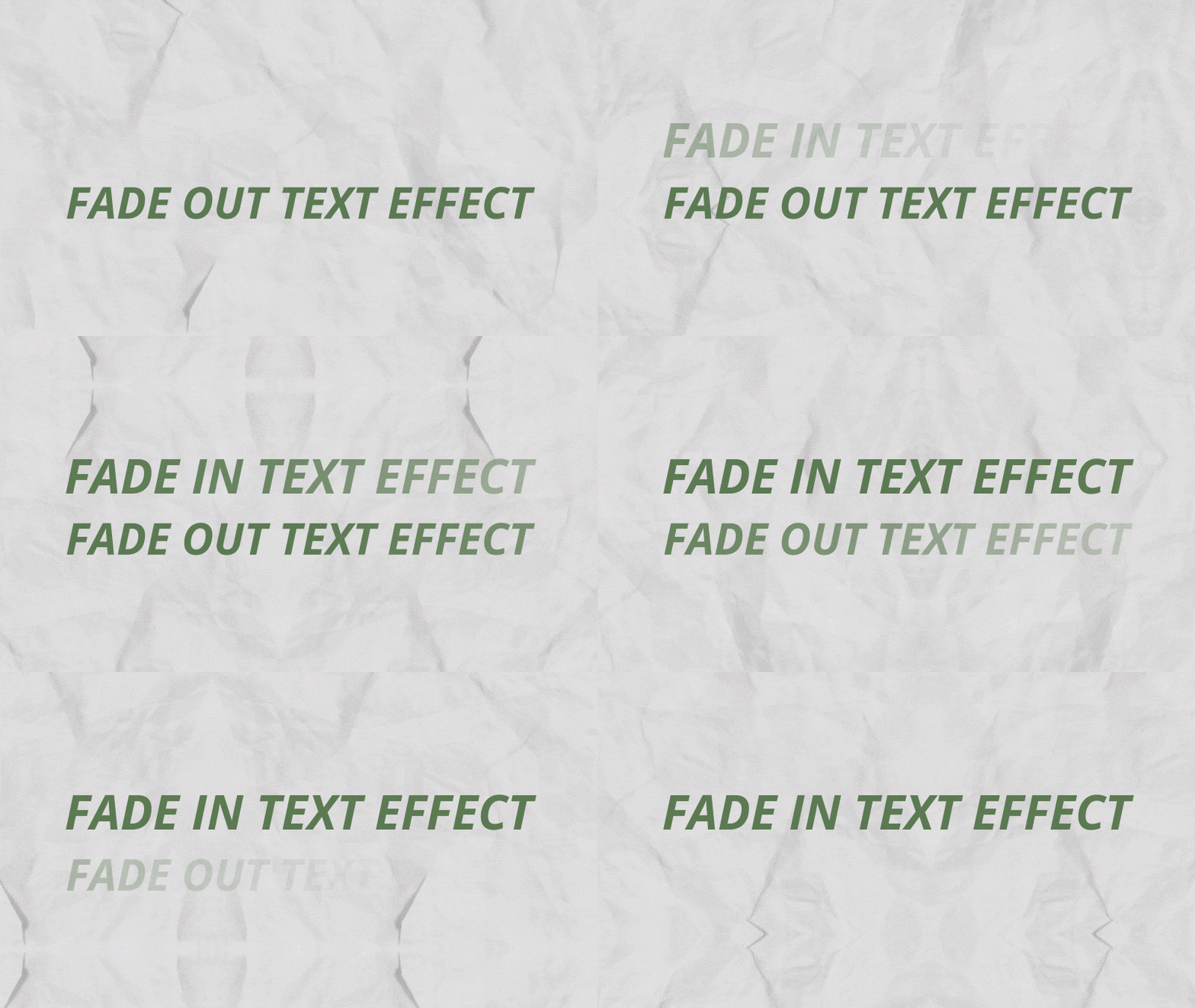
Bahkan perubahan terkecil dapat membuat perbedaan besar pada video Anda, dan itulah yang dapat dilakukan oleh efek fade teks sederhana. Alih-alih potongan yang kasar, fade yang lembut menambahkan profesionalisme dan ritme pada penceritaan Anda.
Dan untuk melakukannya dengan mudah, Anda dapat melakukannya di editor video seperti Wondershare Filmora. Di Filmora, Anda dapat dengan mudah menerapkan preset fade siap pakai atau membuat sendiri menggunakan keyframe untuk menyesuaikan dengan gaya editing Anda.
Jika Anda baru memulai, kami juga akan menunjukkan cara menggunakan efek teks fade-in dan fade-out, menggabungkannya dengan animasi lain, dan memperbaiki masalah umum seperti pengaturan waktu yang canggung atau kesalahan layer. Anda akan terkejut bagaimana teks fade-out sederhana dapat sepenuhnya mengubah suasana video Anda!
Bagian 1. Memulai di Filmora
Sebelum memulai efek fade-out teks, mari atur dasar-dasarnya terlebih dahulu. Pertama, pastikan Anda menggunakan versi terbaru Filmora untuk menghindari kehilangan alat atau fitur apa pun.
Kemudian, ikuti langkah-langkah di bawah ini:
- Mulailah dengan membuka proyek Anda atau membuat yang baru, lalu impor media yang akan Anda gunakan.
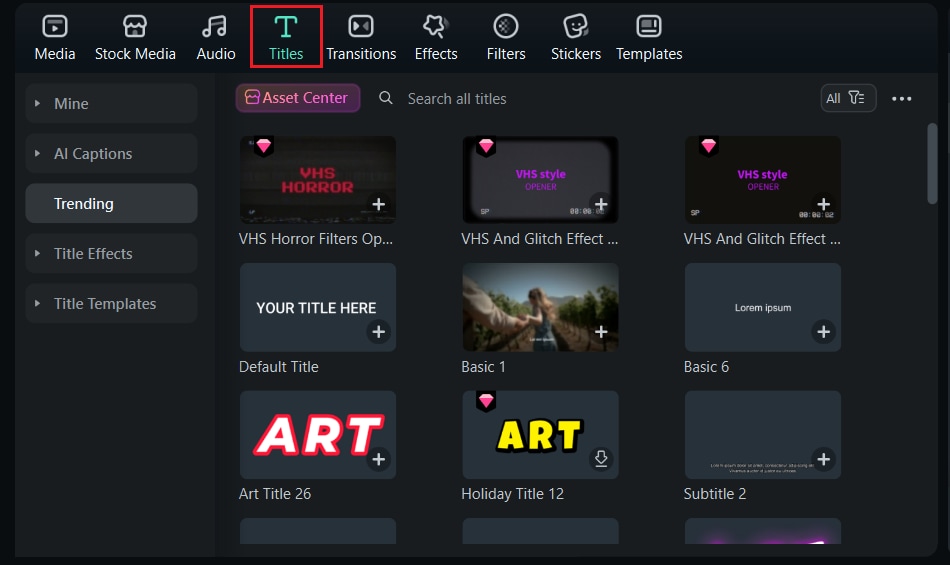
- Setelah klip video Anda ada di timeline, buka tab Title . Di sini, Anda dapat memilih gaya teks yang sesuai dengan video Anda, dari teks sederhana di bagian bawah layar hingga judul yang tebal.
Seret judul yang dipilih ke timeline dan tempatkan tepat di mana Anda ingin efek fade-out muncul. Ini bisa di akhir intro, selama pesan penting, atau tepat sebelum transisi adegan.
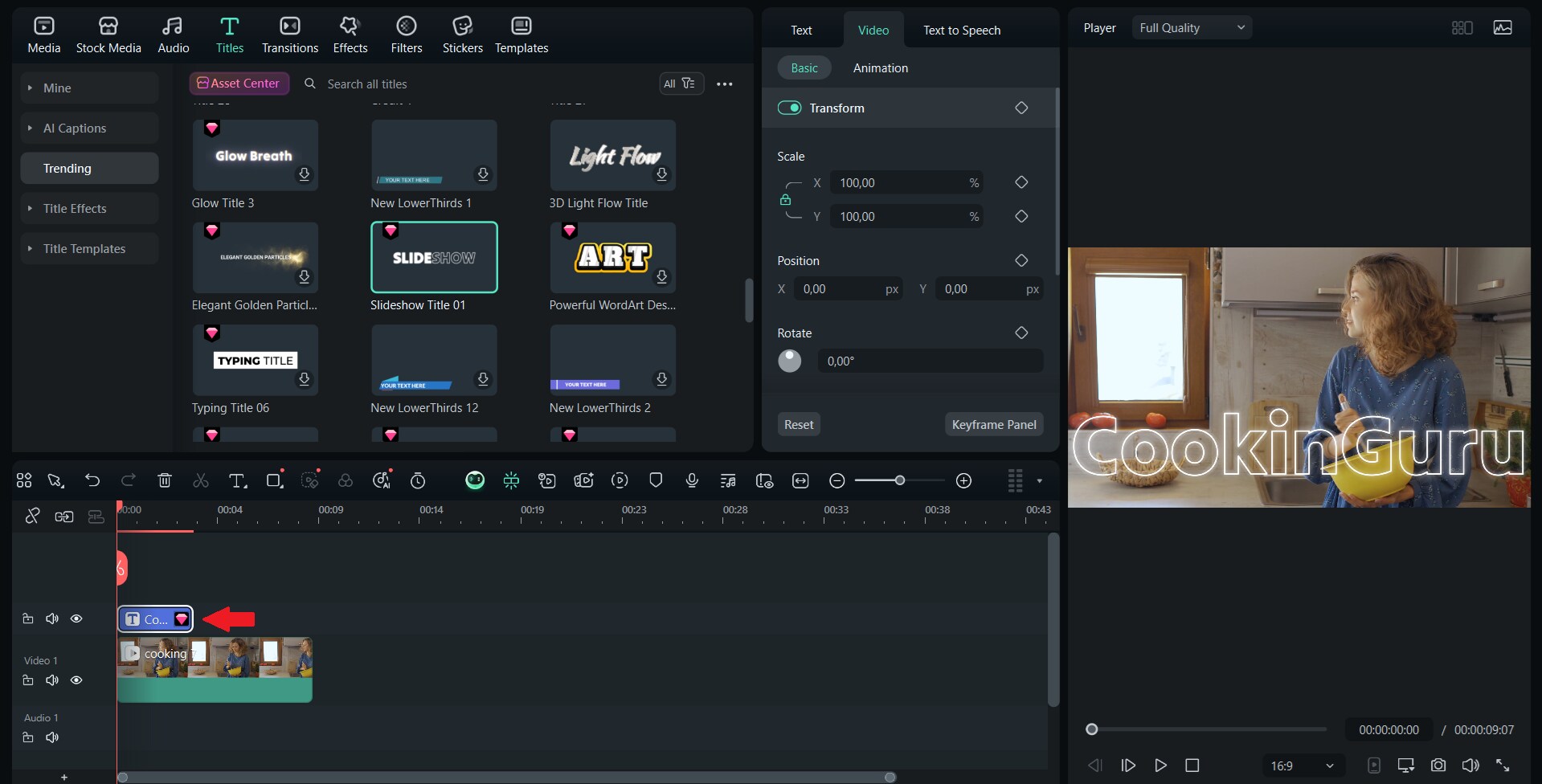
💡Tips cepat: Tempatkan teks Anda pada track terpisah di atas video utama. Ini memastikan bahwa efek fade-out hanya mempengaruhi teks dan bukan klip latar belakang di bawahnya. Ini juga memberi Anda lebih banyak fleksibilitas untuk menyesuaikan waktu dan efek nanti.
Bagian 2. Panduan Cepat Filmora: Fade Out Teks dengan Preset Animasi Bawaan
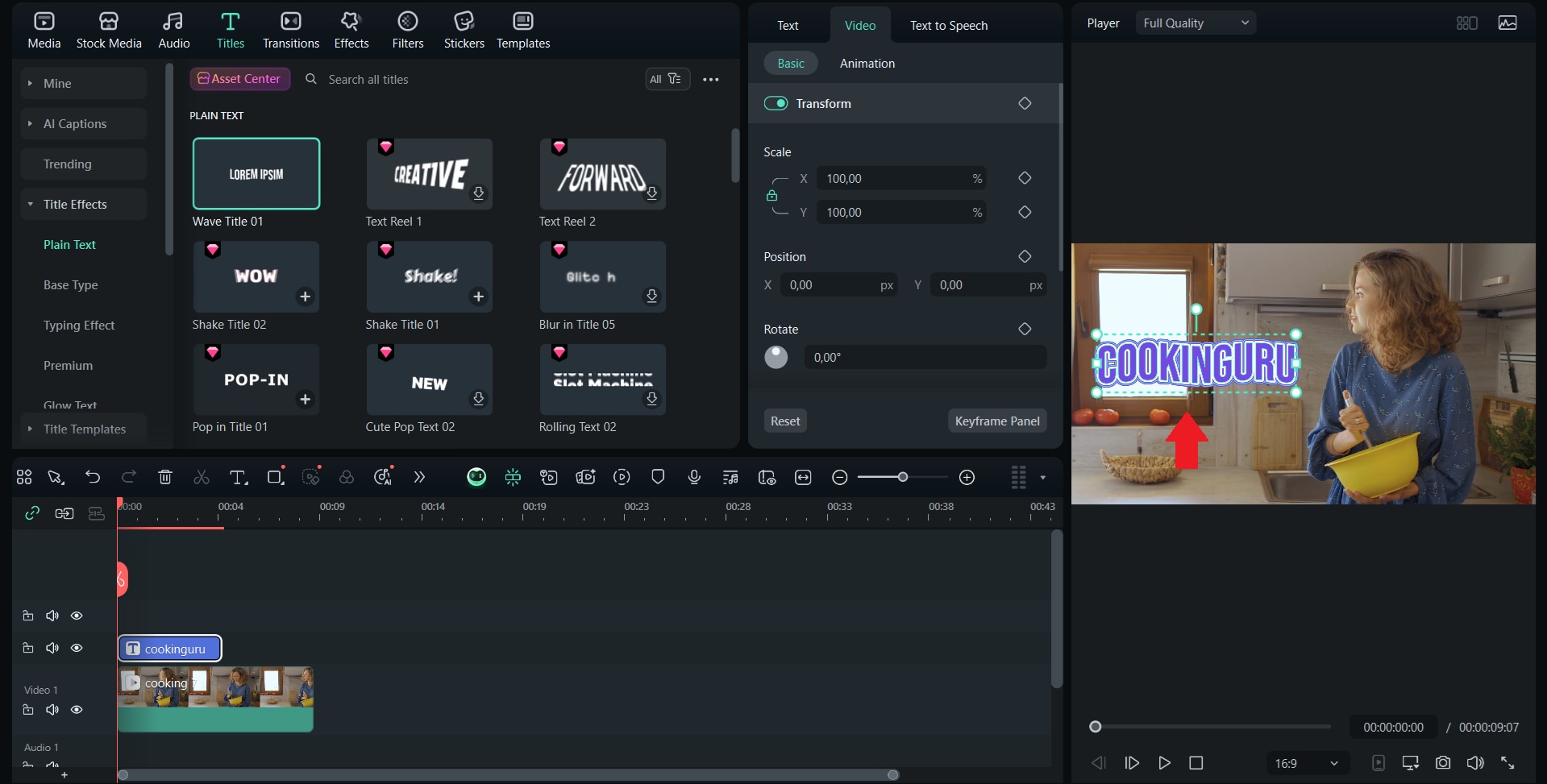
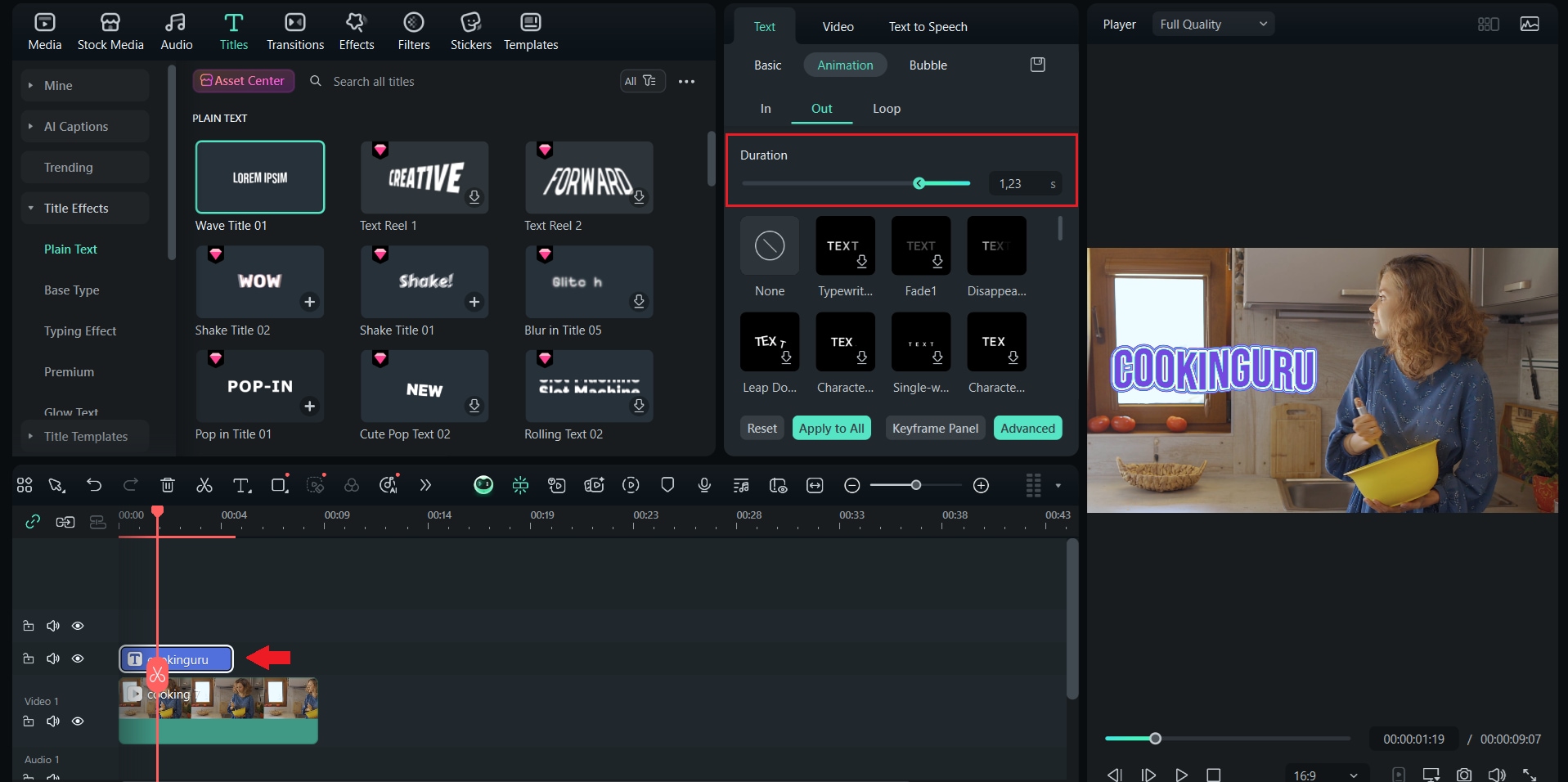
Metode pertama untuk membuat efek fade-out teks adalah menggunakan preset animasi bawaan Filmora untuk efek fade-out yang halus. Metode ini menghemat waktu dan memberikan transisi yang halus untuk teks Anda tanpa perlu menyesuaikan keyframe secara manual. Ini bekerja dengan baik untuk outro, judul, atau caption yang ingin Anda fade out dengan halus.
 Unduhan Aman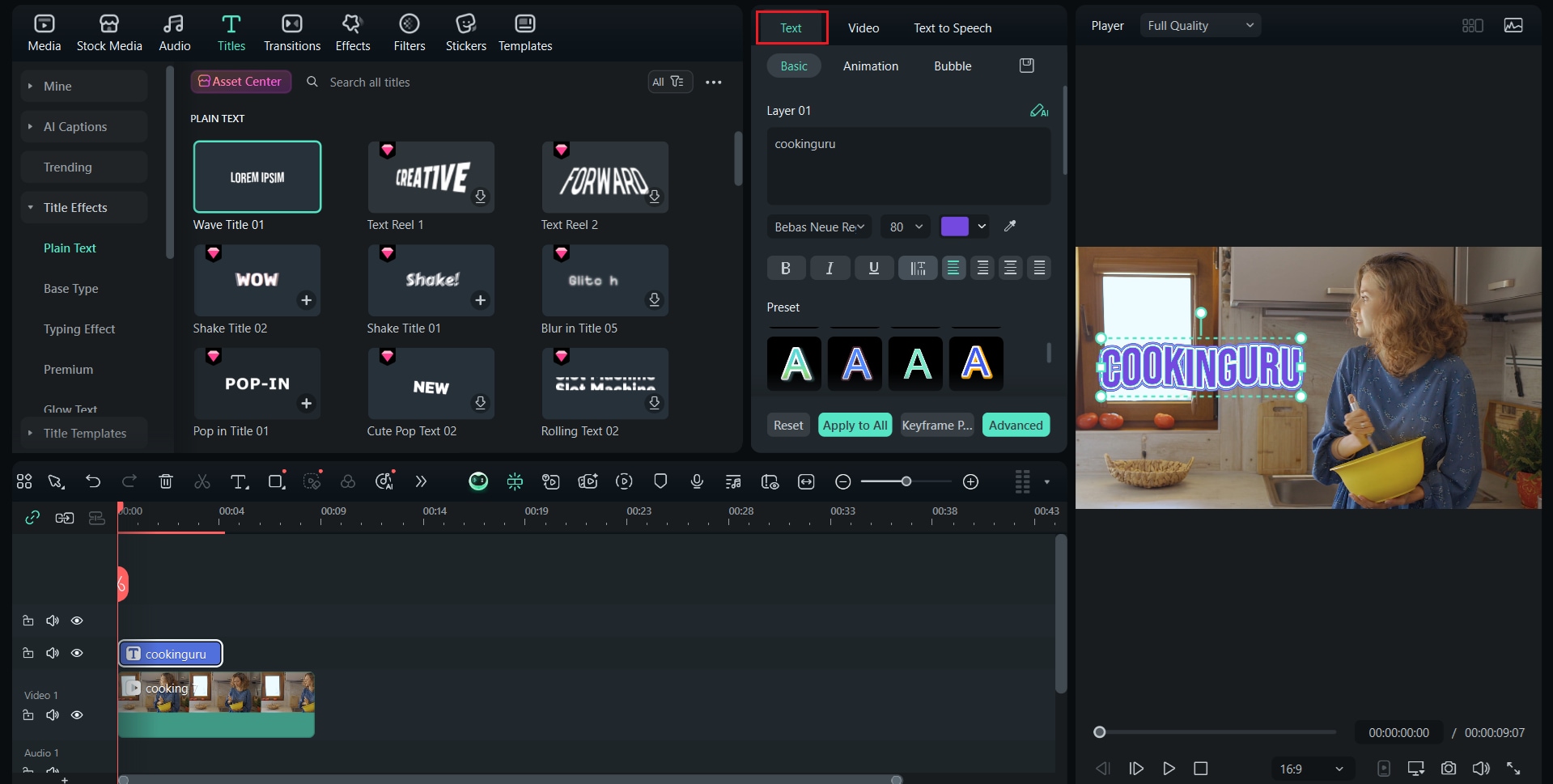
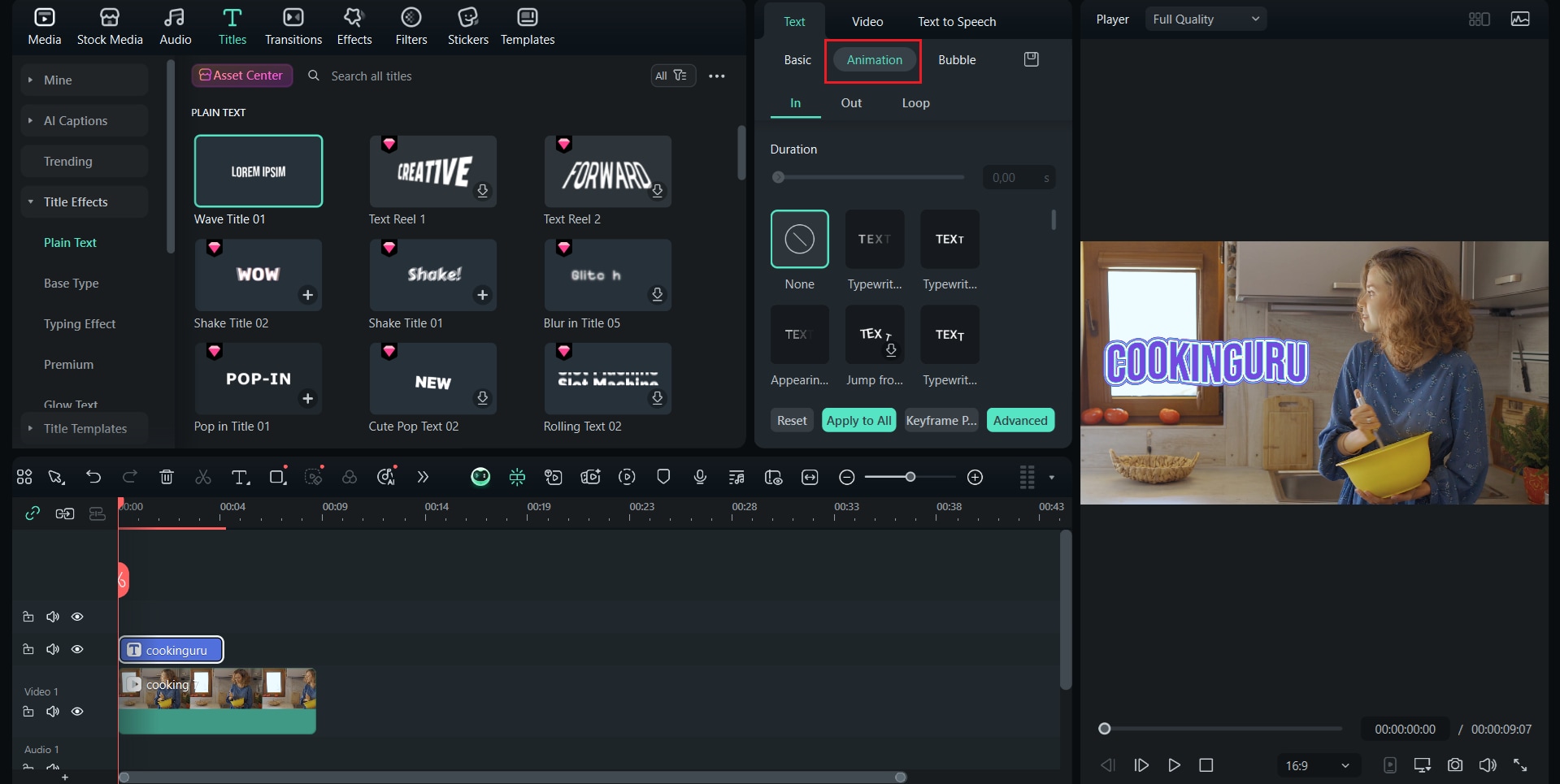
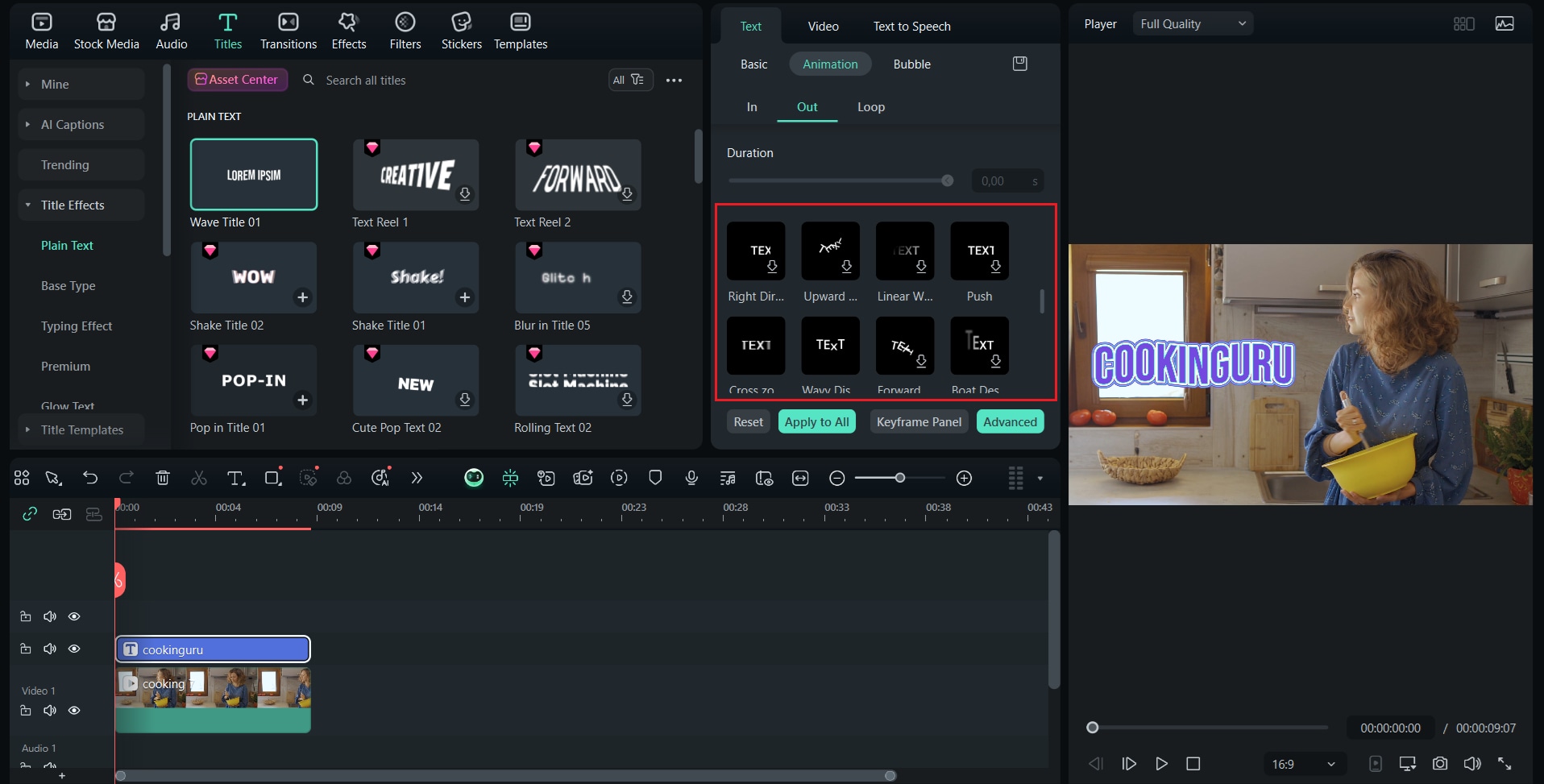
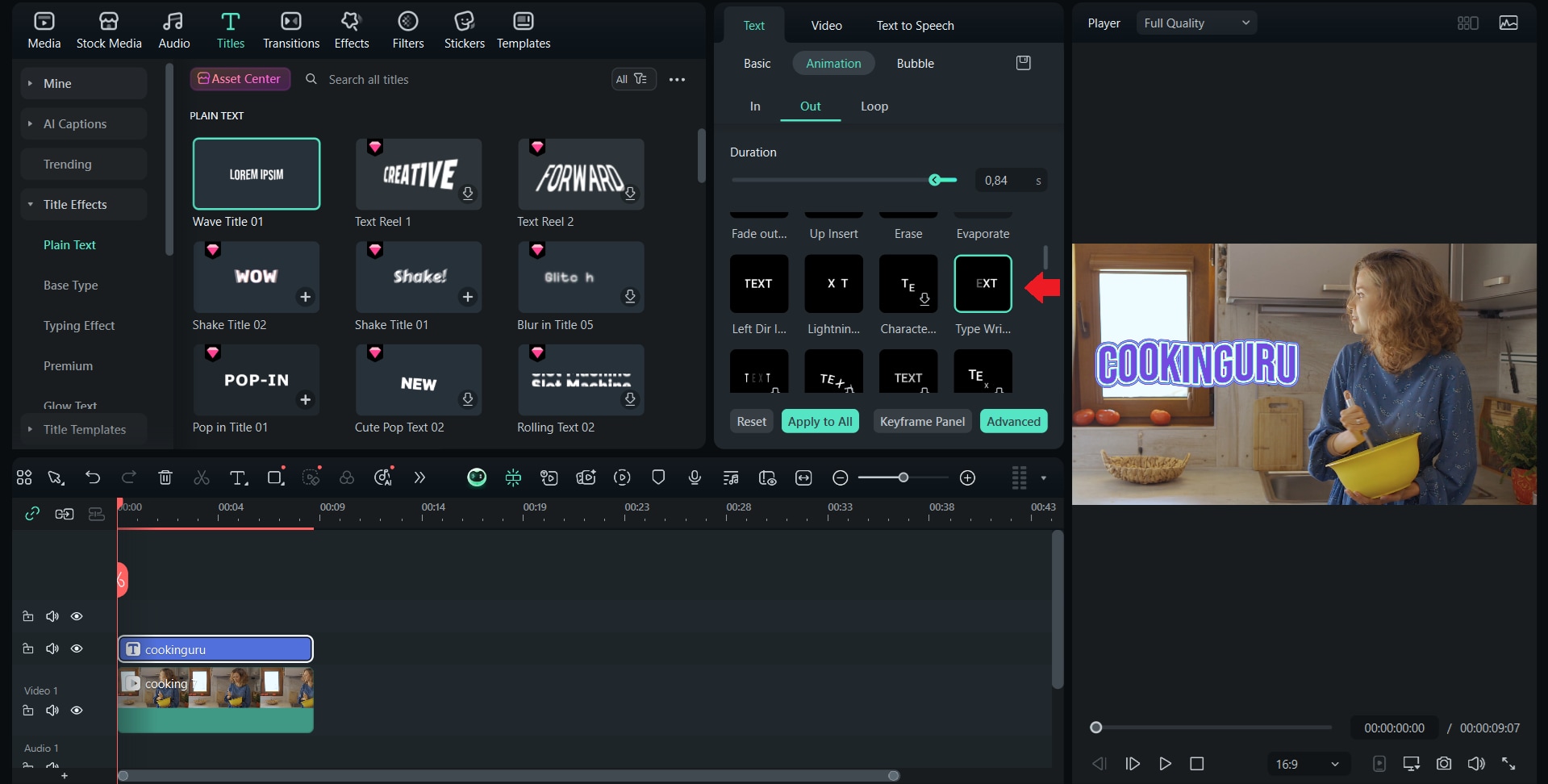
Bagian 3. Kontrol Lanjutan: Buat Fade Out Teks Kustom Menggunakan Keyframe Filmora
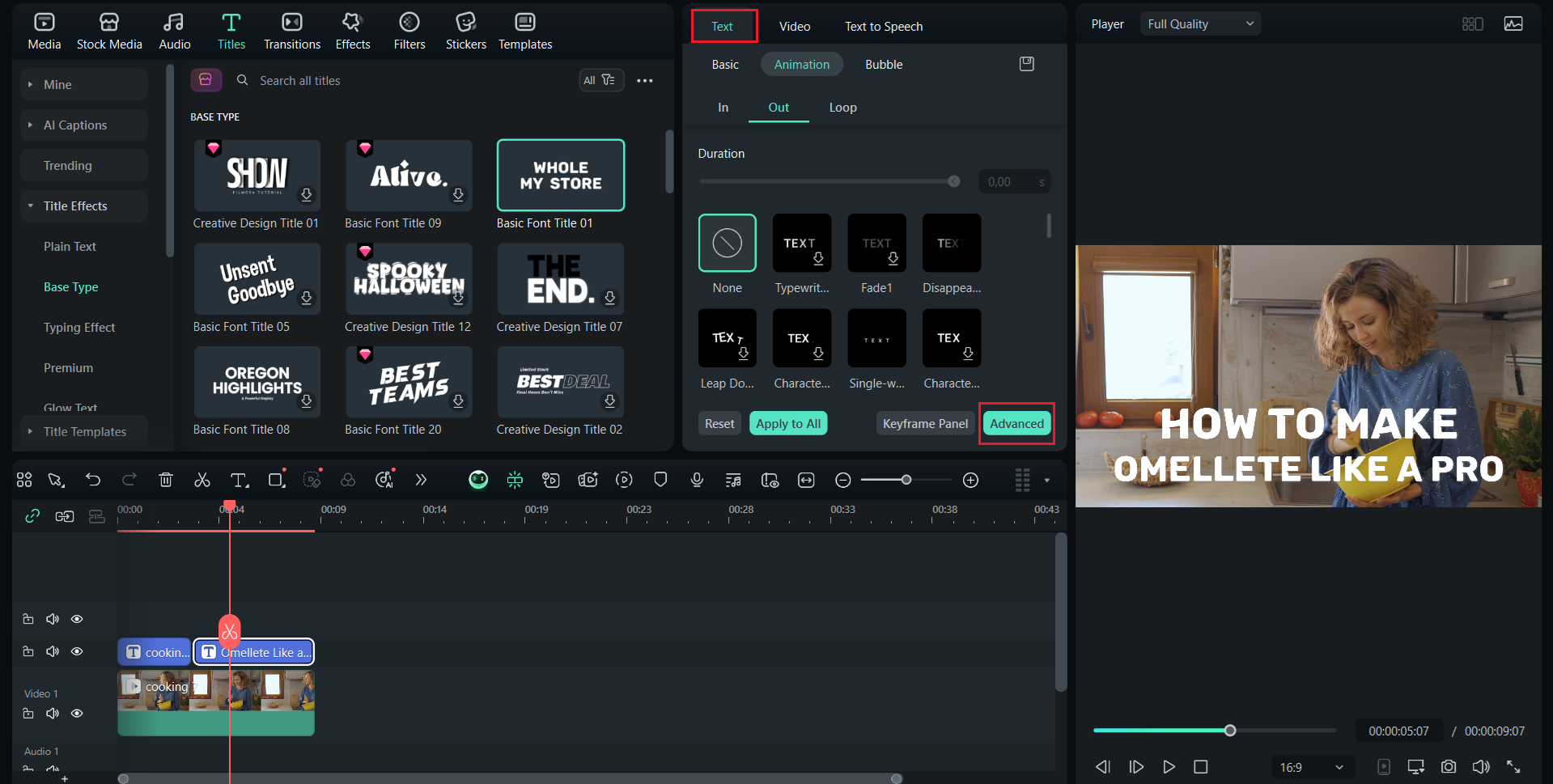
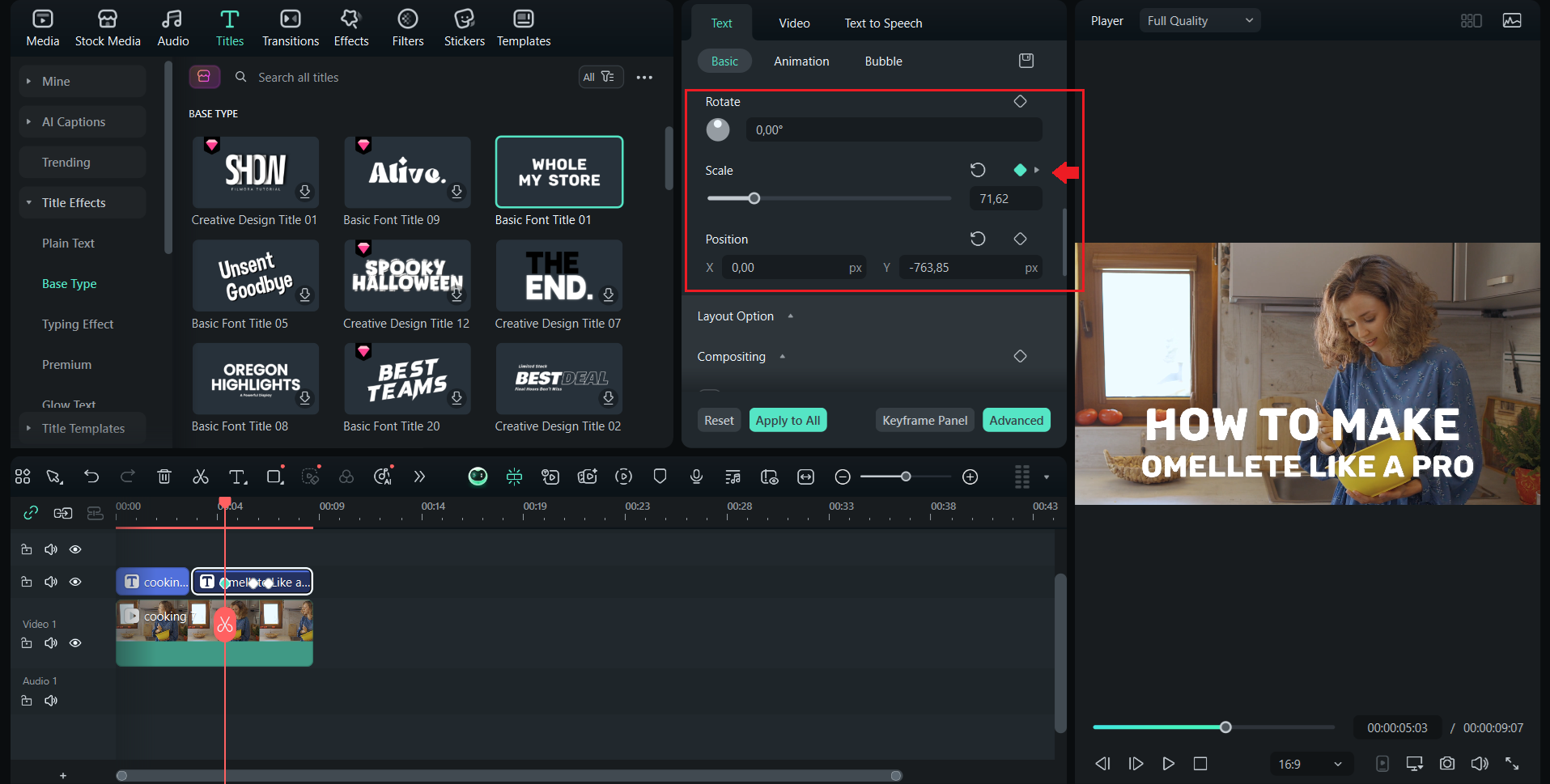
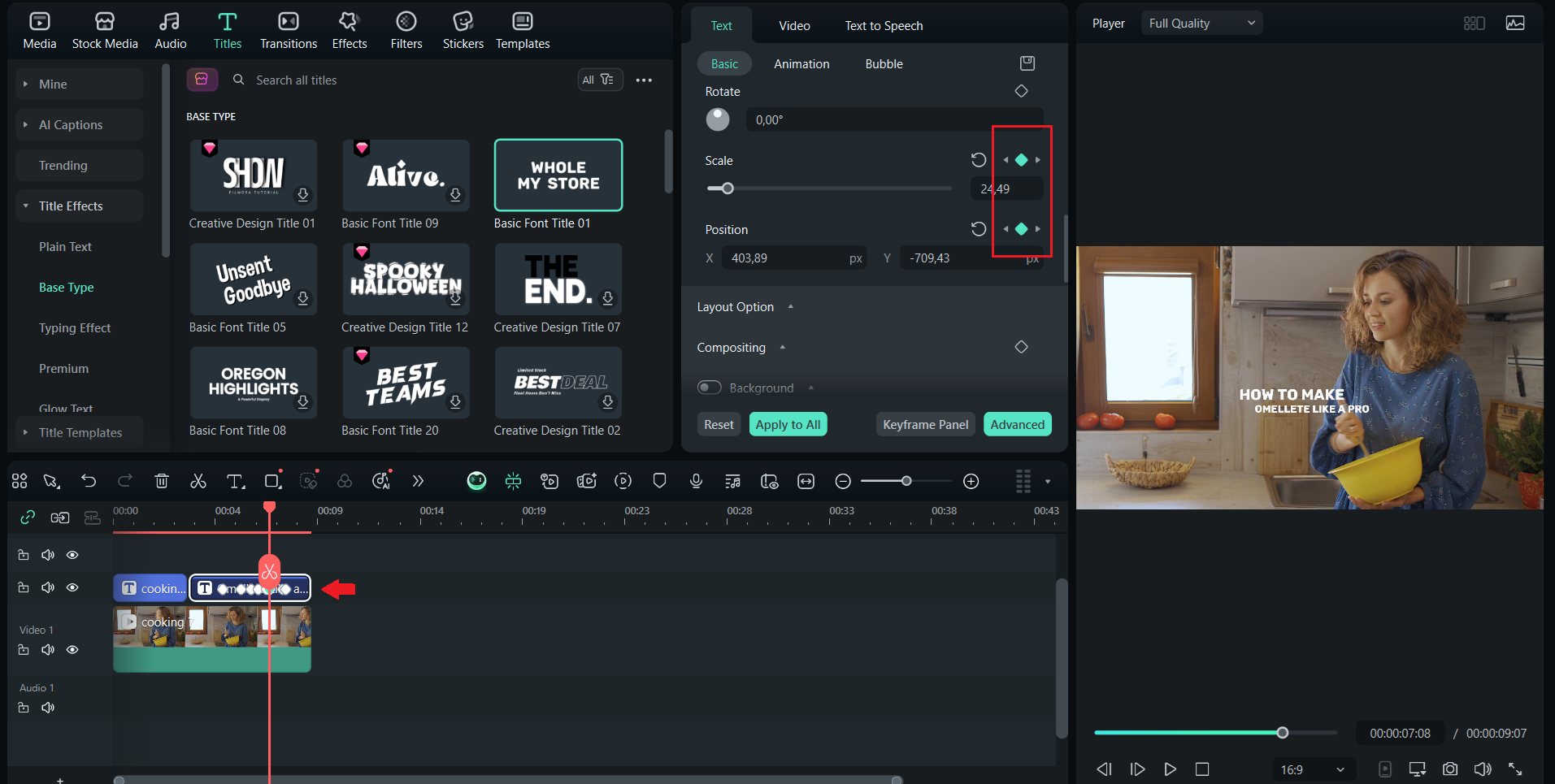
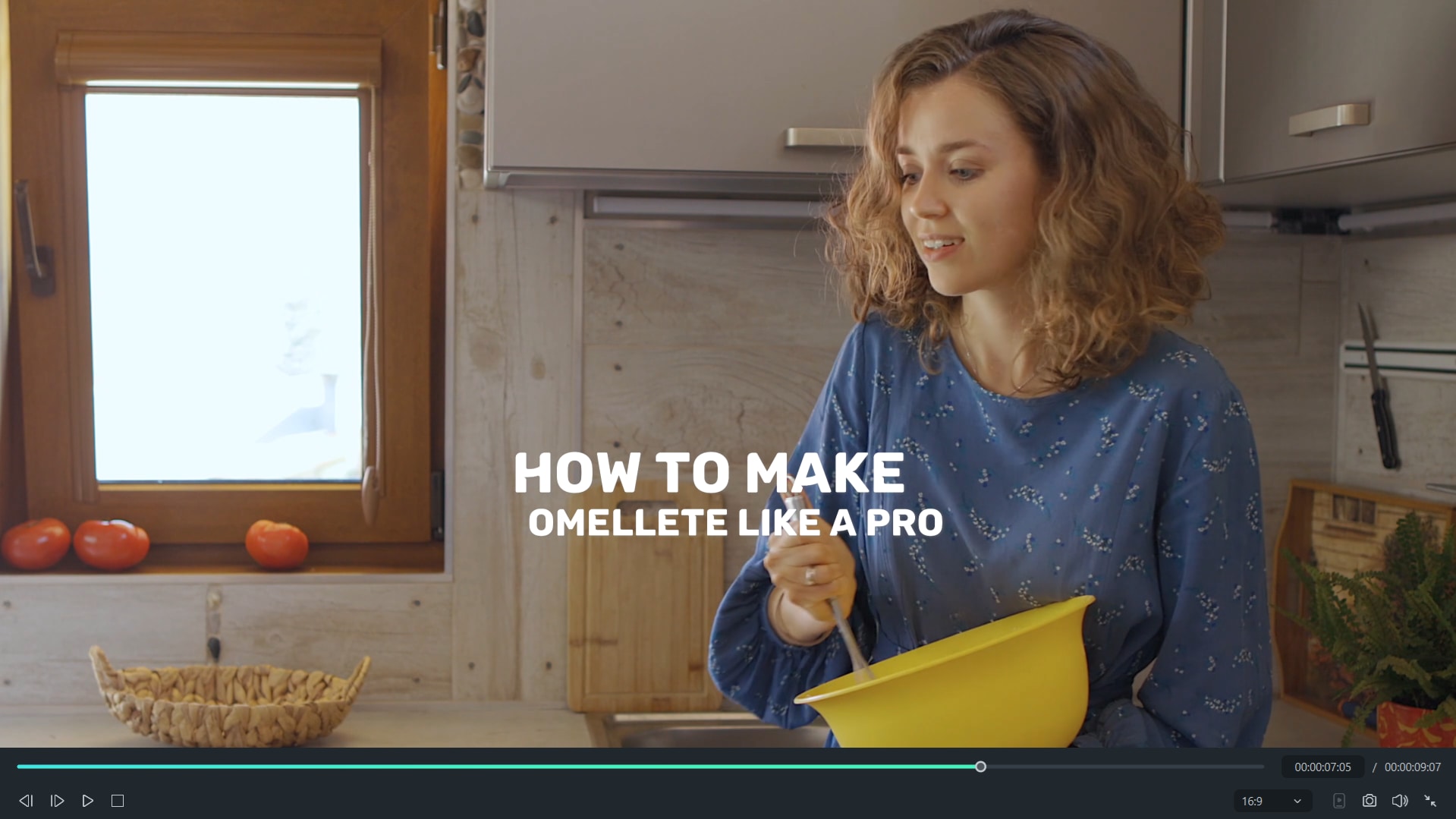
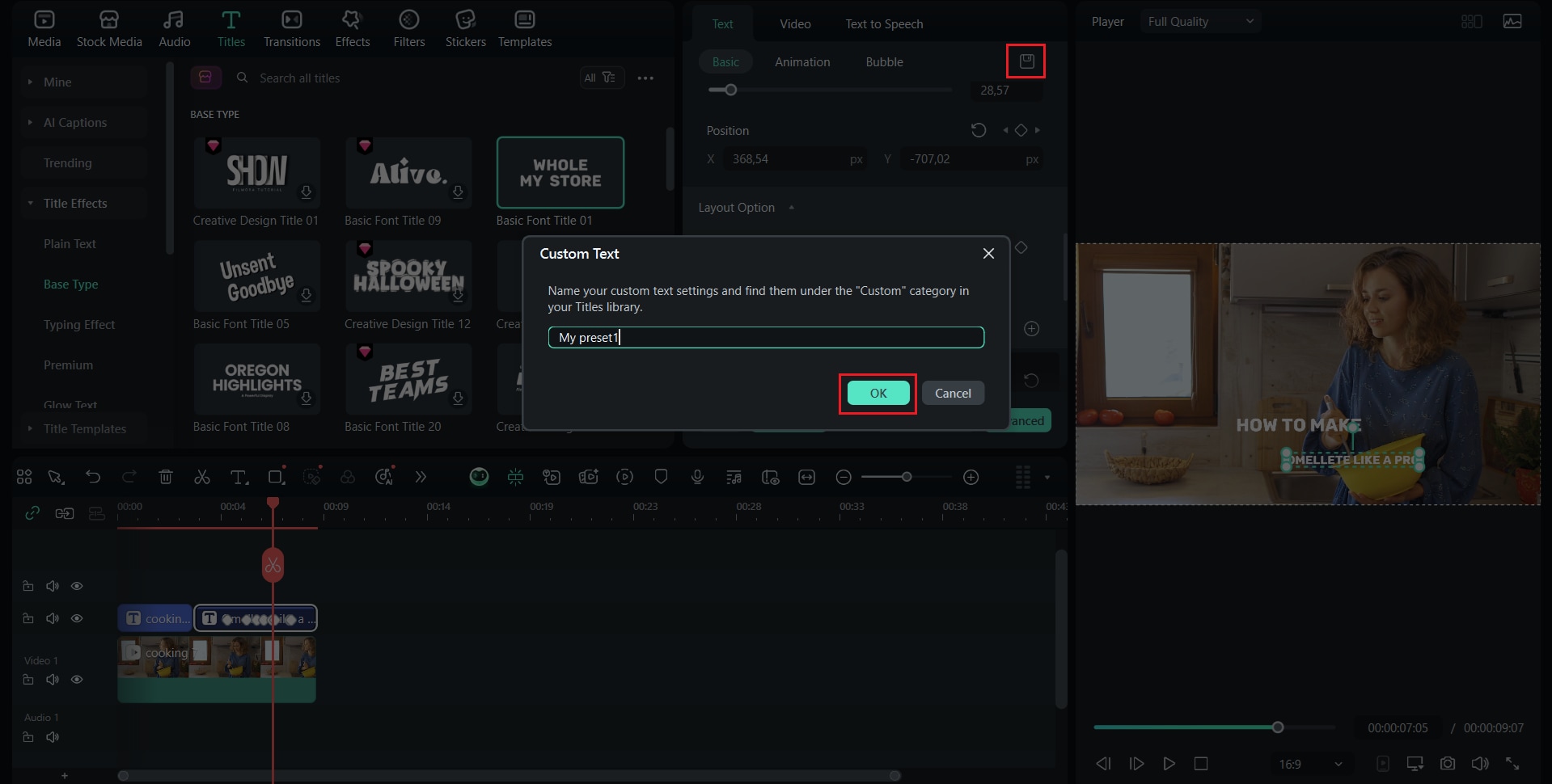
Jika Anda memerlukan waktu yang presisi atau efek teks fading yang tidak standar, Anda dapat menggunakan keyframes di Filmora. Misalnya, Anda dapat fade in atau out bagian tertentu dari kalimat, menyesuaikan fade agar sesuai dengan ritme, atau menggabungkan perubahan opacity dengan gerakan. Preset cepat, tetapi keyframe memberi Anda kontrol penuh atas titik awal, kecepatan, dan efek perlambatan. Berikut langkah-langkahnya:
 Unduhan Aman
Bagian 4. Gabungkan Fade Out dengan Animasi Teks Filmora Lainnya untuk Efek Dinamis
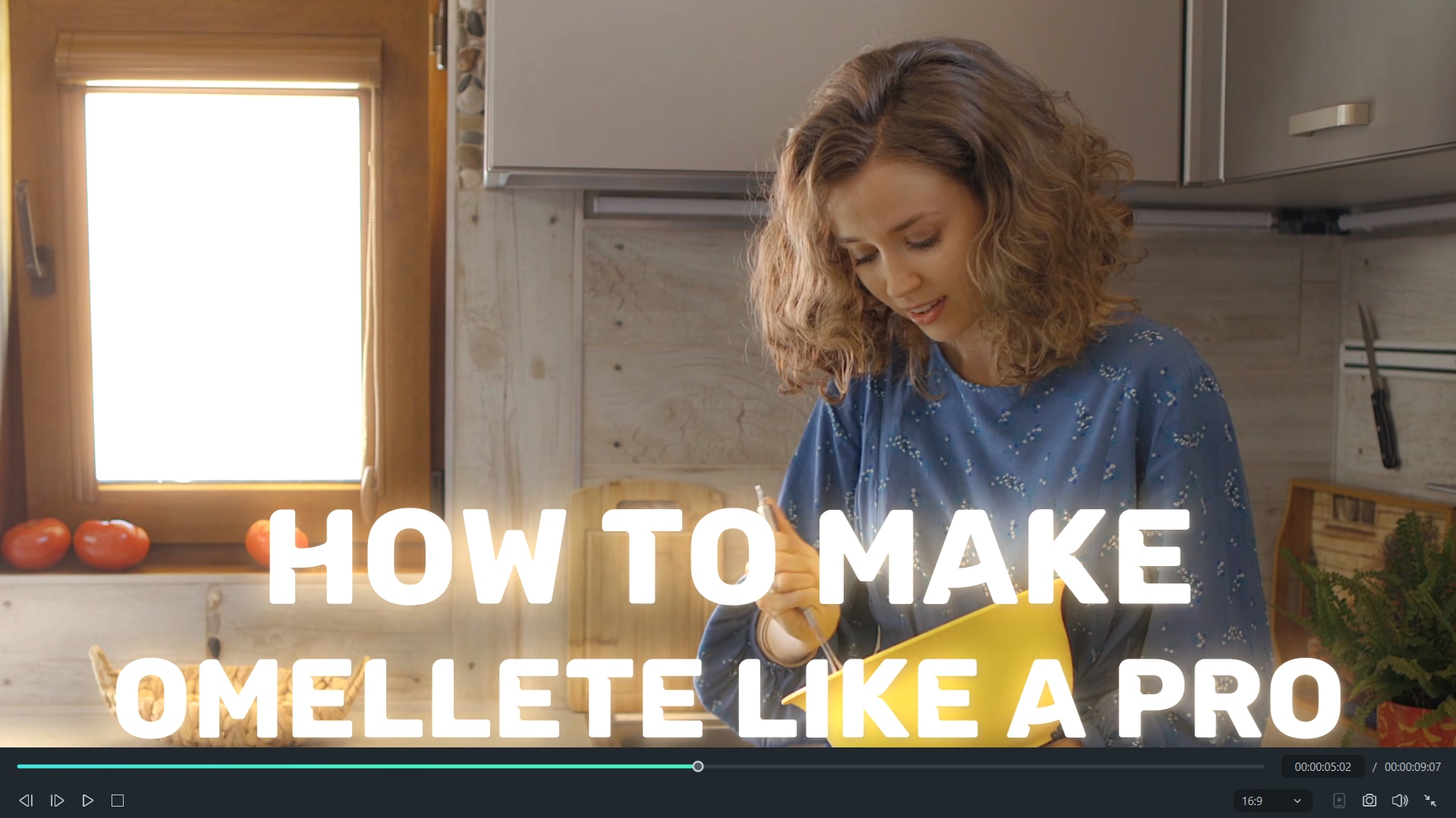
Anda bisa mendapatkan efek fade-out teks yang berbeda dari biasanya dengan menggabungkannya dengan gerakan atau gaya tambahan untuk membuat teks Anda terlihat lebih dinamis saat menghilang. Menggabungkan fade-out dengan efek seperti glow, zoom, slide, atau bounce dapat membuat video Anda lebih playful, elegan, atau sinematik. Kuncinya adalah menyesuaikan animasi dengan hati-hati agar teks tetap halus dan mudah dibaca.
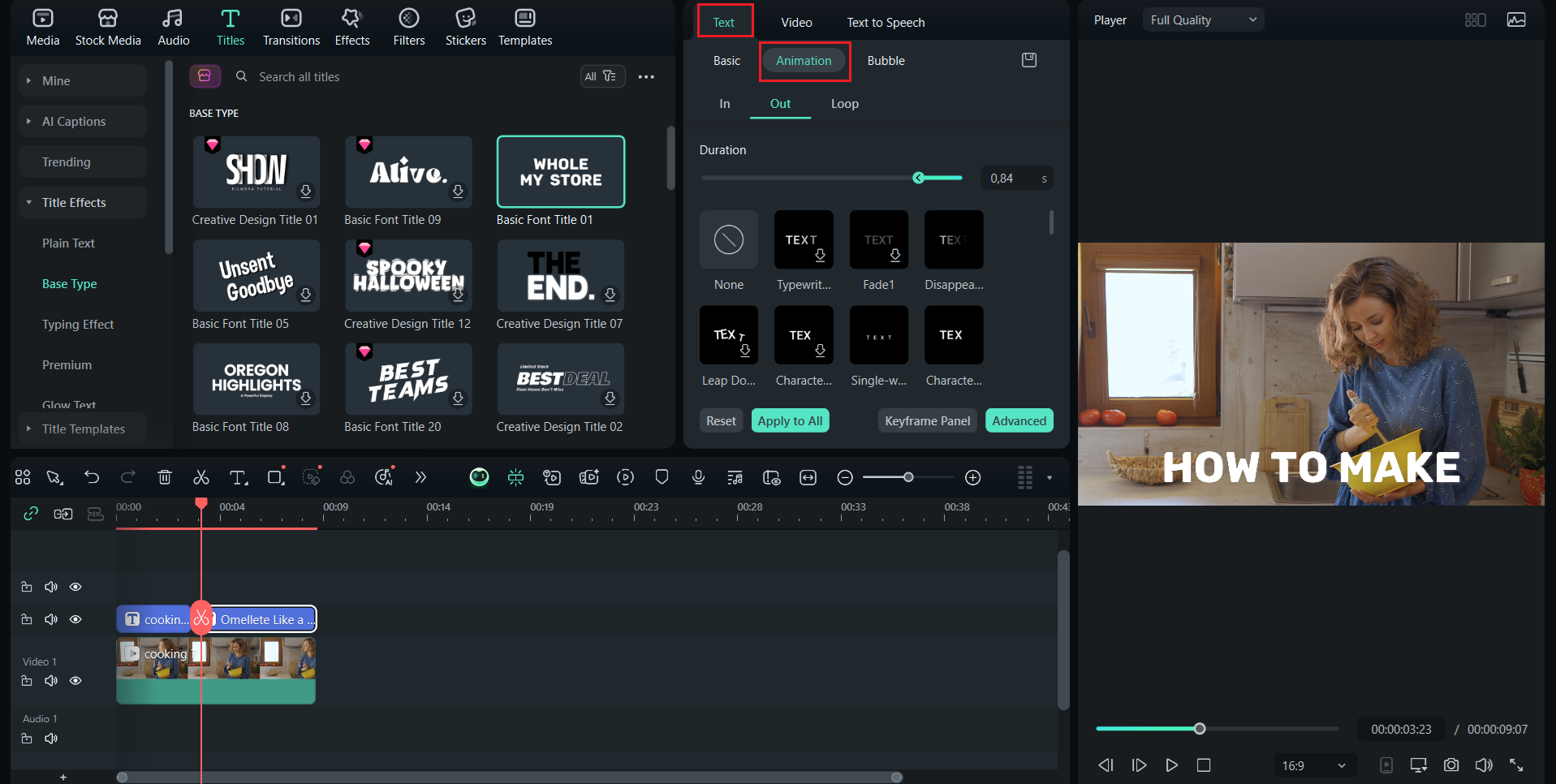 Unduhan Aman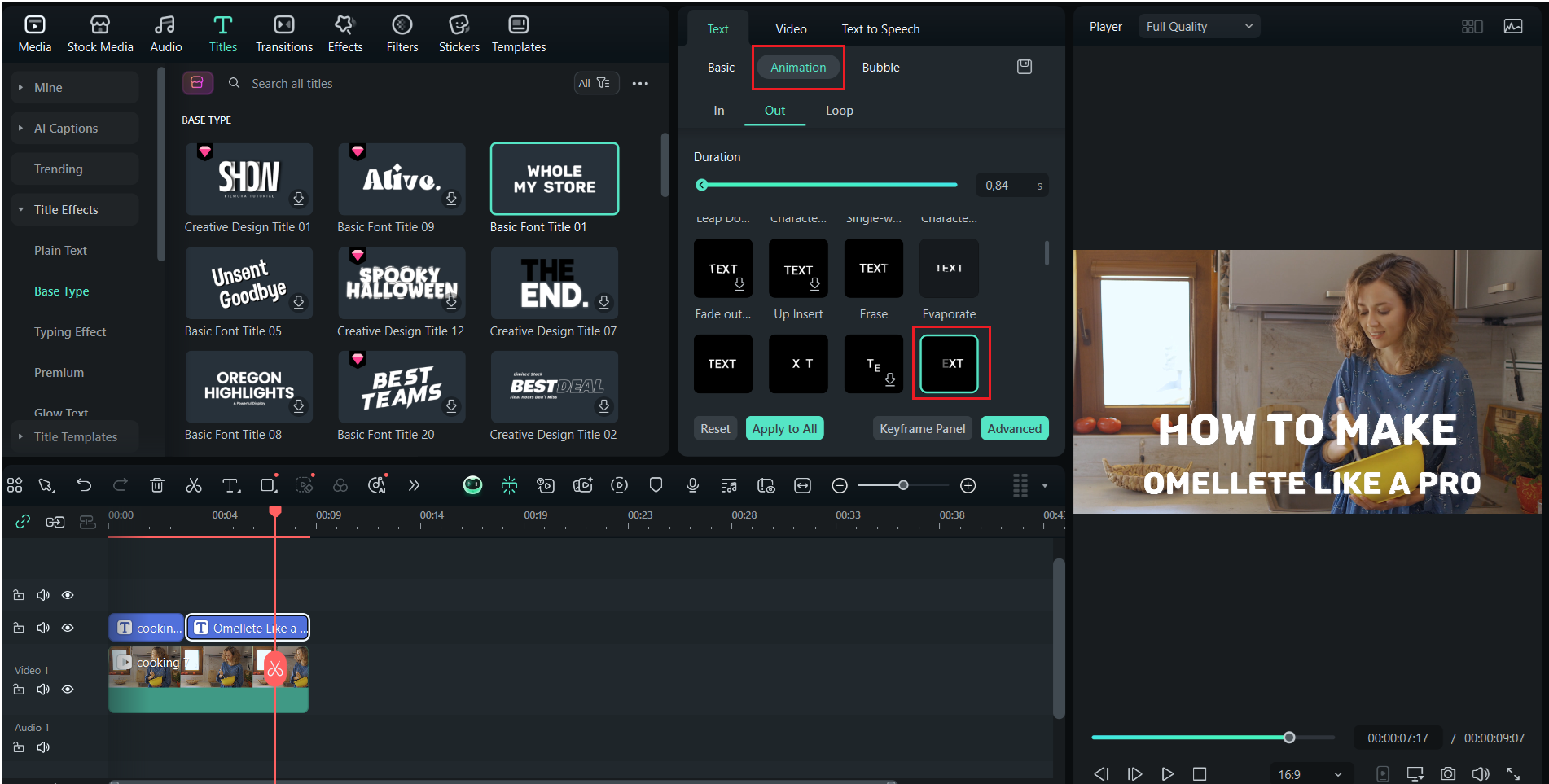
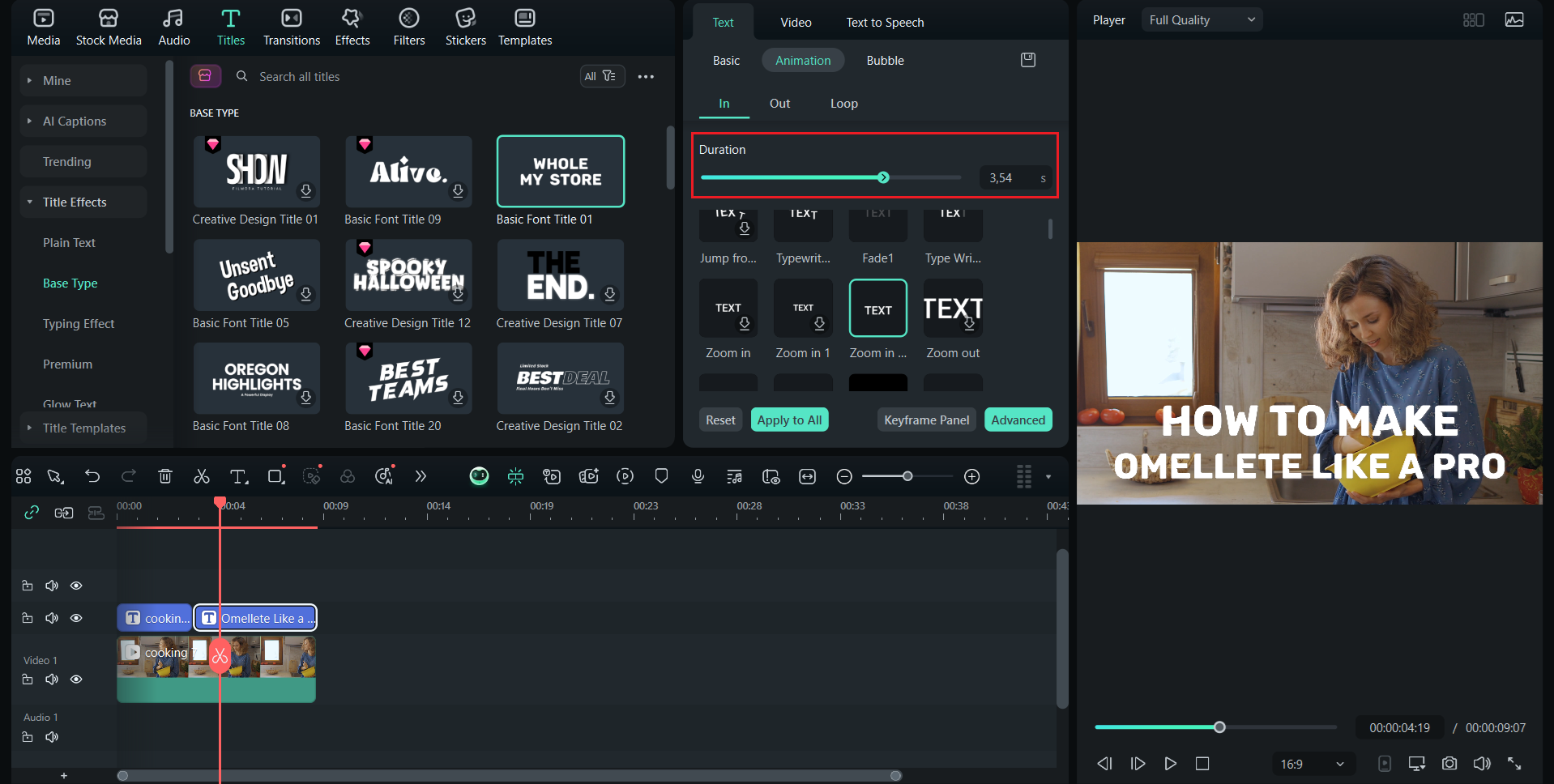
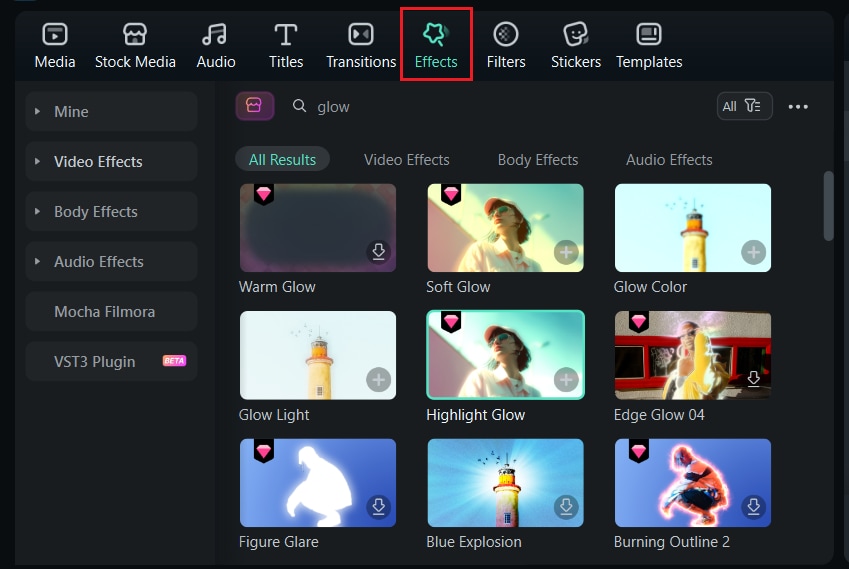
- Cobalah menjaga animasi tetap bersih dan mudah dibaca. Terlalu banyak efek sekaligus dapat membuat teks mengganggu.
- Gunakan durasi pendek untuk animasi keluar agar terasa disengaja dan tidak lambat.
- Periksa layering untuk memastikan teks tetap terlihat di atas elemen visual lainnya sampai memudar.
- Uji kombinasi berbeda dari efek fade dan gerakan untuk menemukan yang paling sesuai dengan suasana proyek Anda.
Bagian 5. Ekspor & Pemecahan Masalah
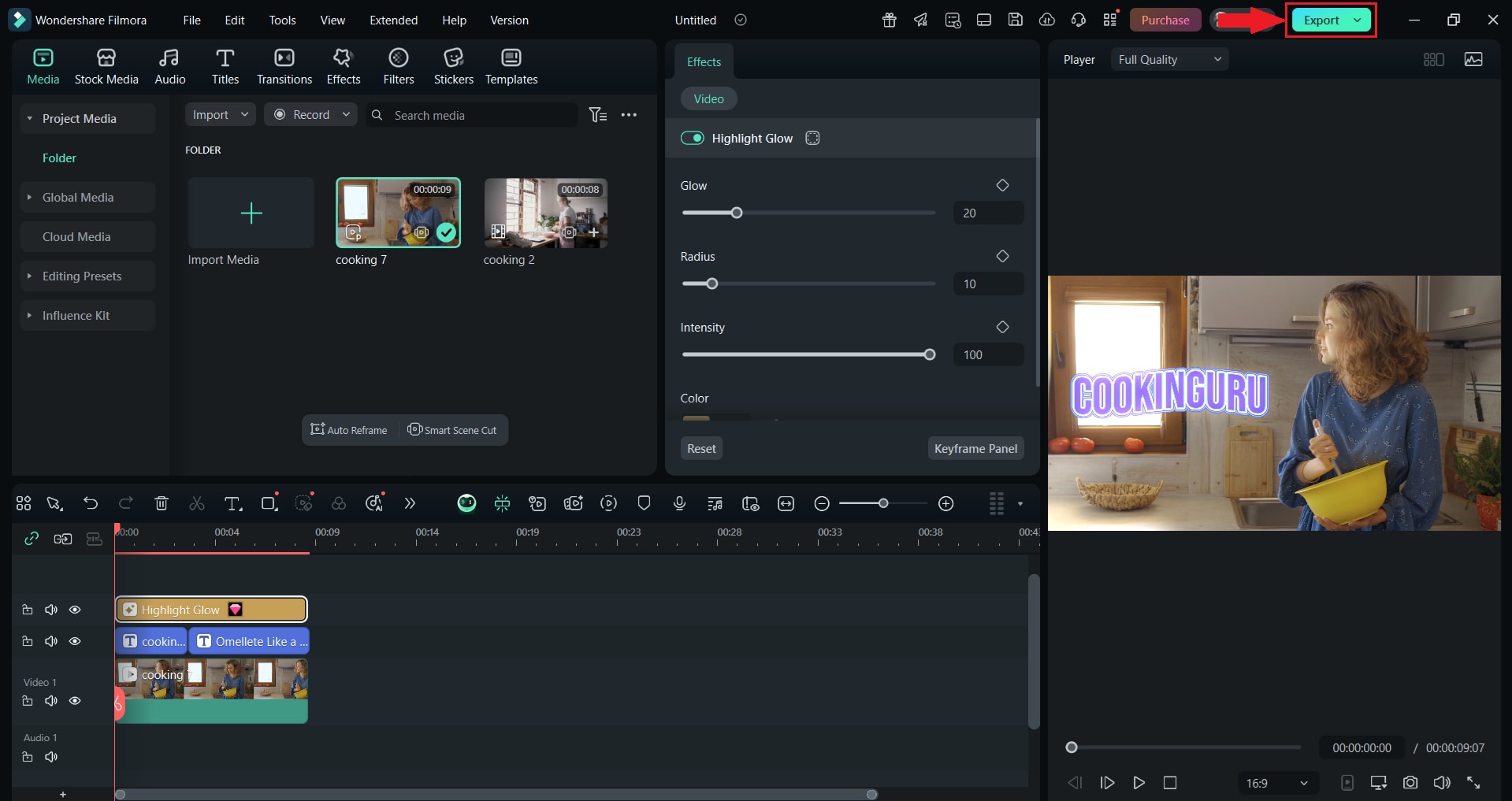
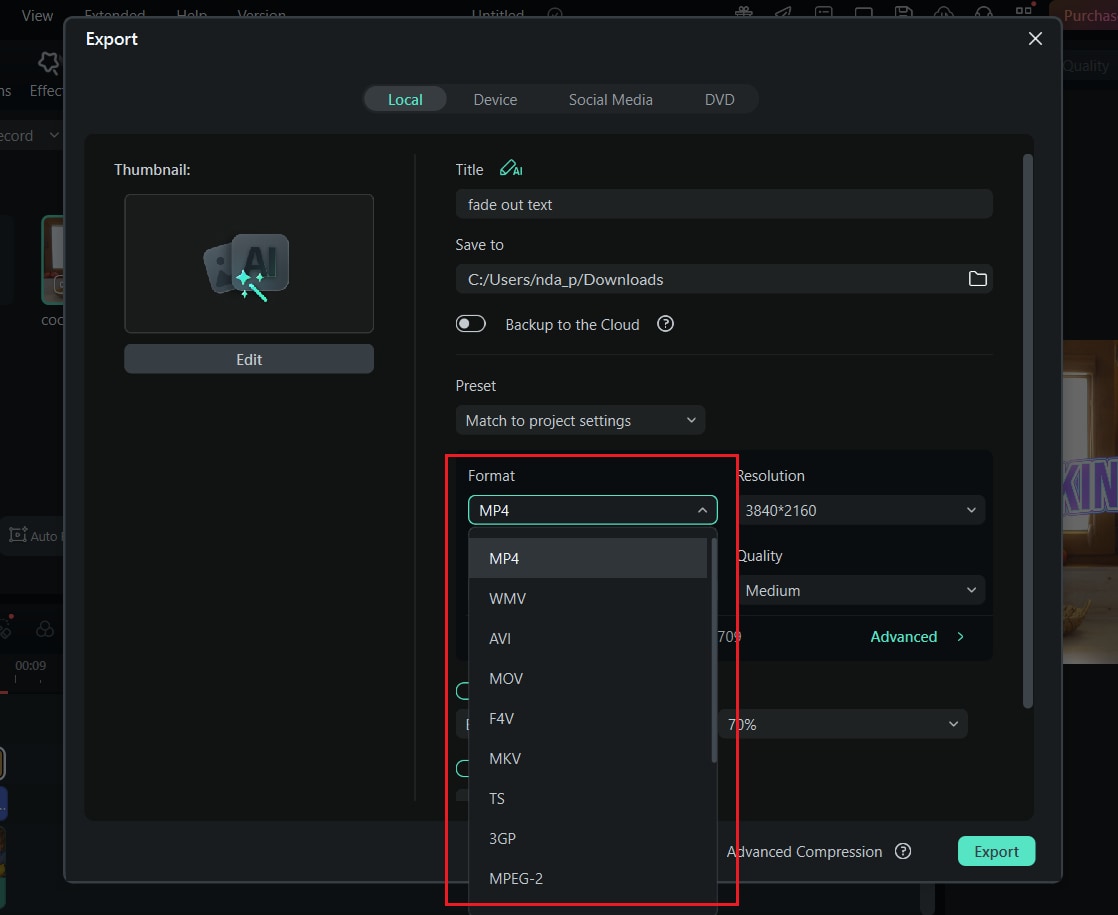
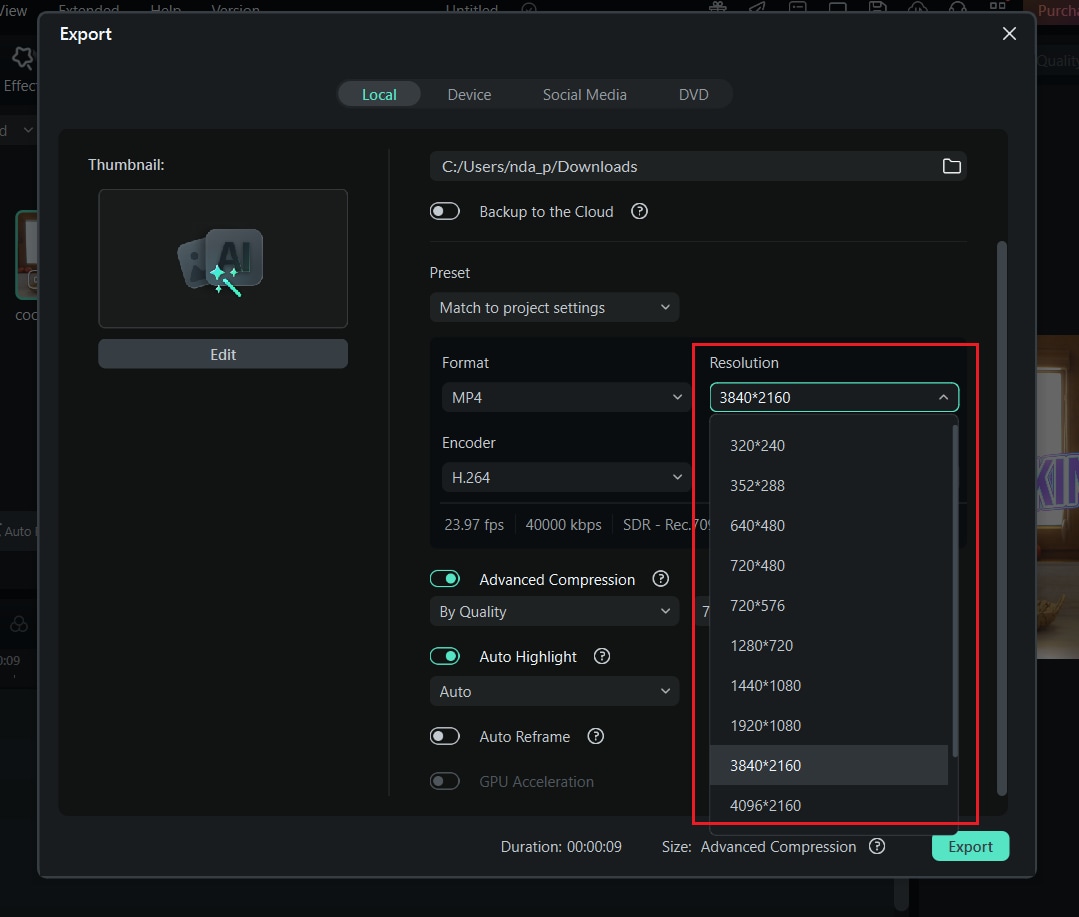
Setelah efek fade-out teks Anda terlihat halus dan rapi, langkah selanjutnya adalah mengekspornya dengan benar agar mempertahankan tampilan bersihnya di video akhir. Pastikan untuk mengekspornya dengan benar untuk menjamin bahwa efek fade Anda diputar persis seperti di preview tanpa gangguan, loncatan, atau kehilangan kualitas.
Cara Mengekspor Video Akhir
Masalah umum dan perbaikan cepat:
1. Efek fade tidak berfungsi
Periksa bahwa layer teks memiliki preset atau keyframe yang benar. Jika masih tidak berfungsi, periksa bahwa nilai opacity diatur dengan benar antara 100% dan 0%, dan tidak ada animasi lain yang menimpanya.
2. Efek fade terlalu tiba-tiba
Perpanjang durasi klip teks atau beri jarak pada keyframe untuk memperlambat efek fade. Transisi yang lebih panjang menciptakan fade yang lebih halus dan membantu terasa lebih alami dalam pacing video.
3. Latar belakang menghilang
Masalah ini biasanya terjadi ketika efek fade diterapkan pada layer yang salah. Periksa kembali bahwa hanya layer teks yang memiliki animasi fade, dan jaga klip latar belakang Anda pada track terpisah untuk menghindari transparansi yang tidak diinginkan.
4. Masalah pemutaran
Turunkan kualitas preview atau render ulang timeline sebelum mengekspor. Anda juga dapat mengaktifkan file proxy atau gunakan opsi "Render Preview" di Filmora untuk meningkatkan performa pemutaran.
Kesimpulan
Kami telah mempelajari bagaimana efek teks fade-out yang halus dapat membuat video Anda terlihat profesional dan terencana dengan baik, meskipun efek itu sendiri terlihat sederhana. Kami telah membahas tiga cara untuk membuat teks fade-out dalam video: menggunakan preset untuk hasil cepat atau keyframe untuk kontrol yang presisi. Anda memiliki fleksibilitas untuk membangun animasi sesuai keinginan Anda di Filmora.
Sebelum mengekspor, selalu lakukan pemeriksaan pemutaran akhir untuk mendeteksi masalah waktu yang tiba-tiba atau lapisan yang tumpang tindih. Dengan sedikit eksperimen, Anda dapat membuat fade-out yang terasa halus, profesional, dan efektif.
