

Video time-lapse terkadang menjadi terlalu cepat untuk video yang lebih panjang. Dan itu karena iPhone secara otomatis menyesuaikan frame rate untuk membuat semua video antara 20 hingga 40 detik. Hal ini membuat beberapa orang berpikir bahwa memperlambat timelapse di iPhone itu memungkinkan.
Jika Anda bertanya-tanya bagaimana cara memperlambat time-lapse di iPhone, ada beberapa solusi. Pertama, Anda dapat menggunakan iMovie, alat pengeditan video yang tersedia di perangkat iOS. Selain itu, aplikasi pihak ketiga di App Store dapat membantu. Mereka dapat memperlambat video time-lapse atau mempercepat video biasa. Terakhir, Anda dapat menggunakan alat pengeditan video online jika tidak ingin menginstal aplikasi di iPhone Anda.
Tanpa basa-basi lagi, kami akan memberitahu Anda cara memperlambat video time-lapse dengan beberapa teknik dalam artikel ini.
Dalam artikel ini
Bagian 1. Apa itu Video Timelapse?
Video time-lapse adalah serangkaian frame yang diambil dalam interval tertentu. Ini merekam perubahan lambat dari waktu ke waktu. Ketika diputar dengan kecepatan normal, waktu tampak bergerak lebih cepat, menciptakan tampilan adegan yang terkompresi. Teknik ini menangkap peristiwa panjang, seperti matahari terbenam dan pemandangan kota. Ini juga berfungsi untuk matahari terbit dan bunga yang mekar.

Mengambil video time-lapse di iPhone itu mudah dan dapat dilakukan menggunakan aplikasi Kamera bawaannya. Berikut adalah panduan langkah demi langkah:
Langkah 1: Buka aplikasi Kamera di iPhone Anda. Kemudian, geser mode kamera di bagian bawah layar. Temukan opsi Time-Lapse.
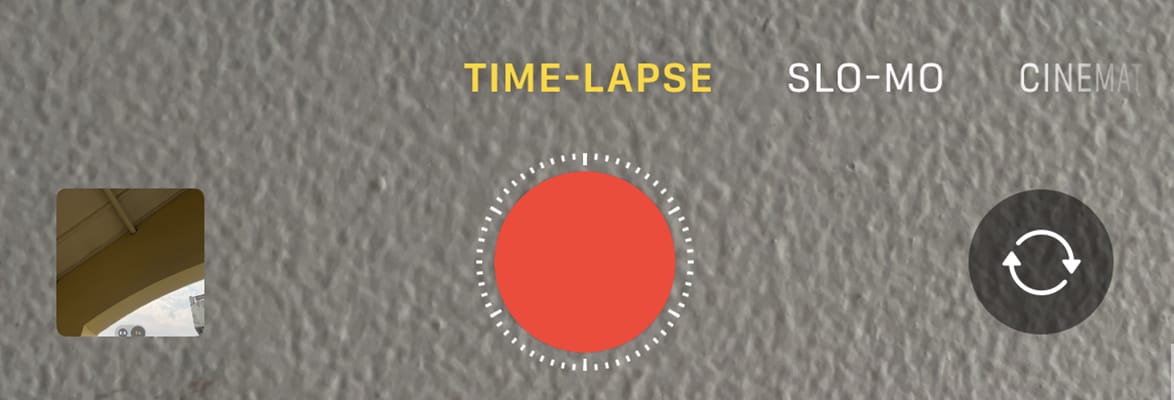
Langkah 2: Bingkai bidikan Anda dengan mengarahkan kamera ke adegan yang ingin Anda tangkap. Pastikan iPhone Anda stabil untuk menghindari gerakan yang tidak diinginkan.
Langkah 3: Ketuk tombol rekam merah untuk mulai merekam video time-lapse Anda.
Langkah 4: Ketuk tombol merah lagi untuk berhenti merekam ketika Anda telah menangkap cukup rekaman. Video akan disimpan ke aplikasi Foto Anda, di mana Anda dapat meninjau, mengedit, dan membagikannya.
Bagian 2. Cara Memperlambat Video Time Lapse di iPhone
Memperlambat video time-lapse di iPhone berarti mengurangi kecepatan pemutarannya. Ini membuat perkembangan waktu yang cepat tampak lebih lambat dan lebih detail dan dapat menyoroti momen atau gerakan yang terlalu cepat untuk video time-lapse biasa. Misalnya, memperlambat time-lapse bunga yang mekar dapat menunjukkan kelopak yang terbuka dengan cara yang lebih detail dan menarik.
Anda dapat menggunakan aplikasi pengeditan video yang tersedia di App Store. Salah satu aplikasi yang direkomendasikan untuk tujuan ini adalah Wondershare Filmora. Filmora adalah aplikasi pengeditan video populer yang dikenal karena kemudahan penggunaannya dan alat pengeditan yang komprehensif. Dengan Filmora untuk mobile, Anda dapat menggunakannya untuk memperlambat video timelapse Anda dengan mudah hingga 0.1x. Filmora juga memiliki fitur canggih lainnya, seperti Speed Curve (Speed Ramping), dengan output berkualitas tinggi.
Jika Anda ingin tahu cara memperlambat video time-lapse di iPhone dengan kontrol yang presisi, kami telah menyediakan panduan langkah demi langkah di bawah ini:
Langkah 1. Instal aplikasi Filmora dari App Store atau tombol di bawah ini dan luncurkan aplikasi di iPhone Anda.


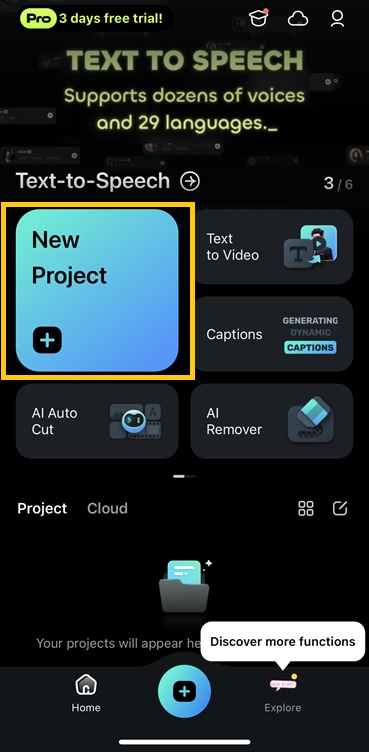
Langkah 2. Klik opsi New Project dan mulai dengan mengimpor video yang ingin Anda edit ke Filmora.
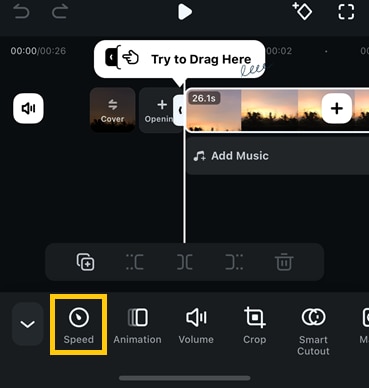
Langkah 3. Setelah mengimpor video Anda, pilih video tersebut. Ini akan menampilkan toolbar di bawah timeline pengeditan. Kemudian, ketuk Ikon Kecepatan.
Langkah 4. Selanjutnya, di opsi Kecepatan, Anda dapat memperlambat video timelapse Anda. Gunakan slider kecepatan untuk menyesuaikan kecepatan pemutaran. Menggeser ke kiri akan memperlambat video sementara menggeser ke kanan akan mempercepatnya.
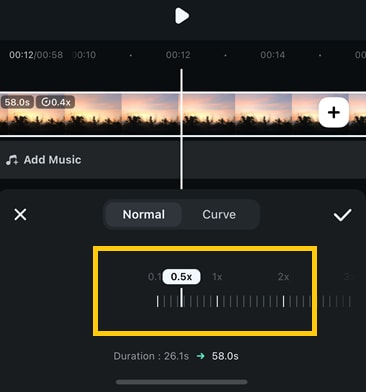
Klik ikon checklist jika kecepatan Anda sesuai dengan yang Anda inginkan.
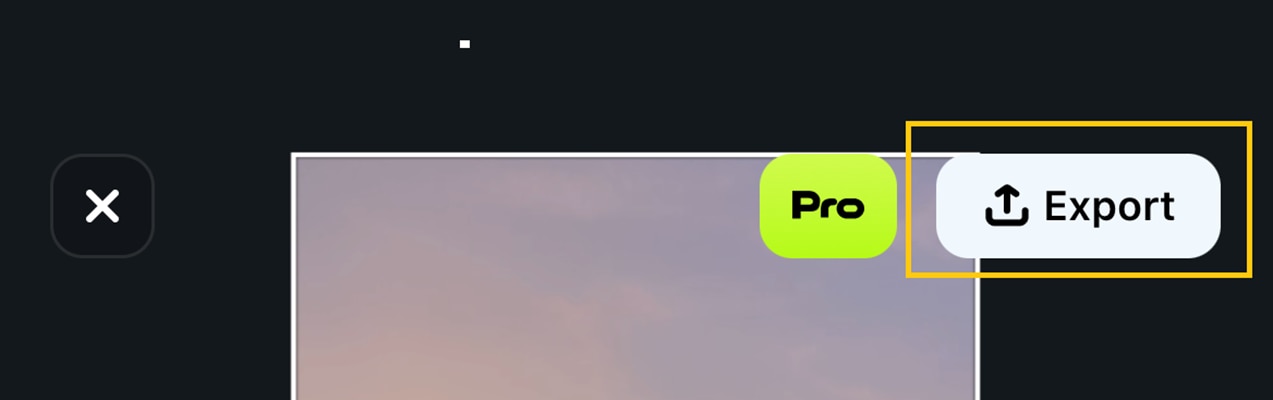
Langkah 5. Setelah Anda selesai memperlambat video timelapse Anda, pilih Ekspor di pojok kanan atas. Anda dapat menyesuaikan pengaturan resolusi dan frame per detik.
Bagian 3. Cara Memperlambat Video Time Lapse Menggunakan iMovie
Jika Anda memiliki video time-lapse di iPhone yang ingin Anda perlambat, Anda juga dapat menggunakan iMovie, yang sudah terinstal di iPhone Anda, karena aplikasi Foto tidak mendukung pengeditan langsung video time-lapse.
Namun, ini memiliki keterbatasan pada penyesuaian kecepatan. Pengaturan kecepatan paling lambat yang tersedia di iMovie adalah 1/8x. Ini berarti Anda hanya dapat memperlambat video Anda hingga delapan kali lebih lambat dari kecepatan aslinya. Ini juga ideal hanya untuk pengeditan dasar karena fiturnya dapat terbatas dibandingkan dengan aplikasi pihak ketiga.
Berikut adalah langkah demi langkah menggunakan iMovie untuk memperlambat video time-lapse di iPhone:
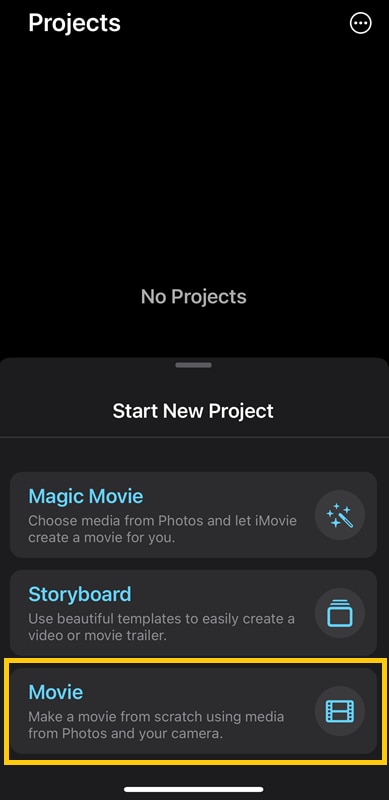
Langkah 1. Luncurkan aplikasi iMovie di iPhone Anda. Di menu utama iMovie, ada 3 pilihan opsi pengeditan video, untuk memperlambat video, pilih Movie.
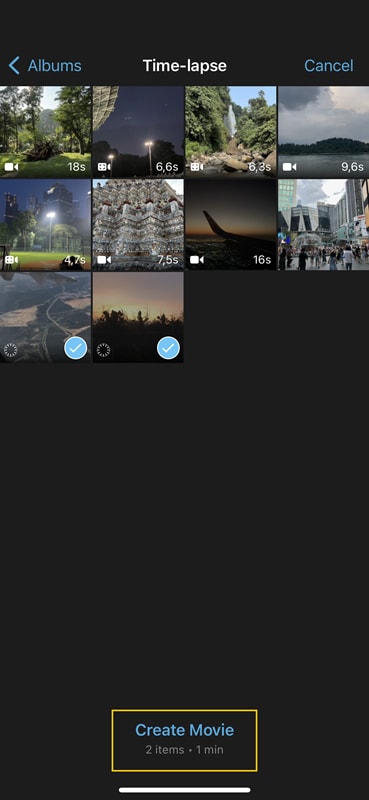
Langkah 2. Pilih video time-lapse Anda dari perpustakaan foto Anda dan ketuk Create Movie.
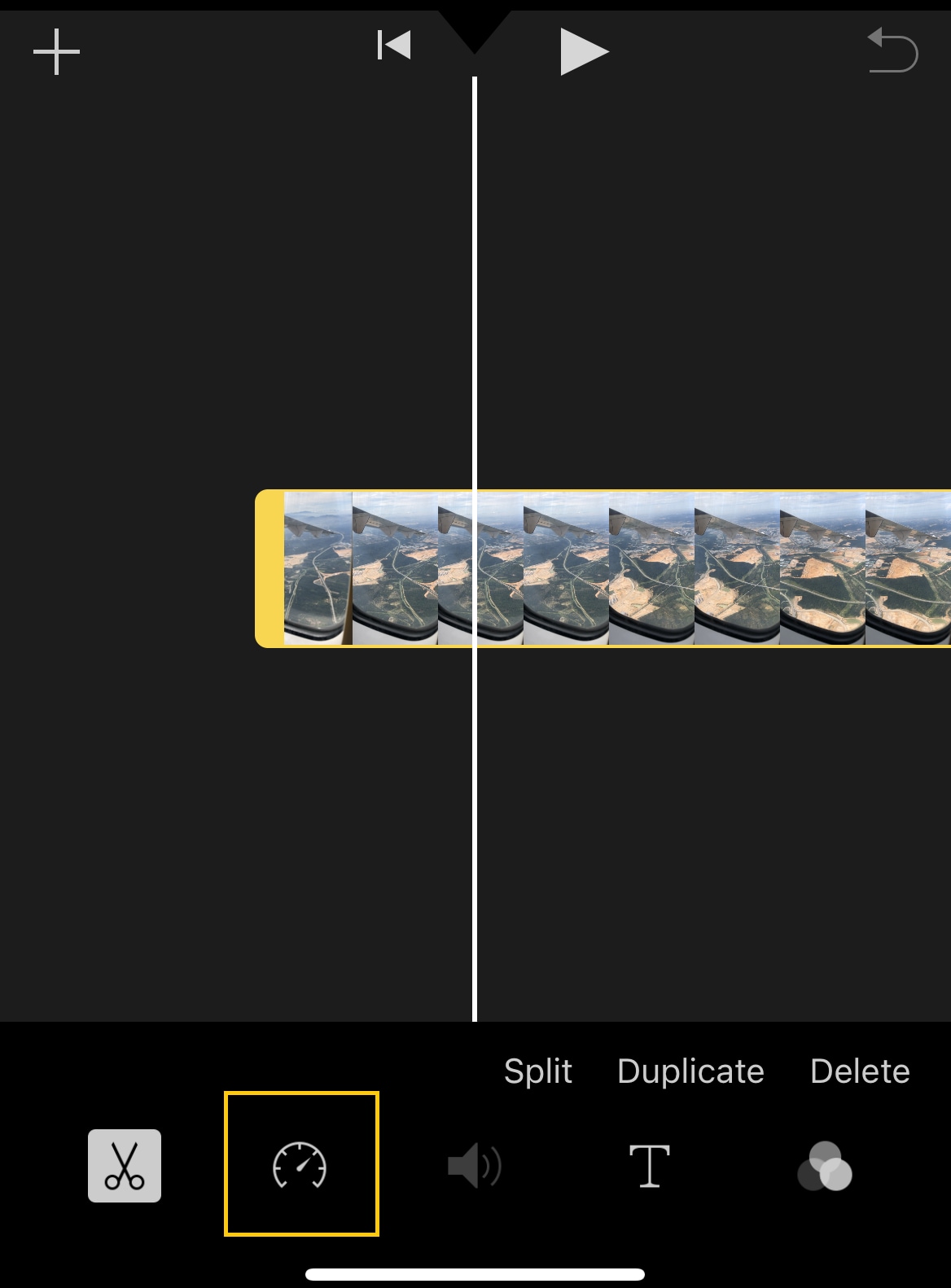
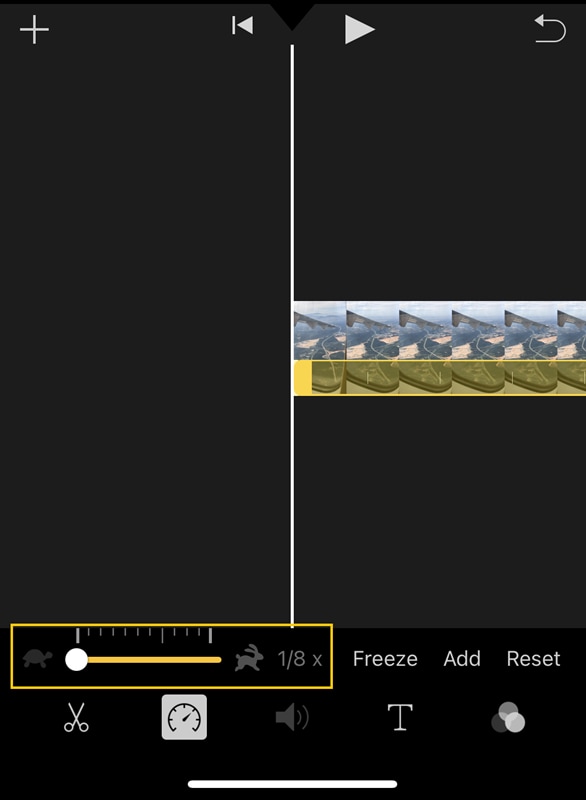
Langkah 3. Setelah video Anda diimpor ke timeline pengeditan, ketuk klip video di timeline untuk memilihnya. Kemudian, ketuk ikon speedometer di bagian bawah layar untuk mulai memperlambat video Anda.
Langkah 4. Gunakan slider kecepatan untuk menyesuaikan kecepatan pemutaran video Anda. Anda dapat memperlambat video hingga 1/8x dari kecepatan aslinya. Pratinjau perubahan secara real time dan lakukan penyesuaian lebih lanjut jika diperlukan.
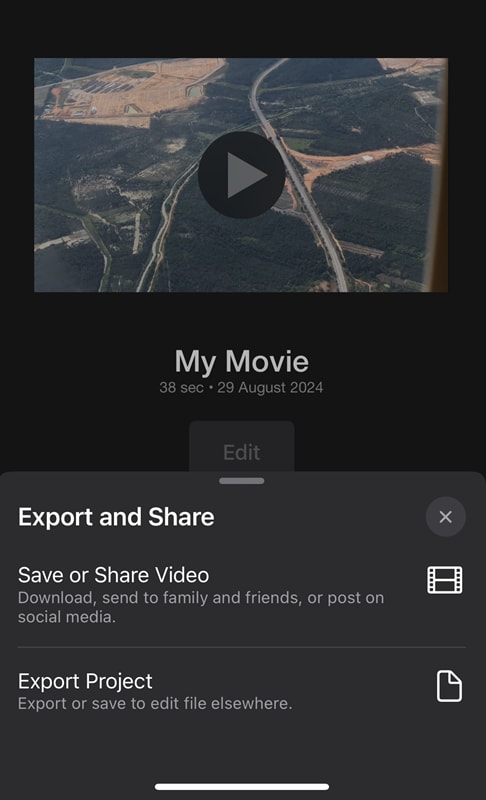
Langkah 5. Setelah Anda selesai mengedit, klik Done. Kemudian, ketuk Save or Share Video untuk mengunduh atau membagikan video.
Bagian 4. Tips untuk Menjaga Kualitas Video Setelah Memperlambat Video Time-lapse
Memperlambat video timelapse dapat menciptakan efek yang menakjubkan. Ini dapat menyoroti detail yang terlewatkan pada kecepatan normal. Tetapi, dalam pengeditan video, salah satu hal yang diharapkan adalah penurunan kualitas video. Berikut adalah beberapa tips dan pertimbangan untuk memastikan Anda mendapatkan hasil terbaik:
- Mulai dengan Rekaman Resolusi Tinggi: Gunakan rekaman resolusi tinggi untuk menjaga kualitas yang lebih baik saat memperlambat video Anda.
- Rekam dengan Framerate Lebih Tinggi: Jika memungkinkan, rekam timelapse Anda dengan framerate yang lebih tinggi untuk memastikan pemutaran lebih halus saat diperlambat.
- Gunakan Perangkat Lunak Pengeditan Video yang Presisi: Pilih perangkat lunak pengeditan video yang menawarkan kontrol kecepatan yang presisi dan penyesuaian frame rate, seperti Wondershare Filmora, untuk mencapai efek yang diinginkan.
- Sesuaikan Frame Rate untuk Kelancaran: Menyetel frame rate dapat membantu video yang diperlambat tampak lebih halus dan lebih alami.
- Jaga Rekaman Tetap Stabil: Rekaman yang goyang menjadi lebih terlihat saat diperlambat, jadi pastikan rekaman Anda stabil sejak awal.
- Pertahankan Pencahayaan yang Konsisten: Pencahayaan yang konsisten sangat penting sepanjang timelapse. Hindari overexposure atau underexposure untuk menjaga kualitas.
- Render dan Ekspor dengan Kualitas Tinggi: Terakhir, render dan ekspor video Anda dengan kualitas setinggi mungkin untuk menjaga integritas karya Anda.
Dengan mengikuti tips ini, Anda dapat membuat efek slow-motion yang menakjubkan dari video timelapse Anda di iPhone.
Kesimpulan
Memperlambat video dapat menunjukkan sesuatu yang ditangkap dengan lebih detail dan fokus. Bagi Anda yang masih mencari cara memperlambat video time-lapse di iPhone, Anda mungkin ingin mencoba aplikasi pengeditan video yang tersedia di iPhone, seperti Filmora atau iMovie.
Untuk video time-lapse pendek, iMovie menyediakan cara yang mudah dan efektif untuk memperlambat pemutaran di iPhone Anda. Meskipun terbatas pada kecepatan minimum 1/8x, tingkat penyesuaian ini cukup untuk sebagian besar kebutuhan pengeditan kasual. Untuk proyek yang lebih kompleks yang memerlukan kontrol kecepatan yang lebih baik, pertimbangkan editor video yang lebih canggih, seperti Wondershare Filmora.
Filmora adalah editor video yang serbaguna dan ramah pengguna. Ini memiliki alat yang kuat dan fitur kreatif. Kemampuannya untuk menyesuaikan kecepatan video membuatnya berguna untuk mengedit video time-lapse. Anda dapat dengan mudah membuat efek slow-motion yang menarik atau mempercepat rekaman. Filmora memiliki alat yang Anda butuhkan untuk membuat video yang menakjubkan.

