

 100% Keamanan Terverifikasi | Tanpa Perlu Berlangganan | Tanpa Malware
Para profesional menemukan diri mereka menangani berbagai tugas dan tenggat waktu yang mungkin membingungkan jika tidak diatur dengan baik. Oleh karena itu, bagi bisnis dan kreator konten, penjadwalan sangat membantu karena membantu mereka memprioritaskan pekerjaan dan mengalokasikan sumber daya dengan lebih baik. Ini juga mencegah mereka kehilangan peluang yang terlewat, yang mengarah pada manajemen waktu yang kacau.
Dengan penjadwalan menjadi alat yang sangat efektif, Anda mungkin bertanya-tanya bagaimana cara menjadwalkan reels di Facebook. Jawabannya terletak pada artikel ini, yang akan memandu Anda melalui prosedur penjadwalan Reel di Facebook secara mulus. Jadi, baca artikel ini dan pelajari tentang langkah-langkah komprehensif tentang cara menjadwalkan reel di ponsel dan desktop Anda.
Dalam artikel ini
Bagian 1. [Termudah] Membuat & Menjadwalkan Reels di Facebook Menggunakan Alat Pihak Ketiga
Wondershare Filmora adalah pengubah permainan dalam pengeditan video, menawarkan alat yang powerful yang jauh melampaui penjadwalan sederhana. Inilah mengapa ini menonjol:
- Integrasi Mulus: Filmora bekerja dengan mudah dengan platform seperti YouTube, Facebook, dan Instagram, memungkinkan Anda mendistribusikan konten pada waktu yang optimal.
- Kebebasan Kreatif: Dengan berbagai transisi, animasi, dan fitur pengeditan canggih, Filmora memungkinkan Anda meningkatkan video Anda dan mengekspresikan kreativitas Anda sepenuhnya.
- Teratas dalam Daftar: Untuk kombinasi penjadwalan dan alat pengeditan yang powerful, Filmora memimpin dalam menyederhanakan pembuatan konten.
Fitur Utama
- Klip Pendek Cerdas: Anda dapat mengubah video panjang menjadi beberapa klip pendek dengan bantuan alat ini. Selain itu, ini memungkinkan individu untuk memodifikasi video mereka dengan menambahkan berbagai musik AI dan voice-over untuk penceritaan yang lebih baik.
- Perencana Video Sosial: Menggunakan fitur ini, seseorang dapat membuat jadwal terperinci yang mencakup banyak platform, termasuk Facebook dan Instagram. Plus, ini memungkinkan seseorang untuk mengatur tanggal dan waktu tertentu untuk memposting reel atau video pada waktu yang tepat.
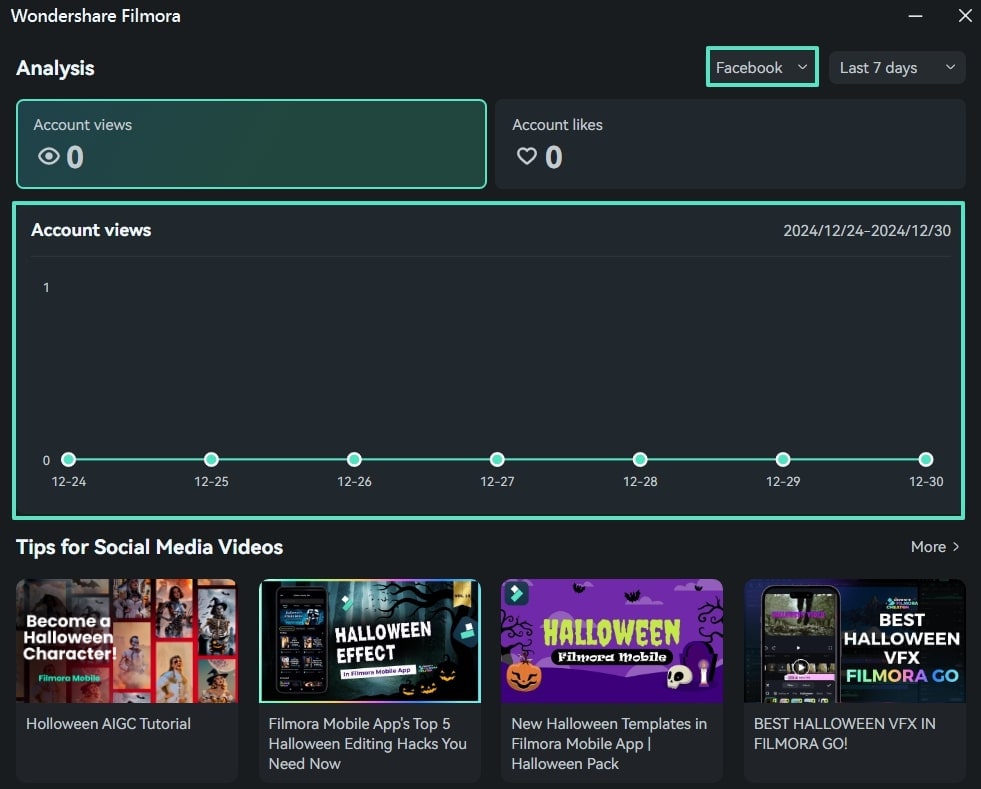
- Analisis Pemasaran: Dengan bantuan alat ini, pemasar konten dapat memperoleh analisis terperinci dari video atau konten yang diposting mereka. Selain itu, ini memungkinkan individu untuk menganalisis respons video mereka dengan menemukan likes dan views setelah posting.


Panduan Komprehensif Untuk Menjadwalkan Reel di Facebook Dengan Filmora
Sekarang, mari kita lanjutkan dan pelajari cara menjadwalkan reel di Facebook menggunakan Filmora dengan langkah-langkah komprehensif berikut.
Langkah 1Buka Fitur Klip Pendek Cerdas dan Impor File Video
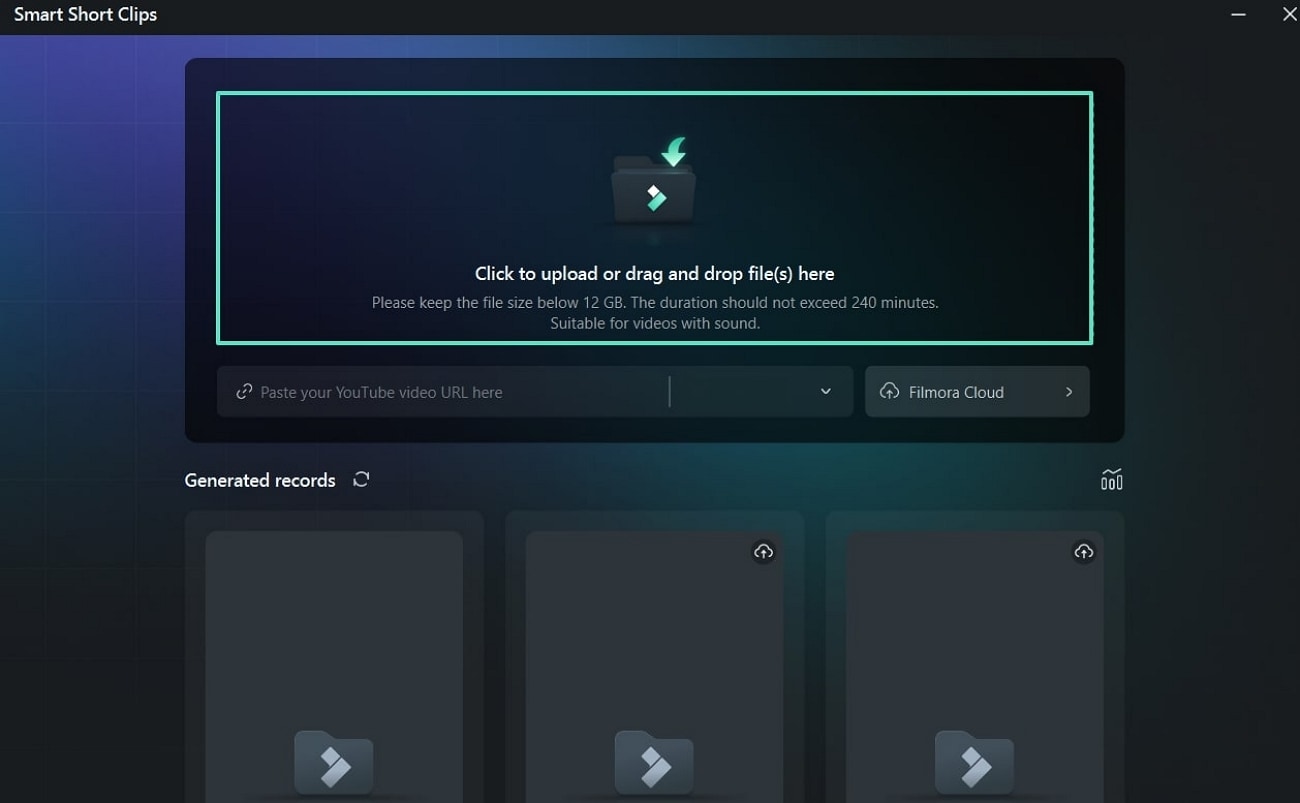
Setelah mengakses software di desktop Anda, buka antarmuka utamanya dan pilih tab "Toolbox" dari panel kiri. Klik fitur "Smart Short Clips", dan pada jendela berikutnya, impor file video Anda untuk memulai.
Langkah 2Pilih Opsi Video dan Generate
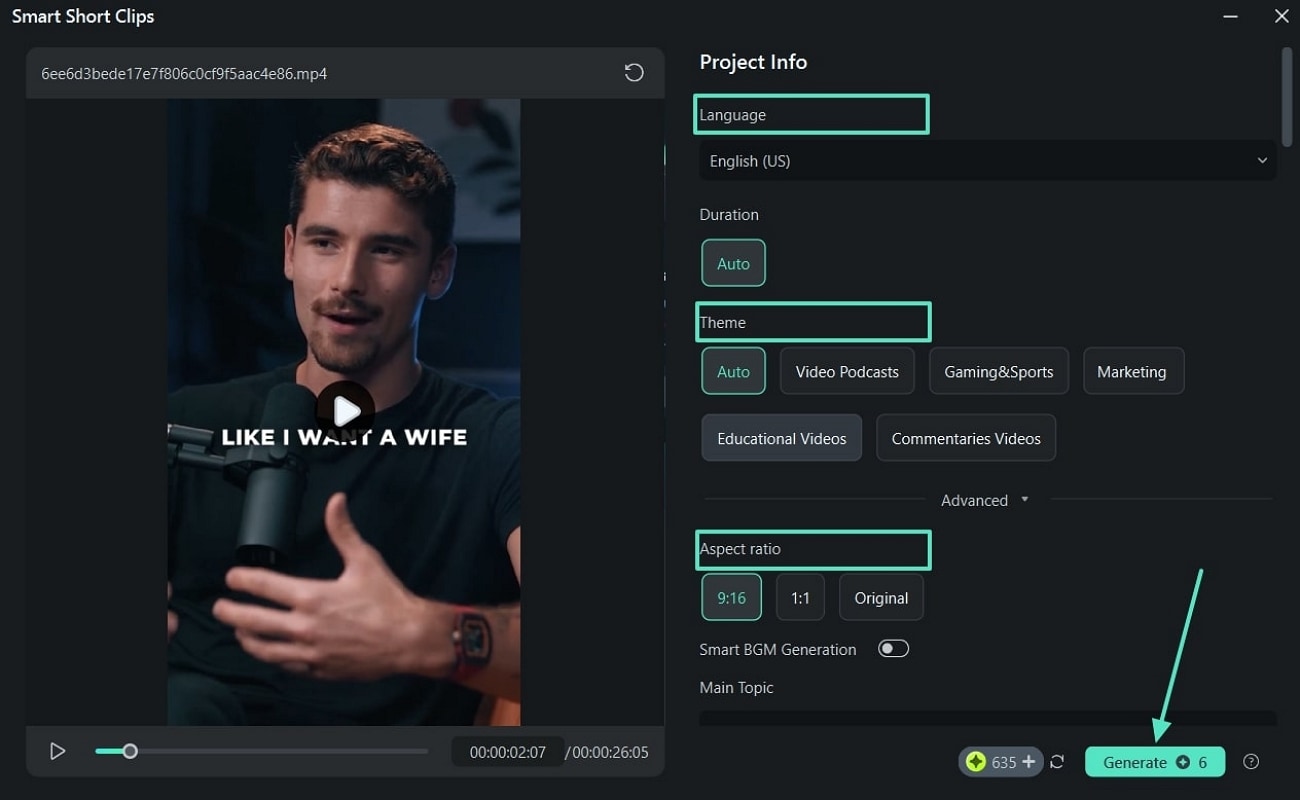
Pilih bahasa, tema, dan rasio aspek Reel yang diinginkan dari panel sisi kanan sesuai pilihan Anda. Selanjutnya, klik tombol "Generate" di bagian bawah untuk membuat reel pilihan Anda.
Langkah 3Ekspor Video Reel Facebook
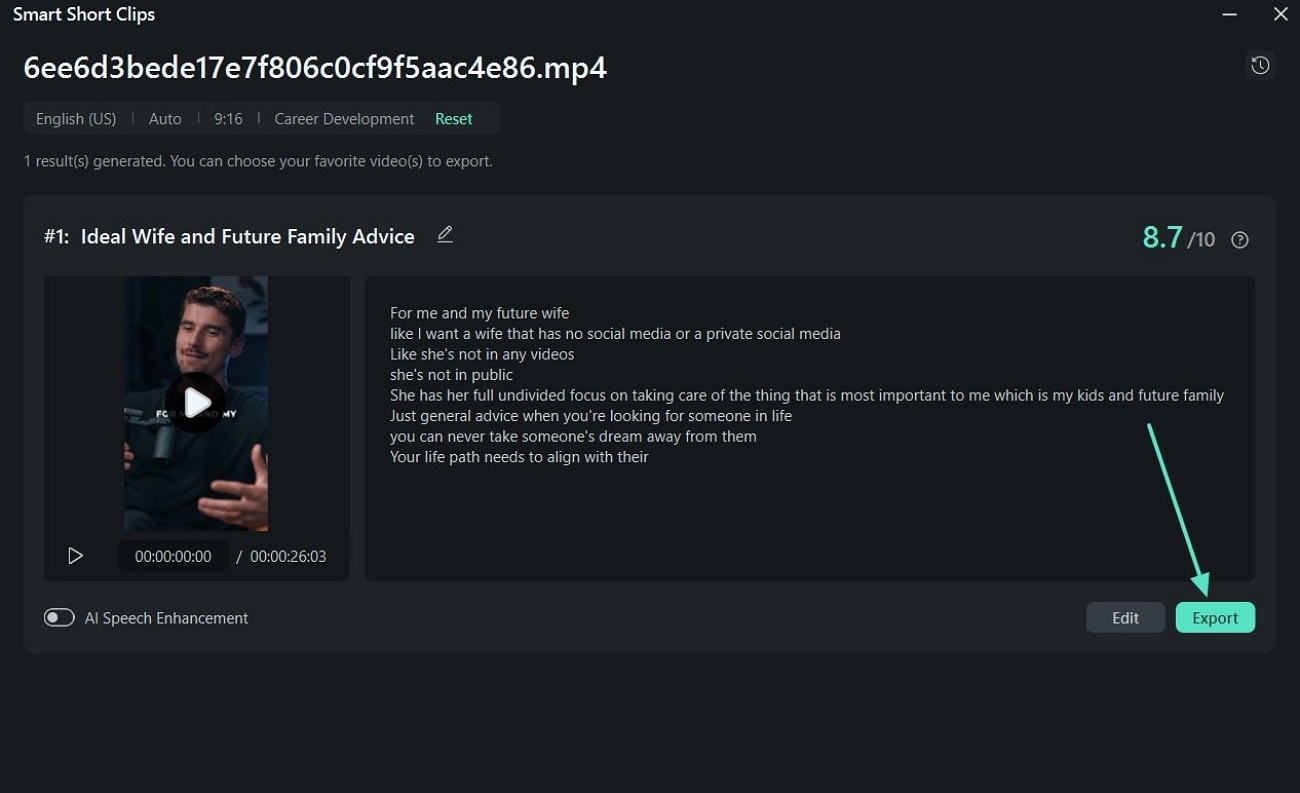
Ketika proses selesai, Filmora akan memberi Anda judul video, skrip video Anda, dan rating. Jika puas, tekan tombol "Export" untuk membuka kotak dialog untuk pengaturan "Export".
Langkah 4Jadwalkan Waktu dan Tanggal untuk Reel
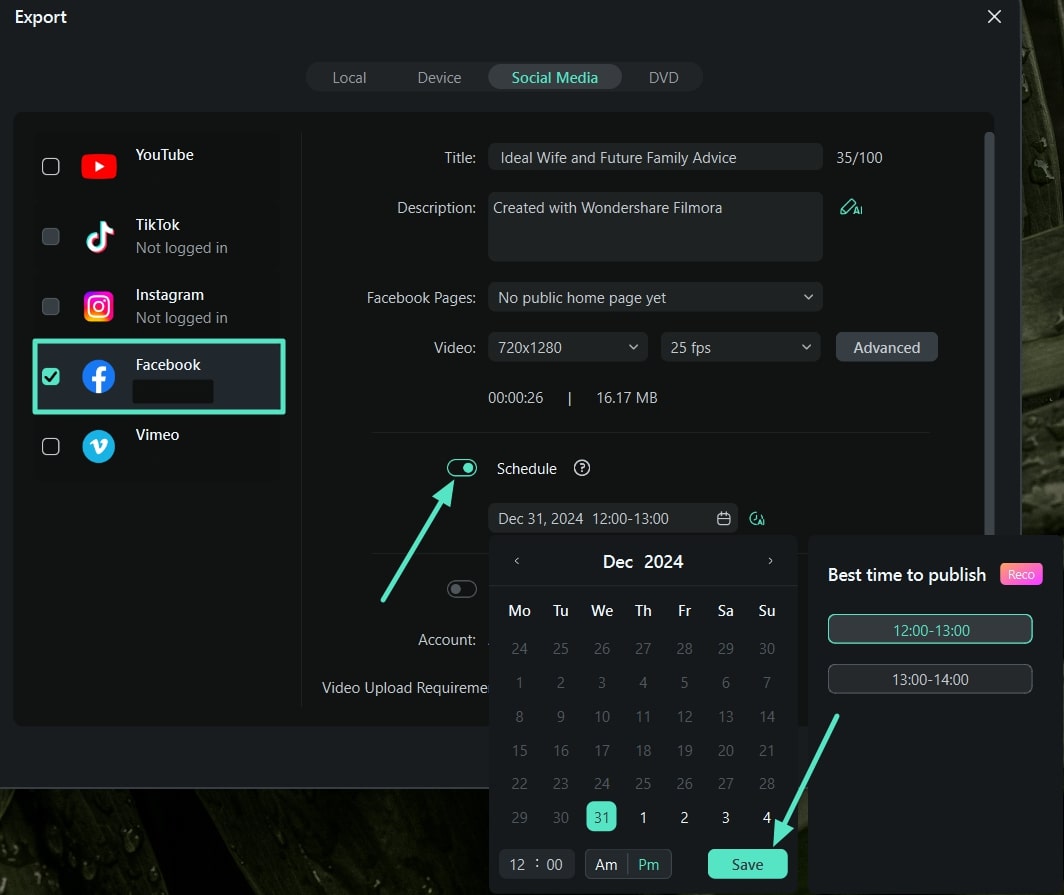
Setelah selesai, buka tab "Facebook" dan login ke akun Anda untuk mengakses semua pengaturan video. Setelah itu, aktifkan opsi "Schedule", klik ikon "Calendar" untuk mengatur waktu dan tanggal yang diinginkan, dan tekan "Save".
Langkah 5Akses Analisis Postingan Facebook
Setelah melakukannya, keluar dari software, akses fitur "Smart Short Clips" lagi, dan tekan ikon "Analysis" di bawah bar "Import". Selanjutnya, pilih "Facebook" di sebelah bagian "Analysis" dan dapatkan analisis postingan terperinci dari reel Anda.
Bagian 2. Bagaimana Cara Menjadwalkan Reels di Facebook Menggunakan Aplikasi Mobile?
Seperti yang telah kita tetapkan, menjadwalkan reel Facebook membantu Anda menyederhanakan hal-hal dan memecahnya menjadi bagian-bagian yang dapat dikelola. Selain itu, jika Anda menjalankan brand di Facebook, belajar untuk tetap konsisten dan memaksimalkan keterlibatan Anda dapat membantu Anda sangat besar. Dengan aplikasinya yang sangat nyaman, pengguna dapat langsung menjadwalkan reels di Facebook dengan mengikuti langkah-langkah berikut:
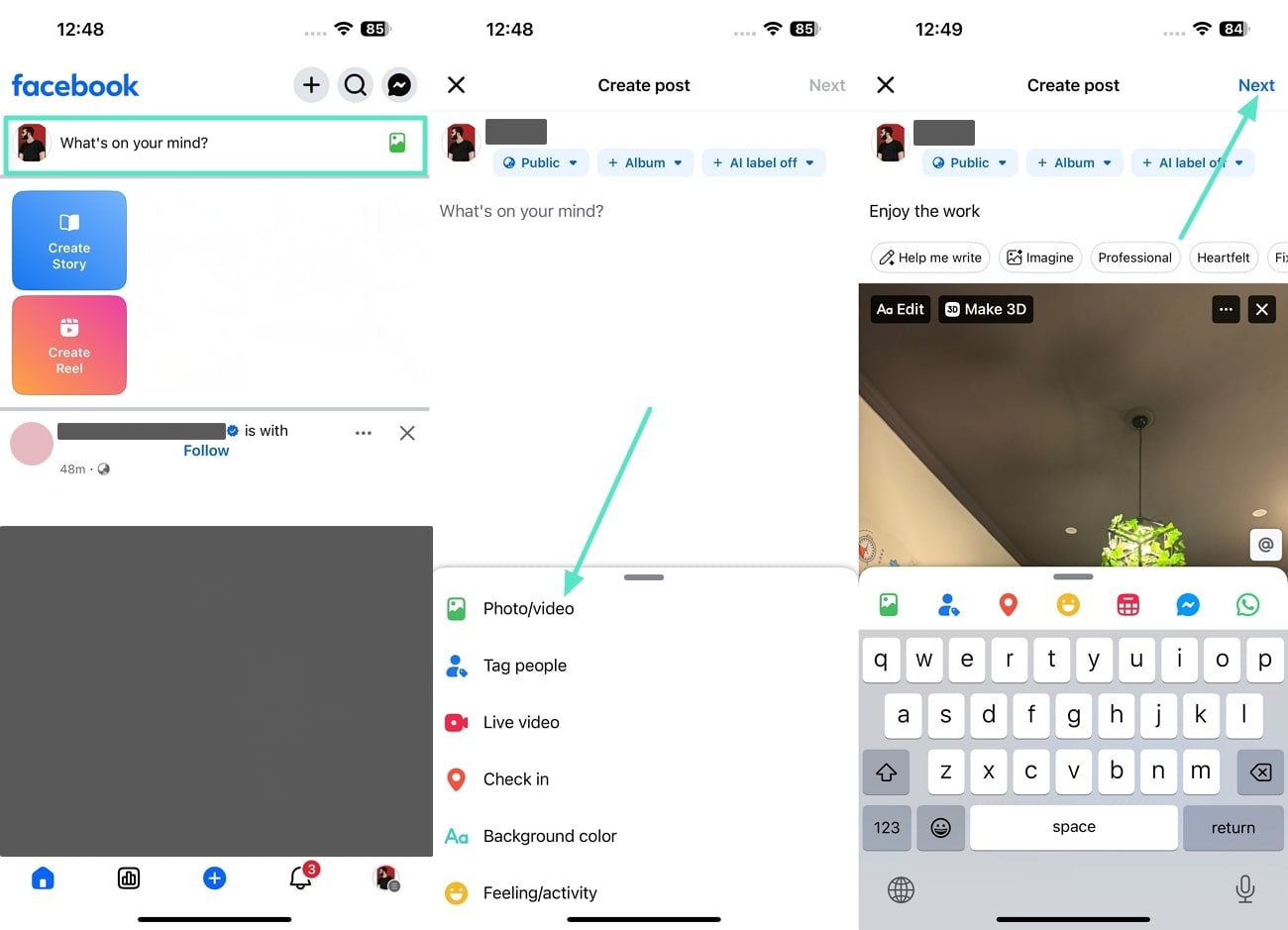
Langkah 1. Buka aplikasi Facebook Anda dan klik kotak "What's on your mind?" dari antarmuka utama. Selanjutnya, ketuk opsi "Photo/Video" di menu bawah dan tambahkan caption setelah menambahkan video. Ketika Reel dan caption ditambahkan, tekan tombol "Next" di sudut kanan atas.
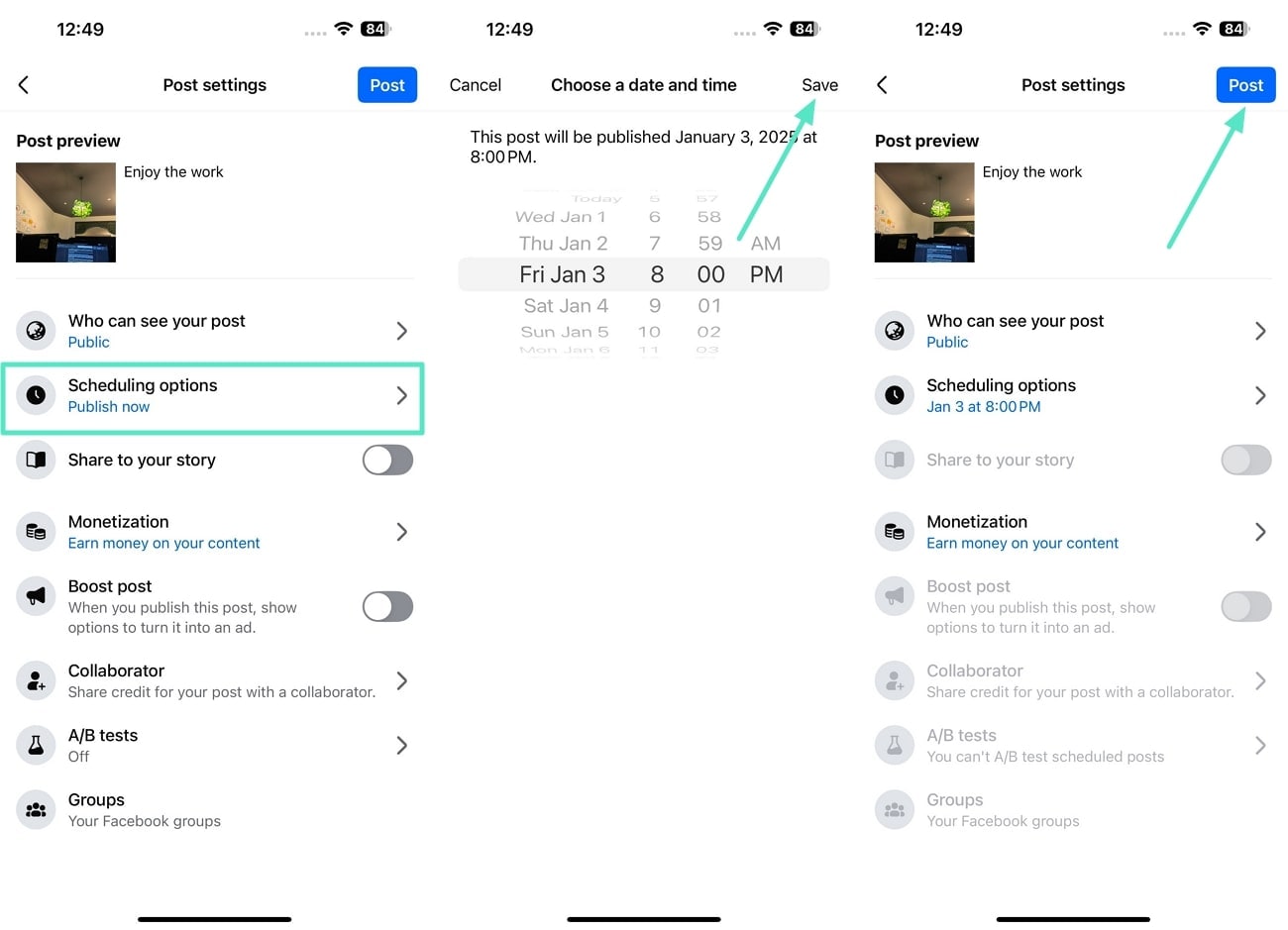
Langkah 2. Ketuk tombol "Scheduling Options" dan atur tanggal dan waktu yang diinginkan dari layar "Choose a date and time" yang terbuka. Setelah itu, tekan tombol "Save", dan pada layar "Post settings", ketuk tombol "Post" untuk menyelesaikan prosesnya.
Bagian 3. Bagaimana Cara Menjadwalkan Reels di Facebook [Solusi Desktop]
Metode mulus lainnya untuk mempelajari cara menjadwalkan reel di Facebook adalah dengan memanfaatkan Meta Business Suite. Alat ini membantu memusatkan konten Anda dan menghubungkan Anda dengan beberapa pelanggan untuk hasil bisnis yang lebih baik. Menggunakan suite ini, pengguna dapat memposting stories dan reels di Facebook dan Instagram tanpa beralih akun. Jadi, mari kita selami langkah-langkah berikut dan pelajari cara menjadwalkan reel Facebook di desktop:
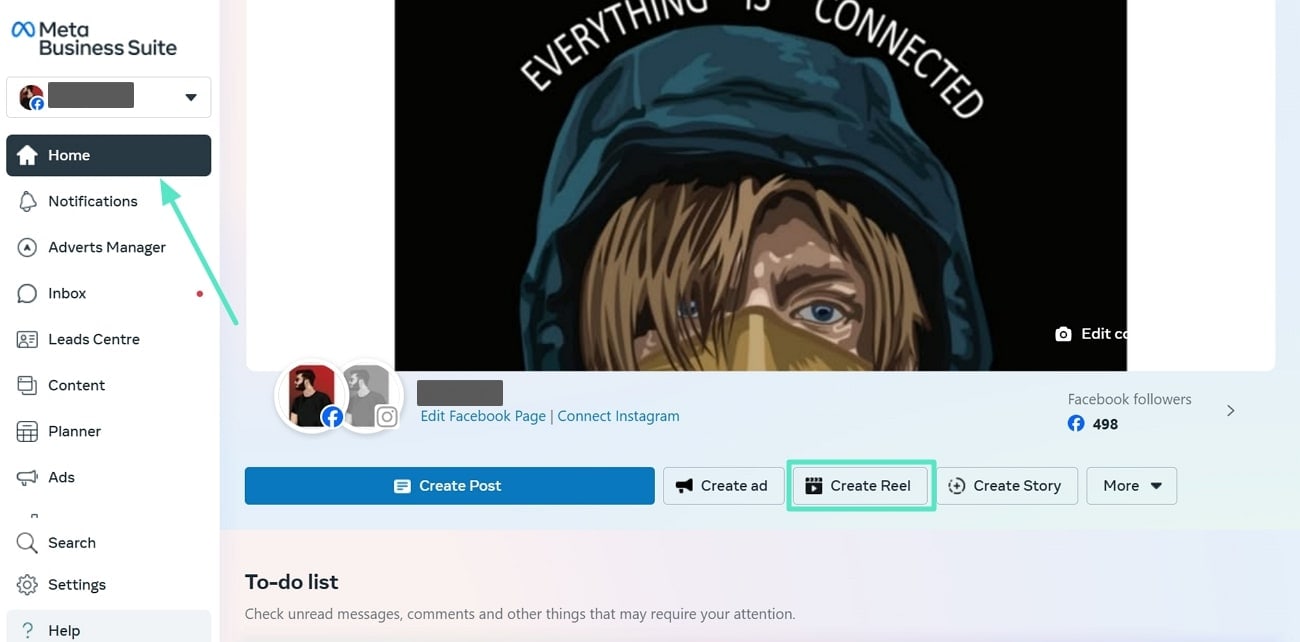
Langkah 1. Setelah Anda login ke akun Facebook Anda, buka halaman brand Anda, dan dari panel kiri, pilih opsi "Meta Business Suite". Sekarang dapatkan akses ke tab "Home" dan klik opsi "Create Reel" untuk memulai.
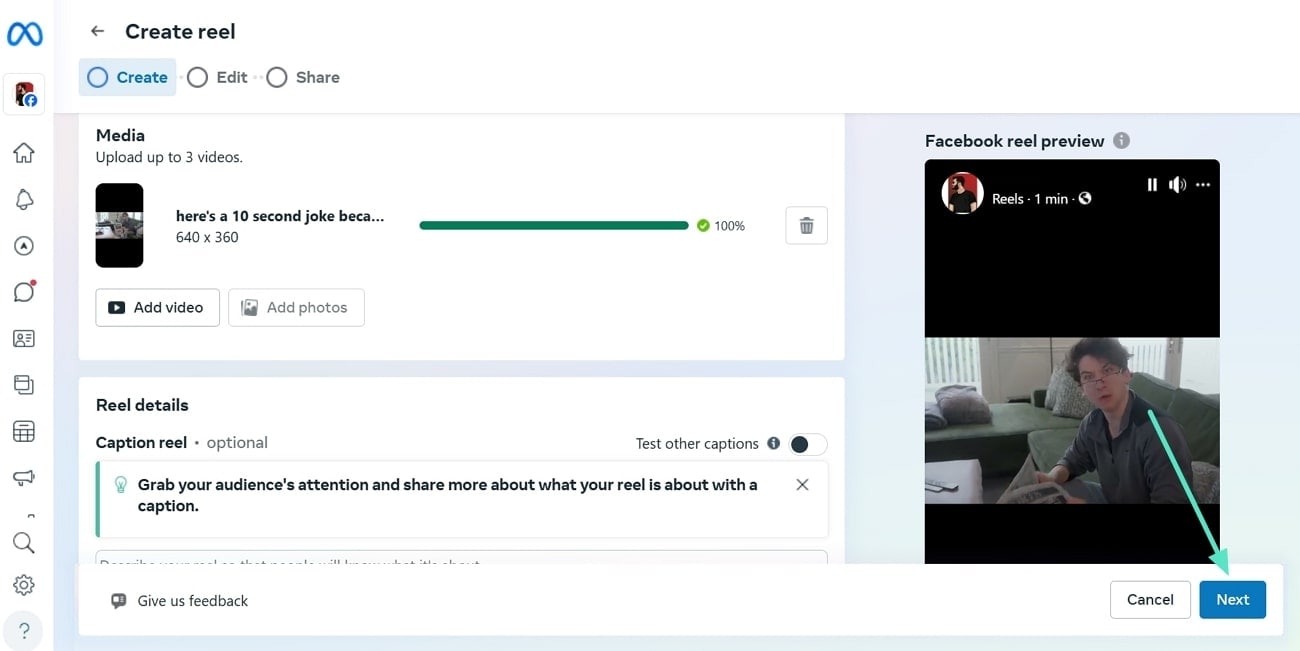
Langkah 2. Ketika Anda mengunggah reel yang diinginkan di Facebook, lakukan perubahan lain, seperti menambahkan caption, thumbnail, dan lainnya. Ketika puas, tekan tombol "Next" untuk melanjutkan pembuatan reel Anda.
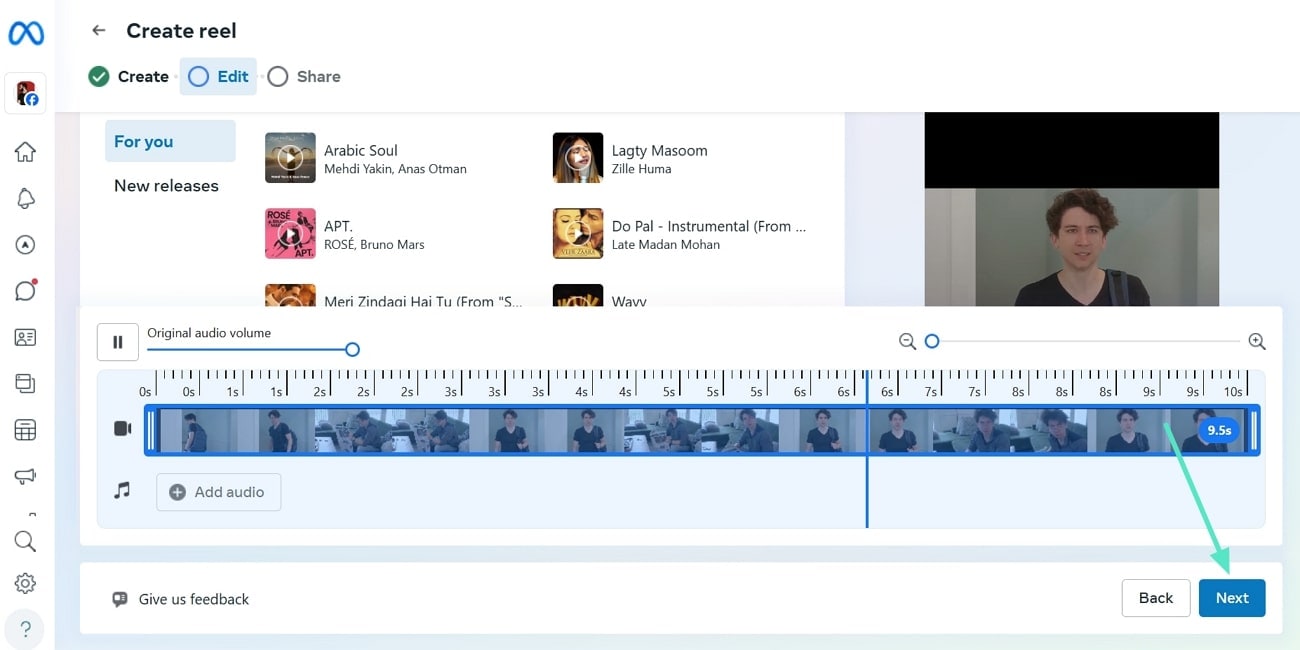
Langkah 3. Pada halaman pengeditan, tambahkan soundtrack yang sesuai, sesuaikan panjang video, dan banyak lagi, dan tekan tombol "Next".
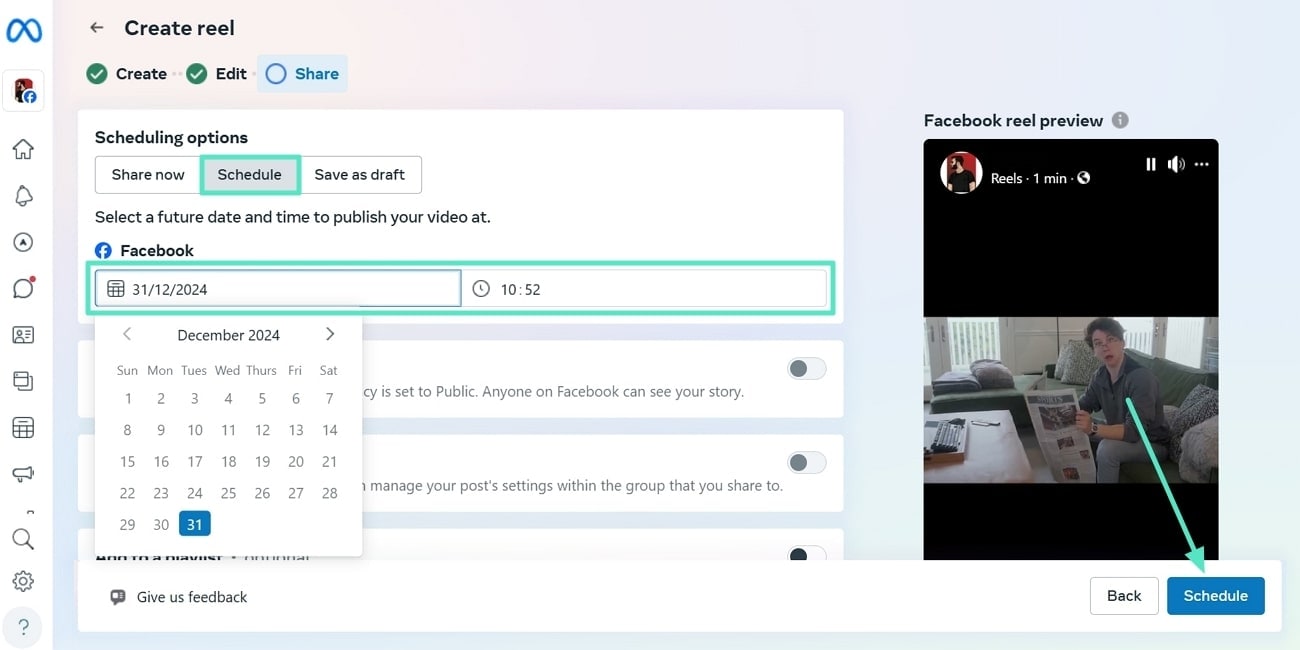
Langkah 4. Akhirnya, di layar "Share", pilih tab "Schedule" di bawah bagian "Scheduling Options". Selanjutnya, pilih tanggal dan waktu yang sesuai, dan klik tombol "Schedule" di sudut kanan bawah.
Meskipun aplikasi Facebook dan Meta Business Suite menyediakan penjadwalan yang lancar, mereka memiliki keterbatasan:
- Tidak Ada Penjadwalan Postingan Pribadi: Anda tidak dapat menjadwalkan postingan pribadi melalui platform ini.
- Opsi Pengeditan Terbatas: Fitur seperti pengunggahan batch dan kustomisasi terperinci tidak ada, membatasi fleksibilitas kreatif.
Bagian 4. Pilih Penjadwal Reels Facebook Terbaik Anda (Perbandingan Komprehensif)
Untuk membantu Anda memilih penjadwal Reels Facebook terbaik, kami telah menyediakan perbandingan komprehensif. Dengan meninjau tabel di bawah ini, Anda dapat dengan mudah membandingkan fitur metode langsung yang tersedia di platform PC dan mobile dengan kemampuan Filmora.
| Aspek | Aplikasi Mobile | Solusi Desktop | Wondershare Filmora |
| Platform Penjadwalan Terbatas | Menyediakan penjadwalan hanya untuk Facebook atau Instagram. | Memfasilitasi penjadwalan untuk halaman bisnis Facebook. | Ini membantu pengguna dalam menjadwalkan video untuk Instagram, Facebook, YouTube dan TikTok. |
| Penjadwalan Hari Terbatas | Anda dapat menjadwalkan video atau postingan untuk 30 hari menggunakan aplikasi mobile-nya. | Dengan ini, Anda hanya dapat menjadwalkan postingan Anda hingga 29 hari. | Platform ini memungkinkan Anda untuk menjadwalkan video atau reels untuk waktu yang tidak terbatas. |
| Kemampuan Kustomisasi | Aplikasi ini menyediakan kemampuan pengeditan dasar sebelum menjadwalkan postingan. | Individu dapat menerapkan stiker dan filter dasar lainnya melalui solusi ini. | Menyediakan efek AI yang lebih canggih, transisi dan animasi. |
| Fitur Bertenaga AI | Teks AI Terapkan nada untuk postingan dan teks |
Judul AI Musik AI |
Pembuat musik AI Pembuat stiker AI Pemotongan cerdas AI |
| Fitur Lainnya | Sesuaikan Panjang Tinjauan Postingan |
Tambahkan Musik Tambahkan Teks |
Klip pendek cerdas Perencana video sosial Analisis Pemasaran |
Setelah meninjau tabel di atas, jelas bahwa Filmora unggul dalam menjadwalkan postingan atau video di platform apa pun yang Anda inginkan. Tidak hanya itu tetapi menjadwalkan reels di Facebook juga memfasilitasi pengguna dengan waktu penjadwalan yang terbatas. Dengan membandingkan metode-metode tersebut, jelas bahwa Filmora menonjol di antara semuanya dengan menggabungkan alat AI canggih dan kemampuan penjadwalan.
Tips Bonus. Lakukan Edit Cepat Untuk Reels Facebook yang Dijadwalkan
Setelah Anda selesai mempelajari cara menjadwalkan reels di Facebook melalui berbagai metode penting, mari kita temukan cara mengeditnya setelah penjadwalan. Facebook memungkinkan pengguna untuk mengedit reels yang dijadwalkan melalui aplikasi seluler atau desktop, masing-masing dengan langkah-langkah yang berbeda.
Mengedit Reels yang Dijadwalkan di Aplikasi Seluler
- Akses postingan yang dijadwalkan menggunakan opsi "Kelola Postingan"
- Penjadwalan ulang tidak tersedia di aplikasi seluler.
Mengedit Reels yang Dijadwalkan di Desktop (Meta Business Suite)
- Gunakan Meta Business Suite untuk opsi pengeditan yang lebih canggih.
- Akses reels yang dijadwalkan melalui bagian "Perencana".
- Ubah detail seperti judul dan elemen postingan lainnya.
Kesimpulan
Kami mempelajari bahwa perencanaan sebelumnya dapat membantu Anda menyelesaikan tugas dengan lebih baik dan lebih terorganisir. Alat ini juga memungkinkan pengguna untuk menyeimbangkan konten mereka dengan tugas lain dengan membantu mereka mengotomatisasi proses posting. Itulah mengapa kami menjawab pertanyaan: bisakah Anda menjadwalkan reels di Facebook?
Namun, jika Anda mencari metode dan alat terbaik, itu adalah Wondershare Filmora, yang memiliki kemampuan penjadwalan dan pengeditan canggih. Pengguna dapat memanfaatkan AI untuk membuat nama judul deskripsi dan menyediakan koleksi opsi kustomisasi yang luas.

