
Think Bigger From Filmora User Guide
Sesuaikan Urutan Klip
Proyek pengeditan kami sering terdiri dari lebih dari satu klip video. Dalam sebagian besar kasus, menyempurnakan alur proyek semacam itu memerlukan penataan ulang klip-klip pendek ini menjadi satu bagian yang lebih besar dan koheren. Untungnya, melakukan hal itu di Filmora for Mobile sangat mudah, dan Anda dapat dengan cepat membuat narasi yang telah Anda bayangkan dengan menyesuaikan urutan klip. Mari kita pelajari caranya.
Filmora for Mobile
Edit Video di Ponsel Anda dengan 1-Klik!
- • Fitur AI Baru yang Canggih.
- • Pengeditan video yang ramah pengguna untuk pemula.
- • Pengeditan video berfitur lengkap untuk profesional.


Arahkan ke Area Kerja Filmora
Baik Anda ingin memulai proyek pengeditan dari awal atau sudah memiliki satu dengan beberapa segmen klip yang perlu ditata ulang, Anda harus terlebih dahulu masuk ke Timeline di Area Kerja untuk menyesuaikan urutannya. Berikut caranya:
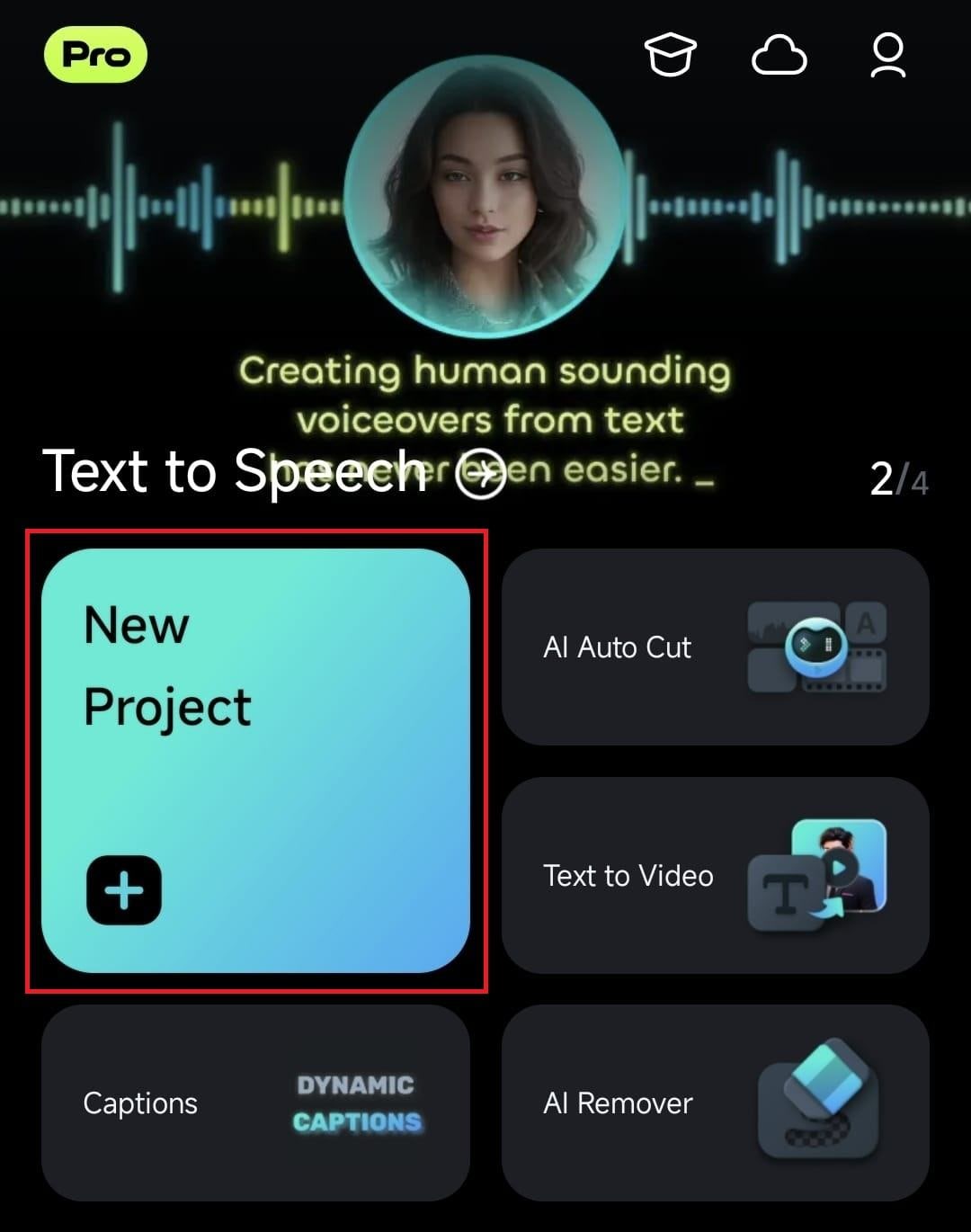
1. Buka Filmora for Mobile dan tekan tombol New Project di panel Akses Cepat.
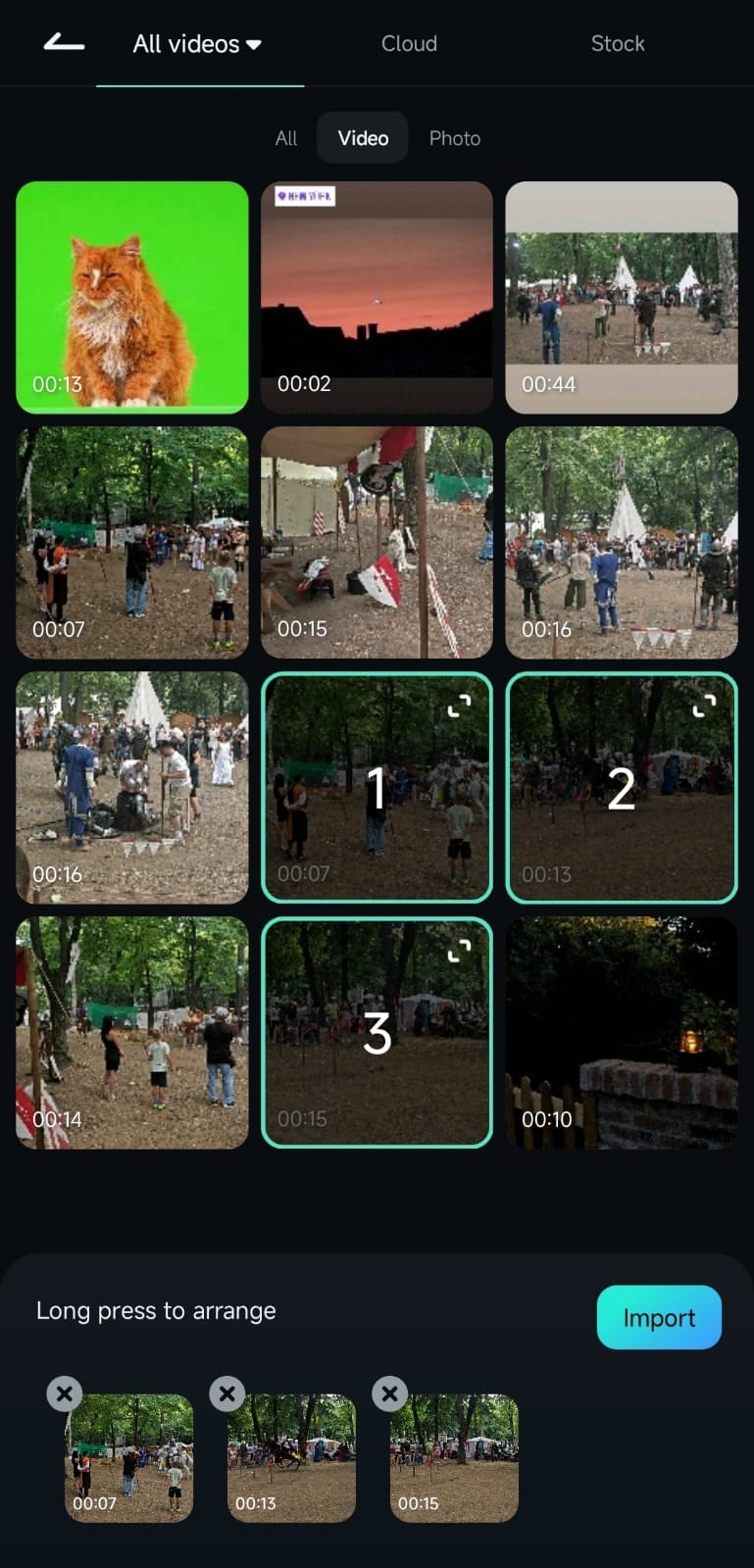
2. Pilih satu atau lebih klip video untuk ditambahkan ke Area Kerja dan tekan tombol Import di pojok kanan bawah.
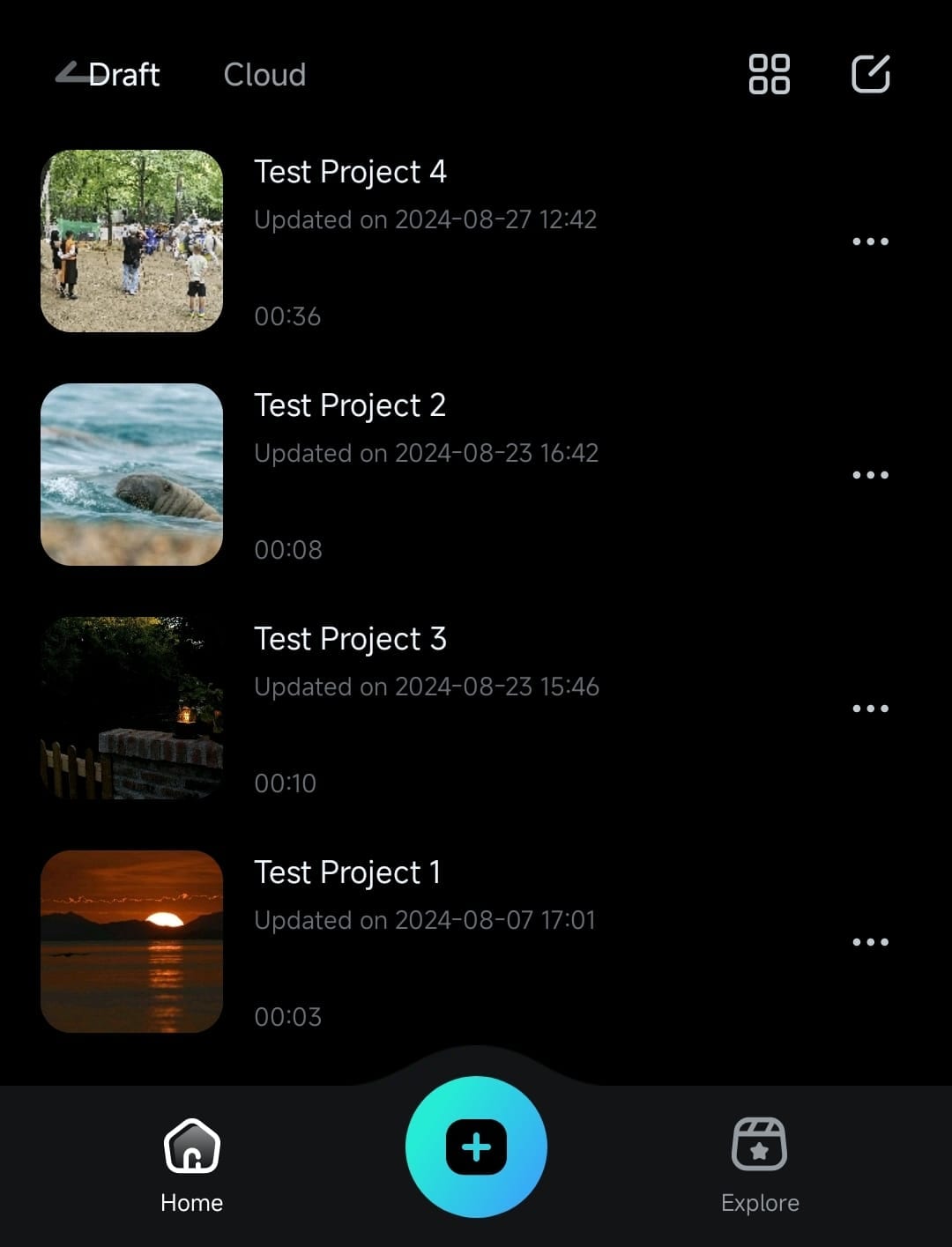
3. Atau, perluas panel Manajemen Proyek dengan menggeser ke atas dari layar startup aplikasi. Kemudian, ketuk proyek video yang klipnya ingin Anda tata ulang.
Sesuaikan Urutan Klip di Timeline
Setelah Anda berada di dalam Area Kerja Filmora, klip yang ingin Anda tata ulang akan berada di Timeline, terlepas dari apakah Anda telah mengimpor beberapa video atau memotong satu klip yang lebih panjang menjadi banyak segmen pendek. Anda dapat menyesuaikan urutannya dengan mengikuti panduan singkat ini:
1. Gulir Timeline dan temukan klip yang ingin Anda pindahkan. Kemudian, tekan dan tahan.
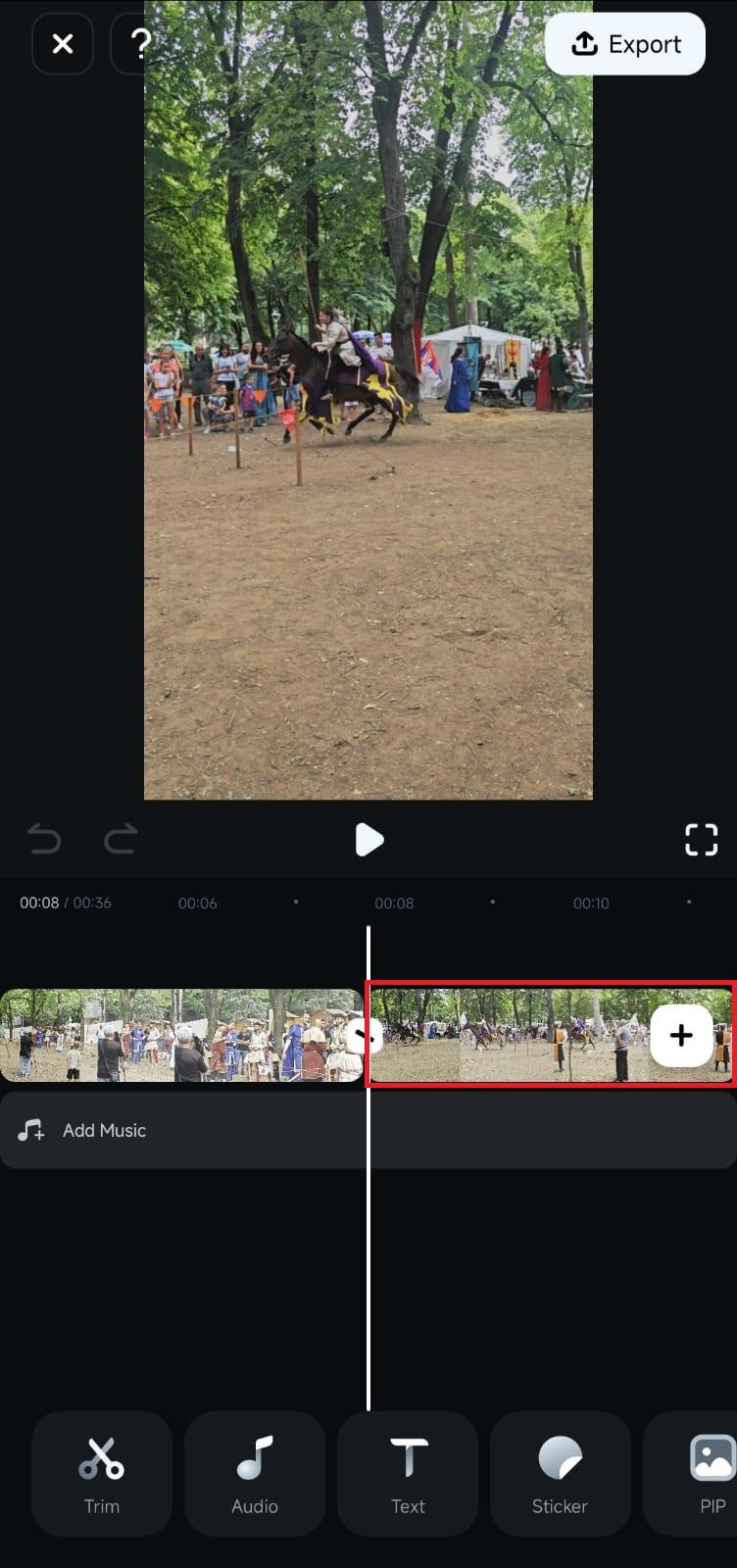
2. Seret klip ke kiri jika Anda ingin memindahkannya lebih dekat ke awal video dan lepaskan. Atau, pindahkan ke kanan untuk menempatkannya lebih akhir dalam urutan.
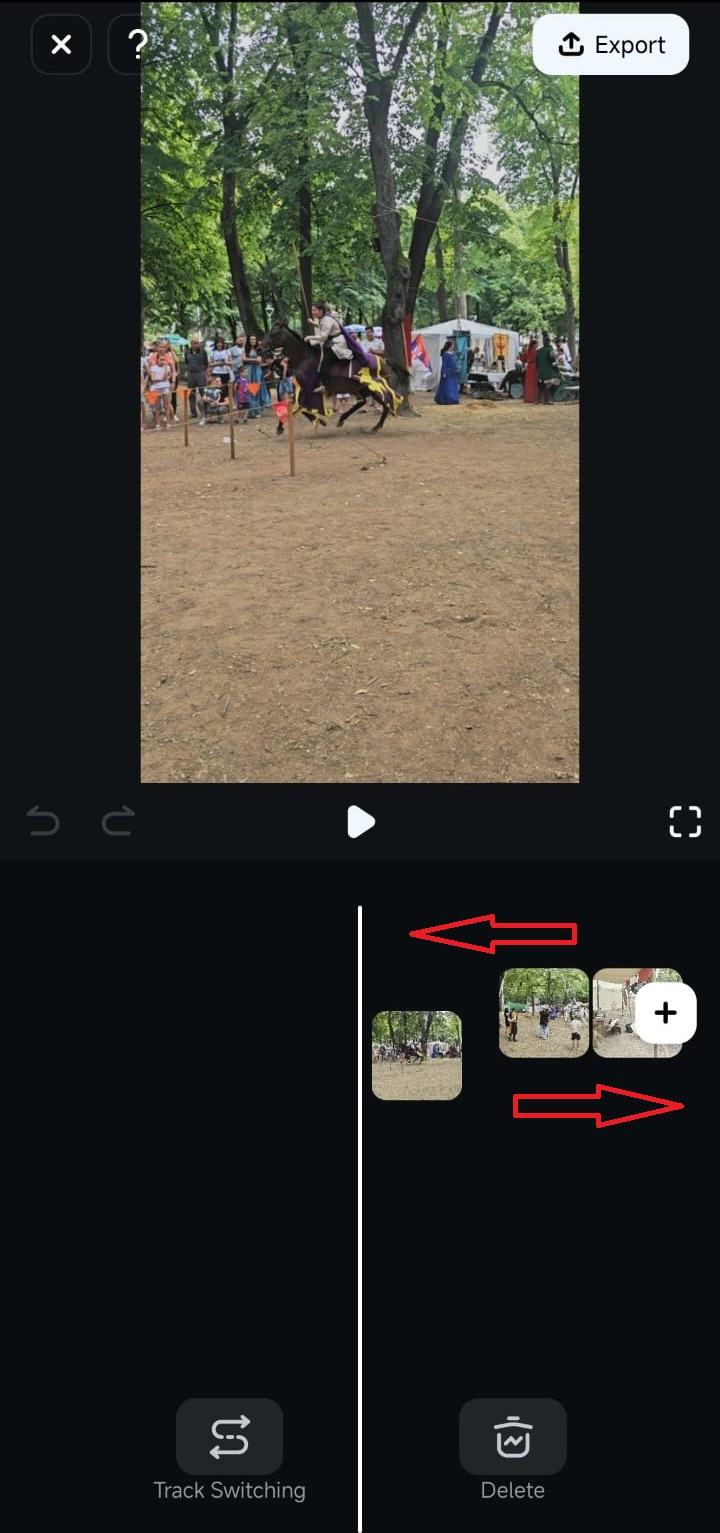
Catatan: Anda harus selalu melihat pratinjau video setelah menyesuaikan urutan klip, dan itu sangat penting jika Anda telah menerapkan transisi di antara klip.
Kesimpulan
Menata ulang urutan klip video proyek pengeditan Anda sangat mudah di Filmora for Mobile, dan dapat dilakukan dengan beberapa ketukan sederhana. Dengan menyesuaikan urutan klip melalui Timeline aplikasi pengeditan seluler, editor dapat dengan mudah membuat bagian yang koheren dan menceritakan kisah persis seperti yang mereka bayangkan.