
Think Bigger From Filmora User Guide
Picture-in-Picture di Android dan iPhone
Mode picture-in-picture memungkinkan Anda menambahkan media ke file video yang ada di Wondershare Filmora. Jika Anda ingin meningkatkan kualitas konten Anda dan menggunakan elemen tambahan untuk menyampaikan pesan dengan lebih baik, aplikasi ini siap membantu Anda. Kami akan mengajarkan cara menggunakan mode PiP di aplikasi ini dan menyajikan cara menyesuaikan pengalaman untuk hasil terbaik.
Filmora untuk Seluler
Edit Video di Ponsel Anda dengan 1-Klik!
- • Fitur AI Baru yang Powerful.
- • Pengeditan video yang ramah pengguna untuk pemula.
- • Pengeditan video berfitur lengkap untuk profesional.


Impor Media
Anda harus mengimpor file video utama setelah membuka aplikasi Wondershare Filmora. Berikut cara melakukannya:
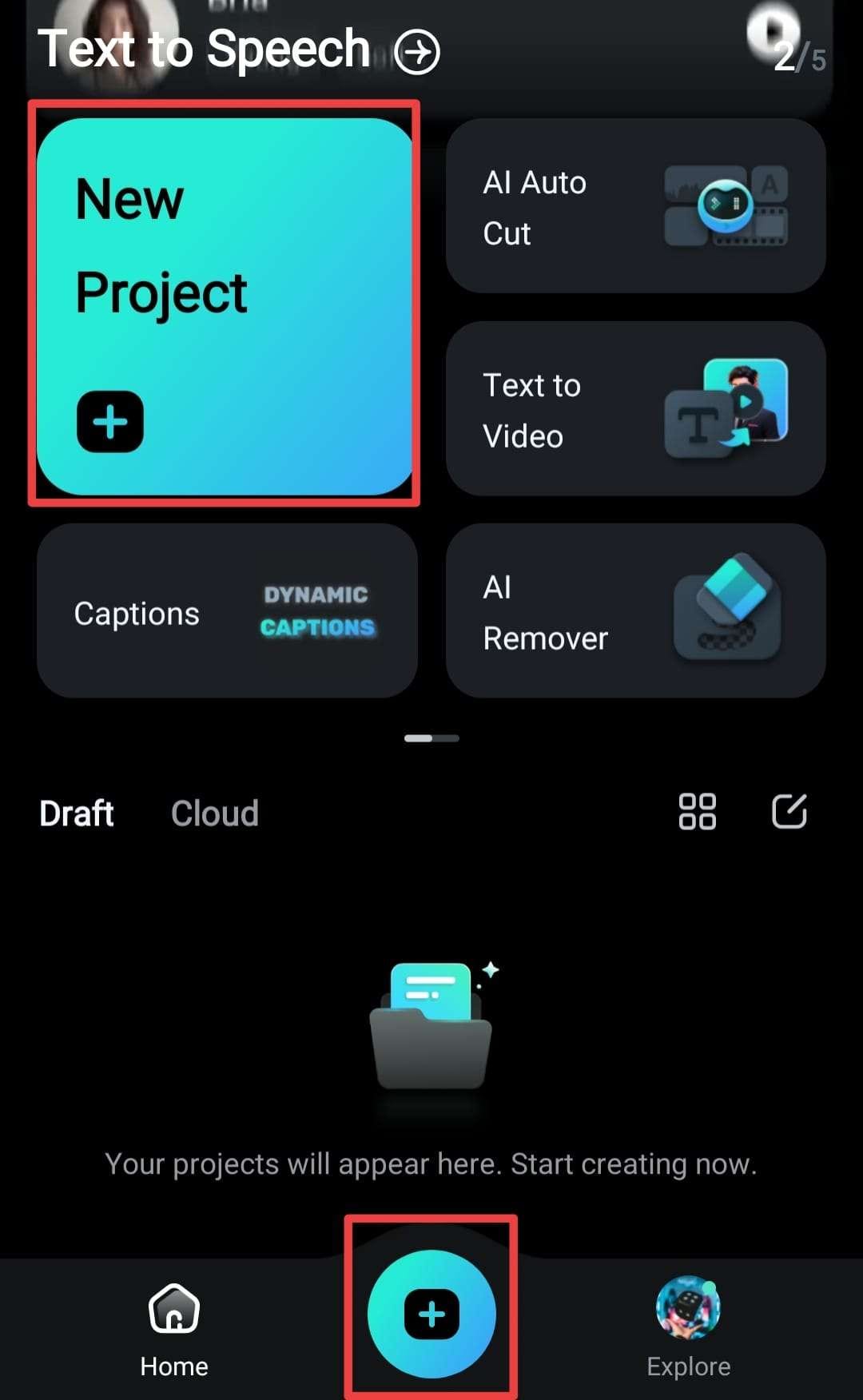
- Buka aplikasi dan ketuk opsi New Project . Anda juga dapat mengetuk ikon + biru untuk menambahkan media Anda.
- Pilih video utama dari opsi yang tersedia.

Gunakan Picture-in-Picture
Sekarang setelah file utama Anda ada di platform, lihat bagaimana Anda dapat menambahkan media lain dan menyesuaikan pengalaman:
- Ketuk opsi PiP dari Toolbar di bagian bawah layar.

- Pilih file dari perpustakaan Anda. Ketuk ikon Checkmark untuk menambahkan media ke video Anda.

Setelah Anda menyelesaikan langkah-langkah ini, item akan muncul di layar pengeditan.
Edit Picture-in-Picture
Menambahkan media ke video Anda mungkin awalnya tampak mentah dan tidak profesional, jadi Wondershare Filmora menyediakan berbagai solusi pengeditan untuk menyesuaikan pengalaman. Berikut beberapa alat yang dapat Anda akses untuk mengedit PiP Anda:
- Ketuk opsi Motion dari Toolbar dan pilih bagaimana Anda ingin media baru muncul di layar.

- Di bawah opsi Blending , pilih bagaimana Anda ingin media baru menyatu dengan file asli. Wondershare Filmora menyediakan berbagai opsi blending, dan Anda bahkan dapat memilih opacity dengan menyeret bar yang ditentukan.

- Buka tab Style untuk mengakses berbagai gaya dan filter bertenaga AI untuk media baru Anda. Ini dapat mengubah tampilan PiP Anda.

- Gunakan tab Mask untuk memilih bentuk media baru Anda.

- Fitur Smart Cutout memungkinkan Anda memotong di sekitar objek dalam video dan mendapatkan hasil terbaik.

- Tempatkan media baru di atas objek/subjek dalam video utama dan buka Tracking > Start Tracking. Ini akan membuat media baru muncul di atas objek/subjek selama video berlangsung.

Kesimpulan
Picture-in-Picture dapat membantu Anda menyampaikan pesan yang diinginkan dengan lebih baik dan membuat konten yang unik. Jika Anda mencari solusi yang mudah digunakan, aplikasi Wondershare Filmora mungkin menjadi pilihan ideal Anda. Anda akan menguasai keterampilan dalam hitungan menit, menciptakan hasil yang menakjubkan, dan dengan mudah menjadi profesional pengeditan video.