
Transkrip
Apa kabar, teman-teman? Anda bergabung dengan tutorial kedua dalam seri kursus kami. Dalam tutorial ini, saya akan menunjukkan kepada kalian cara membuat animasi teks 3D mengkilap yang keren di dalam Filmora 13. Animasi ini sangat mudah dibuat. Mari langsung masuk ke Filmora dan mulai.
Di sini, saya menggunakan resolusi 1920 x 1080 dengan 60 FPS. Anda bisa menggunakan resolusi apa pun yang Anda inginkan di sini. Pertama, kita perlu menambahkan latar belakang. Buka media stok dan pilih warna terang apa pun yang Anda suka. Saya memilih warna putih ini dan menambahkannya ke timeline.
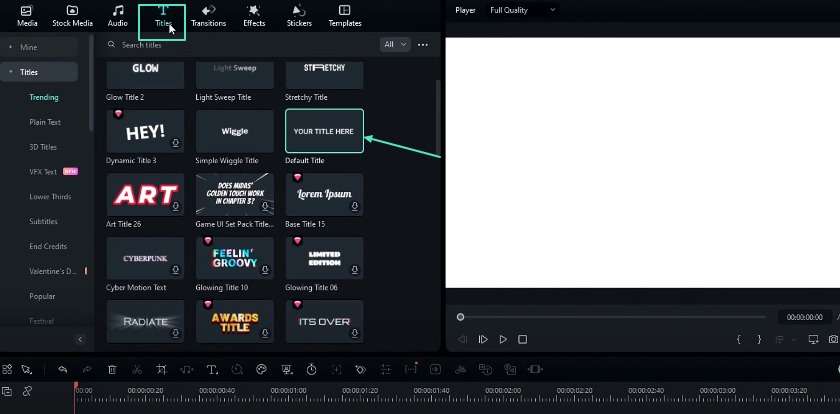
Kita perlu menambahkan teks. Buka teks dan tambahkan judul default ke timeline. Buka pengaturan teks, dan saya mengubah warna teks menjadi Hitam. Setelah itu, Anda bisa mengetik apa pun yang Anda inginkan di sini.
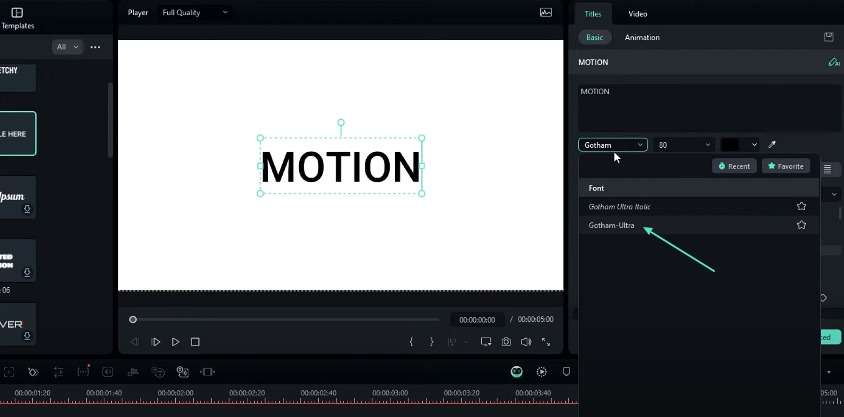
Di sini, saya mengetik motion, dan saya menggunakan gaya font Gotham Ultra untuk ini. Saya pergi ke transform dan memperbesar skala seperti ini. Lapisan teks pertama kita selesai, dan kita akan menggunakan ini untuk membuat tampilan 3D, tetapi kita memerlukan satu lagi. Saya menyalin ini dan menempelkannya tepat di sini. Anda bisa menyesuaikan ini sesuai keinginan Anda. Saya mengubah warnanya menjadi kuning.
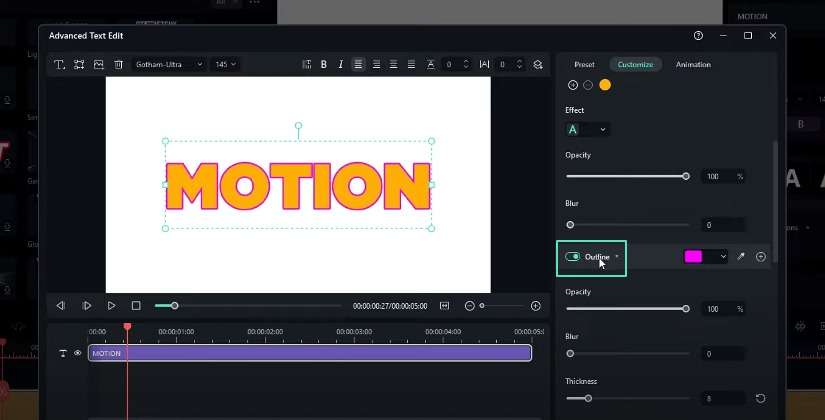
Setelah itu, saya ingin menambahkan garis stroke ke teks ini. Buka pengaturan lanjutan dan aktifkan outline. Tambahkan warna apa pun yang Anda inginkan, dan saya akan mengubah ketebalan outline menjadi 4, lalu tekan tombol apply. Di sini, kita memiliki kedua lapisan teks kita.
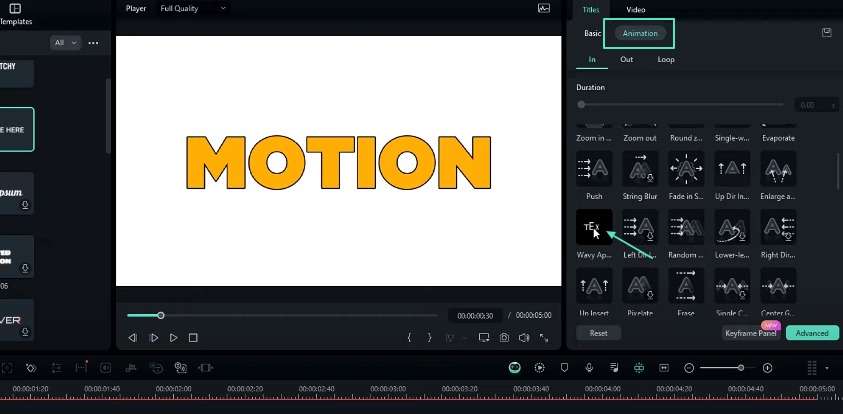
Mari tambahkan animasi ke lapisan teks kita. Pertama, saya memilih lapisan ini dan pergi ke animation, lalu pilih in dan tambahkan animasi wavy appearance in ini. Ubah durasi menjadi sekitar 1,5 detik. Setelah itu, saya menambahkan animasi yang sama ke lapisan teks kedua kita. Sekarang, kita memiliki animasi bouncy yang bagus seperti ini.
Sekarang, kita perlu menambahkan tampilan 3D ke teks ini. Mari kita lihat cara membuatnya. Pertama, saya menarik lapisan teks atas ini ke lapisan keempat. Kita perlu menambahkan adjustment layer untuk menambahkan efek kita. Saya menambahkannya seperti ini. Mari tambahkan efek kita.
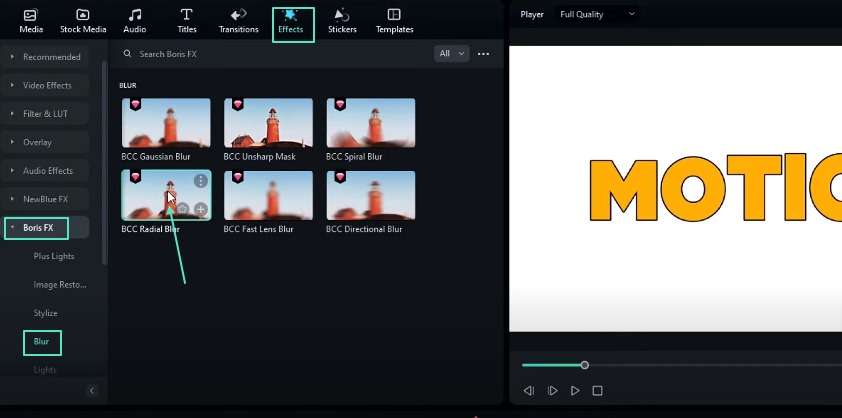
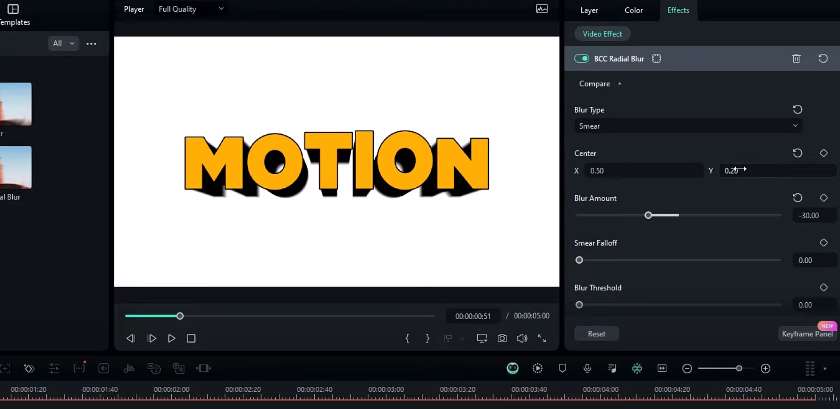
Buka tab effects, pilih Boris FX, pilih blur, lalu pilih BCC radial blur ini dan tambahkan ke adjustment layer ini. Buka pengaturan efek dan pertama-tama ubah blur type menjadi smear. Anda bisa melihat ini memberikan tampilan seperti ini.
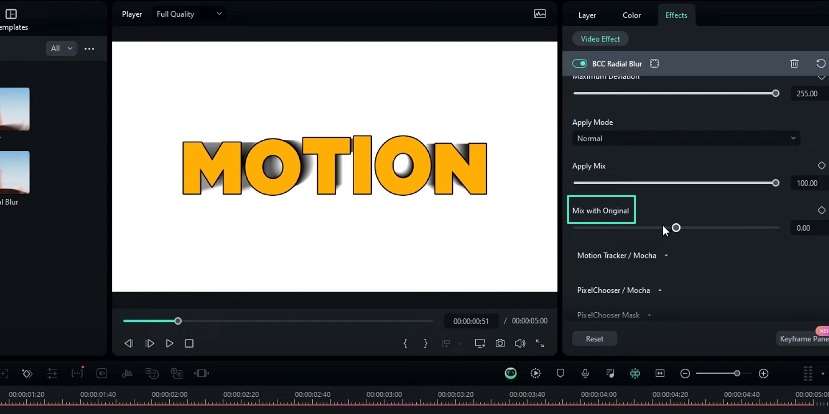
Kita perlu menempatkan efek blur ini di belakang teks ini. Anda bisa mengubah blur amount ini menjadi nilai minus. Saya mengubahnya menjadi sekitar -30. Setelah itu, buka pengaturan "mix with the original", dan Anda bisa menyesuaikan tampilan tajam menggunakan pengaturan ini. Saya membawanya ke -300.
Kita perlu menyesuaikan arah tampilan 3D ini. Buka pengaturan center, dan Anda bisa menyesuaikan nilai yang Anda suka. Di sini, saya mengubah X menjadi 0,5 dan Y menjadi 0,2 seperti ini. Di sini, kita telah membuat animasi teks 3D kita. Inilah tampilannya.
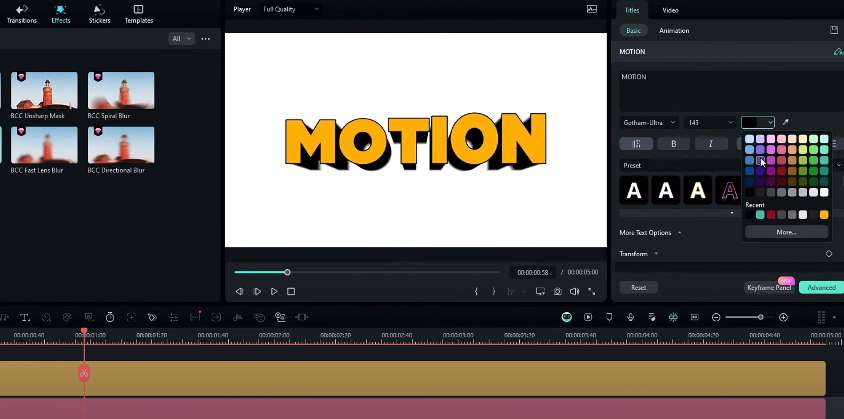
Jika Anda perlu mengubah warna tampilan 3D ini, pilih lapisan teks kedua Anda, dan Anda bisa mengubah warna teks menjadi apa pun yang Anda suka. Begitulah cara kita bisa mengubah warna tampilan 3D ini.
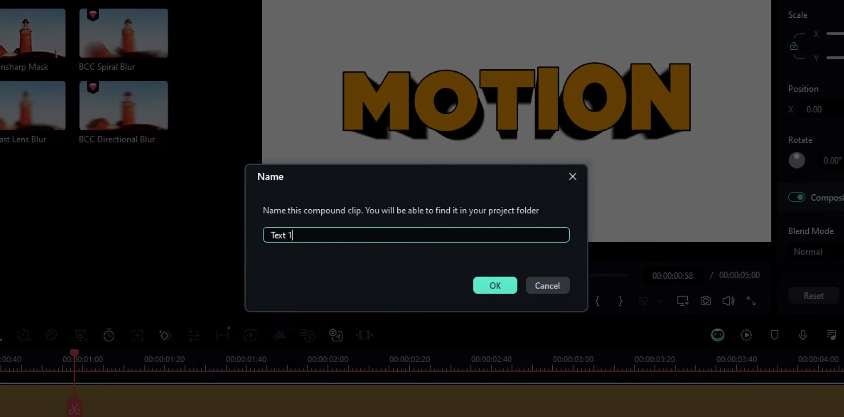
Selanjutnya, saya ingin menambahkan lapisan teks 3D lain ke animasi ini. Pertama, pilih semua lapisan ini dan salin dengan menekan Ctrl + C. Kita perlu mengubahnya menjadi compound clip. Anda bisa menekan alt+ G untuk membuat compound clip. Saya menamakannya Text 1 dan tekan okay. Sekarang, kita memiliki teks 3D pertama kita.
Pilih lapisan kedua ini dan tempelkan di sini ke lapisan yang disalin. Setelah itu, sesuaikan kedua lapisan teks Anda seperti ini. Saya memilih adjustment layer ini dan pergi ke pengaturan blur untuk menyesuaikan Arah tampilan 3D ini. Saya mengubah nilai "Y" ini menjadi sekitar 0,7 seperti ini. Pilih semua lapisan ini dan ubah menjadi compound clip. Saya menamakannya Text 2 dan tekan okay. Sekarang, kita memiliki lapisan teks 3D kedua seperti ini.
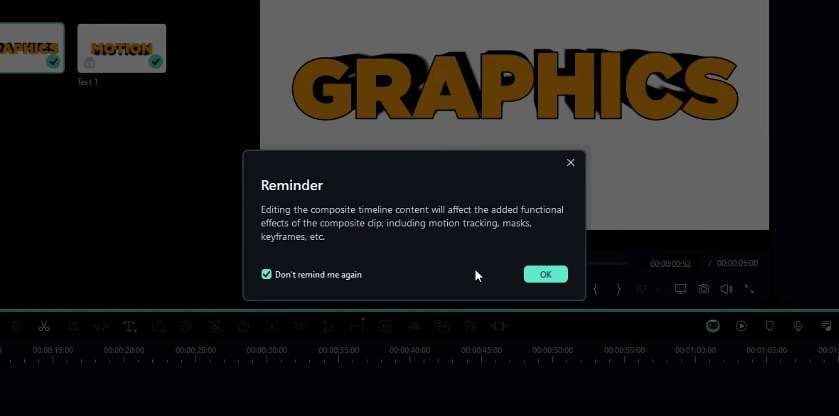
Sekarang, kita perlu menghapus latar belakang putih ini untuk lapisan teks kedua kita. Anda bisa mengklik dua kali ini untuk masuk ke dalam compound clip, dan kemudian Anda bisa menyembunyikan lapisan latar belakang Anda seperti ini. Saya melakukan hal yang sama untuk lapisan teks saya yang lain. Buka timeline utama, dan sekarang Anda bisa melihat kita memiliki kedua lapisan teks seperti ini. Anda bisa menyesuaikan posisi teks-teks ini. Saya menyesuaikannya seperti ini.
Setelah itu, kita perlu menambahkan latar belakang. Pertama, saya menarik lapisan-lapisan ini ke lapisan atas, lalu buka media stok, dan Anda bisa menambahkan warna apa pun ke latar belakang Anda. Saya menggunakan warna kuning ini sebagai latar belakang saya. Sekarang, tampilannya seperti ini, tetapi Anda bisa melihat kedua animasi teks terjadi pada waktu yang sama. Saya menarik lapisan teks ini ke depan seperti ini. Sekarang, animasi teks 3D kita terlihat seperti ini. Terlihat sempurna.
Sekarang, kita perlu menambahkan animasi light sweep ke ini. Mari kita lihat cara membuatnya. Pertama, kita perlu menambahkan lapisan warna putih ini. Saya menambahkannya ke timeline seperti ini. Pilih lapisan putih ini dan buka mask, lalu saya menerapkan mask parallel lines ini ke ini. Saya mengubah rotation menjadi sekitar -6 dan line width menjadi 12. Setelah itu, buka compositing dan ubah blend mode menjadi Overlay. Sekarang, tampilannya seperti ini.
Kita perlu menganimasikan lapisan light sweep kita. Buka position, pilih X position, dan tarik lapisan ini ke sini. Buka awal lapisan ini dan buat keyframe position lalu maju beberapa detik ke depan dan bawa ini ke sini seperti ini. Buka panel keyframe dan pilih keyframe terakhir ini, lalu klik kanan dan tambahkan curve preset ke ini. Sekarang, ini memiliki kurva seperti ini. Mari kita lihat tampilannya.
Sekarang, tampilannya sempurna, tetapi kita perlu menyembunyikan area yang tidak diinginkan pada efek light sweep ini. Kita bisa menyembunyikan area itu dengan membuat text mask dan menempatkannya di atas animasi kita. Mari kita lihat cara membuat text mask itu. Pertama, tambahkan warna yang sama persis yang Anda tambahkan untuk latar belakang Anda, lalu salin lapisan-lapisan ini dan tempelkan tepat di sini.
Buka akhir animasi teks. Masuk ke compound clip ini dan sembunyikan teks ini di adjustment layer. Lakukan hal yang sama untuk lapisan teks kedua Anda. Setelah itu, lapisan teks kita terlihat seperti ini. Hapus lapisan latar belakang ini dan ambil snapshot seperti ini. Setelah itu, hapus lapisan-lapisan ini, karena kita tidak membutuhkannya lagi, dan pastikan untuk menampilkannya kembali.
Setelah itu, pilih lapisan warna yang Anda tambahkan, buka mask, dan kemudian klik tombol import ini untuk mengimpor mask kustom kita. Buka folder snapshot Filmora dan pilih snapshot yang kita ambil sebelumnya. Anda bisa menambahkan nama untuk mask Anda. Saya mempertahankannya default. Di sini, kita memiliki text mask kita. Saya memilih mask ini.
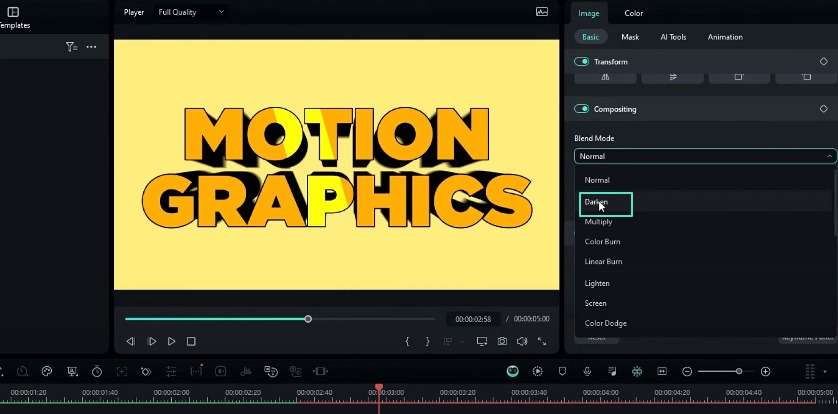
Kita perlu membalikkan mask ini. Anda bisa mengklik tombol invert mask ini. Sekarang, Anda bisa melihat ini hanya terlihat di dalam teks, tetapi kita kehilangan tampilan 3D dalam animasi kita. Jangan khawatir! Anda bisa memperbaikinya dengan hanya mengubah blend mode menjadi darken. Animasi teks 3D mengkilap kita selesai. Inilah hasilnya.
Begitulah cara kita bisa membuat animasi teks 3D mengkilap yang keren di dalam Filmora 13. Anda bisa melihat ini sangat mudah dibuat, dan juga, jika Anda perlu mempelajari lebih lanjut tentang tutorial Filmora, Anda bisa memeriksa playlist tutorial Filmora saya, atau Anda bisa mengunjungi Filmora Creator Hub untuk mengakses lebih banyak tutorial yang keren. Anda bisa mengikuti tautan di bawah untuk mengakses Filmora Creator Hub.
Itu saja, teman-teman. Terima kasih telah menonton tutorial ini! Saya harap Anda menikmatinya. Juga, silakan berikan like pada video ini, dan pastikan untuk berlangganan saluran saya dan tinggalkan komentar tentang itu. Dan tutorial apa yang Anda suka berikutnya? Mari bertemu di video berikutnya. Jaga diri dan damai!
Cara Membuat Animasi Teks 3D Shiny dengan Efek Light Sweep
Yang perlu Anda persiapkan:
- Sebuah komputer (Windows atau macOS)
- Materi video Anda.
- Editor video Filmora
Mengatur Lingkungan Proyek
Anda harus membuka Filmora di perangkat Anda. Disarankan agar resolusi proyek diatur ke 1920 x 1080 piksel. Selain itu, pilih kecepatan bingkai 60 bingkai per detik. Namun, Anda dapat memilih resolusi dan kecepatan bingkai apa pun yang sesuai dengan preferensi Anda.
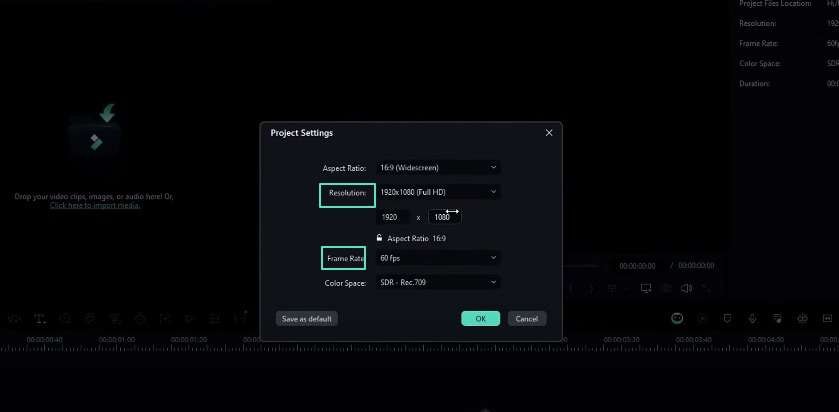
Menambahkan Latar Belakang Warna Solid
Langkah selanjutnya adalah menambahkan latar belakang warna solid ke timeline proyek. Buka perpustakaan media stok di dalam Filmora dan pilih warna terang pilihan Anda. Setelah dipilih, Anda harus menambahkan warna ini ke timeline proyek.
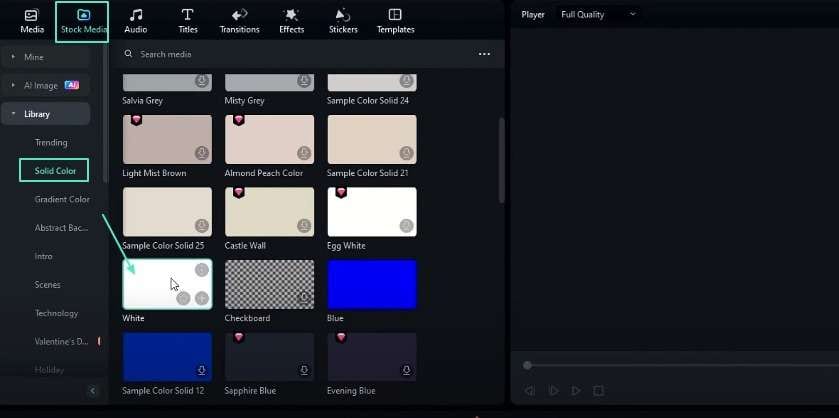
Membuat Layer Teks Pertama
Anda kemudian harus melanjutkan untuk menambahkan teks ke proyek. Anda dapat melakukan ini dengan membuka menu teks dan menambahkan judul default ke timeline. Dalam pengaturan teks, Anda dapat mengubah warna teks menjadi hitam.
Pada titik ini, Anda dapat mengetik teks yang Anda inginkan, seperti "motion," dan memilih gaya font seperti Gotham Ultra. Anda juga dapat membuat teks lebih menonjol. Untuk ini, akses pengaturan transformasi dan tingkatkan skala sedikit.
Menduplikasi dan Menyesuaikan Layer Teks Kedua
Setelah layer teks pertama, Anda harus menduplikasinya dengan menyalin dan menempelkannya di timeline. Layer teks kedua ini dapat disesuaikan dengan mengubah warna teks menjadi nuansa berbeda, seperti kuning.
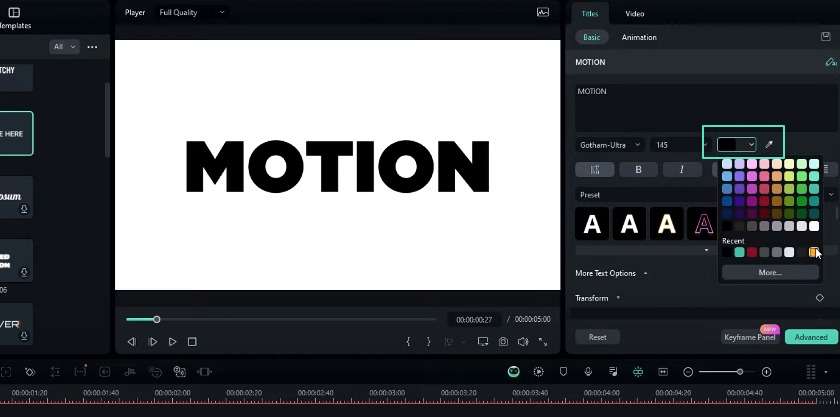
Menambahkan Garis Tepi Stroke ke Layer Teks Kedua
Pastikan Anda membuat layer teks kedua lebih mencolok secara visual. Dengan demikian, Anda harus mengaktifkan fitur garis tepi di pengaturan lanjutan. Anda dapat memilih warna apa pun untuk garis tepi. Sesuaikan ketebalan garis tepi menjadi 4 sebelum menerapkan perubahan.
Menganimasikan Layer Teks
Sekarang, Anda dapat memulai tugas utama menambahkan animasi ke layer teks. Anda harus memilih layer pertama dan beralih ke menu animasi. Anda dapat memilih opsi "in" dan menerapkan animasi "wavy appearance in" dengan durasi sekitar 1,5 detik. Anda harus mengulangi proses yang sama untuk layer teks kedua. Ini akan menghasilkan efek animasi memantul untuk kedua layer.
Membuat Efek 3D
Anda juga dapat mencapai efek teks 3D mengkilap. Pertama, Anda harus menarik layer teks kedua ke layer keempat di timeline. Kemudian, Anda harus menambahkan layer penyesuaian ke proyek. Di tab efek, Anda harus memilih "Boris FX," kemudian "blur," dan terakhir, "BCC radial blur." Ingat untuk menambahkan efek ini ke layer penyesuaian.
Menyesuaikan Pengaturan Efek 3D
Dalam pengaturan efek, Anda harus mengubah jenis blur menjadi "smear." Anda dapat menyesuaikan jumlah blur menjadi nilai negatif, seperti -30. Selanjutnya, Anda harus menyesuaikan pengaturan "mix with the original" menjadi nilai seperti -300 untuk mencapai tampilan 3D tajam yang diinginkan.
Menyesuaikan Arah Efek 3D
Anda juga dapat mengontrol arah efek 3D. Ini cukup mudah dilakukan di pengaturan "center". Anda dapat menyesuaikan nilai X dan Y ke posisi yang Anda inginkan, seperti X = 0,5 dan Y = 0,2.
Mengubah Warna Efek 3D
Anda dapat mengubah warna efek 3D. Jadi, Anda harus memilih layer teks kedua dan memodifikasi warna teks menjadi nuansa yang Anda inginkan.
Menambahkan Layer Teks 3D Ekstra (Opsional)
Anda dapat membuat layer teks 3D ekstra. Anda harus memilih semua layer yang ada dan menyalinnya (Ctrl + C). Kemudian, Anda harus mengonversi layer-layer ini menjadi klip gabungan dengan menekan Alt + G dan menamainya "text 1."
Selanjutnya, Anda harus memilih layer kedua di timeline dan menempelkan layer yang disalin di sana. Anda dapat menyesuaikan layer teks sesuai keinginan. Kami merekomendasikan untuk menyesuaikan arah efek 3D dengan memodifikasi nilai "Y" di pengaturan blur.
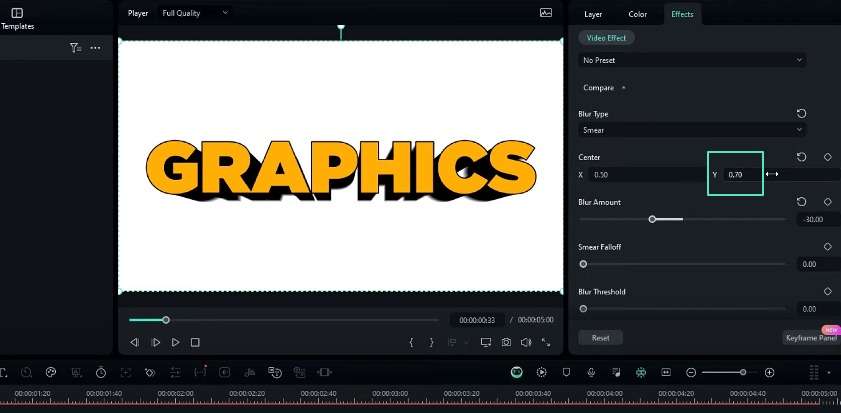
Anda harus memilih semua layer ekstra ini dan mengonversinya menjadi klip gabungan baru. Kali ini, Anda dapat menamainya text 2.
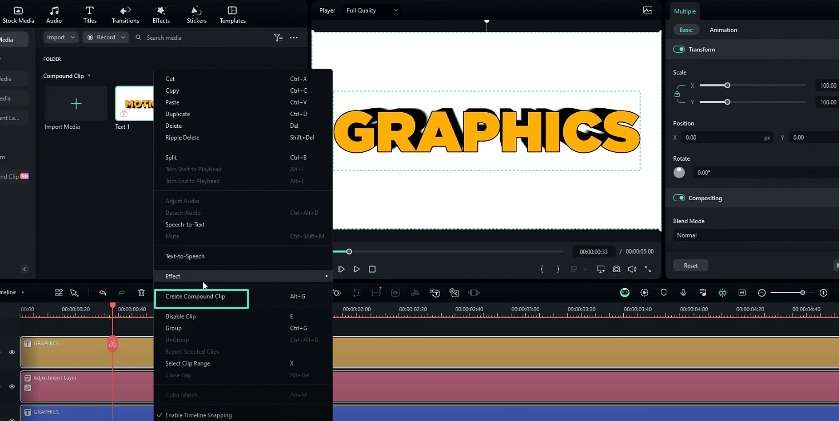
Pastikan Anda menghapus latar belakang putih dari layer teks kedua. Klik dua kali klip gabungan dan sembunyikan layer latar belakang. Anda dapat mengulangi proses ini untuk layer teks lainnya. Terakhir, Anda dapat menyesuaikan posisi dua layer teks 3D di timeline utama. Tambahkan latar belakang warna solid di belakangnya.
Menganimasikan Layer Sapuan Cahaya
Untuk membuat animasi sapuan cahaya, Anda harus menambahkan layer warna solid putih ke timeline. Anda kemudian harus menerapkan masker garis paralel ke layer ini.
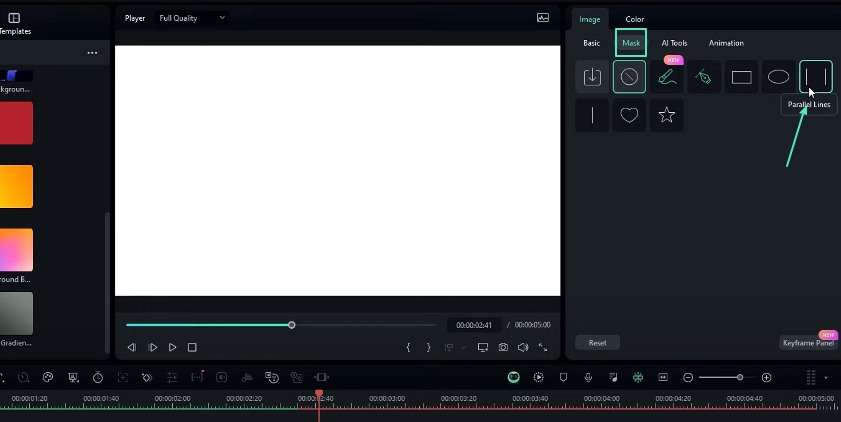
Sesuaikan rotasi menjadi sekitar -6 derajat dan lebar garis menjadi 12. Dalam pengaturan komposisi, Anda harus mengubah mode campuran menjadi "Overlay."
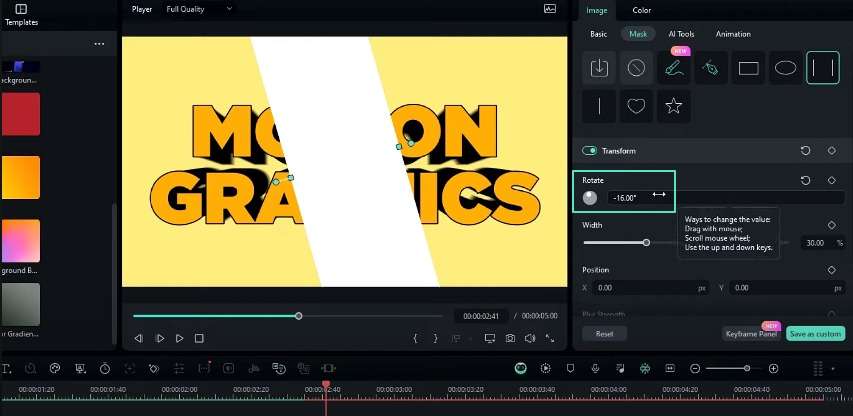
Menganimasikan Layer Sapuan Cahaya
Untuk menganimasikan layer sapuan cahaya, Anda harus masuk ke pengaturan posisi dan pilih posisi X. Anda dapat menarik layer ke posisi awal yang diinginkan. Buat keyframe di awal dan maju beberapa detik di timeline. Pada posisi baru ini, Anda harus menyesuaikan posisi X ke posisi akhir yang diinginkan. Juga, buat keyframe lain di titik tersebut.
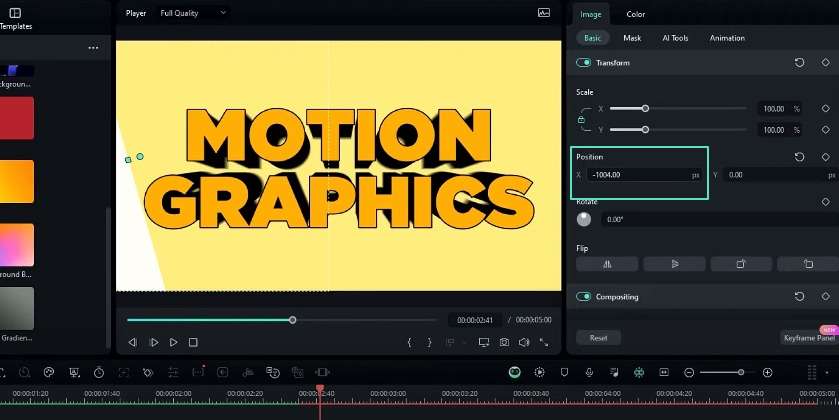
Di panel keyframe, Anda harus memilih keyframe terakhir. Klik kanan dan tambahkan preset kurva untuk mencapai animasi yang halus.
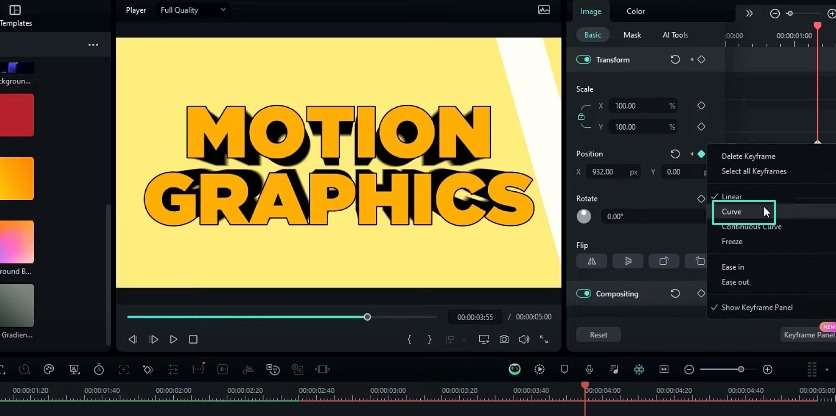
Membuat Masker Teks untuk Efek Sapuan Cahaya
Untuk menyembunyikan area yang tidak diinginkan dari efek sapuan cahaya, Anda harus membuat masker teks. Anda dapat melakukan ini dengan menambahkan layer warna solid (sama dengan warna latar belakang) ke timeline dan menyalin layer teks yang ada. Anda kemudian harus menempelkan layer yang disalin ini di akhir animasi teks.
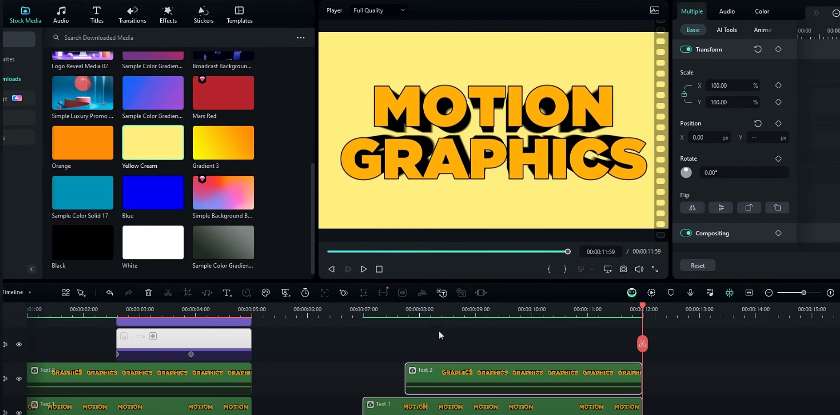
Sekarang, Anda harus menyembunyikan layer teks dan penyesuaian. Anda dapat melakukannya di dalam klip gabungan dari layer yang disalin. Ini berarti bahwa hanya layer latar belakang yang akan terlihat. Anda harus menghapus layer latar belakang dan mengambil snapshot dari layer yang tersisa.
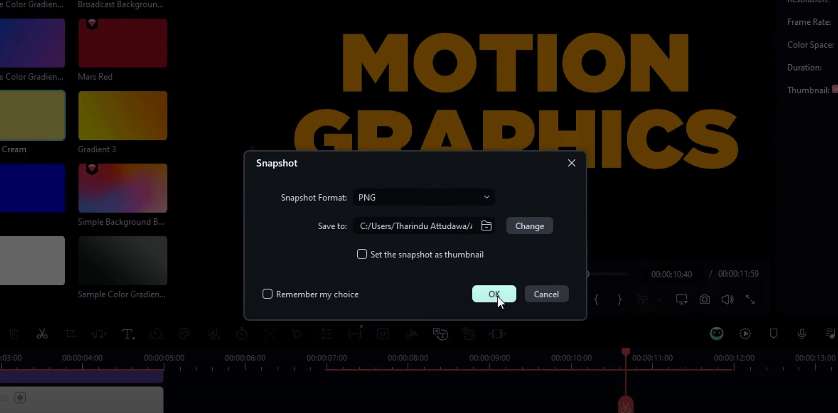
Selanjutnya, Anda harus menghapus layer yang disalin dan menampilkan kembali layer teks asli. Pada layer warna solid yang ditambahkan sebelumnya, Anda harus masuk ke pengaturan masker. Klik "import" dan pilih snapshot yang Anda ambil sebelumnya.
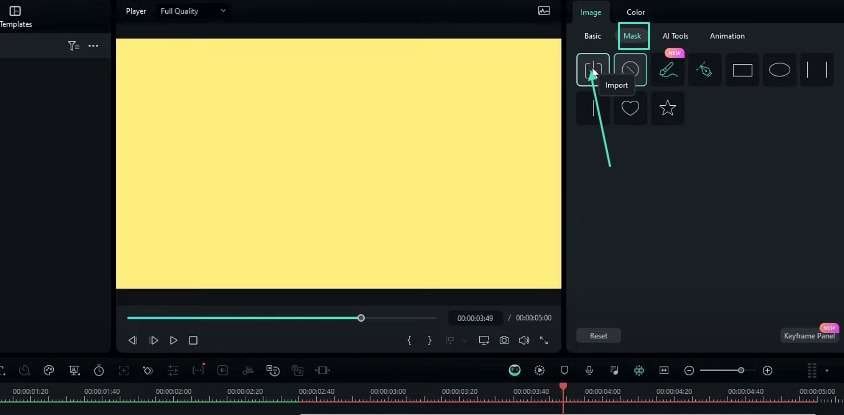
Untuk membuat masker teks terlihat, Anda harus membalikkan masker dan mengubah mode campuran menjadi "darken."
Langkah-langkah ini dapat membantu Anda membuat animasi teks 3D mengkilap dengan efek sapuan cahaya di Filmora. Efek ini tidak hanya menambahkan aspek visual ke video Anda tetapi juga menunjukkan keterampilan Anda. Selain itu, ini sangat mudah sehingga bahkan editor tingkat pemula dapat mempelajarinya dengan latihan. Anda juga dapat menemukan metode lain untuk digunakan dalam tugas pengeditan video Anda. Lihat Filmora Creator Hub! Forum ini dapat meningkatkan keterampilan produksi video Anda.
Bonus: Cara membuat poster motion 3D, klik dan pelajari.






Berikan Pikiran Anda