


 100% Security Verified | No Subscription Required | No Malware

Video AI Bencana telah dengan cepat menjadi salah satu tren paling menarik perhatian di media sosial. Klip pendek dan dramatis ini menggunakan kecerdasan buatan untuk mengubah gambar biasa menjadi adegan tsunami, gempa bumi, dan cuaca ekstrem, yang hampir dapat dipercaya.
Jika dilakukan dengan benar, video bencana AI tidak hanya merangsang secara visual. Video ini dapat membantu menggambarkan adegan yang sulit dibayangkan dan bahkan membangkitkan emosi. Dan inilah bagian paling menakjubkannya: Video ini sangat mudah dibuat dengan alat yang tepat.
Artikel ini akan menjelaskan apa yang Anda butuhkan untuk membuat video ini, cara membuatnya, dan bahkan meningkatkannya dengan suara yang jernih.
Dalam artikel ini
Bagian 1: Apa yang Anda Butuhkan untuk Membuat Video AI Bencana?
Berikut adalah hal-hal penting untuk membuat video cuaca yang dihasilkan AI yang dapat dipercaya dan menarik secara emosional:
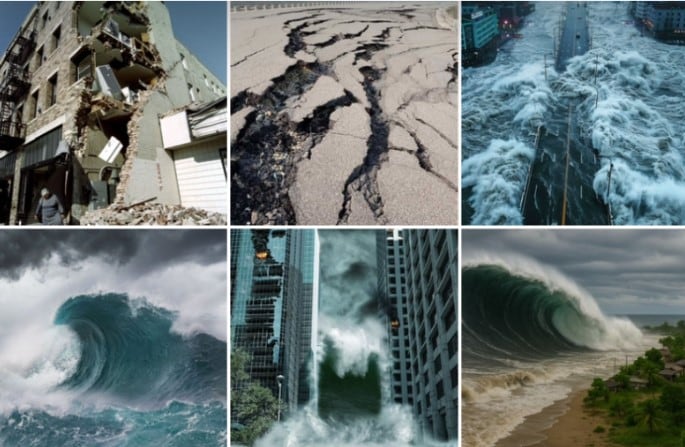
- Alat pembuat video AI: Anda memerlukan generator video AI yang dapat menganimasikan gambar Anda berdasarkan prompt teks atau yang menghasilkan video dari awal, berdasarkan prompt saja.
- Dukungan pengeditan audio: Untuk menciptakan dampak emosional, Anda memerlukan alat audio yang memungkinkan Anda menambahkan suara cuaca seperti guntur, sirene, deras air, atau angin. Editor video dengan perpustakaan suara sangat sempurna untuk ini.
- Prompt yang deskriptif: Prompt Anda memberi tahu AI jenis bencana apa yang akan dihasilkan. Oleh karena itu, bersikaplah spesifik dan deskriptif. Semakin banyak detail visual yang Anda sertakan, semakin dramatis dan realistis video akhir Anda.
Berikut adalah beberapa contoh prompt dan video yang dihasilkannya:
- Gempa bumi dengan batu-batu besar jatuh pada mobil yang sedang melaju:
- Tsunami menghancurkan seluruh kota di tepi pantai:
- Banjir menghancurkan kota dengan orang-orang berlari menjauh:
Bagian 2: Panduan Langkah demi Langkah untuk Membuat Video AI Bencana
Salah satu opsi terbaru dan paling kuat untuk pembuatan video bencana adalah Google Veo 3, model video AI canggih yang mengubah teks dan gambar menjadi klip pendek sinematik.
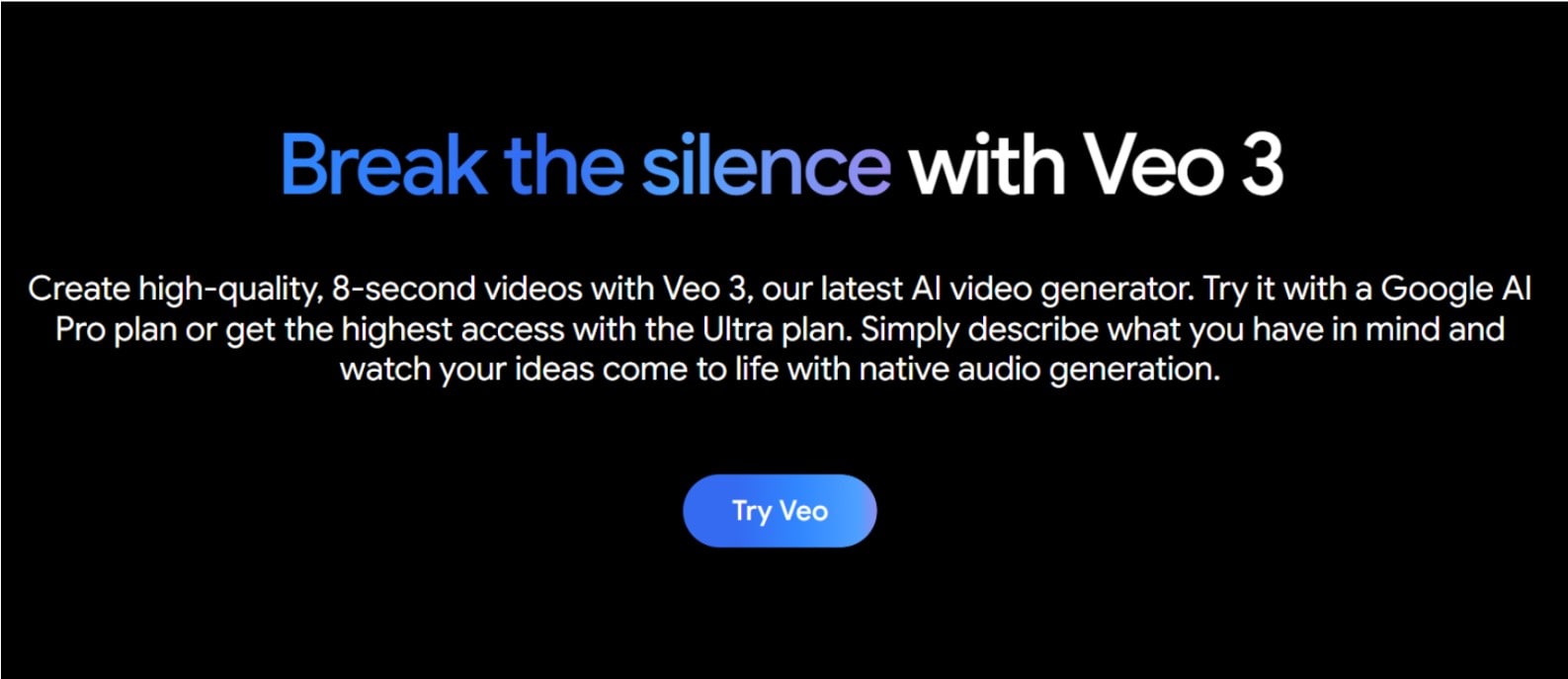
Sekarang, meskipun Anda dapat menggunakan pembuat video bencana AI ini di ponsel dengan browser atau antarmuka aplikasi yang didukung, ini hanya dapat diakses oleh pengguna dengan langganan Google AI Pro atau Ultra. Ini mendukung input hanya prompt dan gambar + prompt, menjadikannya ideal untuk adegan gaya bencana di mana realisme visual penting.
@quakelab_official bagaimana jika gempa bumi besar menghancurkan jembatan gwangan di busan? simulasi ai sinematik ini menunjukkan kabel suspensi putus, jembatan bergetar, dan bagian-bagian besar runtuh ke laut. mobil bertabrakan, sirene berbunyi, dan orang-orang ketakutan melarikan diri di sepanjang tepi laut saat kekacauan meletus di atas laut. 🎧 nyalakan suara — gempa terasa nyata. suka jenis penceritaan visual ini? berlangganan untuk lebih banyak simulasi bencana ‘bagaimana jika’ yang epik. ⚠️ tidak nyata — ini adalah ai #whatif #gwanganbridge #busandisaster #earthquakesimulation #koreaearthquake #aishorts #aidisaster #aigenerated #광안대교 #지진시뮬레이션 #ai재난콘텐츠 #whatifseries ♬ 오리지널 사운드 - QuakeLab
Berikut adalah panduan sederhana untuk membantu Anda membuat video AI bencana pertama Anda menggunakan Veo 3 di ponsel Anda.
Panduan Langkah demi Langkah untuk Membuat Video AI Bencana dengan Google Veo 3
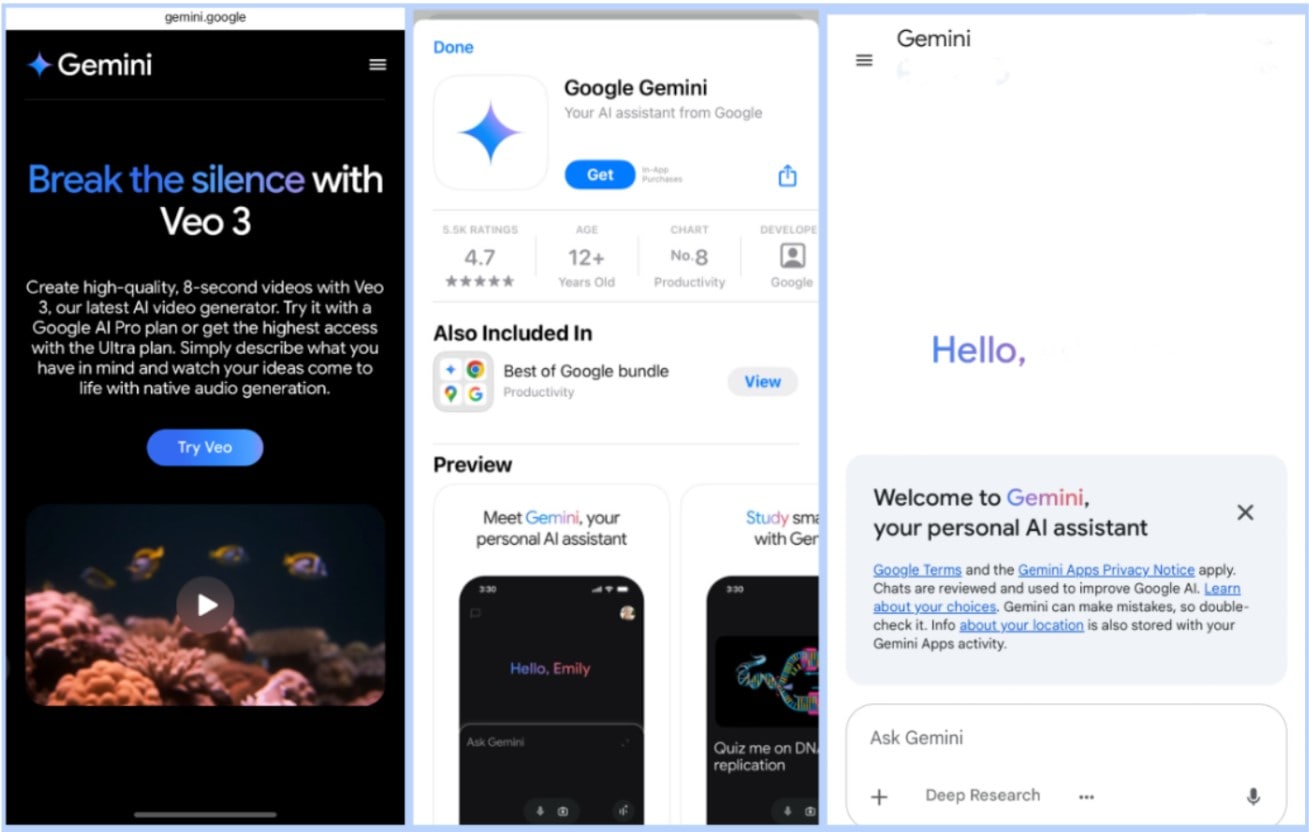
- Kunjungi situs resmi Google Veo 3 dan klik Try Veo.
- Masukkan prompt terperinci di kotak teks.
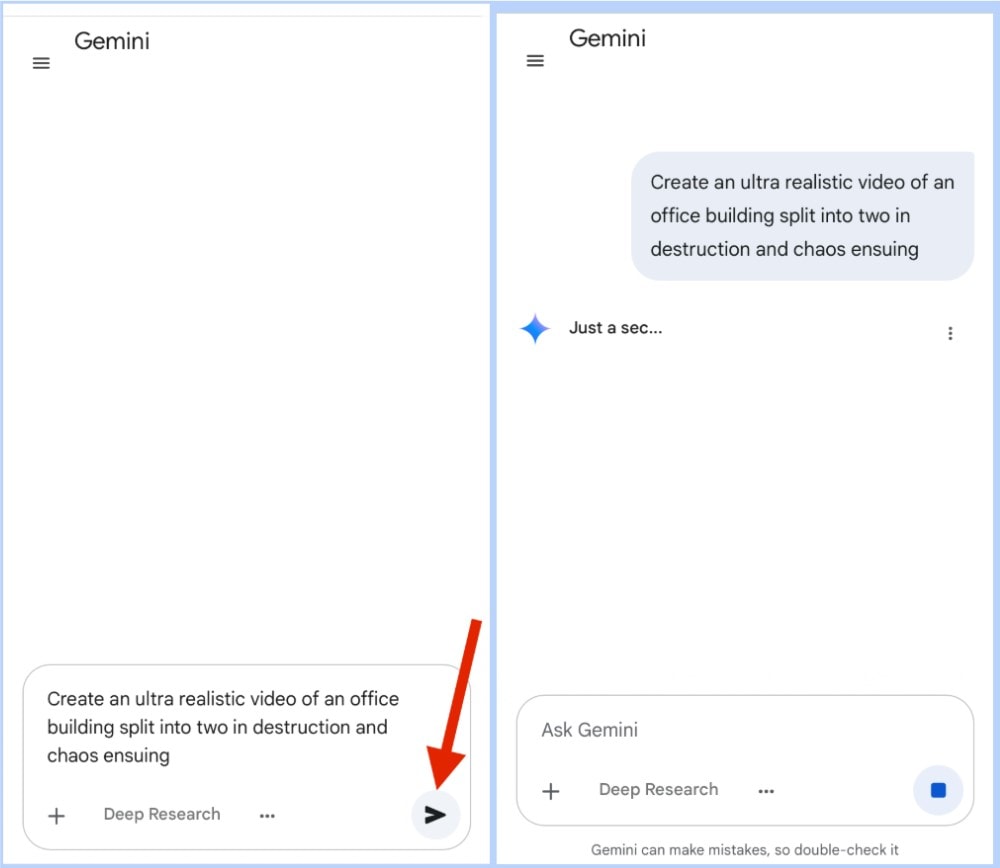
- Klik Send untuk menghasilkan video, dan unduh.
Berikut adalah contoh video yang dihasilkan dengan Veo 3:
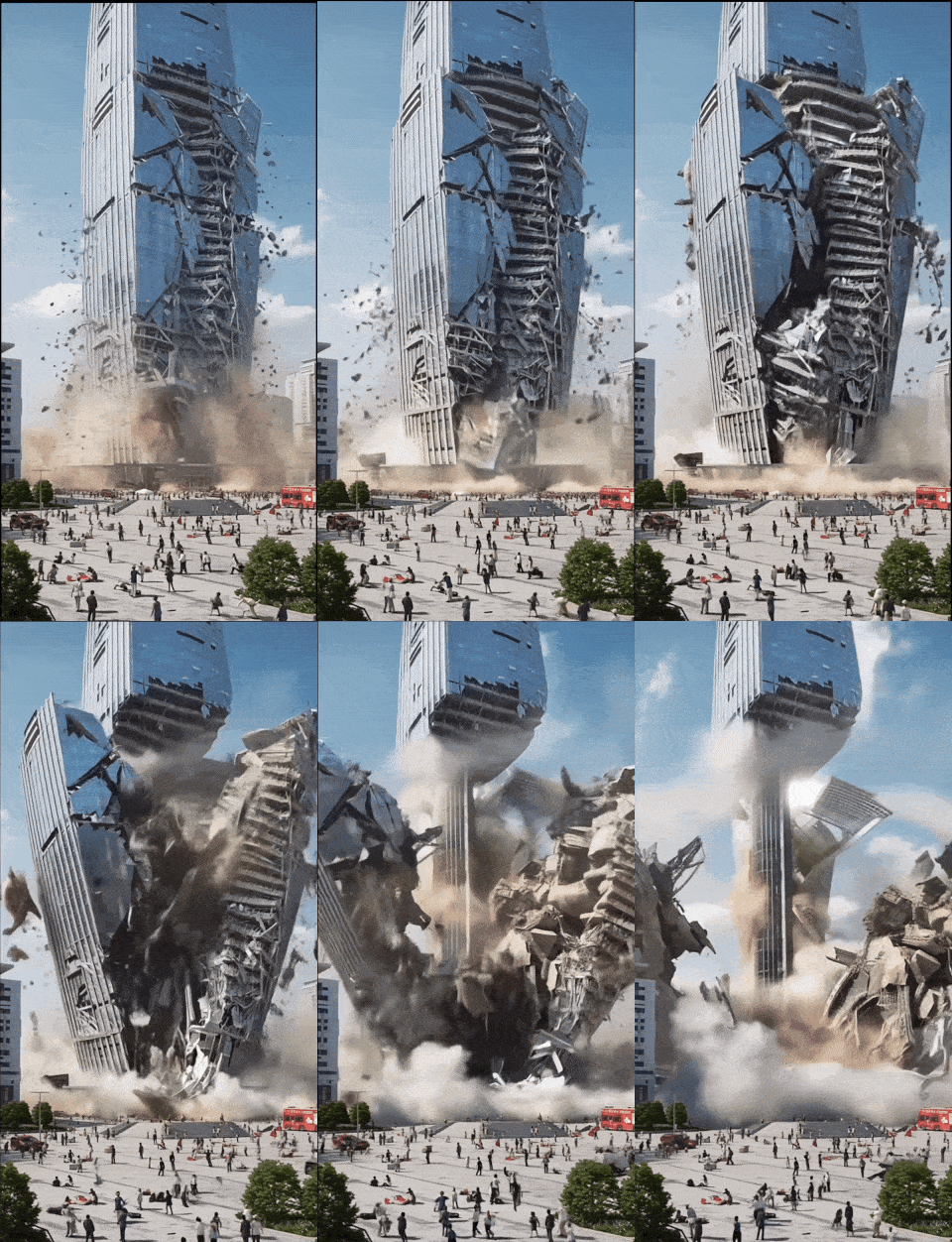
Bagian 3: Tingkatkan Video AI Bencana Anda dengan Efek Suara yang Menakutkan
Setelah video AI bencana Anda siap, langkah selanjutnya adalah mengubahnya menjadi pengalaman, dan tidak ada yang melakukannya lebih baik daripada suara. Efek audio yang menakutkan, menyeramkan, dan bermuatan emosional dapat mengambil bahkan video paling sederhana dan membuatnya tak terlupakan. Di sinilah Wondershare Filmora berperan.
Filmora untuk ponsel menawarkan perpustakaan luas efek suara dan audio latar belakang, serta kemampuan untuk melapisi suara dengan tepat. Apakah Anda ingin kerumunan berteriak, angin yang tidak menyenangkan, atau gemuruh rendah, Filmora memudahkan untuk membuat lanskap suara bencana yang imersif tanpa memerlukan keterampilan pengeditan tingkat lanjut.
Suara yang dapat Anda tambahkan ke video AI bencana Anda dengan perpustakaan audio Filmora:
- Teriakan dan jeritan untuk adegan panik, momen evakuasi, atau dampak bencana mendadak.
- Suara menyeramkan untuk membangun ketegangan sebelum peristiwa alam menyerang. Pikirkan angin hantu, derit logam, atau gemuruh jauh.
- Dengung atau dengungan rendah untuk menambahkan suasana yang mengganggu, terutama dalam adegan yang menunjukkan bahaya yang mendekat.
- Guntur, ombak yang menghantam, dan sirene untuk visual badai atau banjir langsung.
- Pecahan kaca, puing-puing, api berderak untuk skenario gempa bumi atau ledakan.
@promptlylabsai Bencana alam dibuat oleh Ai 🌊 #fyp #foryou #veo3 #tsunami ♬ original sound - promptlylabsai
Siap meningkatkan video AI bencana Anda dengan suara dan edit yang imersif? Ikuti langkah-langkah ini untuk melakukannya dengan benar dengan Filmora:
Langkah untuk Menambahkan Efek Suara dengan Filmora
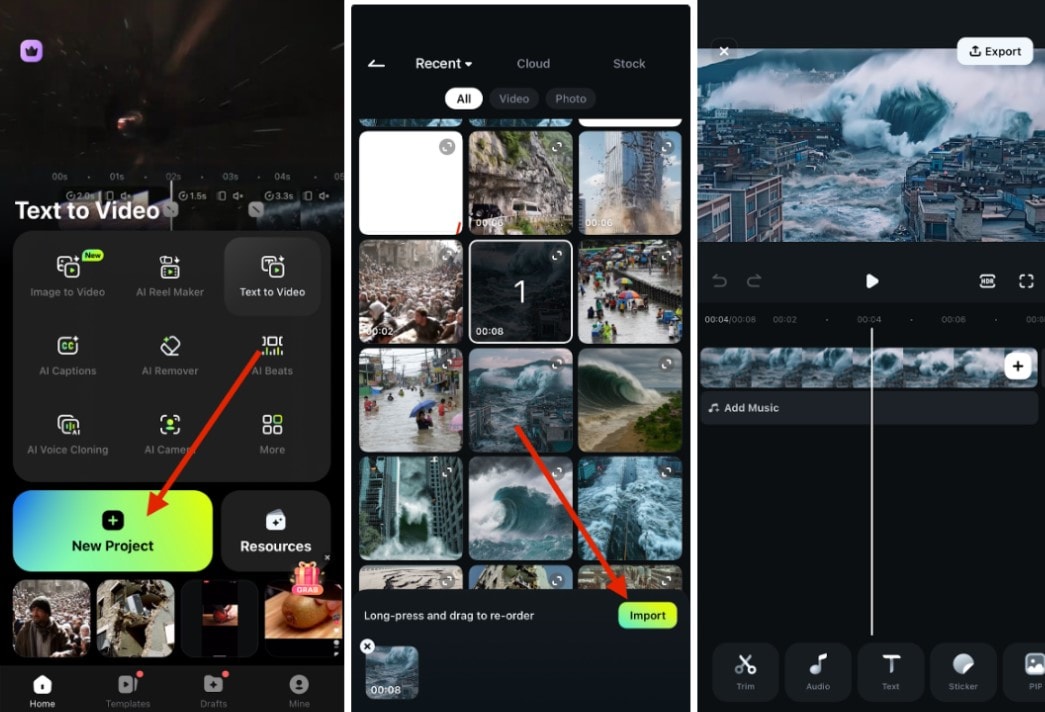
- Klik New Project dan unggah video AI bencana Anda
- Ketuk Import untuk mengakses suite pengeditan, dan atur klip Anda di timeline.
 Unduhan Aman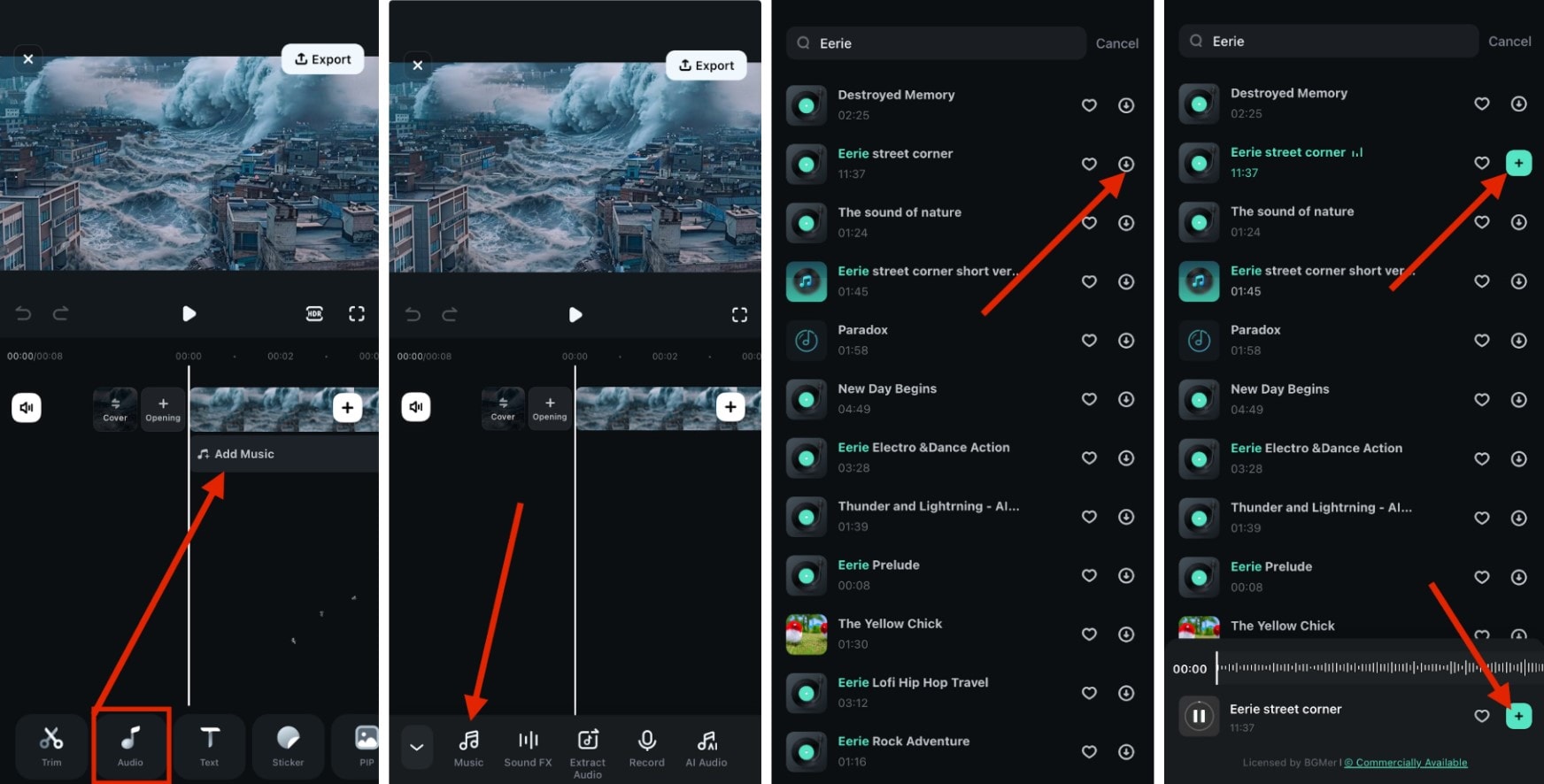
- Klik Add Music di bawah klip atau Audio > Music di bagian bawah layar.
- Unduh suara spesifik yang Anda inginkan dan ketuk tanda “+” untuk menambahkannya ke timeline. Sesuaikan volume dan durasi sesuai kebutuhan.
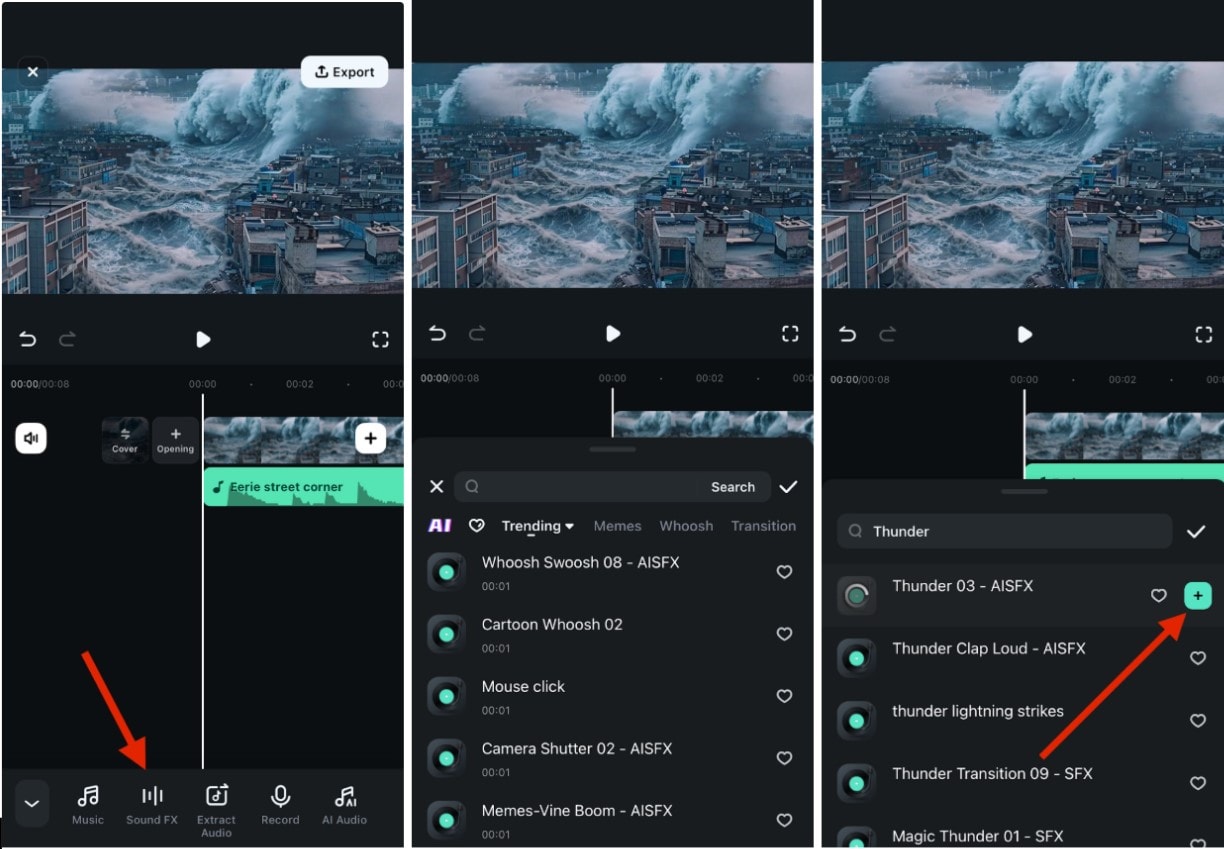
- Dari tab Audio, pilih Sound FX
- Unduh efek suara yang diinginkan, dan tambahkan ke timeline.
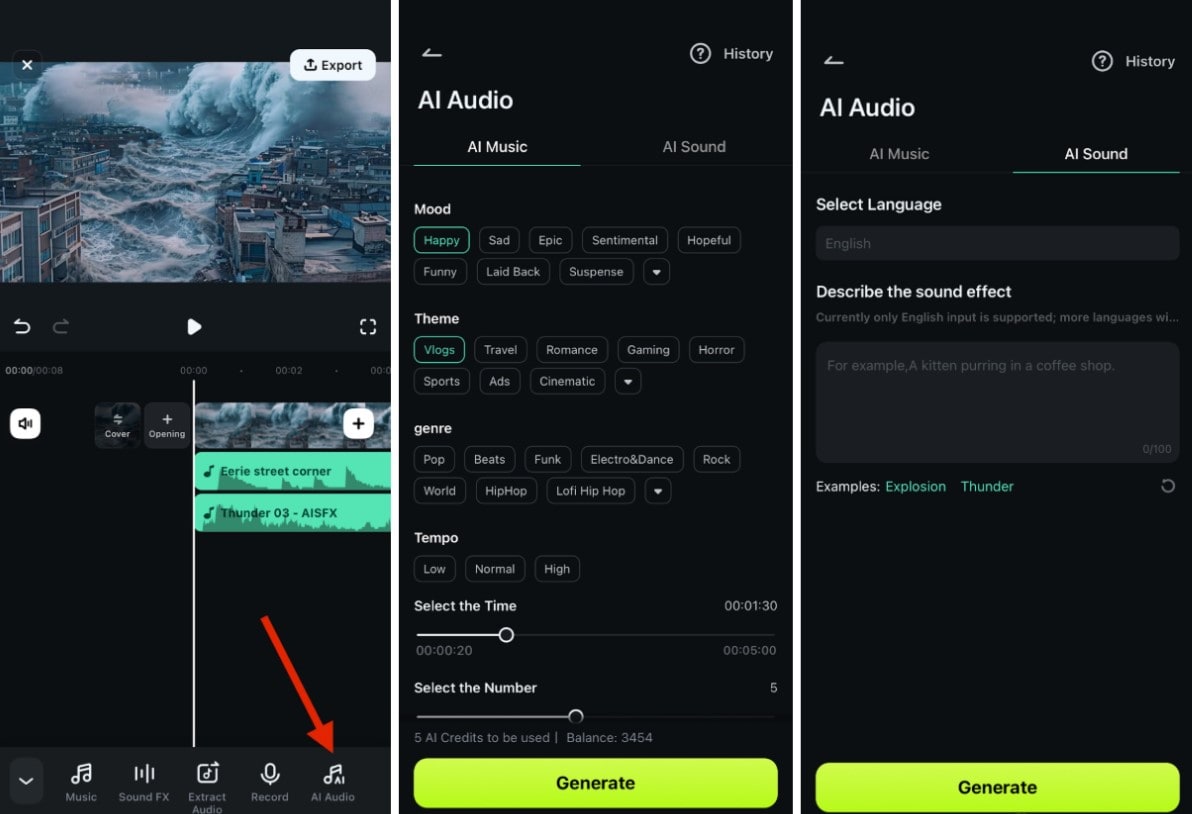
- Pada toolbar, pilih Audio > AI Audio.
- Geser ke AI Music or AI Sound untuk menghasilkan musik atau efek suara.
Ketika Anda puas, pratinjau dan ekspor video untuk menyimpannya ke perangkat Anda atau membagikannya.
Inilah tampilan hasil akhir yang seharusnya:
Kesimpulan
Video AI Bencana tidak perlu rumit. Dengan gambar yang tepat, prompt yang jelas, dan alat yang tepat, Anda dapat mengubah sesuatu yang sederhana menjadi sesuatu yang tidak bisa berhenti ditonton orang. Ini benar-benar hanya tentang menceritakan kisah dramatis dan membiarkan AI melakukan pekerjaan berat.
Alat seperti Google Veo 3 membantu Anda menghidupkan visual, sementara Filmora memungkinkan Anda membentuk suasana dengan audio berlapis yang benar-benar terasa intens. Saat Anda mulai bereksperimen, Anda akan melihat betapa mudahnya membuat video yang terlihat dramatis dan terdengar profesional, tanpa memerlukan studio atau keterampilan canggih.
