
 100% Security Verified | No Subscription Required | No Malware

Google Photos adalah aplikasi proprietary untuk manajemen foto di semua perangkat Android. Selama bertahun-tahun, para pengembang telah menambahkan beberapa fitur quality-of-life yang memungkinkan pengguna mengedit dan membagikan foto dengan cara yang kreatif dan menarik.
Dalam artikel hari ini, kami akan menunjukkan kepada Anda cara menggunakan Google Photos untuk membuat slideshow dan mengenang kembali kenangan Anda dengan cara yang unik.
Dalam artikel ini
Cara Membuat Slideshow dengan Google Photos?
Membuat slideshow di Google Photos sangat mudah. Lihat panduan singkat kami.
- Buka aplikasi Google Photos dan ketuk gambar di mana Anda ingin memulai slideshow.
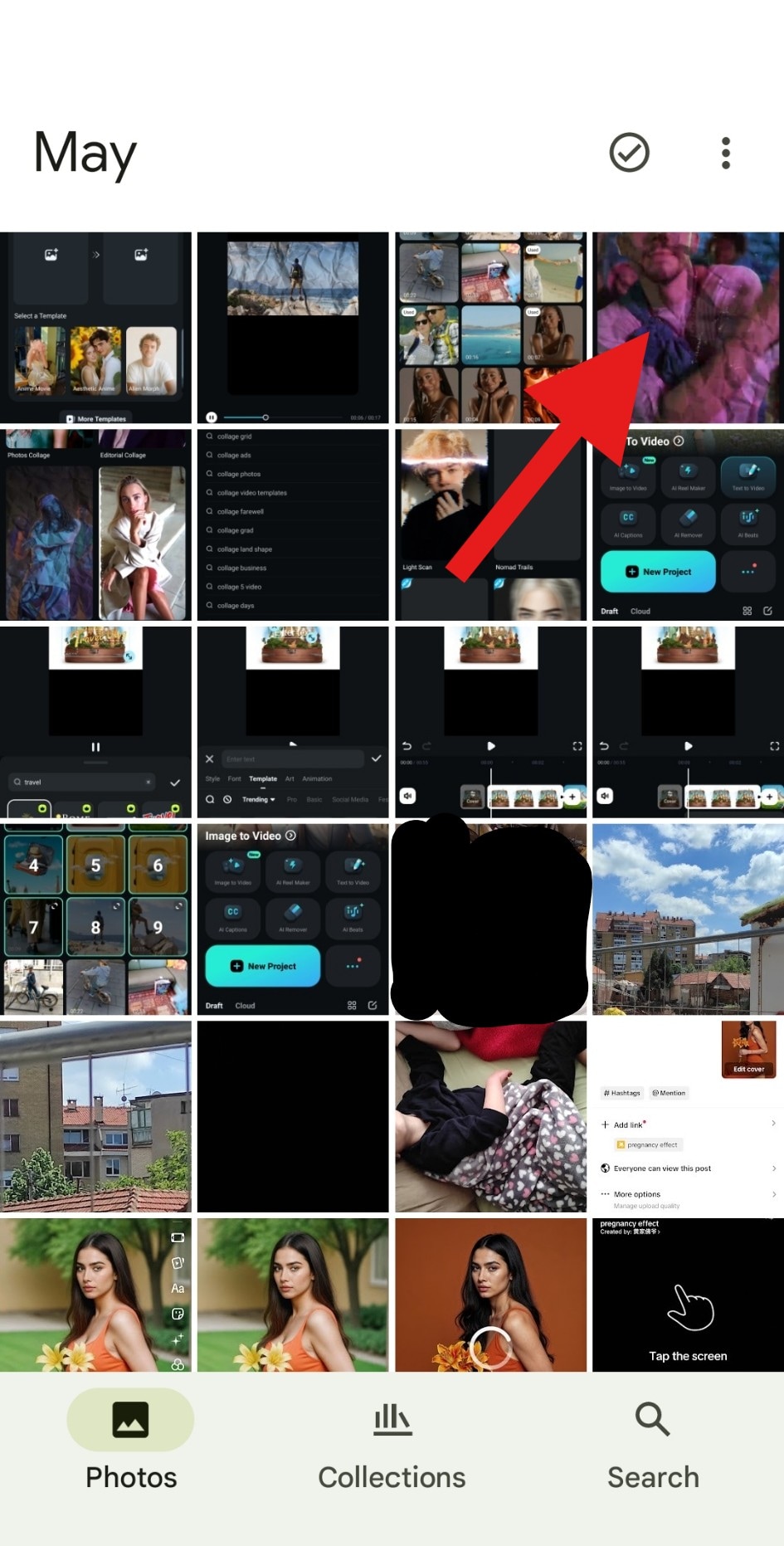
- Ketika Anda membuka gambar, geser ke atas untuk membuka menu opsi.
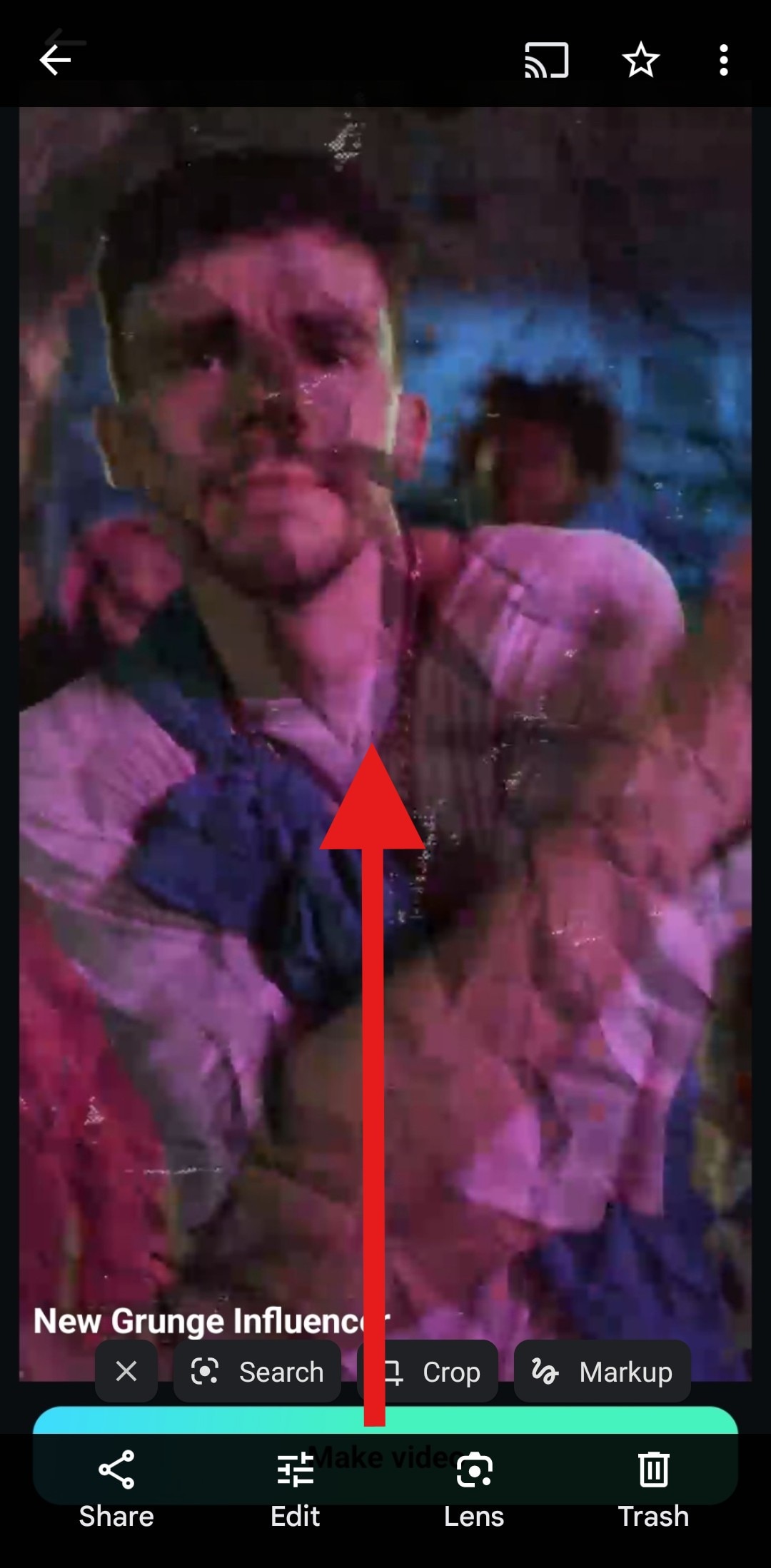
- Temukan fitur Slideshow dan ketuk.
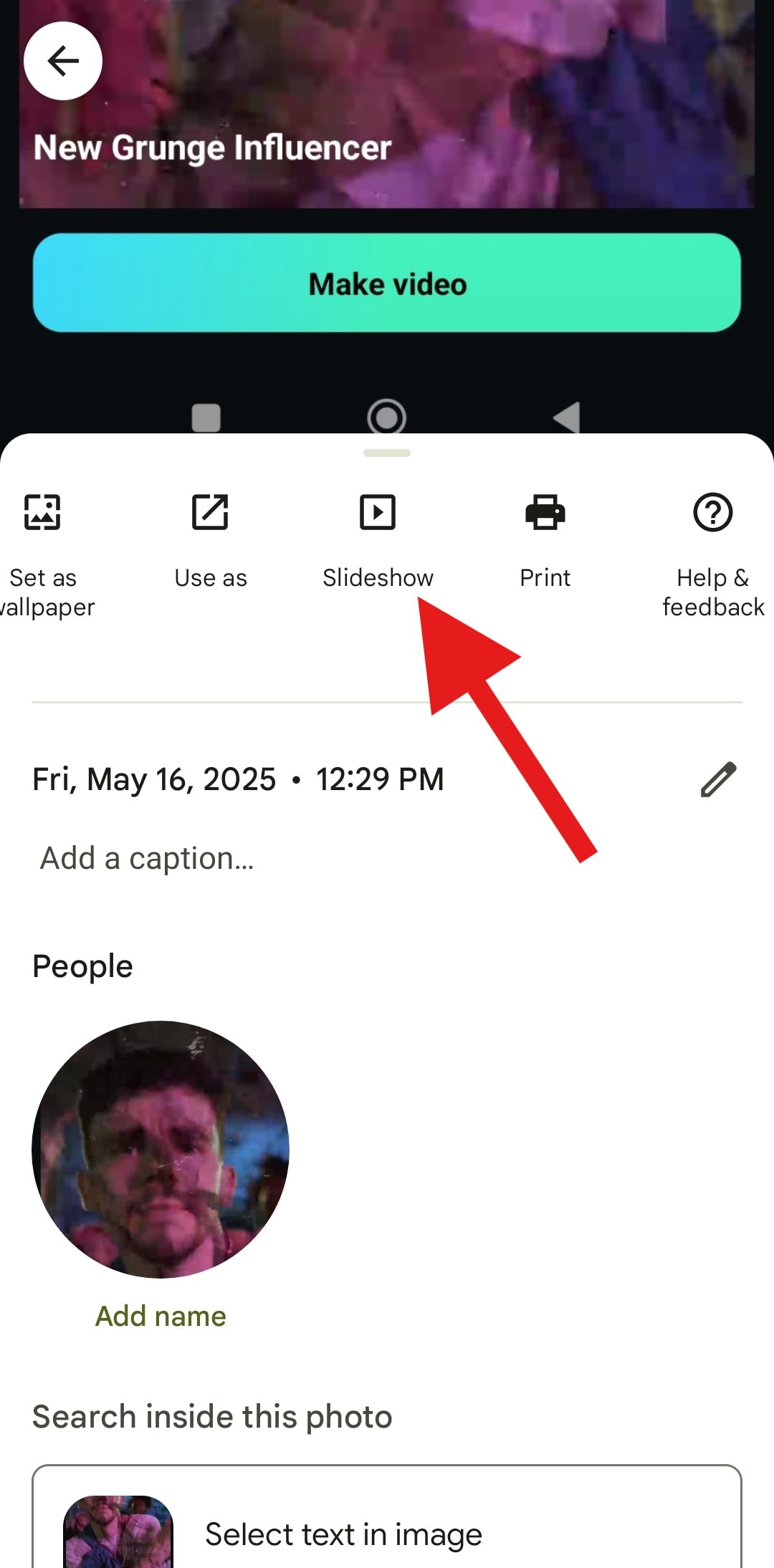
Ini akan secara otomatis mengaktifkan slideshow Google Photos yang akan dimulai dari gambar yang dipilih dan kembali ke masa lalu.
Sebagai metode alternatif, Anda dapat membuat album foto, menambahkan foto di sana, membuka yang pertama, dan memulai slideshow seperti yang telah kami ajarkan.
Untuk membuat album baru, ketuk tombol + kemudian ketuk Album.
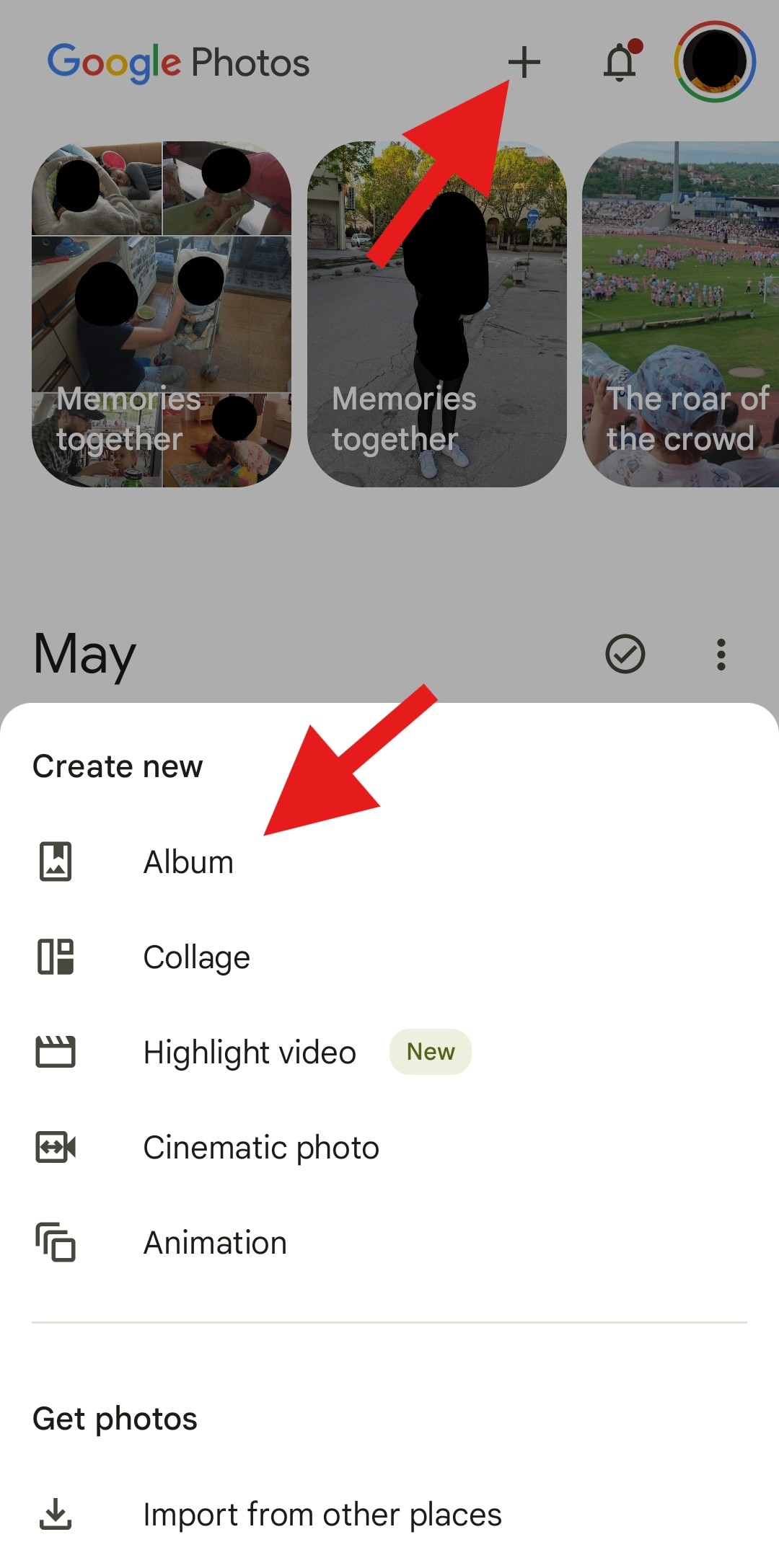
Anda kemudian dapat menambahkan nama untuk album Anda dan menambahkan foto sesuai keinginan.
Keterbatasan Membuat Slideshow dengan Google Photos
Seperti yang Anda lihat, menggunakan pembuat slideshow Google Photos sangat mudah, tetapi memang memiliki beberapa keterbatasan.
Setiap foto memiliki durasi yang sama, dan Anda tidak dapat menambahkan overlay teks atau keterangan. Selain itu, tidak ada musik latar, dan slideshow di Google Photos tidak dapat diekspor sebagai video.
Nah, untungnya, ada aplikasi yang mengatasi semua hambatan ini. Mari kita selami alatnya.
Apa Pembuat Slideshow yang Lebih Baik dari Google Photos?
Wondershare Filmora adalah pembuat video slideshow yang lebih baik daripada Google Photos, menurut pendapat kami. Ini tidak hanya berfungsi di Android dan iOS tetapi juga merupakan pembuat slideshow yang powerful untuk Windows dan Mac.

 Unduhan Aman
Ini memungkinkan Anda membuat video slideshow dalam hitungan menit dengan template video preset yang menakjubkan; yang perlu Anda lakukan hanyalah mengganti footage. Dengan cara ini, Anda tidak perlu menambahkan transisi dan musik latar karena sudah tersedia.
Selain itu, ini menyediakan hampir setiap fitur yang harus dimiliki oleh alat pengeditan video yang powerful, dari pemotongan dasar hingga keyframing dan masking lanjutan, serta fitur pengeditan non-AI dan berbasis AI. Mengenai penyesuaian video slideshow, berikut beberapa hal yang dapat Anda lakukan, yang semuanya digabungkan hanyalah puncak gunung es di Filmora.
- Dapatkan kontrol penuh atas durasi setiap slide.
- Tambahkan efek transisi kustom antara setiap slide.
- Tambahkan subtitle AI dan judul animasi untuk membagikan pesan.
- Buat musik untuk slideshow Anda dengan AI.
- Atur foto dengan cara apa pun yang Anda suka di timeline proyek.
- Ekspor dan bagikan slideshow Anda dengan teman dan keluarga.
Cara Membuat Slideshow dengan Filmora?
Ada dua metode berbeda untuk membuat slideshow dengan Filmora. Anda dapat membuat slideshow video foto menggunakan template yang menakjubkan atau mulai dari awal. Kami akan memandu Anda melalui keduanya.
Metode 1: Buat Slideshow Foto atau Video Menggunakan Template
Metode pertama memanfaatkan komunitas kreatif Filmora, di mana Anda dapat menggunakan beberapa template yang sangat berguna yang sangat mudah dimodifikasi.
Begini cara kerjanya.
- Unduh dan instal Filmora di perangkat Anda.
 unduhan aman

- Buka aplikasi dan ketuk Template > jelajahi semua template dan pilih favorit Anda atau ketuk bilah pencarian.
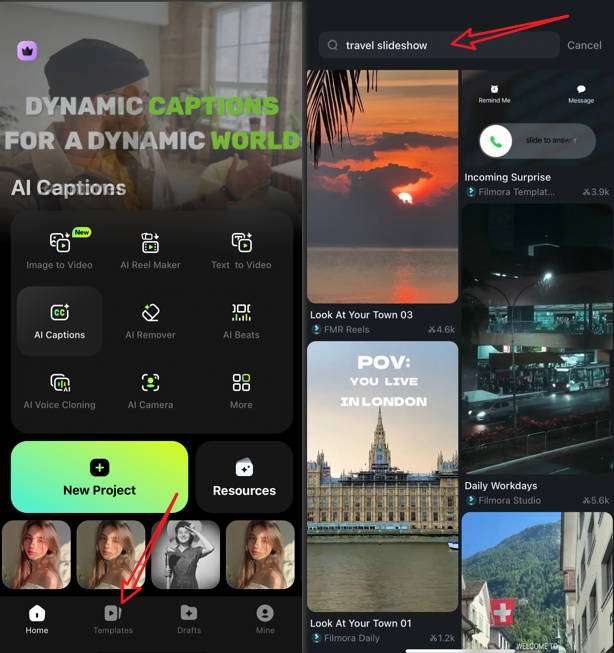
- Pilih template > ketuk Gunakan > Impor foto dan video Anda, ketika prosesnya selesai, tinjau hasilnya dan ketuk simpan.
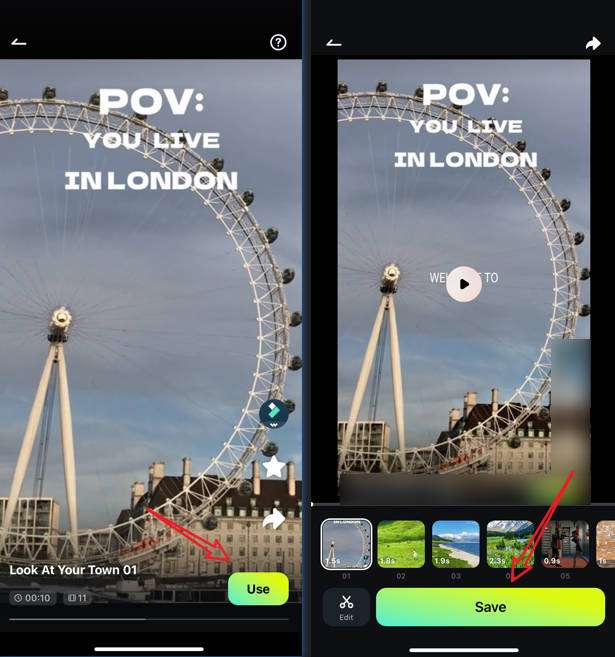
Metode 2: Buat Slideshow Foto dan Video dari Awal
Ikuti langkah-langkah di bawah ini untuk merasakan aplikasi mobile terbaik untuk membuat slideshow dan buat sesuatu yang benar-benar unik.
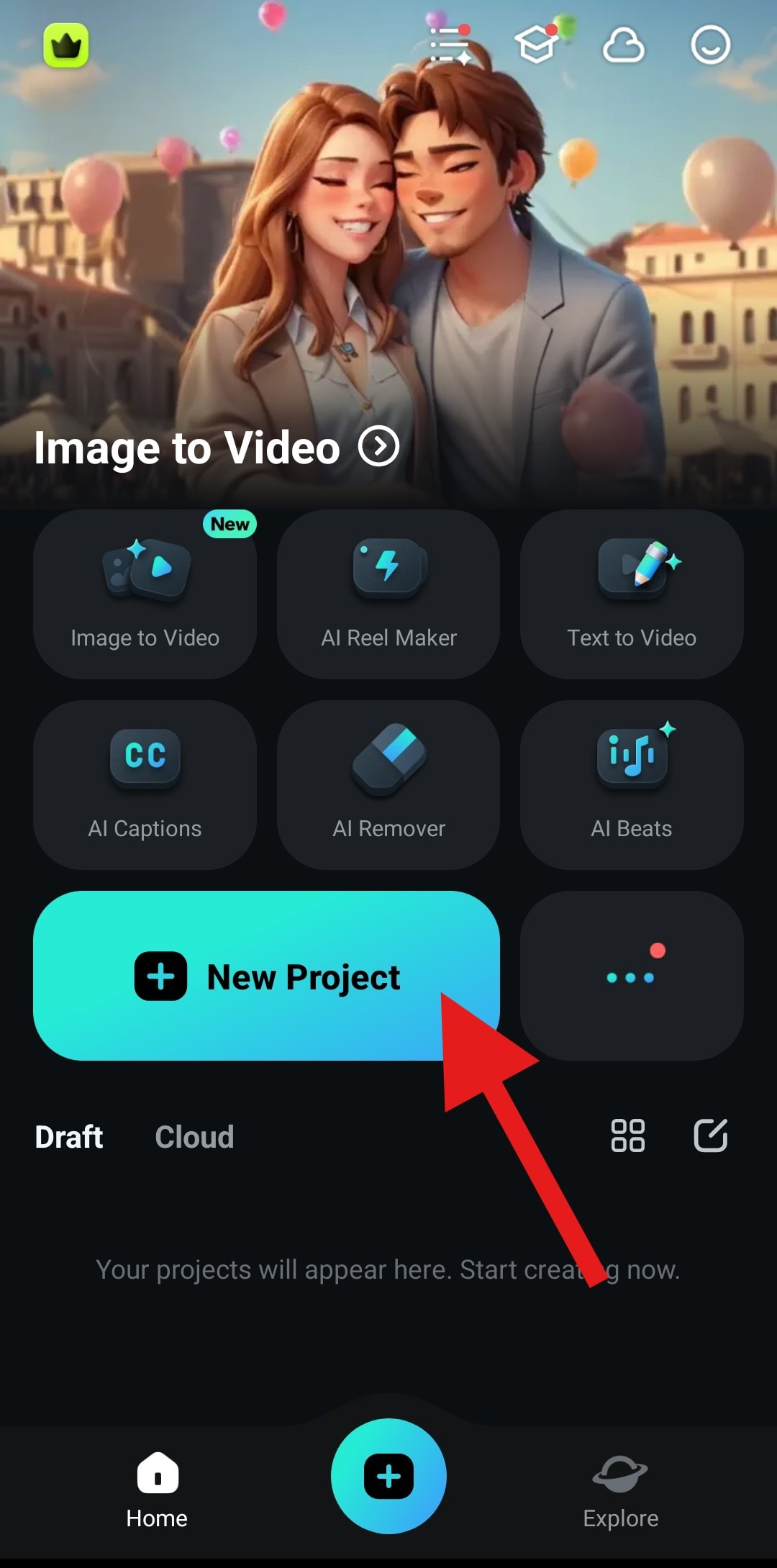
unduhan aman - Dari layar beranda, ketuk Proyek Baru.
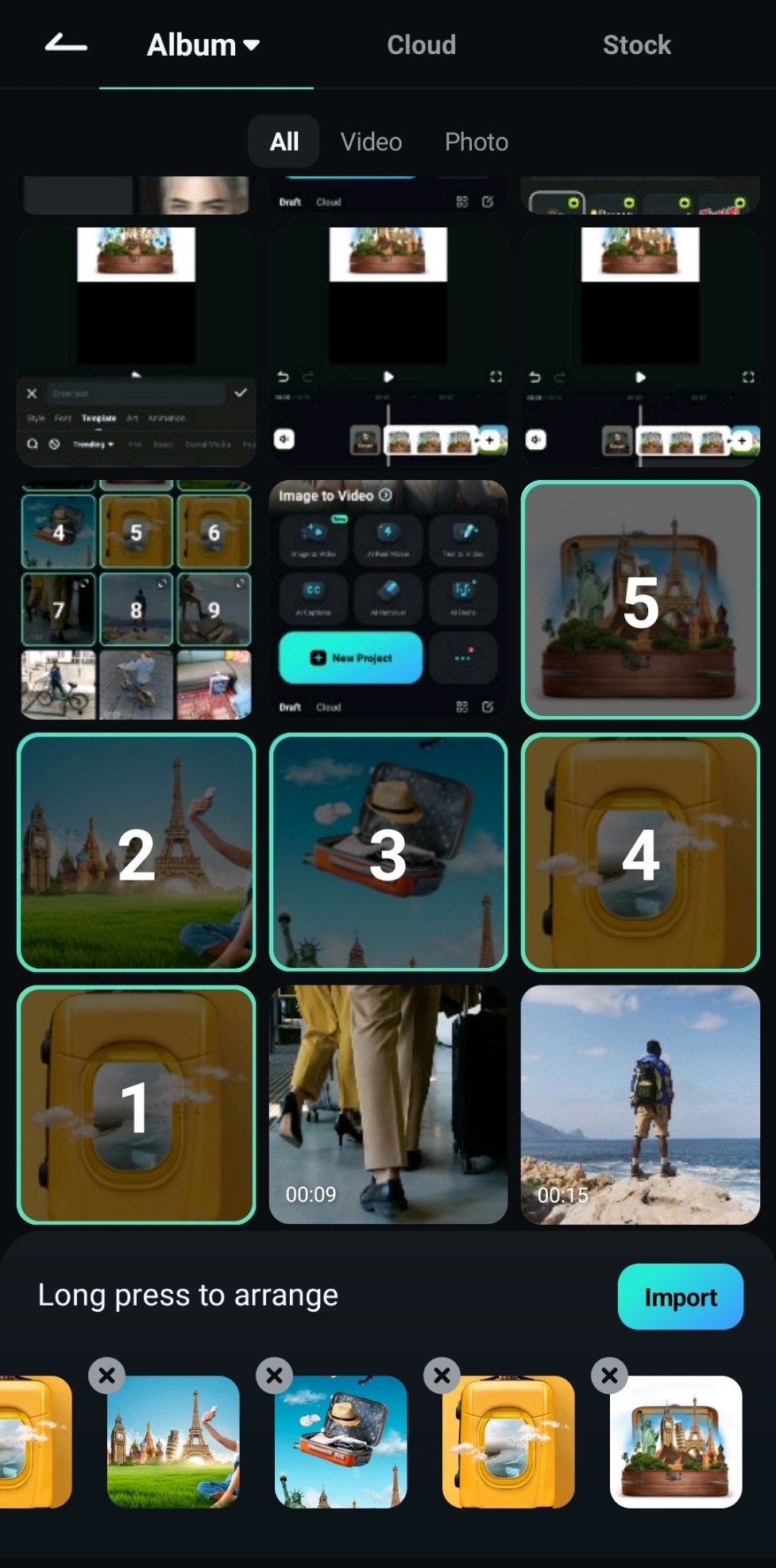
- Pilih gambar dan video yang Anda inginkan dalam slideshow Anda dan ketuk Impor.
- Atur klip di timeline dengan mengetuk, menahan, dan memindahkannya.
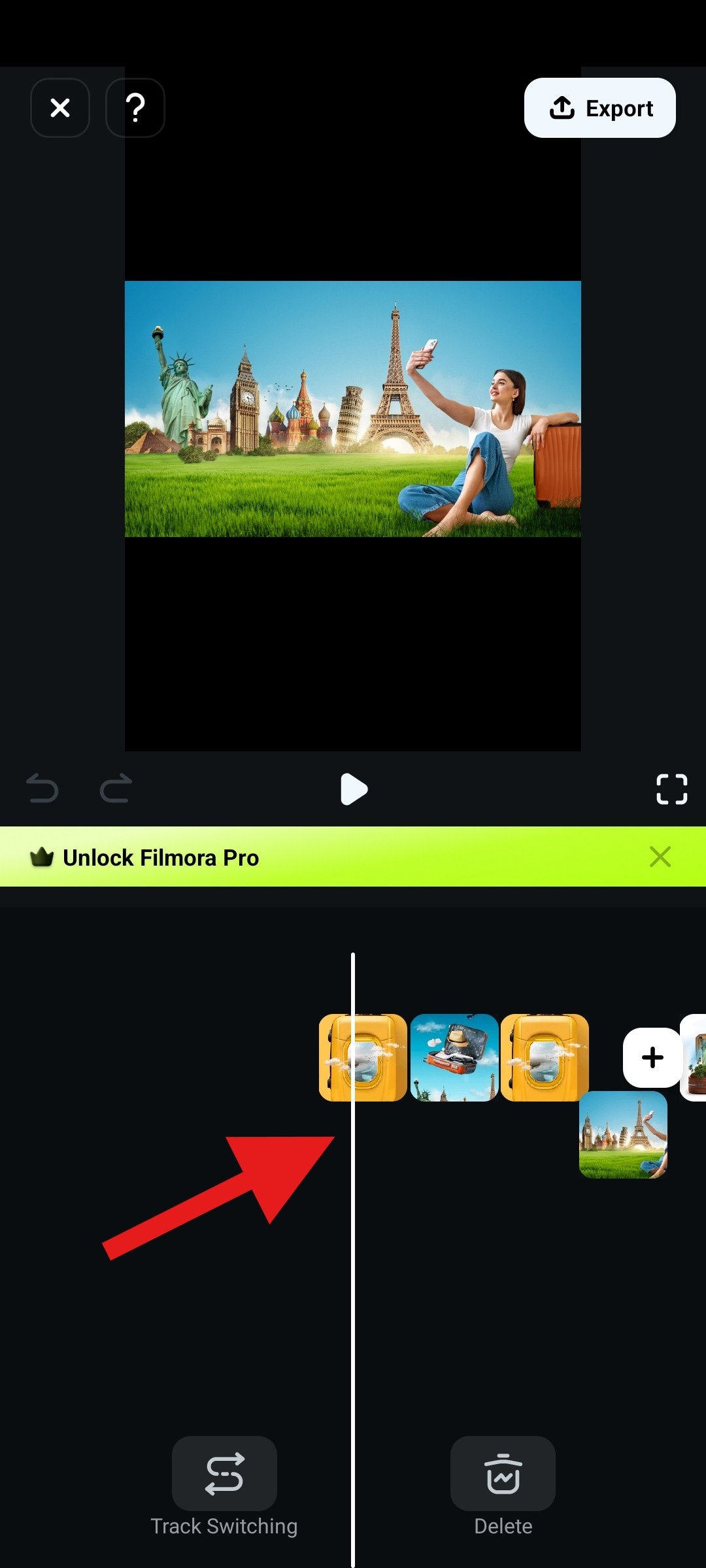
- Potong atau perpanjang durasinya dengan mengetuk klip dan menyeret titik awal dan akhir klip ke kiri atau kanan.
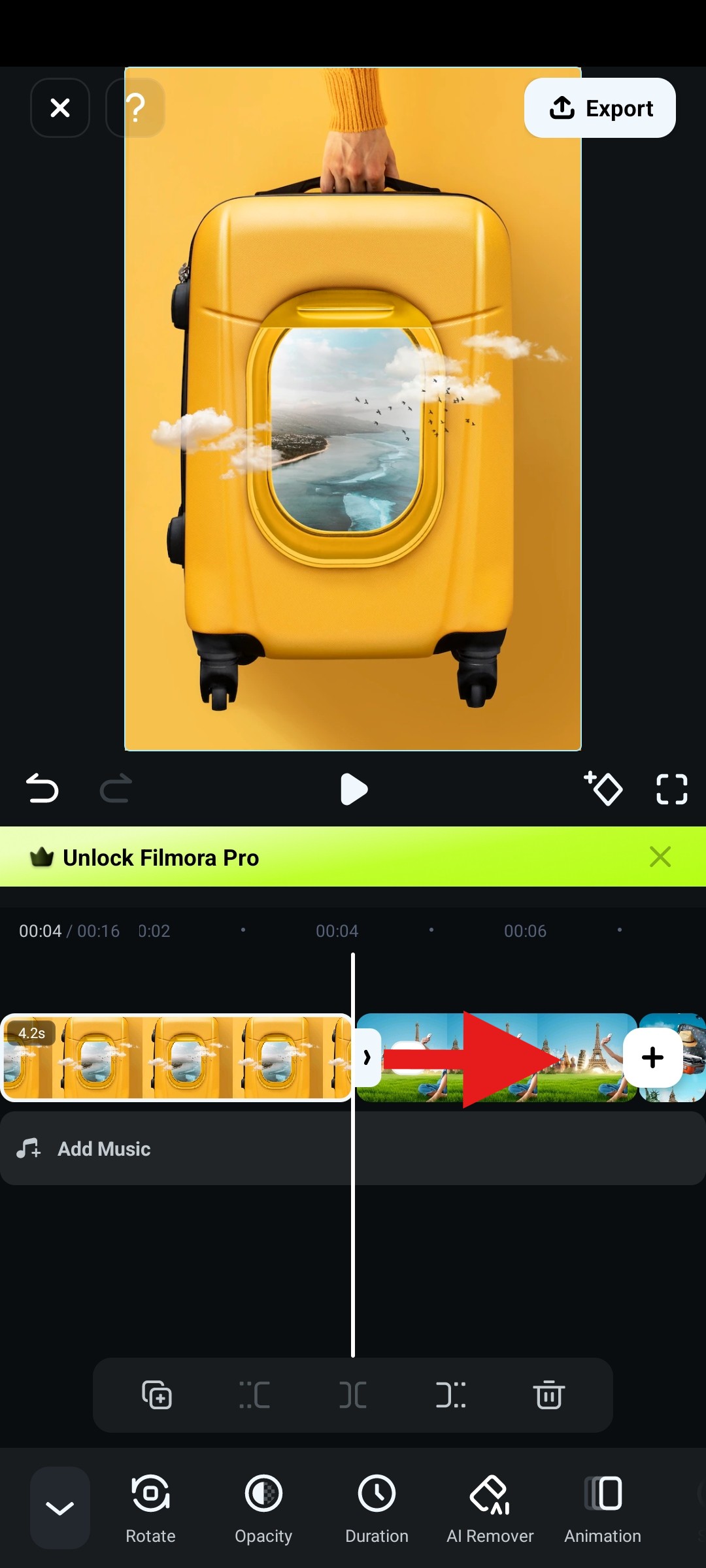
Itu adalah proses dasar untuk membuat slideshow di Filmora. Selain itu, Filmora menyediakan lebih banyak fitur pengeditan dan aset seperti yang telah kita bahas sebelumnya, mari kita jelajahi beberapa tips pengeditan untuk meningkatkan slideshow Anda dan membuatnya lebih menarik.
Tips Editing untuk Slideshow Anda
Tambahkan Transisi ke Slideshow Anda
Menambahkan transisi kustom antara setiap slide akan menambahkan elemen yang sangat personal ke video slideshow Anda. Transisi juga merupakan perangkat storytelling yang baik yang dapat Anda gunakan untuk membangkitkan emosi tertentu. Filmora dilengkapi dengan efek transisi yang cocok untuk setiap kesempatan.
Begini cara kerja transisi di Filmora.
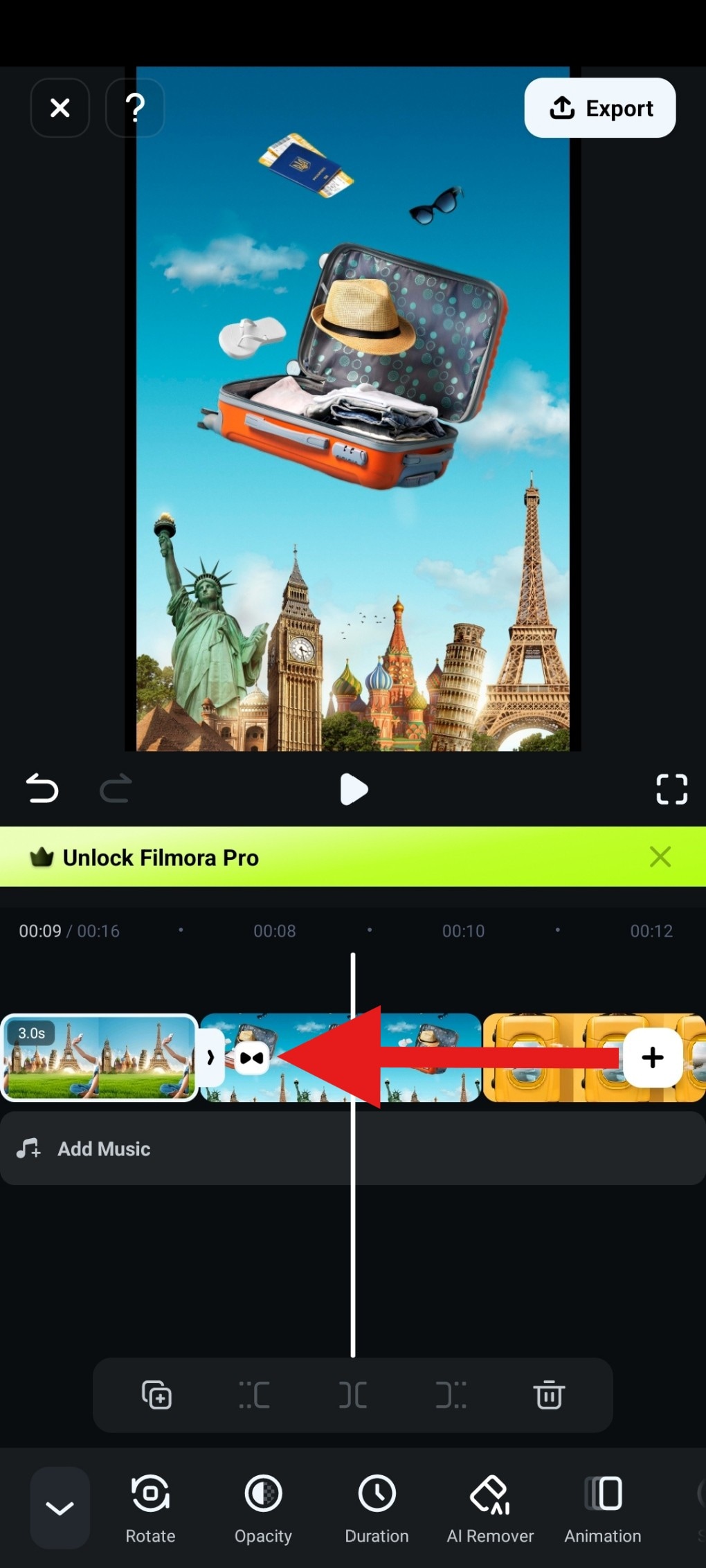
- Ketuk Ikon Tambah Transisi di antara dua klip untuk menambahkan transisi.
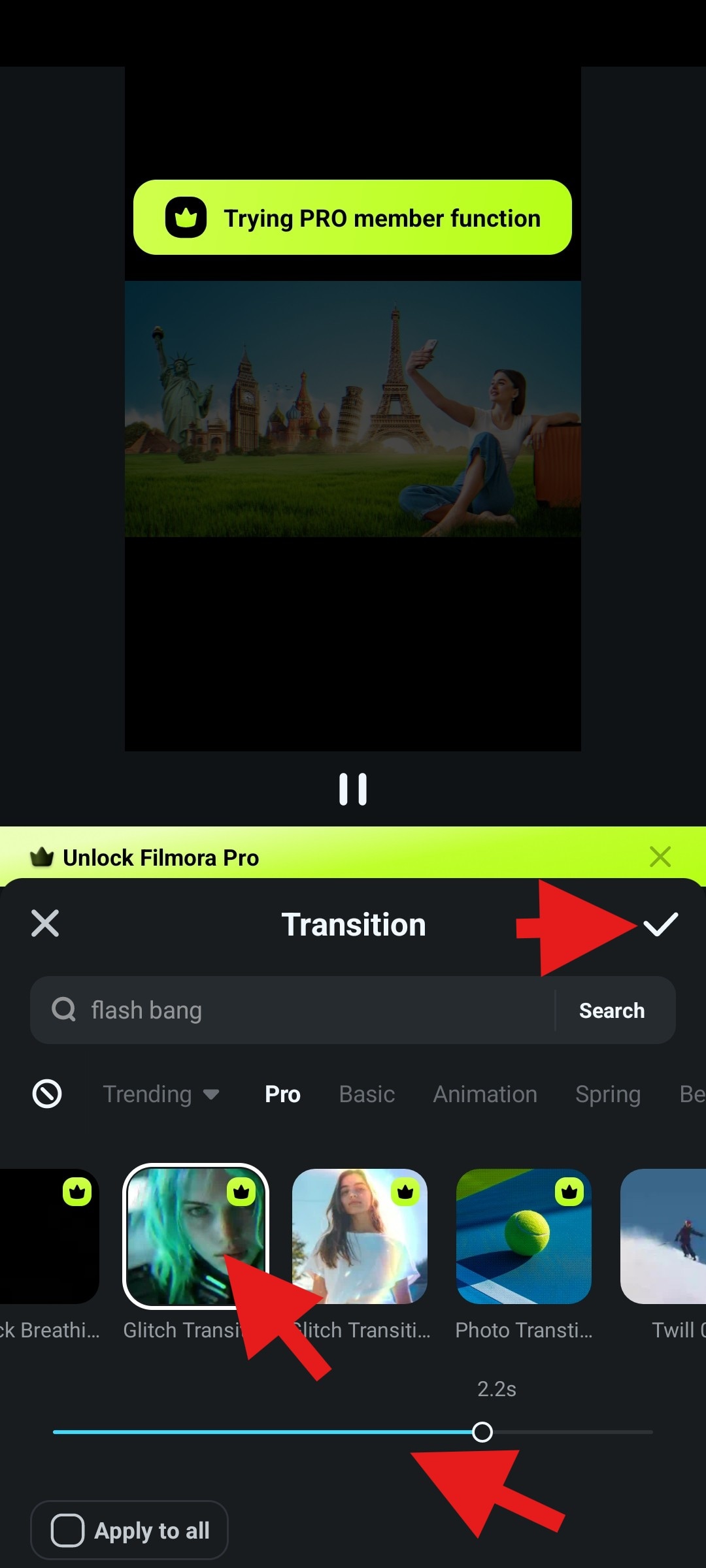
- Pilih efek transisi yang Anda suka. Anda juga dapat menyesuaikan durasi efek di bagian bawah.
Tambahkan Judul Animasi ke Slideshow Anda
Ketika Anda memiliki kemampuan untuk menambahkan teks ke slideshow Anda, Anda dapat menggunakannya untuk membagikan pesan tertentu. Fitur ini sempurna untuk slideshow romantis, tetapi Anda juga dapat menggunakannya untuk perjalanan, fashion, dan bahkan slideshow liburan keluarga. Ada aset kreatif yang cocok untuk setiap suasana.
Begini mudahnya menambahkan teks di Filmora.
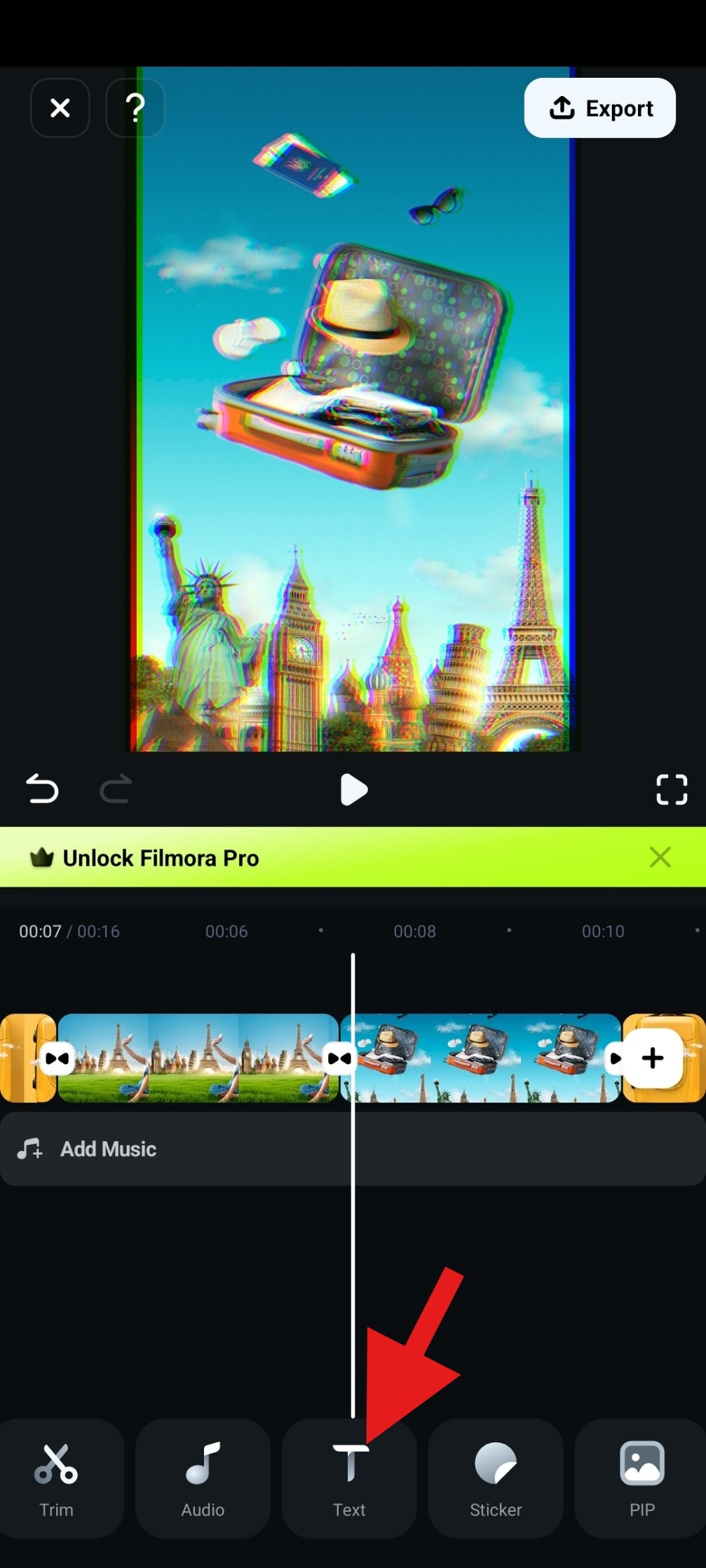
- Untuk menambahkan judul, ketuk Teks dan kemudian segera ketuk Tambah (Anda akan melihatnya).
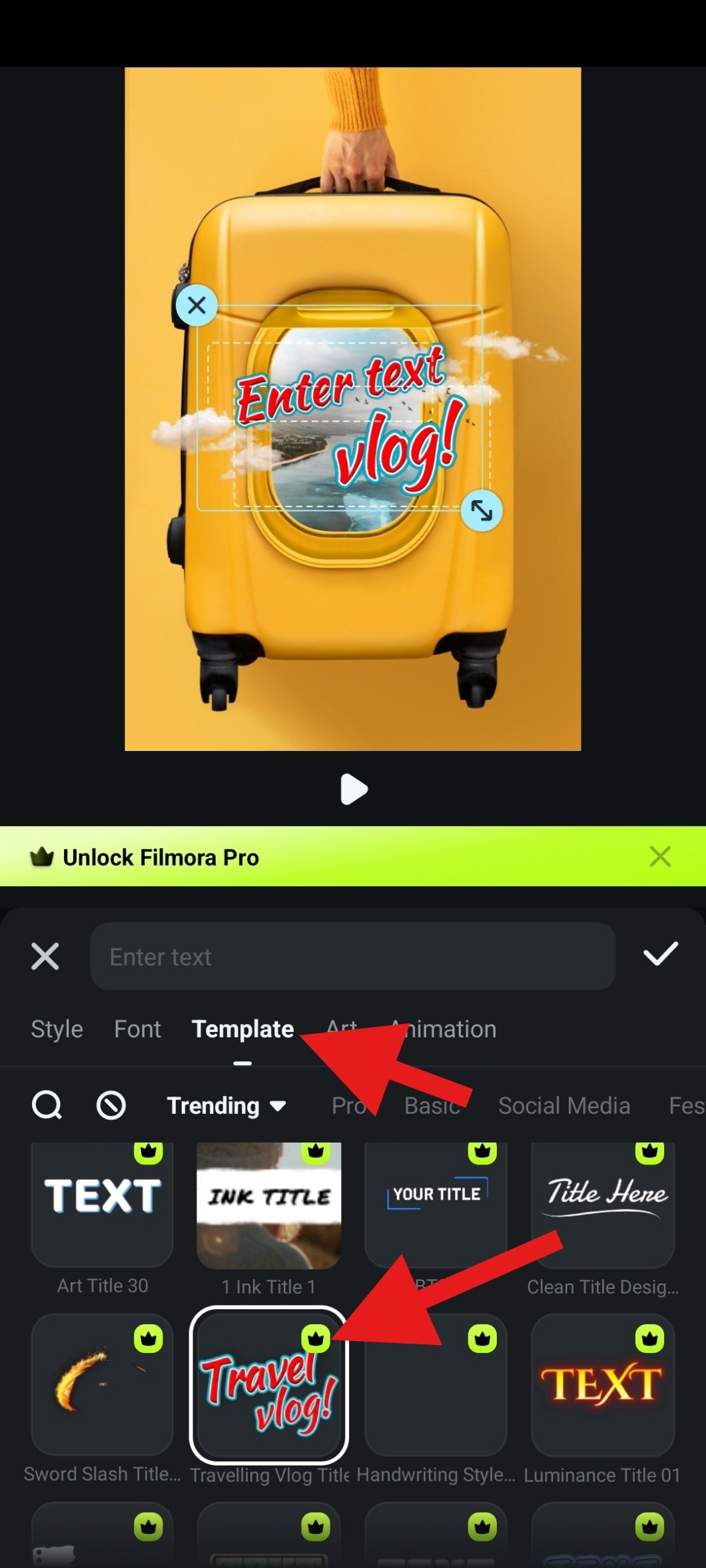
- Pergi ke Template dan pilih sesuatu yang animasi.
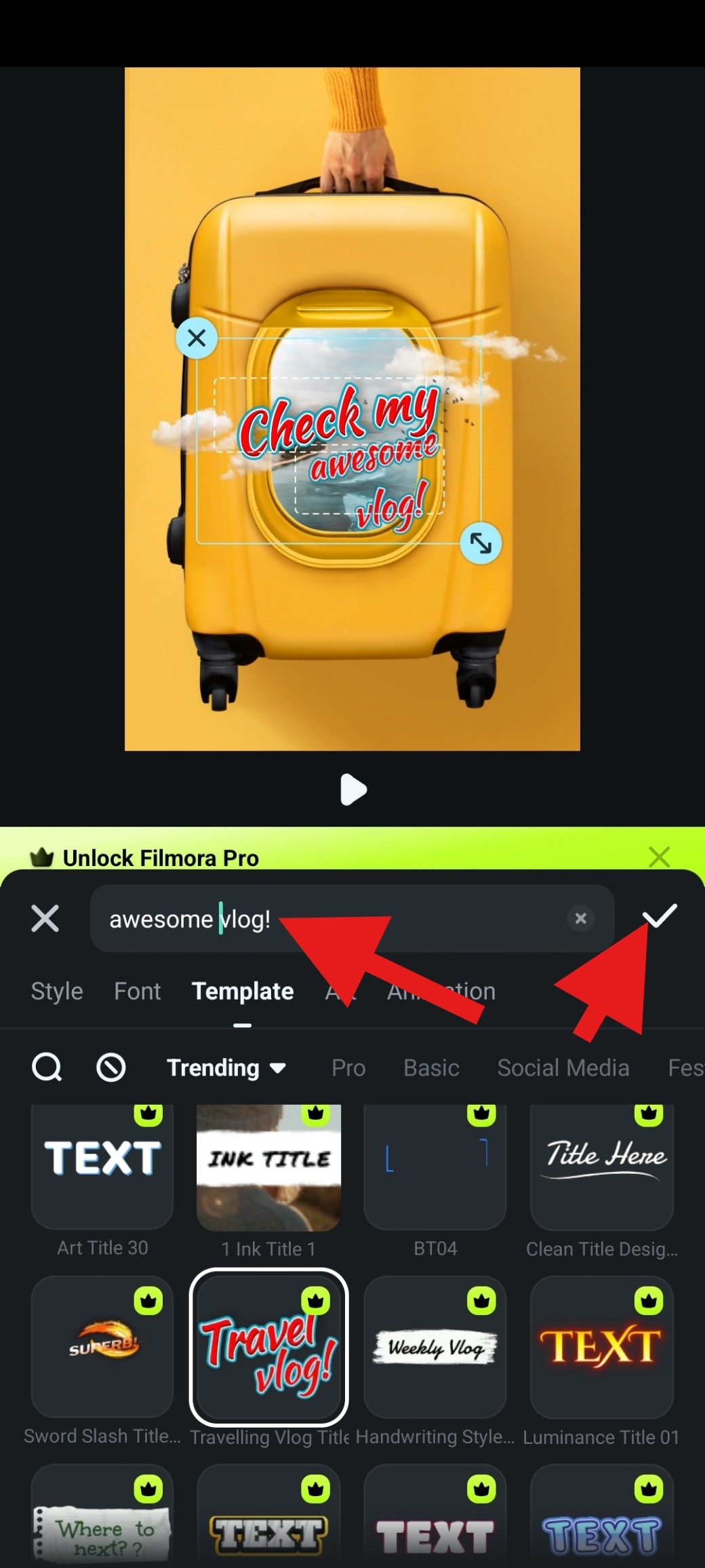
- Edit teks sesuai keinginan Anda dan terima perubahan tersebut.
Setelah semua ini, menambahkan musik lebih dari sekadar perlu.
Buat Musik AI untuk Slideshow Anda
Slideshow tanpa musik tidak akan cukup menarik. Musik menambahkan jiwa pada slideshow Anda, dan tanpa musik, semuanya akan terlihat jauh kurang menghibur. Menambahkan berbagai efek suara juga mungkin merupakan ide yang bagus.
Untungnya, Anda dapat melakukan semua itu dengan Filmora, terutama dengan fitur yang sangat umum digunakan AI Music yang memungkinkan Anda membuat lagu orisinal hanya dengan beberapa ketukan sederhana. Slideshow Anda akan memiliki musik yang tidak dapat didengar di tempat lain. Betapa kerennya itu?
Begini cara kerjanya.
- Ketuk Audio, kemudian pilih AI Audio dari sub-menu.
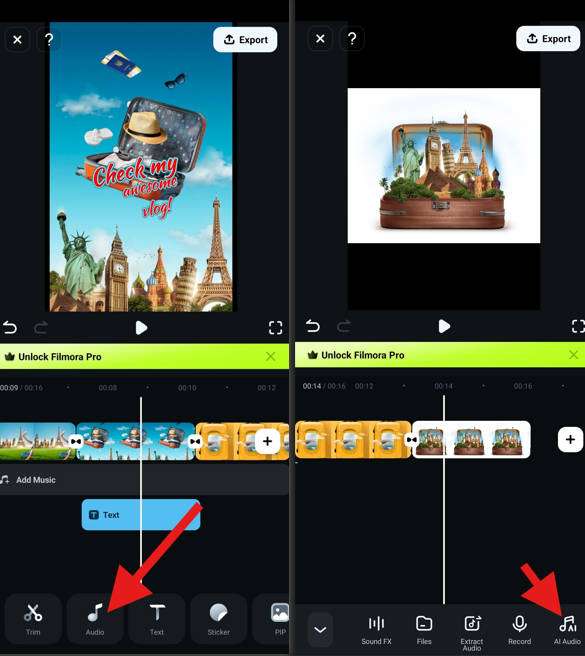
- Jelajahi opsi kustomisasi dan ketuk Generate.
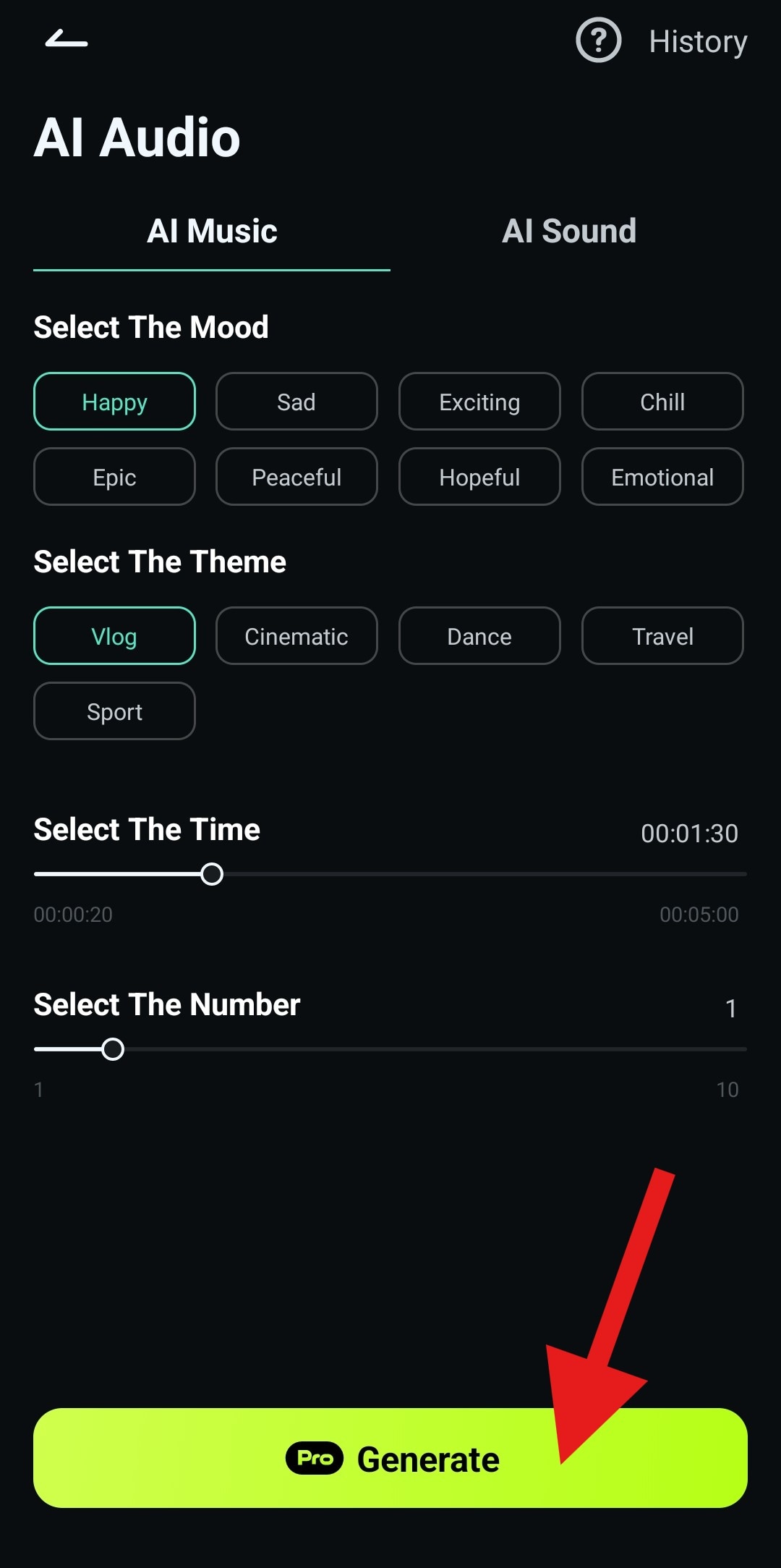
- Ekspor untuk menyimpan slideshow jika Anda puas.
Kesimpulan
Ketika Anda memutar slideshow Google Photos, Anda selalu tahu apa yang diharapkan. Ketika Anda selesai membuat slideshow di Filmora, Anda akan melihat betapa lebih menariknya menonton rekaman yang memiliki sedikit keajaiban pengeditan video di baliknya. Fitur pembuatan slideshow Filmora memberi Anda banyak kebebasan untuk mengekspresikan diri secara kreatif. Coba Filmora hari ini, dan ikuti panduan mudah kami untuk membuat slideshow yang luar biasa.
 unduhan aman