
Think Bigger From Filmora User Guide
Aplikasi Filmora - AI Auto Cut
Fitur AI Auto Cut dari Aplikasi Filmora memungkinkan pengguna untuk menghasilkan video yang menarik dengan peningkatan otomatis untuk hasil yang halus dan menarik. Fitur ini menggabungkan beberapa klip dengan mulus dan menghasilkan subtitle, narasi, dan musik latar yang relevan dengan konten visual. Fitur ini ideal untuk orang-orang yang ingin membuat vlog tetapi tidak tahu cara mengedit video.
Sementara pengguna menentukan rasio aspek, suasana, dan fokus utama dari video, aplikasi akan menghasilkan hasil menggunakan AI. Transisi, efek yang menarik, dan elemen lainnya secara otomatis ditambahkan ke video yang dihasilkan untuk memberikan sentuhan kreatif yang lebih. Berikut adalah panduan langkah demi langkah tentang cara menggunakan fitur luar biasa ini di Aplikasi Filmora:
Indeks
Filmora untuk Mobile
Edit Video di Ponsel Anda dengan 1-Klik!
- • Fitur AI Baru yang Powerful.
- • Pengeditan video yang mudah digunakan untuk pemula.
- • Pengeditan video lengkap fitur untuk profesional.


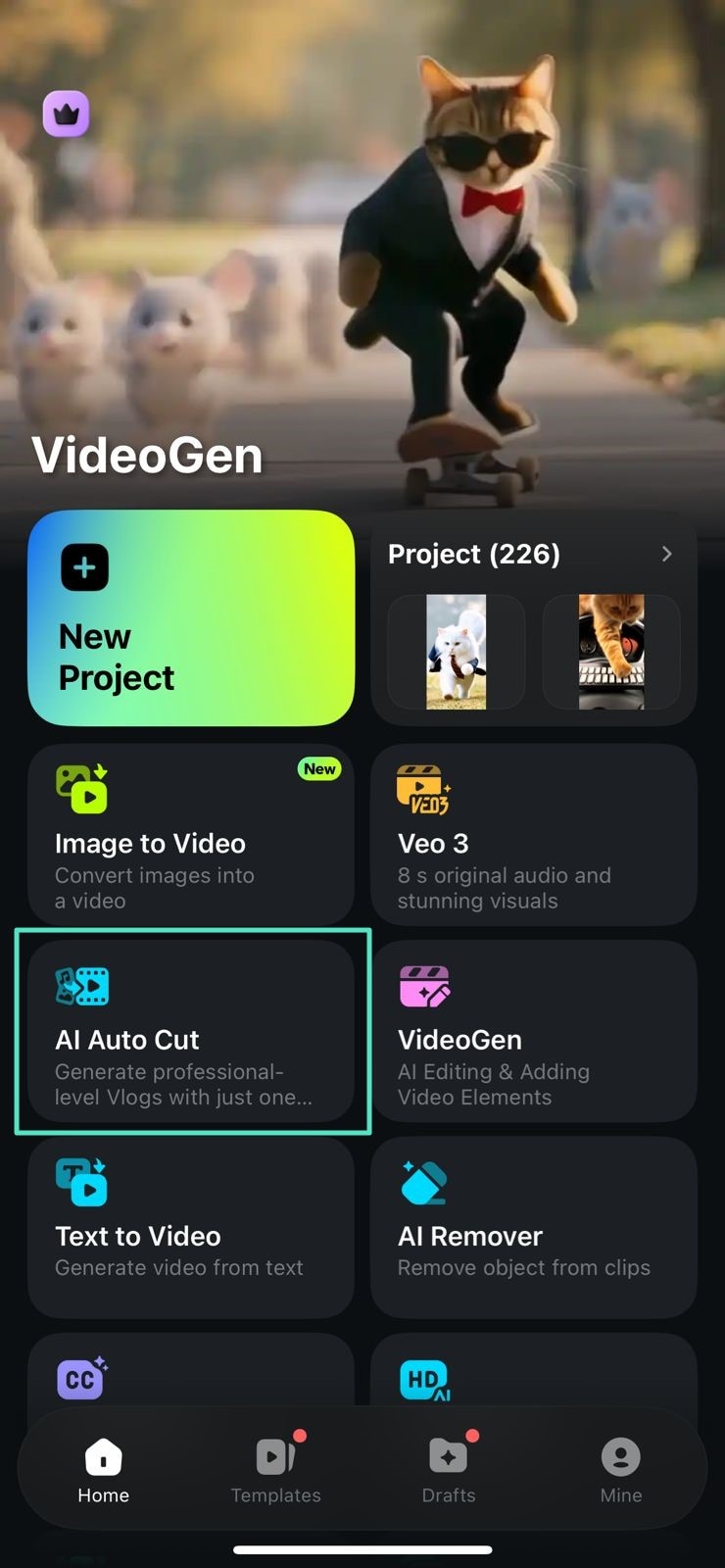
1. Pilih Fitur AI Auto Cut
Setelah meluncurkan aplikasi, ketuk fitur AI Auto Cut yang terletak di halaman beranda.
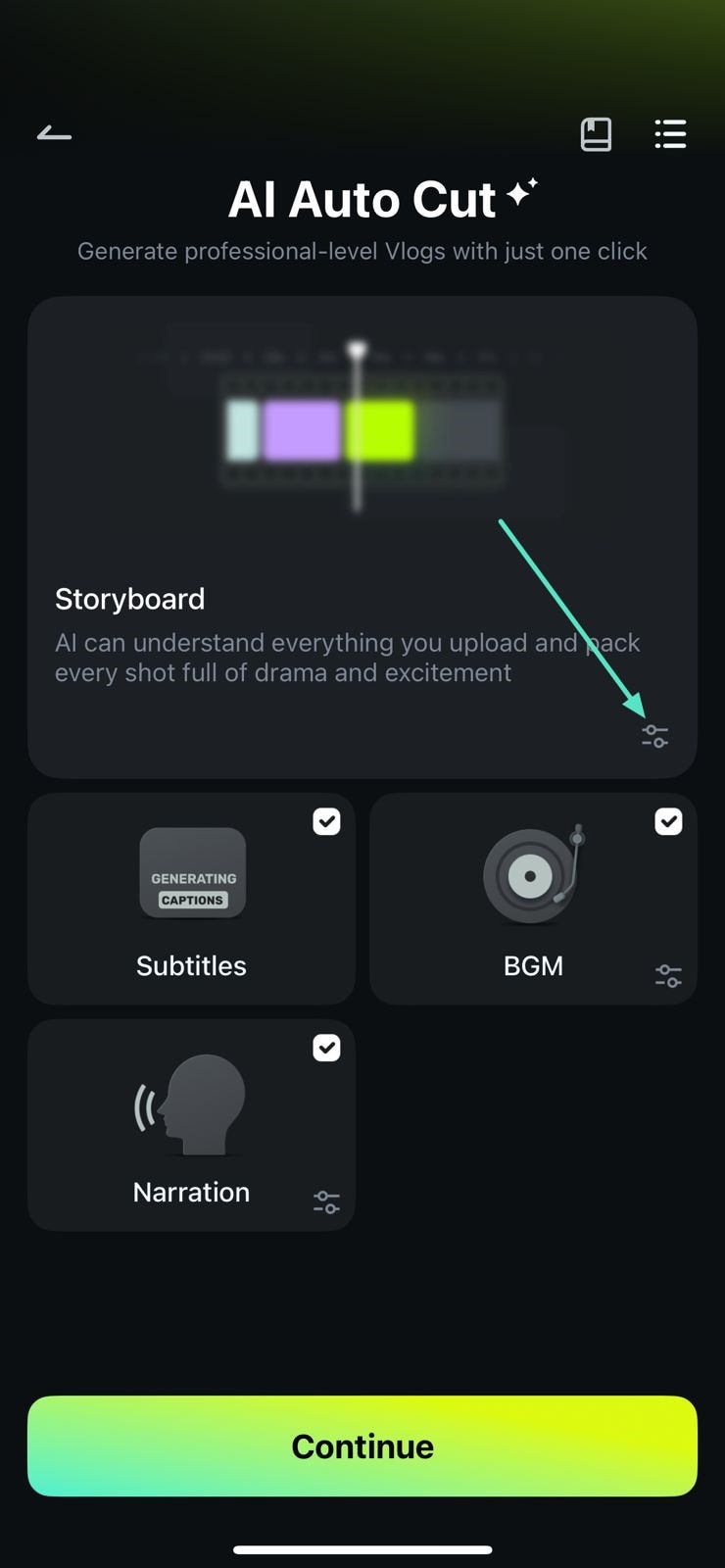
2. Ketuk Kustomisasi Video
Selanjutnya, ketuk ikon Pengaturan Storyboard yang terletak di antarmuka berikut.
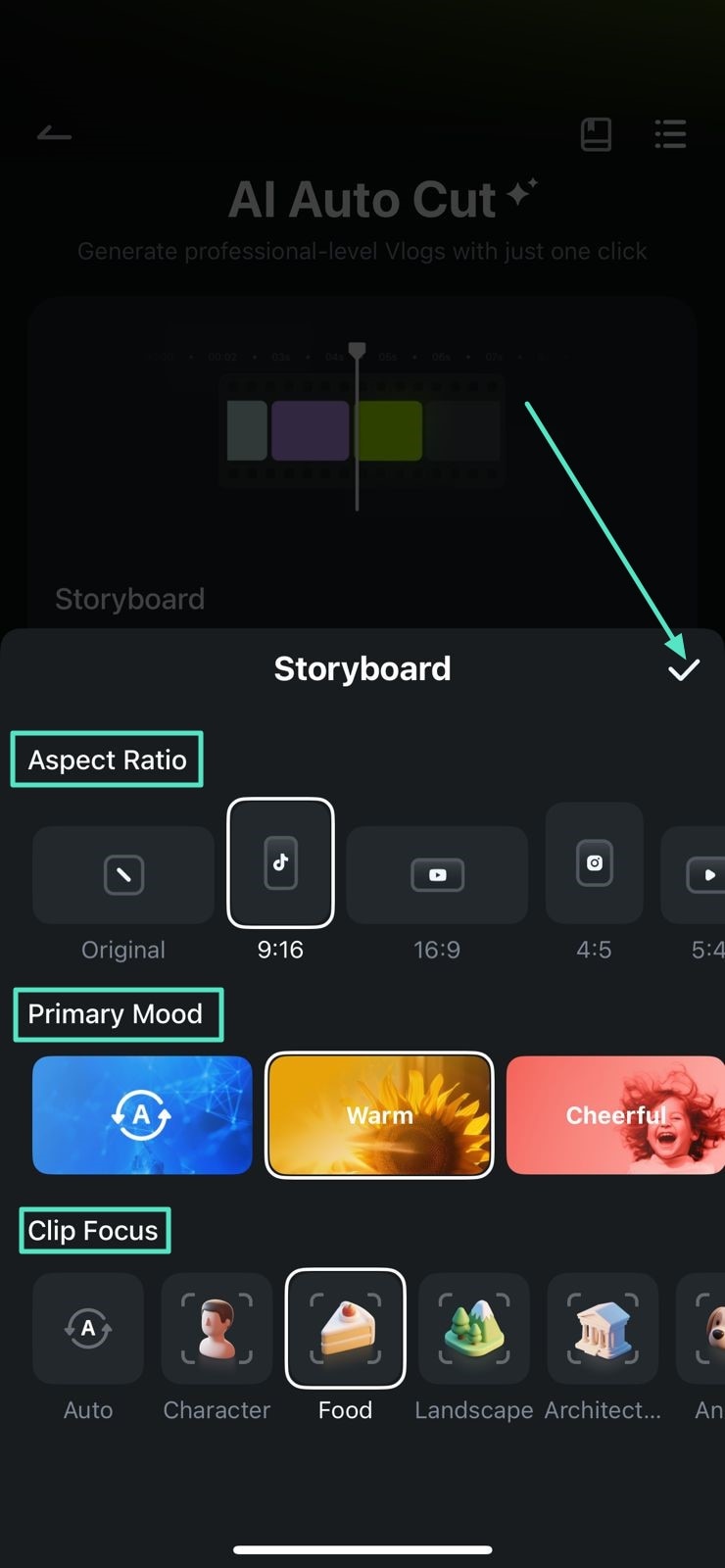
3. Pilih Kebutuhan Storyboard Anda
Pilih Rasio Aspek dan Suasana Utama untuk video Anda dari opsi yang disediakan. Selanjutnya, tentukan Fokus Klip dan tekan Centang kecil di sebelah kanan.
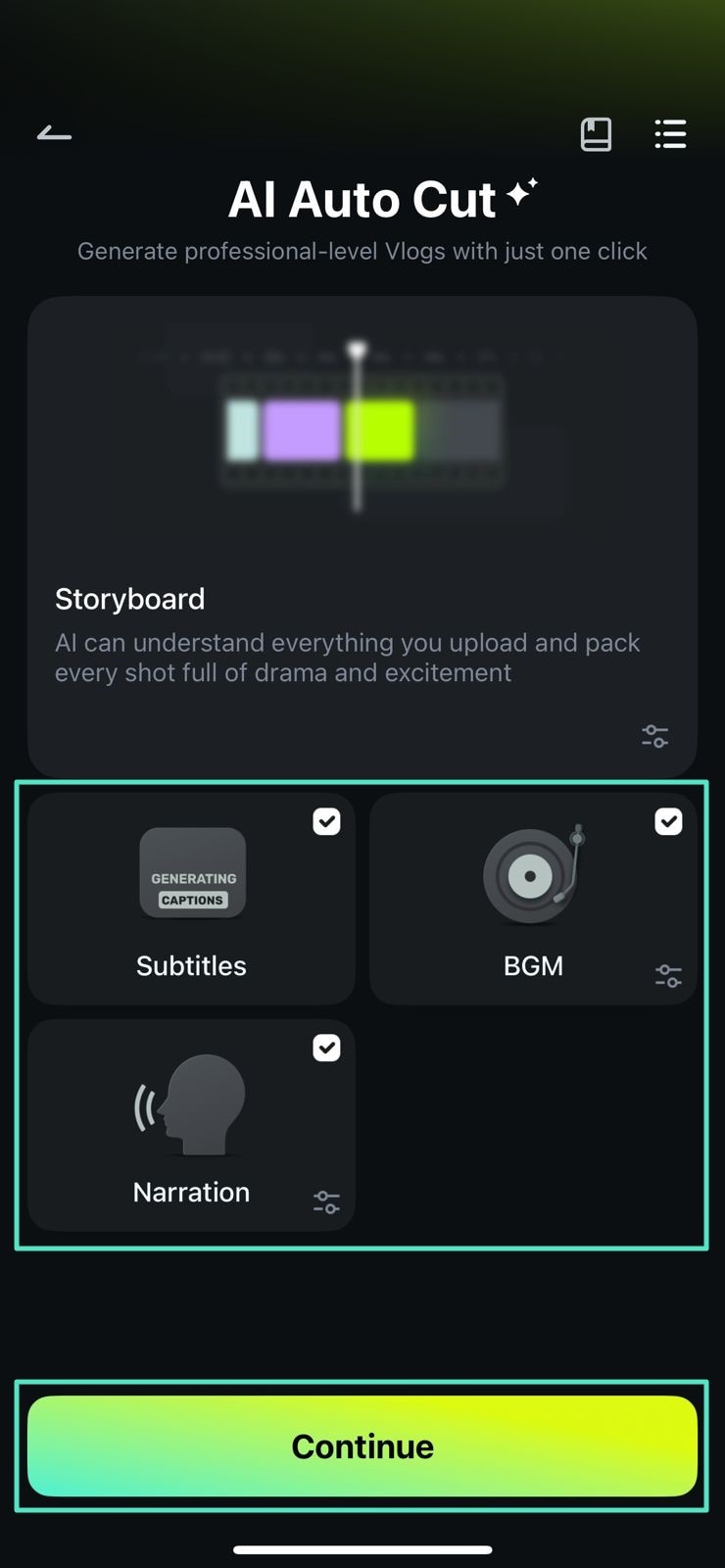
4. Pilih Elemen yang Akan Ditambahkan
Centang elemen yang ingin Anda sertakan dalam video, seperti Subtitle, BGM, dan Narasi. Tekan tombol Lanjutkan untuk menjalankan proses.
5. Konfirmasi Storyboard yang Dihasilkan
Setelah storyboard dihasilkan oleh aplikasi, tinjau dan tekan tombol Berikutnya setelah Anda puas dengan hasilnya.

6. Modifikasi Teks yang Dihasilkan
Tinjau teks yang dihasilkan di layar berikutnya dan modifikasi tampilannya menggunakan toolbar di bagian bawah.

7. Konfirmasi Teks dan Lanjutkan Pengeditan
Setelah teks dimodifikasi, tinjau dan tekan Berikutnya untuk menavigasi ke peninjauan elemen video berikutnya.
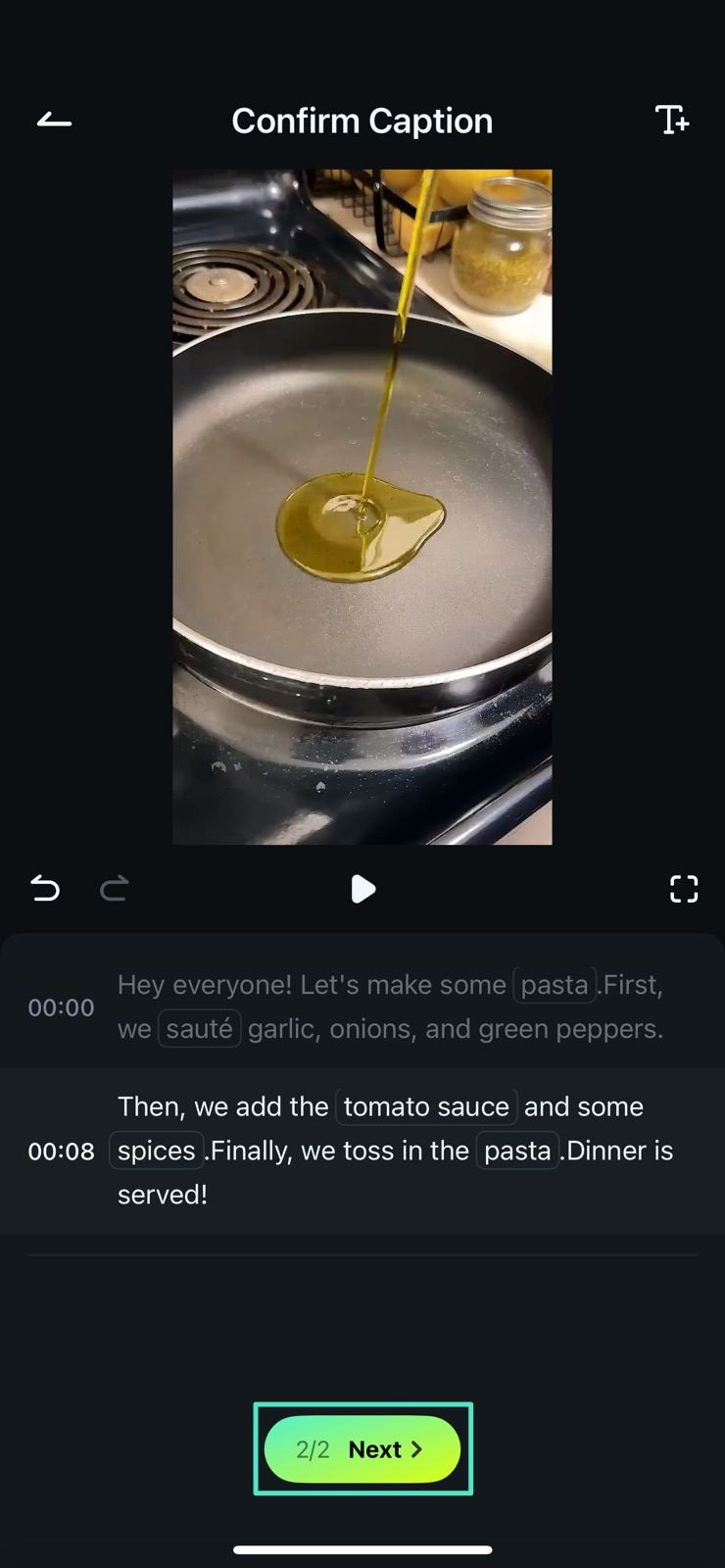
8. Pilih Editor Video Untuk Pengeditan Lebih Lanjut
Di layar berikutnya, pilih elemen yang akan diubah dari toolbar bawah. Untuk meningkatkan video lebih lanjut, tekan opsi Editor Video di bagian bawah.
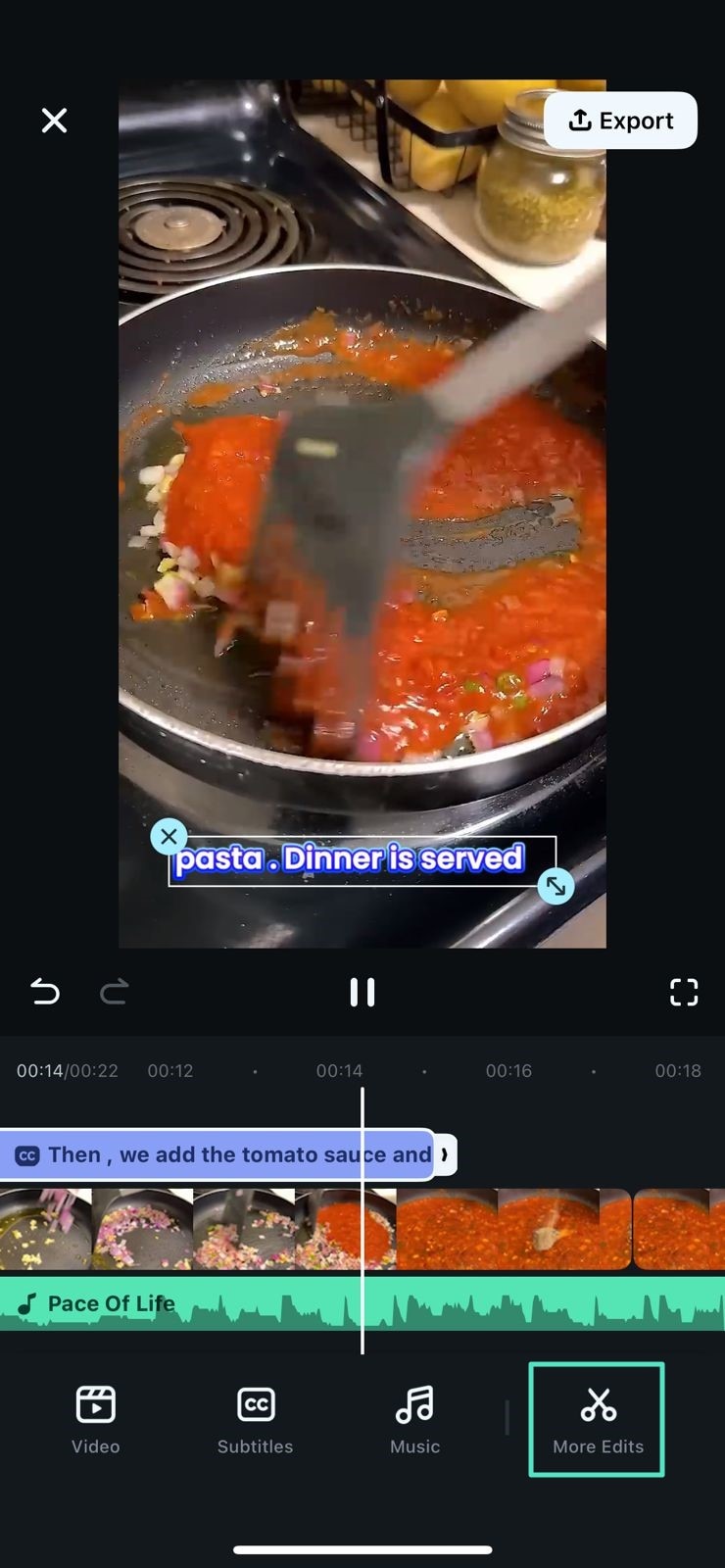
9. Edit Video Final dan Ekspor
Di antarmuka pengeditan utama aplikasi, modifikasi audio dan visual jika diperlukan. Tekan Ekspor setelah Anda puas dengan hasilnya.

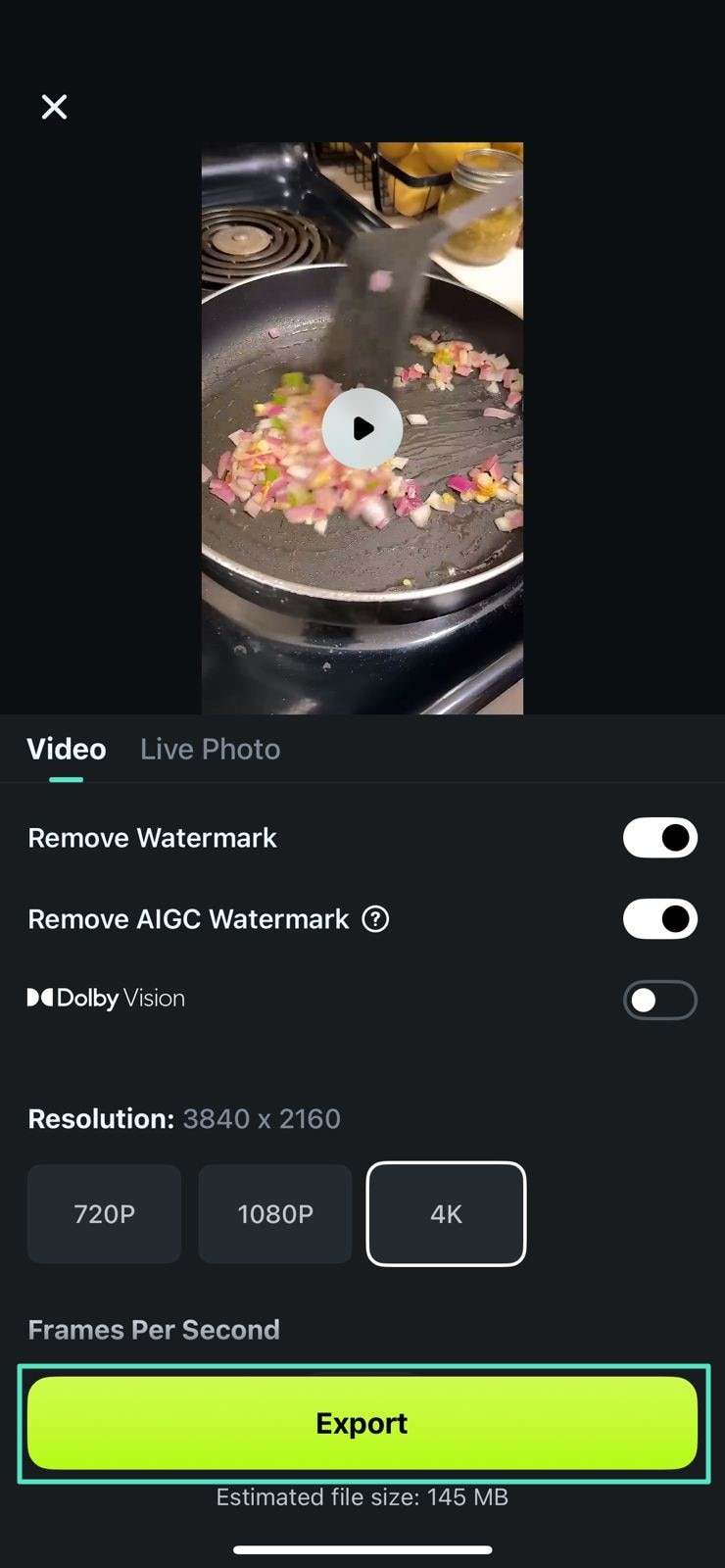
10. Konfigurasi Pengaturan dan Ekspor
Atur konfigurasi output di antarmuka berikutnya, seperti Resolusi dan FPS. Terakhir, tekan tombol Ekspor untuk menyimpan hasil ke perangkat Anda.
Silakan lihat video hasil yang dihasilkan di bawah ini.