

Gambar diam tidak selalu harus datar di layar. Pembuat film dan editor profesional, misalnya, sering menggunakan teknik yang disebut Efek Ken Burns untuk memberikan sedikit gerakan pada gambar. Trik sederhana ini dapat dilakukan dalam program editing video seperti Premiere Pro.
Jika Anda bertanya-tanya bagaimana cara membuat efek Ken Burns di Premiere Pro, Anda berada di tempat yang tepat. Kami akan menunjukkan dua cara untuk menambahkan efek Ken Burns Premiere Pro: mengatur keyframe secara manual atau menggunakan preset efek ken burns premiere pro yang diunduh. Menguasai trik sederhana ini di Adobe Premiere akan mengubah gambar diam Anda.
Bagian 1. Apa itu Efek Ken Burns?
Efek Ken Burns adalah teknik editing yang menambahkan pan atau zoom lambat ke foto diam. Ini menciptakan kedalaman dan perasaan gerakan dengan bergerak melintasi gambar, yang menghasilkan foto statis mengalir seperti video dan menarik penonton ke dalam frame.
Anda biasanya akan melihat efek Ken Burns dalam film dokumenter, terutama ketika pembuat film ingin menyoroti foto-foto bersejarah, surat, atau rekaman lama. Ini juga umum dalam slideshow, wawancara, dan esai video, di mana mengambil rekaman video segar tidak selalu memungkinkan.
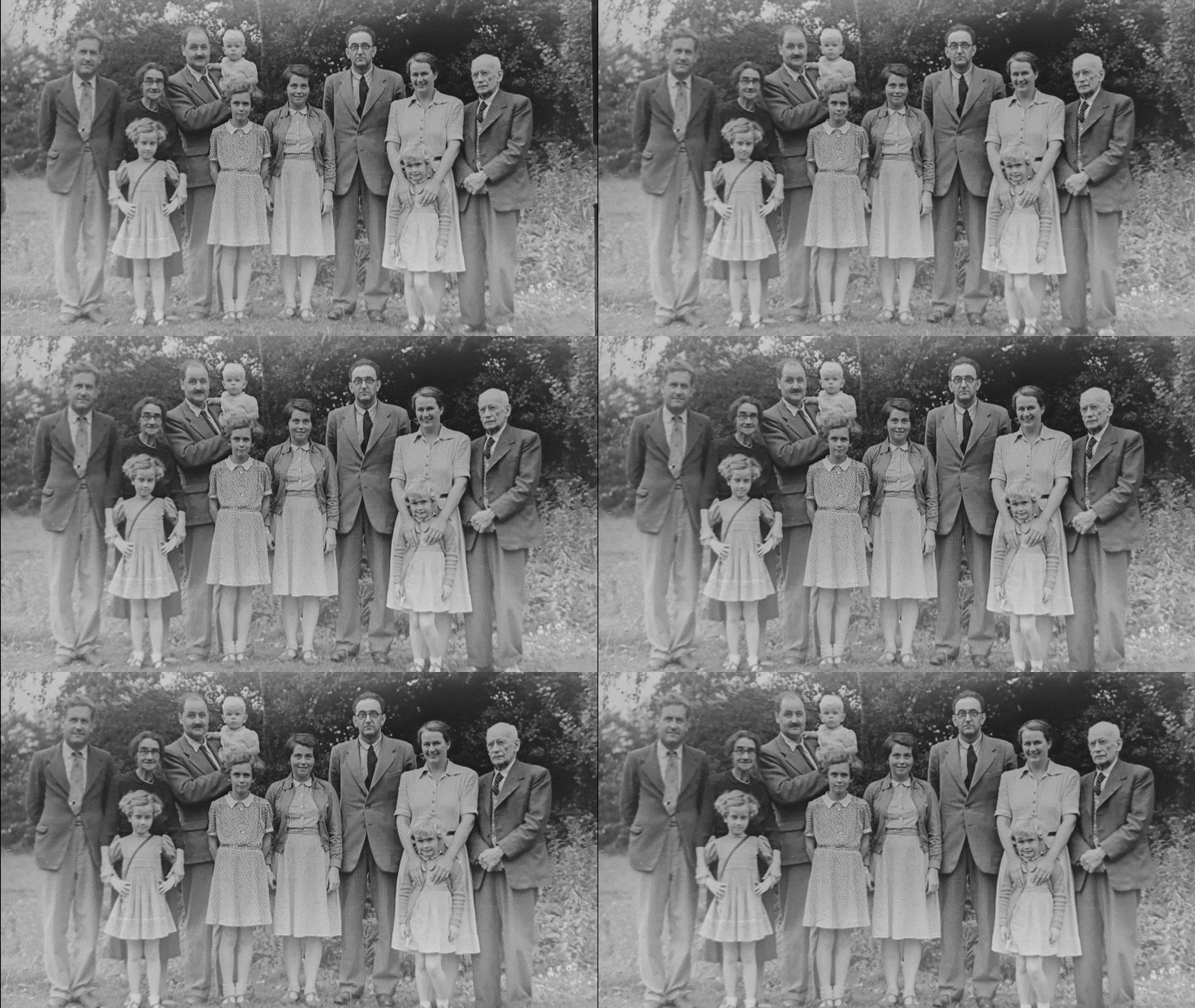
Siapa Ken Burns?
Efek Ken Burns dinamai dari pembuat film dokumenter Amerika Ken Burns, yang dikenal karena menggunakan teknik ini secara ekstensif dalam karyanya. Dia paling dikenal dengan karya seperti "The Civil War," "Baseball," dan "Jazz."
Mengapa Pembuat Video Menggunakan Efek Ken Burns
Selain sekadar menambahkan gerakan halus, efek Ken Burns memiliki tujuan yang jelas dalam bercerita. Setiap pan atau zoom biasanya disengaja, karena dapat:
- ✅ Mengarahkan pandangan penonton ke detail penting dalam sebuah foto.
- ✅ Mengontrol aliran informasi dengan mengungkapkan elemen secara bertahap.
- ✅ Membangkitkan emosi melalui zoom lambat dan dramatis yang menyoroti wajah atau ekspresi.
- ✅ Membangun suasana dengan menciptakan rasa gerakan dan ritme dalam adegan yang sebaliknya statis.
Contoh Efek Ken Burns dalam Film & YouTube
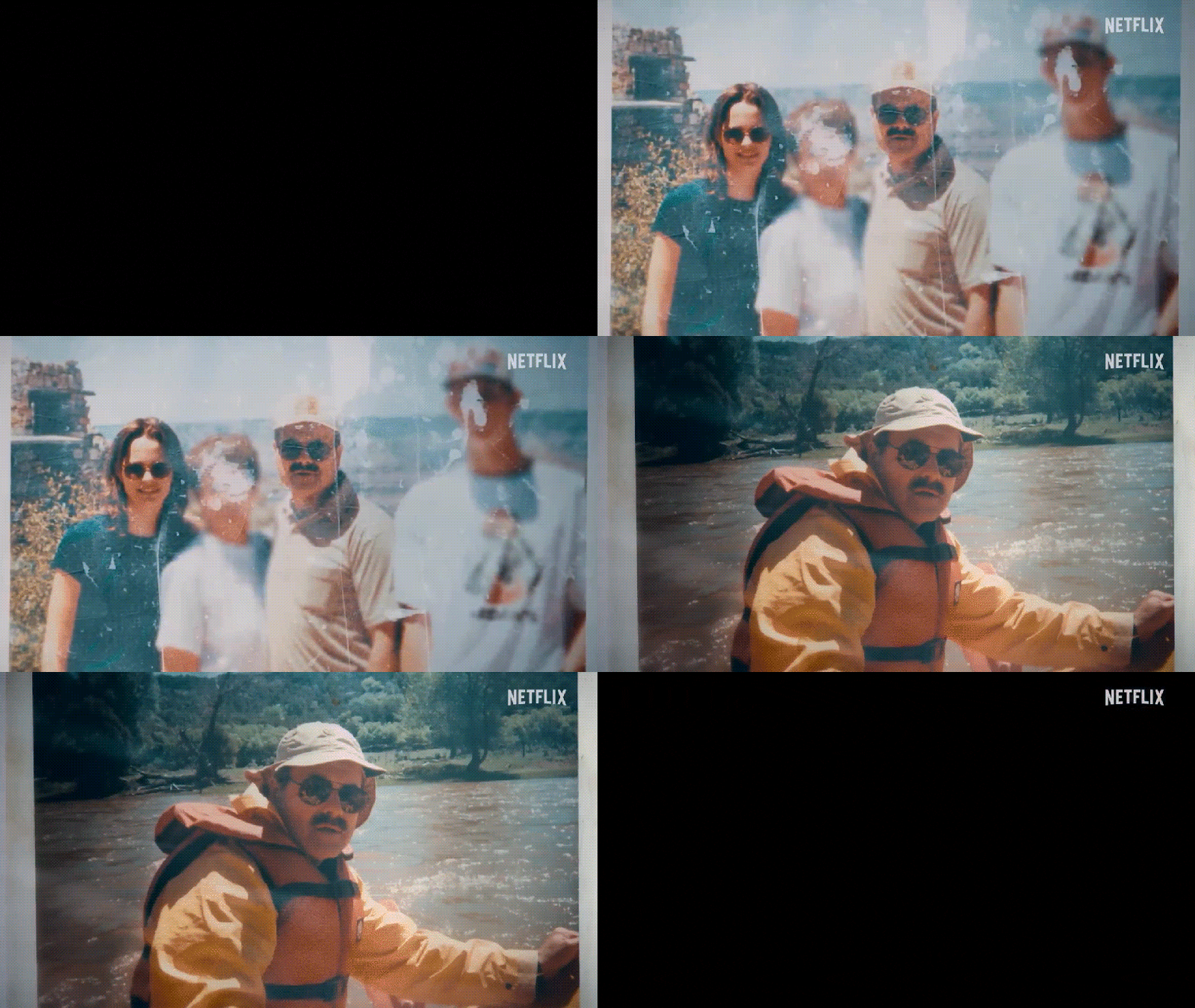
1. Film Dokumenter Kejahatan Netflix "My Father, the BTK Killer"
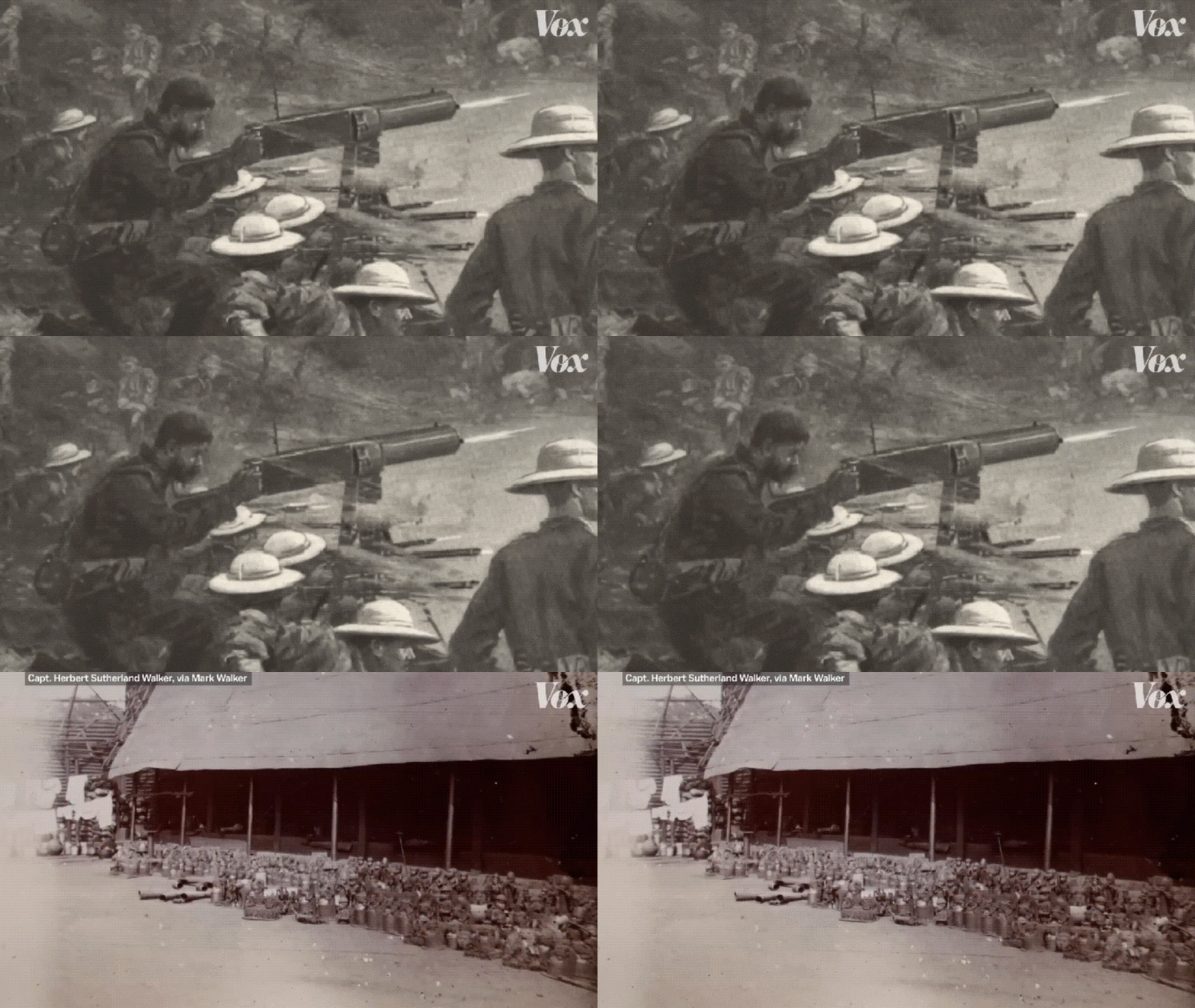
2. Esai Video Vox "The British Museum is full of stolen artifacts"
Bagian 2. Langkah demi Langkah: Cara Menambahkan Efek Ken Burns di Adobe Premiere Pro
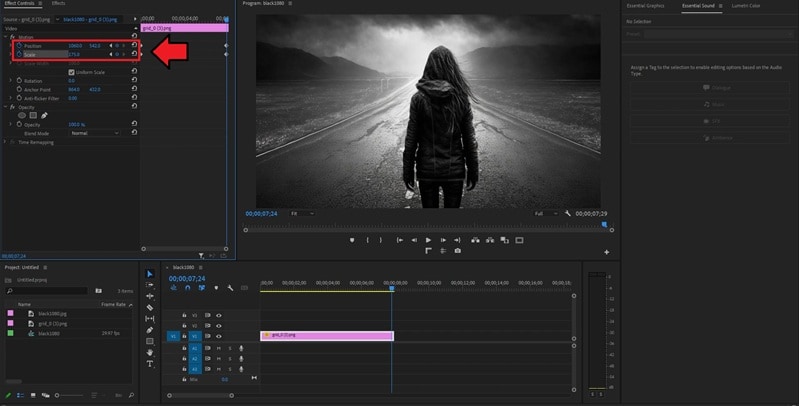
Membuat efek Ken Burns di Premiere Pro melibatkan pengaturan keyframe secara manual untuk Position dan Scale. Scale mengontrol seberapa besar atau kecil gambar Anda muncul di layar, sedangkan Position menentukan di mana gambar berada dalam frame.
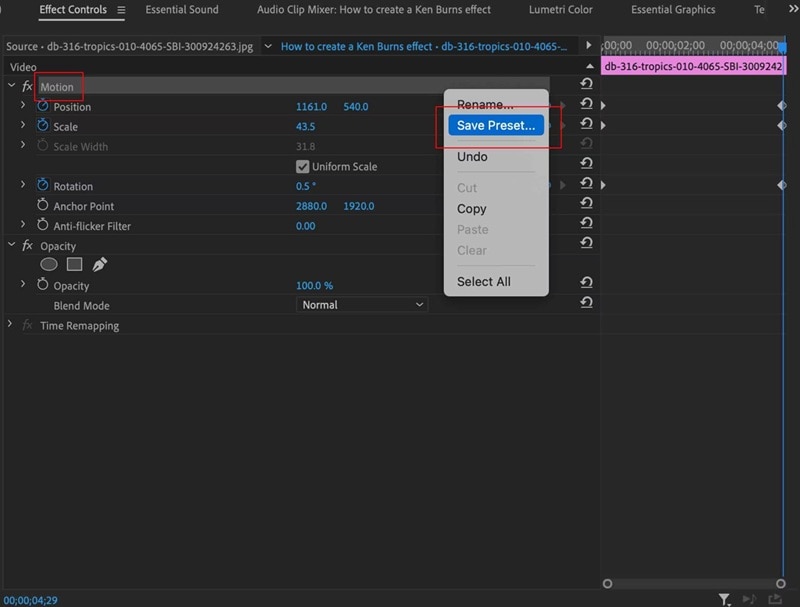
Setelah Anda membuat efek tersebut, Anda juga memiliki opsi untuk menyimpannya sebagai preset, sehingga Anda dapat dengan cepat menerapkan efek Ken Burns ke beberapa klip atau proyek di masa mendatang.
1. Cara Membuat Efek Ken Burns di Premiere Pro
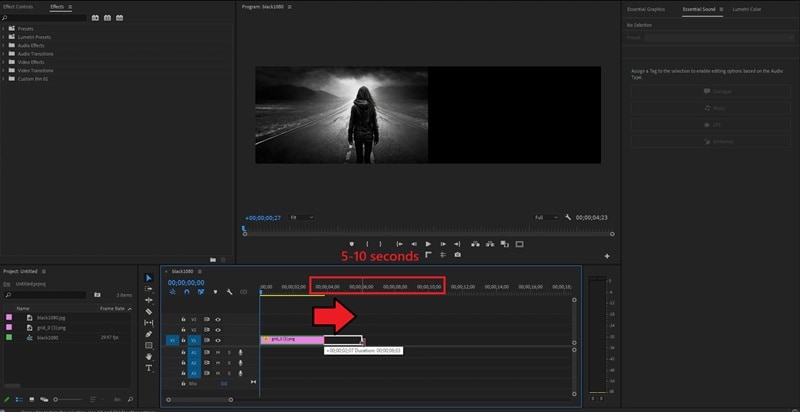
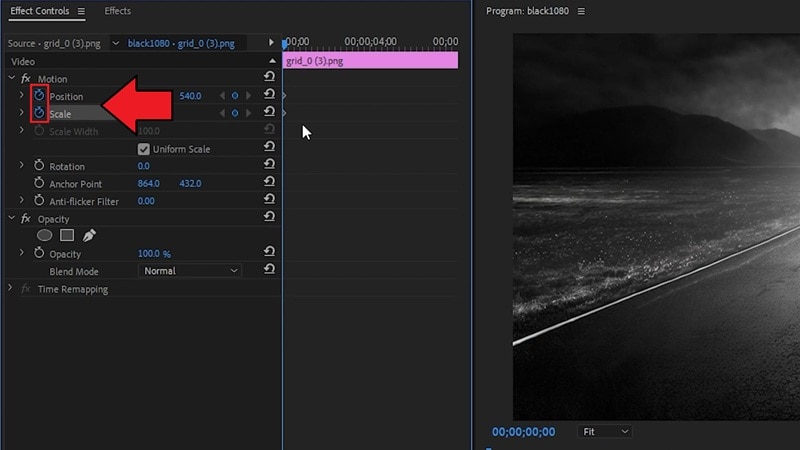
- Scale: Perbesar atau perkecil subjek — keyframe baru akan ditambahkan secara otomatis.
- Position: Pan melintasi gambar untuk membingkai subjek sesuai keinginan Anda — ini menambahkan keyframe lain.
2. Unduh & Simpan Preset Efek Ken Burns Premiere Pro untuk Penerapan Otomatis
Bagian 3. Cara Lebih Mudah untuk Membuat Efek Ken Burns Tanpa Premiere Pro
Meskipun Anda telah mempelajari cara membuat Ken Burns di Premiere Pro, perangkat lunak editing memang memberi Anda kontrol profesional. Namun, membuat efek Ken Burns tidak selalu harus se-teknis itu. Banyak editor video menawarkan cara yang lebih sederhana untuk menambahkan gerakan ke gambar diam, dan salah satu alat termudah untuk ini adalah Wondershare Filmora.
 Unduhan Aman
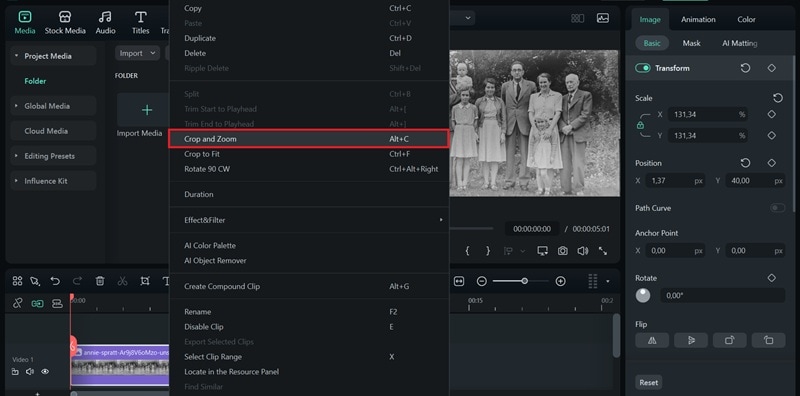
Dengan fitur Pan and Zoom bawaan Filmora, Anda dapat mencapai efek Ken Burns tanpa keyframe manual. Anda akan memilih frame awal dan akhir langsung pada gambar Anda, dan Filmora akan menghasilkan zoom atau pan yang halus di antara keduanya.
Jika Anda ingin gerakan lebih lambat atau lebih cepat, Anda dapat menyesuaikan efek dengan mengubah panjang klip di timeline. Ikuti langkah-langkah di bawah ini untuk membuat efek Ken Burns di Filmora.
 Unduhan Aman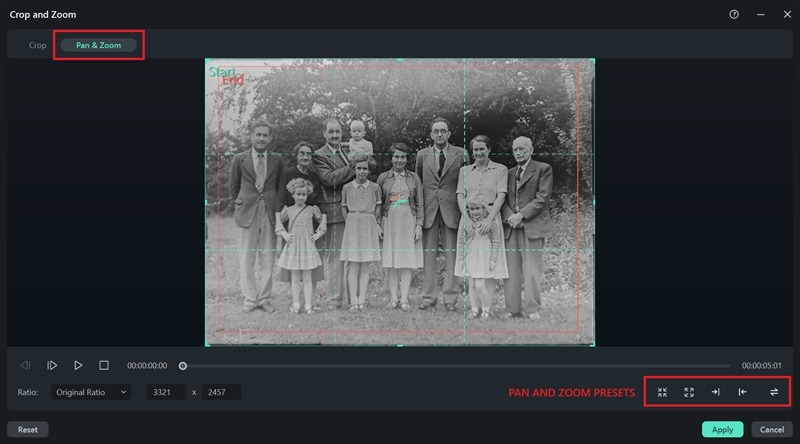
- Zoom In: Bergerak dari frame hijau lebar ke frame merah yang lebih ketat untuk menciptakan efek close-up.
- Zoom Out: Mengembang dari frame hijau yang lebih kecil ke frame merah yang lebih besar untuk mengungkapkan lebih banyak adegan.
- Pan Left: Menggeser tampilan secara horizontal dari kiri ke kanan.
- Pan Right: Menggeser tampilan secara horizontal dari kanan ke kiri.
- Tukar: Langsung menukar frame awal dan akhir.
Premiere Pro vs Filmora: Mana yang Terbaik untuk Efek Ken Burns?
| Fitur | Premiere Pro | Filmora |
| Kemudahan Penggunaan | Sedang | Mudah |
| Fleksibilitas | Tinggi | Sedang |
| Biaya | Harga lebih tinggi (Berbasis langganan) | Lebih terjangkau (tersedia paket gratis, sekali bayar, atau langganan) |
| Kualitas Output | Tingkat profesional | Kualitas tinggi, dioptimalkan untuk pengeditan cepat |
Mengapa Filmora adalah Alternatif yang Lebih Mudah
- ✅ Alur kerja lebih cepat: Alat Pan and Zoom Filmora menerapkan efek Ken Burns hanya dalam beberapa klik, sementara Premiere Pro memerlukan keyframing manual.
- ✅ Harga terjangkau: Anda dapat mengakses Filmora dengan paket sekali bayar atau langganan berbiaya lebih rendah, tidak seperti biaya berkelanjutan Adobe Creative Cloud Premiere Pro.
- ✅ Ramah pemula: Tidak perlu mengatur keyframe atau menavigasi panel yang rumit; Anda hanya perlu mengatur frame awal dan akhir.
- ✅ Pengeditan lengkap: Filmora tidak hanya membuat efek Ken Burns menjadi sederhana tetapi juga menyertakan template, transisi, dan alat AI untuk paket pengeditan yang lengkap.
Kesimpulan
Jika Anda tertarik pada penceritaan melalui visual, mempelajari cara menerapkan efek Ken Burns adalah salah satu teknik pengeditan paling berharga yang harus Anda kuasai.
Anda dapat membuat efek Ken Burns di Premiere Pro. Tetapi jika Anda lebih suka cara yang lebih cepat dan ramah pemula, alat Pan and Zoom Filmora memberikan gerakan sinematik yang sama tanpa kerumitan.
Coba kedua metode dan lihat mana yang paling sesuai dengan gaya pengeditan Anda. Apa pun caranya, gambar diam Anda tidak akan pernah terlihat membosankan lagi!
