



Anda telah menghabiskan berjam-jam merekam dan mengedit video yang fantastis. Anda menekan putar, ingin membagikan kreativitas Anda dengan dunia. Tapi kemudian, muncullah – logo yang tidak diinginkan muncul di tengah layar, merusak keseluruhan efek. Menjengkelkan, bukan?
Logo yang tidak diinginkan bisa menjadi momok bagi setiap pembuat video. Logo tersebut mengganggu, menarik perhatian penonton dari konten yang telah Anda buat dengan hati-hati. Logo tersebut juga dapat membuat video Anda terlihat tidak profesional, terutama jika ditujukan untuk keperluan bisnis atau pendidikan.
Kabar baiknya adalah_ Anda dapat menghapus logo dari video, jadi Anda tidak perlu hidup dengan logo yang tidak diinginkan! Baik Anda seorang editor berpengalaman atau baru memulai, ada solusi untuk Anda.
Artikel ini akan memandu Anda tentang cara menghapus logo dari video. Baca terus untuk mempelajarinya!
Dalam artikel ini
- Mengapa Anda Harus Menghapus Logo dari Video?
- Hapus Logo dari Video Menggunakan Wondershare Filmora Secara Langsung
- Cara Menghapus Logo Menggunakan Wondershare Filmora: Proses Langkah demi Langkah
- Terapkan Filter Mosaik untuk Penghapusan Logo
- Gunakan Overlay Strategis untuk Menghapus Logo dari Video
- Hapus Logo dengan Teknik Content-Aware Fill
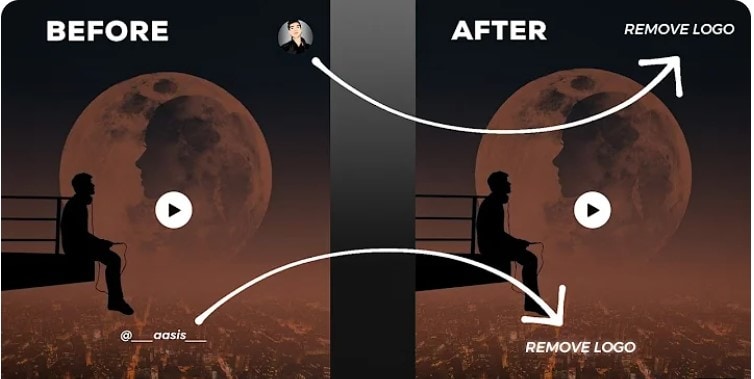
Bagian 1. Mengapa Anda Harus Menghapus Logo dari Video?
Pernahkah Anda melihat logo acak muncul di video, mengganggu alur? Logo tersebut bisa lebih dari sekadar gangguan– logo tersebut sebenarnya dapat mengalihkan penonton dari konten Anda. Berikut adalah alasan mengapa Anda harus menghapus logo dari video:
- Pengalaman Menonton yang Lebih Baik:Logo yang tidak diinginkan bersaing untuk mendapatkan perhatian, menarik penonton dari fokus utama video Anda. Menghapusnya menciptakan pengalaman menonton yang lebih bersih. Ini memungkinkan penonton untuk fokus pada konten Anda.
- Presentasi Profesional:Logo dari sumber pihak ketiga dapat membuat video Anda terlihat kurang rapi. Menghapusnya menciptakan presentasi yang profesional dan halus, meningkatkan kualitas keseluruhan video Anda.
- Kebebasan Branding: Setelah logo dihapus dari video, Anda dapat menyertakan elemen branding Anda sendiri. Ini mempersonalisasi video dan meninggalkan kesan yang bertahan lama pada audiens Anda. Namun Anda perlu memastikan tidak ada masalah hak cipta pada video tersebut.
Bagian 2. Hapus Logo dari Video Menggunakan Wondershare Filmora Secara Langsung
Wondershare Filmora adalah editor video yang mudah digunakan yang membantu Anda membuat video profesional dan menarik.
AI Object Remover
AI object remover adalah salah satu dari banyak fitur mengesankan yang dimilikinya. Fitur ini memungkinkan Anda menghapus logo dari video hanya dengan satu klik. Fitur canggih ini menggunakan AI untuk menganalisis area sekitarnya dan secara efektif menghapus logo, meninggalkan latar belakang yang bersih dan terlihat alami. Anda dapat menyesuaikan ukuran kuas untuk menargetkan logo secara tepat, dan bahkan menyempurnakan proses penghapusan untuk memastikan hasil terbaik.
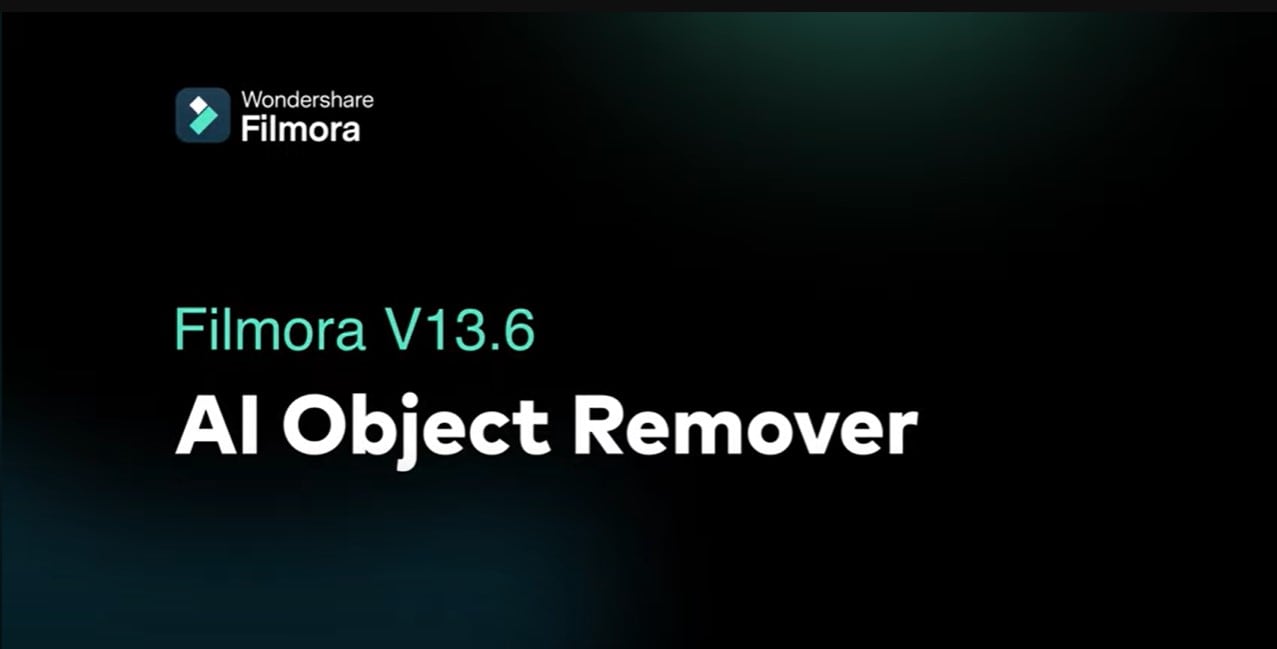
Fitur Lainnya
Kemampuan Filmora jauh melampaui menghapus logo dari video. Ini adalah perangkat lunak pengeditan video komprehensif yang dilengkapi dengan fitur seperti transisi, efek, dan koreksi warna. Jadi, saat Anda membersihkan video, Anda juga dapat menjelajahi fitur kreatif lainnya.
Berikut adalah fitur terbaru dari Wondershare Filmora:
- AI Copilot Editing
- AI Text-Based Editing
- AI Music Generator
- AI Thumbnail Creator
- AI Text-To-Video
- AI Vocal Remover
- AI Smart Masking
- Keyframe Graph Editor
- Customizable Backgrounds
- Effect Collections
- Optimized Screen Recording
- AI Translation
- AI Voice Cloning
Bagian 3. Cara Menghapus Logo Menggunakan Wondershare Filmora: Proses Langkah demi Langkah
Berikut adalah proses langkah demi langkah tentang cara menghapus logo dari video menggunakan Wondershare Filmora:
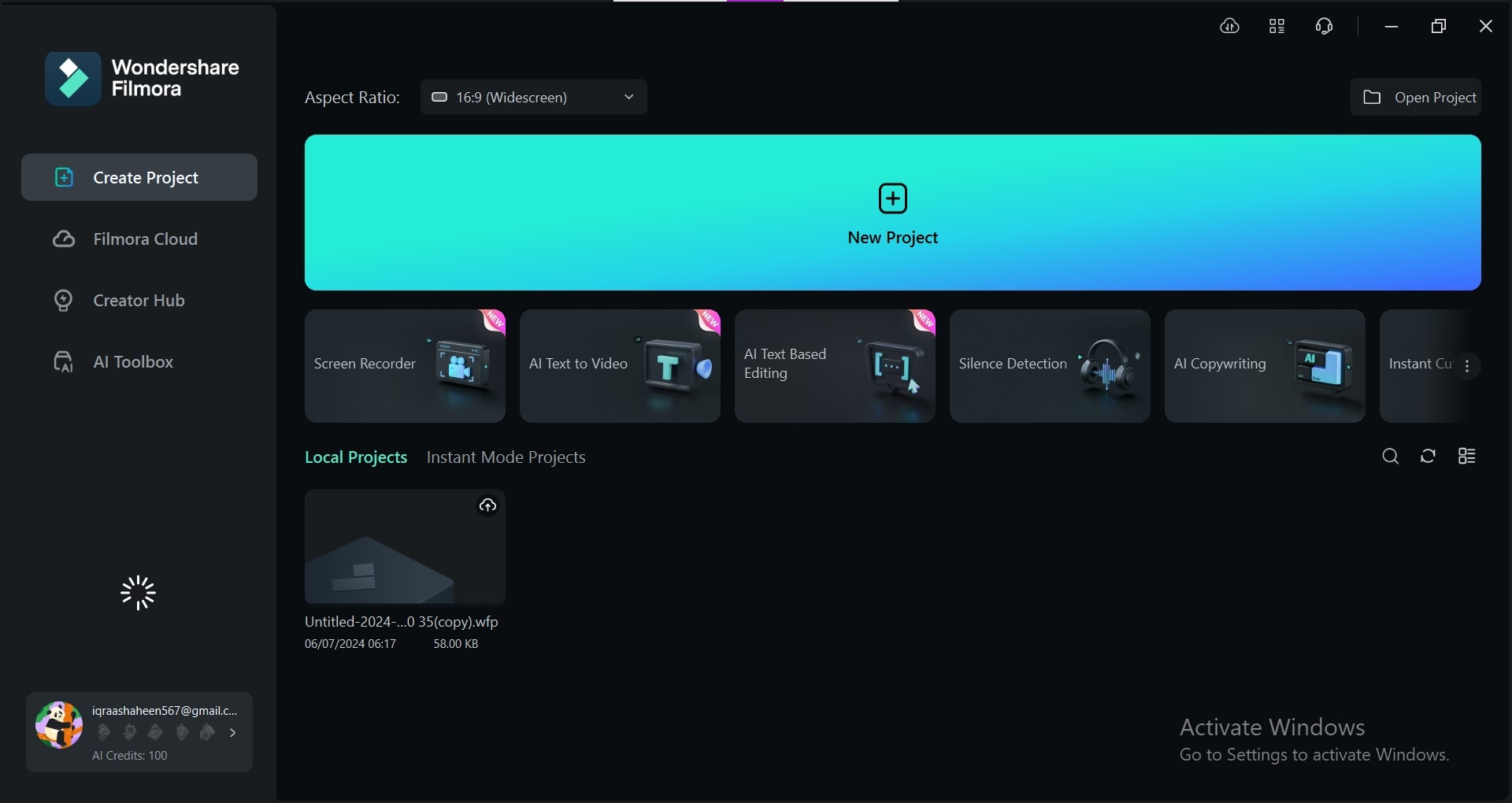
Luncurkan Filmora dan pilih "New Project" untuk memulai pada kanvas kosong atau "Open Project" untuk melanjutkan pekerjaan pada video yang ada.
Klik tombol "Import". Pilih video dan klik "Open" untuk mengimpornya ke perpustakaan Filmora.
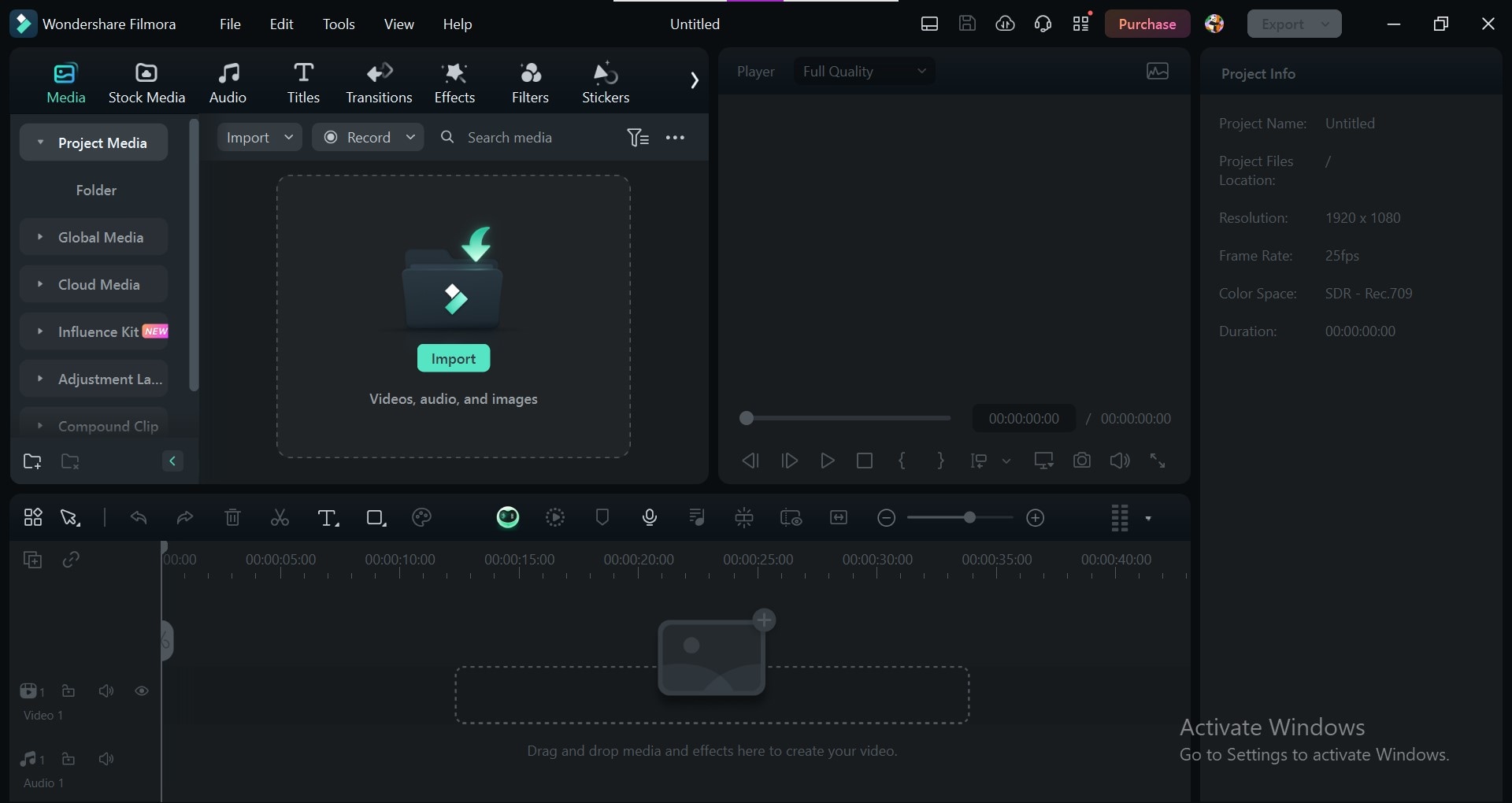
Seret klip video yang diimpor dari perpustakaan dan letakkan di timeline di bagian bawah antarmuka. Putar video di timeline untuk menemukan posisi tepat logo yang ingin Anda hapus. Sekarang, buka Filmora Toolbar dan temukan "AI Object Remover".
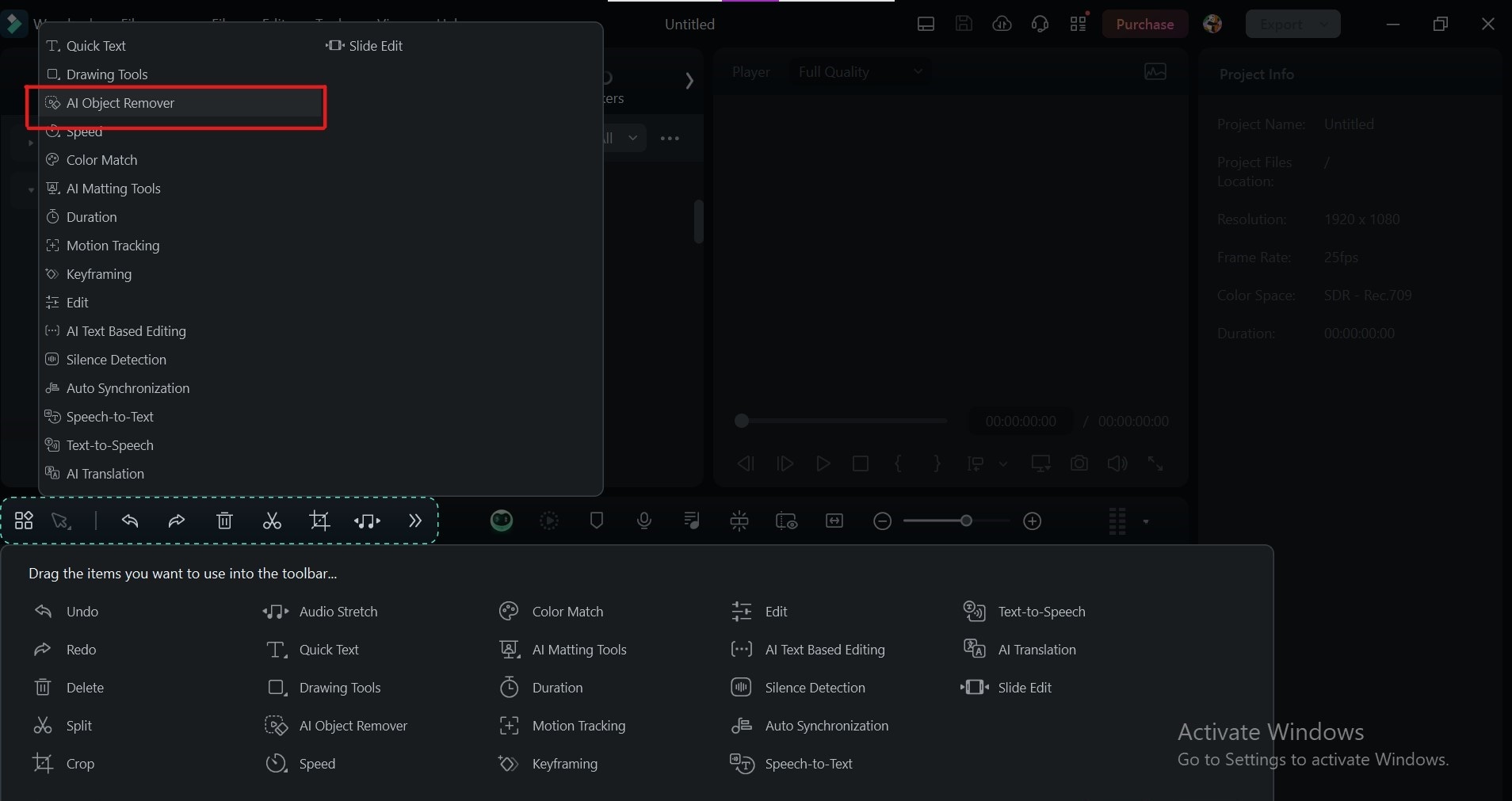
Tips Pro: Jika Anda tidak dapat menemukan alat "AI Object Remover", jangan khawatir! Buka pengaturan "Custom Toolbar" dan seret "AI Object Remover" dari efek yang tersedia ke toolbar Anda. Klik "Save" untuk memastikan alat ini tetap mudah diakses.
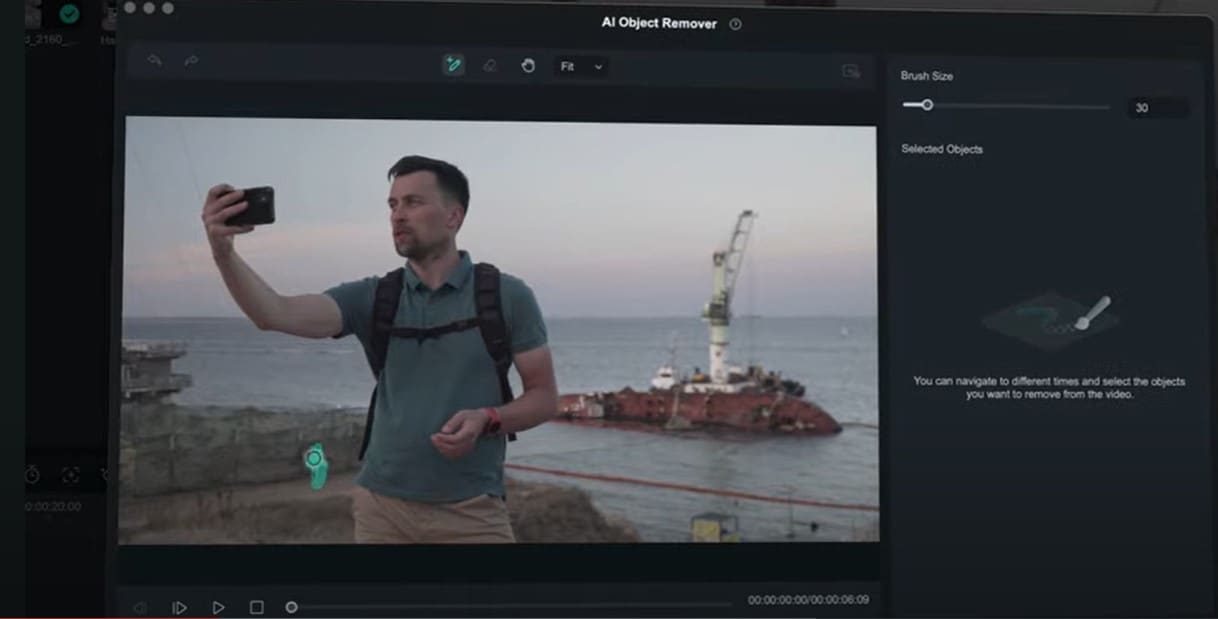
Di sisi kiri, ada panel pengeditan, klik "More". Temukan efek "AI Object Remover" untuk menghapus logo dari video. Anda akan melihat alat kuas muncul. Gunakan kuas ini untuk melukis di atas logo yang ingin Anda hapus. AI cerdas Filmora akan menganalisis area sekitarnya dan memahami apa yang perlu dihapus.
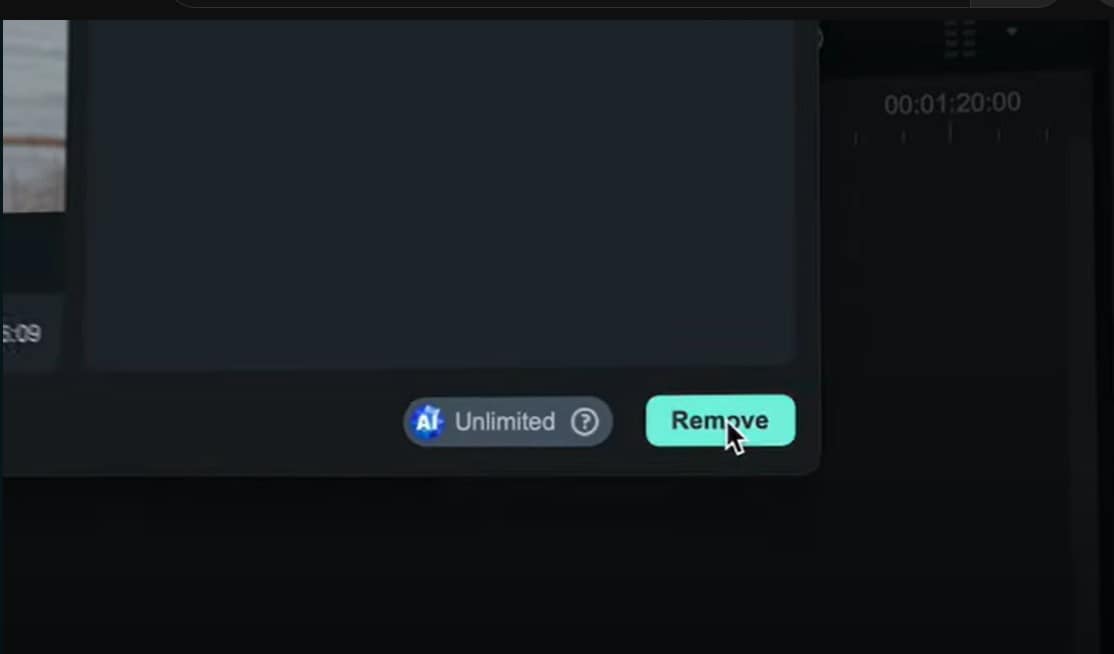
Klik tombol "Remove" tombol. Filmora akan menghapus logo, meninggalkan latar belakang yang bersih. Putar ulang video Anda di timeline untuk melihat hasilnya.
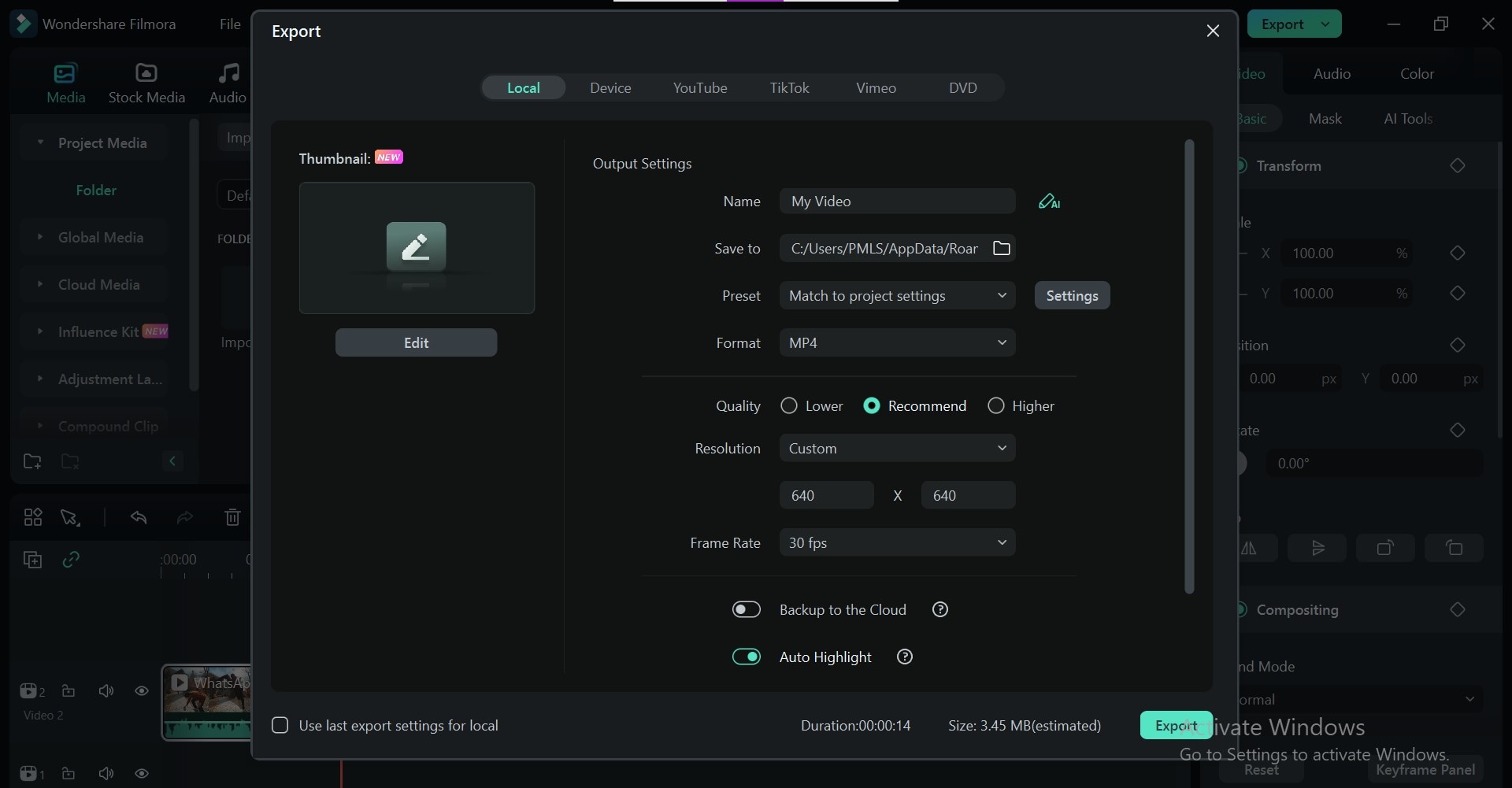
Setelah puas dengan penghapusan logo, klik tombol "Export" di pojok kanan atas. Filmora menawarkan berbagai opsi ekspor sehingga, Anda dapat menyesuaikan format dan resolusi output sesuai dengan kebutuhan Anda.
Bagian 4. Terapkan Filter Mosaik untuk Penghapusan Logo
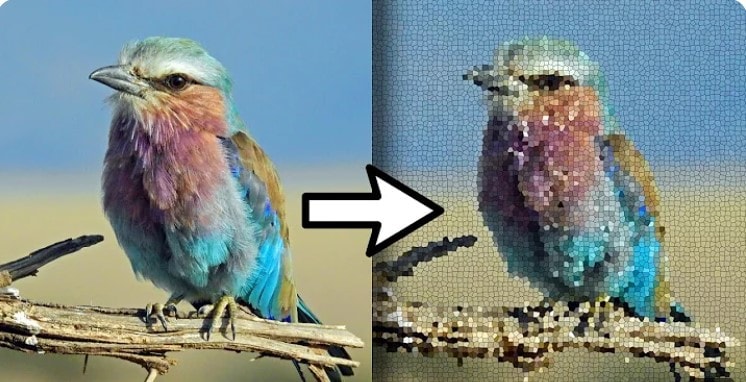
Meskipun AI Object Remover dari Wondershare Filmora adalah alat yang hebat untuk menghapus logo dari video. Anda mungkin ingin mencoba pendekatan yang lebih kreatif untuk penghapusan logo dalam beberapa situasi. Salah satunya adalah_ Anda dapat menerapkan filter mosaik.
Teknik ini menambahkan efek piksel atau buram di atas area logo, secara efektif menyamarkannya. Banyak program perangkat lunak pengeditan video menawarkan filter mosaik.
Filter mosaik adalah cara sederhana dan cepat untuk menghapus logo. Namun, ini bisa lebih lambat daripada AI Object Remover Filmora. Juga, mungkin tidak berfungsi dengan baik untuk logo yang kompleks atau latar belakang yang sibuk.
Memilih Kapan Menggunakan Filter Mosaik
Filter mosaik adalah opsi yang cocok jika Anda lebih suka pendekatan yang lebih langsung atau jika perangkat lunak Anda tidak menawarkan alat penghapusan bertenaga AI. Ini juga lebih disukai ketika efek blur ringan mungkin tidak cukup untuk menyembunyikan seluruh logo.
Namun, Anda harus mempertimbangkan untuk menjelajahi teknik lain seperti overlay strategis atau content-aware fill untuk hasil yang lebih bersih dan mulus tergantung pada konten video Anda dan kemampuan perangkat lunak pengeditan.
Bagian 5. Gunakan Overlay Strategis untuk Menghapus Logo Dari Video
Tidak ingin mengaburkan atau membuat piksel pada video Anda? Overlay strategis menawarkan cara yang menyenangkan dan menarik secara visual untuk menyembunyikan logo yang tidak diinginkan, terutama untuk konten media sosial. Teknik ini melibatkan penggunaan elemen yang ditempatkan secara strategis untuk menutupi logo secara kreatif. Berikut cara menjadi kreatif:
1. Overlay Teks
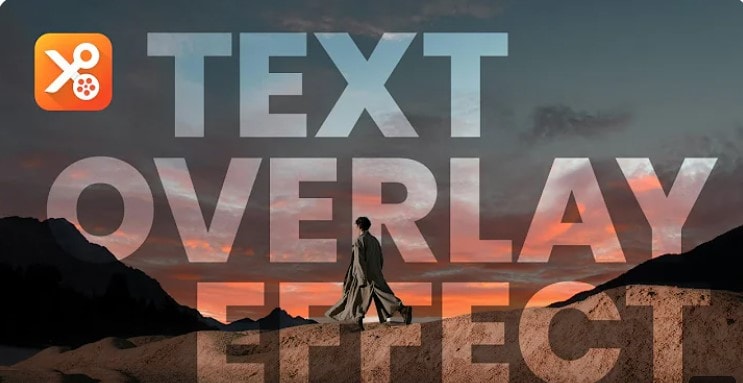
Tambahkan judul, keterangan, atau teks informatif yang secara strategis menutupi logo. Ini bisa menjadi situasi win-win, memberikan konteks untuk video Anda sambil menyembunyikan logo pada saat yang sama. Perangkat lunak pengeditan video seperti Filmora memungkinkan penambahan overlay teks secara langsung.
2. Bentuk dan Stiker
Gunakan bentuk dasar seperti persegi, lingkaran, atau segitiga untuk menghapus logo dari video. Ini bekerja dengan baik untuk logo yang lebih kecil atau yang memiliki desain sederhana.
Anda juga dapat menempatkan stiker yang melengkapi tema video Anda. Misalnya, video memasak mungkin akan lebih baik dengan stiker bertema makanan yang ditempatkan di atas logo.
Wondershare Filmora dilengkapi dengan pustaka stiker bawaan dan menawarkan beragam stiker bertema.
Mengoptimalkan Overlay untuk Kesuksesan:
- Pastikan elemen overlay cukup besar untuk menutupi logo secara efektif tanpa menghalangi konten video yang penting.
- Pilih warna overlay yang melengkapi estetika keseluruhan video Anda. Hindari warna yang terlalu terang atau bertabrakan yang mengalihkan perhatian pemirsa.
- Jangan takut untuk bereksperimen! Coba berbagai bentuk, ukuran, dan posisi untuk overlay Anda untuk menemukan solusi yang paling menarik secara visual.
Menambahkan Nilai dengan Overlay
Overlay strategis dapat melakukan lebih dari sekadar menyembunyikan logo. Mereka juga dapat meningkatkan konten video Anda:
- Gunakan overlay untuk menarik perhatian ke elemen tertentu dalam video Anda, seperti produk atau ajakan bertindak.
- Overlay dapat menambahkan sentuhan personal dan mencerminkan identitas merek Anda, membuat video Anda menonjol di lanskap media sosial yang ramai.
Dengan sedikit kreativitas, overlay strategis dapat mengubah video yang terganggu logo menjadi karya yang menarik secara visual dan informatif.
Bagian 6. Hapus Logo Dengan Teknik Content-Aware Fill
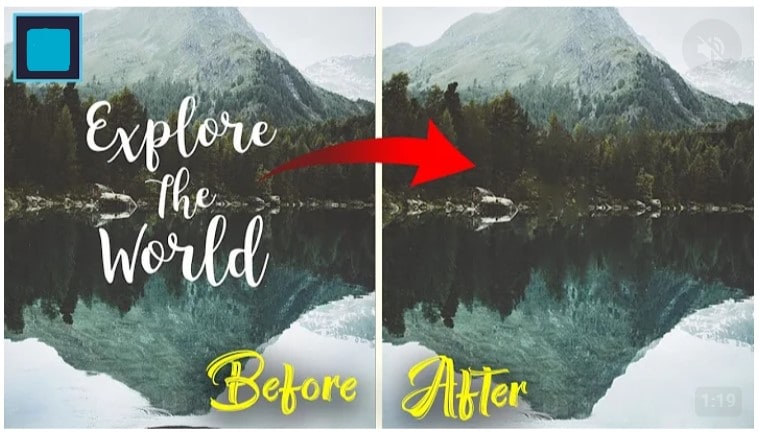
Untuk beberapa skenario, pendekatan yang lebih canggih tersedia: Content-Aware Fill. Teknologi canggih ini ditemukan dalam perangkat lunak pengeditan video tingkat lanjut. Logo dihapus dalam video dengan menggantinya dengan konten dari frame video sekitarnya.
Bagaimana Cara Menghapus Logo Dari Video Menggunakan Content-Aware Fill?
- Seleksi Tertarget:Anda menentukan area yang berisi logo menggunakan alat masking.
- Analisis Cerdas:Perangkat lunak menganalisis frame video sekitarnya dan mengidentifikasi pola, tekstur, dan gerakan.
- Sintesis Konten:Berdasarkan analisisnya, perangkat lunak menghasilkan piksel baru untuk mengisi area yang di-mask, menggantikan logo dengan kelanjutan latar belakang yang terlihat alami.
Manfaat Content-Aware Fill
- Content-Aware Fill dapat menghasilkan penghapusan yang hampir sempurna, terutama untuk logo statis pada latar belakang yang bersih.
- Tidak seperti blur atau pixelation, Content-Aware Fill mempertahankan kualitas video secara keseluruhan dengan menggunakan konten video aktual untuk inpainting.
Keterbatasan
- Mempelajari Content-Aware Fill memerlukan pemahaman yang baik tentang perangkat lunak dan teknik pengeditan video.
- Content-Aware Fill mungkin tidak bekerja optimal dengan latar belakang yang kompleks, objek bergerak, atau logo dengan detail rumit. Hasilnya terkadang dapat terlihat tidak alami atau meninggalkan artefak.
Apakah Content-Aware Fill Tepat untuk Anda?
Teknik ini paling baik untuk editor video berpengalaman yang bekerja dengan rekaman berkualitas tinggi dan logo statis pada latar belakang yang bersih. Jika Anda pemula atau menangani proyek yang lebih sederhana, alat penghapus bertenaga AI atau overlay kreatif mungkin lebih cocok.
Content-Aware Fill adalah pilihan yang bagus untuk menghapus logo dari video. Namun, Anda perlu mempelajarinya dengan benar. Anda dapat memilih teknik yang paling sesuai untuk kebutuhan pengeditan video Anda dengan memahami kekuatan dan keterbatasannya.
Kesimpulan
Kami telah membahas banyak teknik untuk menghapus logo dari video. Dari AI Object Remover yang ramah pengguna di Wondershare Filmora hingga overlay kreatif dan content-aware fill tingkat lanjut, ada solusi untuk setiap kebutuhan.
Menghapus logo menciptakan presentasi yang lebih bersih dan profesional untuk video Anda. Pemirsa tidak akan terganggu oleh elemen yang tidak diinginkan ini dalam konten Anda. Jadi, sekarang jawaban untuk pertanyaan Anda tentang bagaimana cara menghapus logo dari video tergantung pada perangkat lunak pengeditan Anda dan kompleksitas logo itu sendiri.
Coba AI Object Remover Wondershare Filmora untuk menghapus logo dari video dengan hasil yang mengesankan. Alat canggih ini membuat penghapusan logo cukup mudah dan cepat. Ini membantu Anda membuat video profesional yang benar-benar menonjol.

