

Video dapat membuat desain Canva Anda lebih menarik. Video menambahkan gerakan dan membuat presentasi, postingan media sosial, dan materi pemasaran menonjol. Canva memungkinkan Anda menyisipkan video YouTube ke dalam presentasi, menyematkan klip dari pustakanya, atau mengunggah file Anda. Prosesnya sederhana, tetapi opsi pengeditan terbatas.
Panduan ini akan memandu Anda melalui setiap metode sehingga Anda akan tahu cara menyematkan video di Canva tanpa kesulitan. Anda juga akan belajar cara menyempurnakan video sebelum menambahkannya. Siap membuat desain Anda menonjol? Terus membaca!
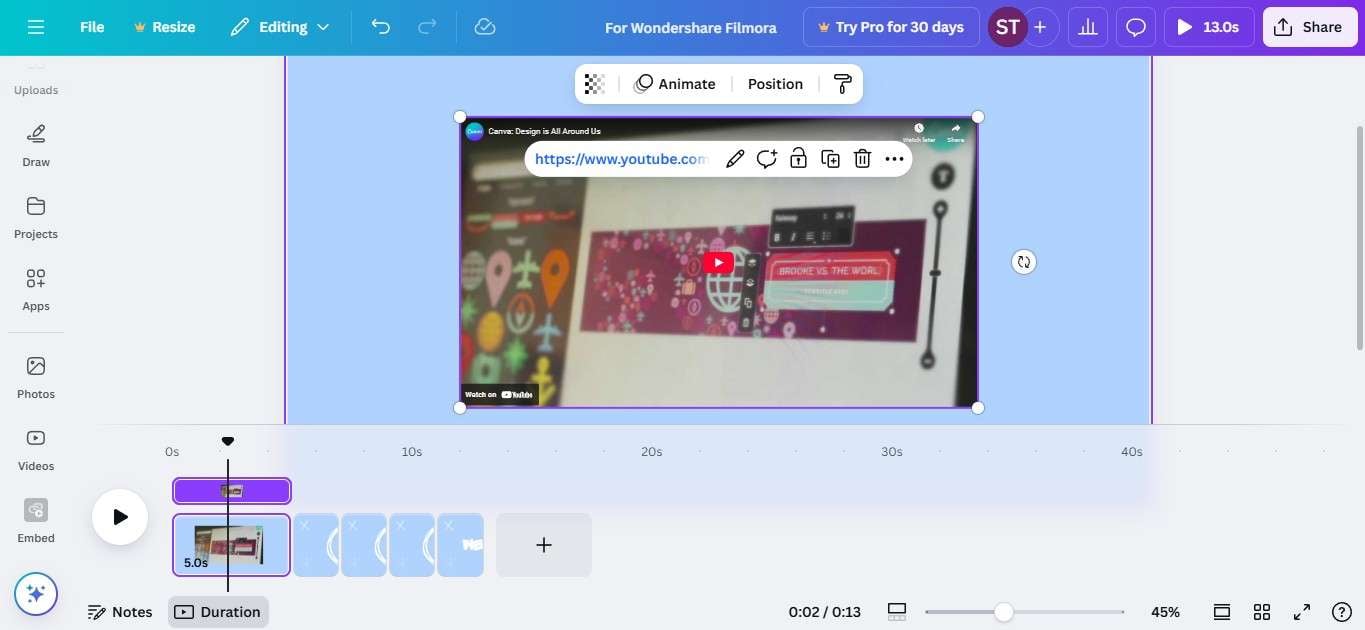
Dalam artikel ini
Bagian 1: Cara Menyematkan Video di Desain Canva Menggunakan Link?
Anda dapat menyematkan video langsung di Canva dari berbagai sumber. Baca terus untuk melihat cara melakukannya di desktop dan ponsel.
Di Desktop
Berikut cara menyematkan video YouTube ke dalam presentasi Anda di Canva pada desktop:
Langkah 1: Buat atau buka desain Canva Anda.
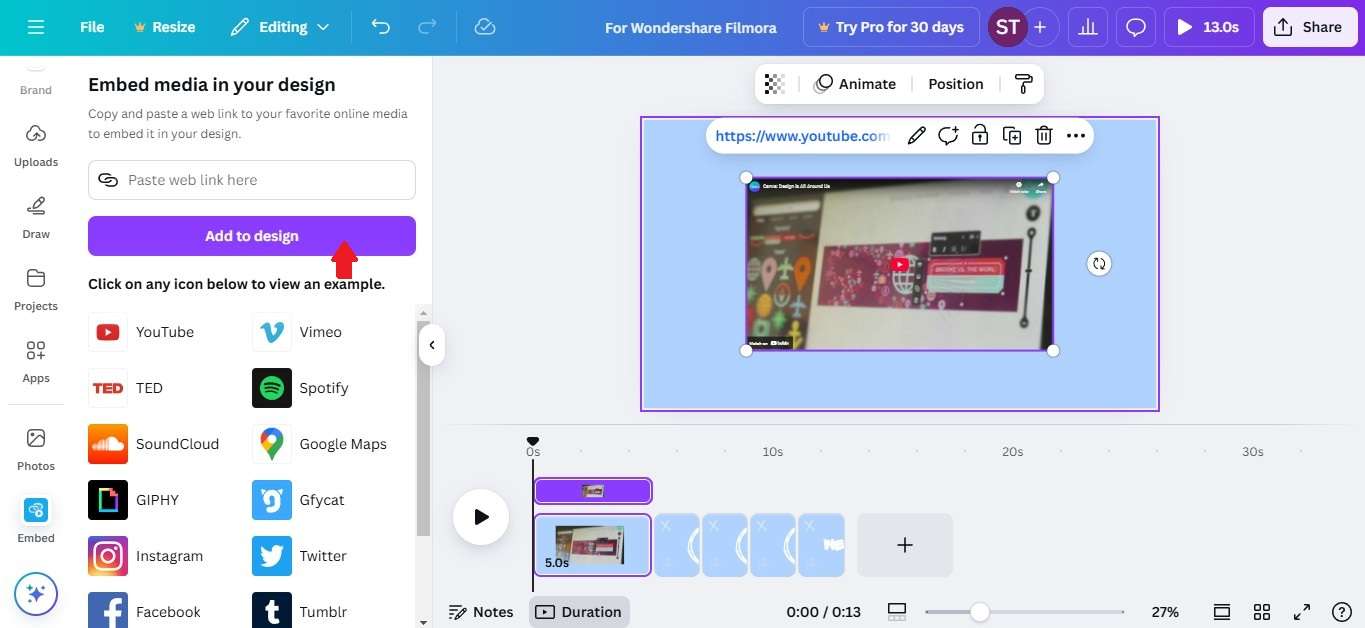
Langkah 2: Pilih Apps di panel kiri editor.
Langkah 3: Anda dapat menyematkan video YouTube di Canva dengan dua cara:
- Opsi pertama adalah mencari YouTube dan memilihnya.
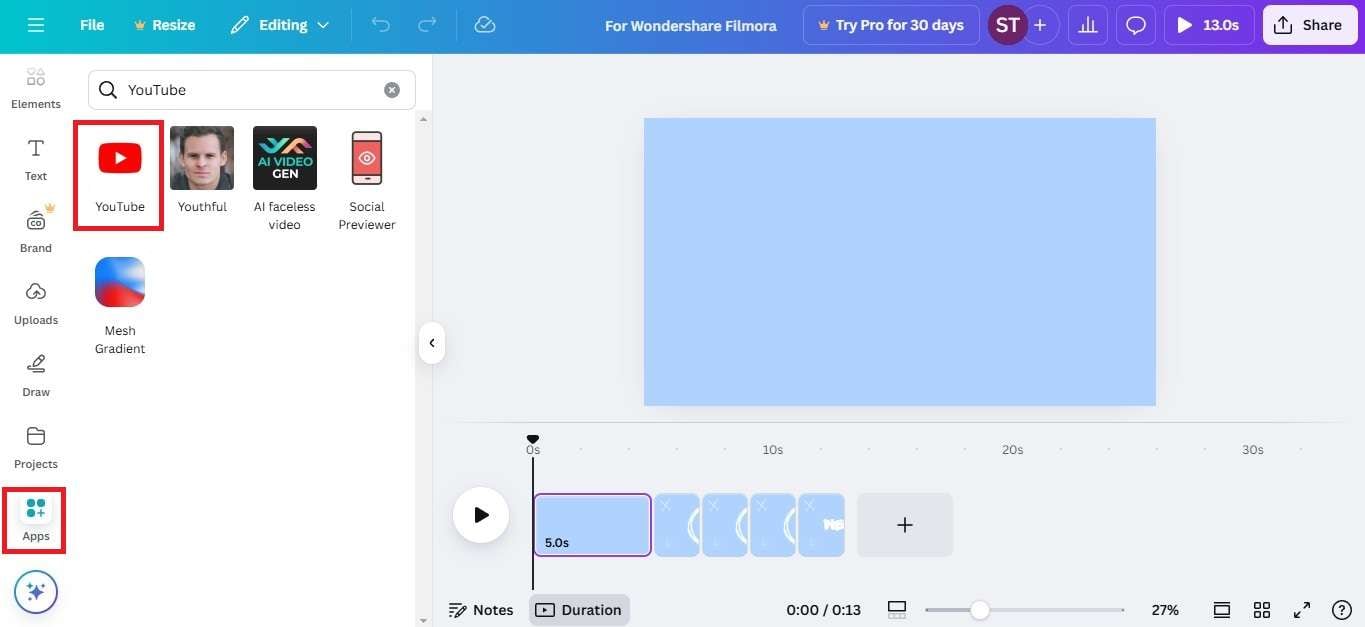
Kemudian, masukkan kata kunci di bilah pencarian dan telusuri hasil untuk video.
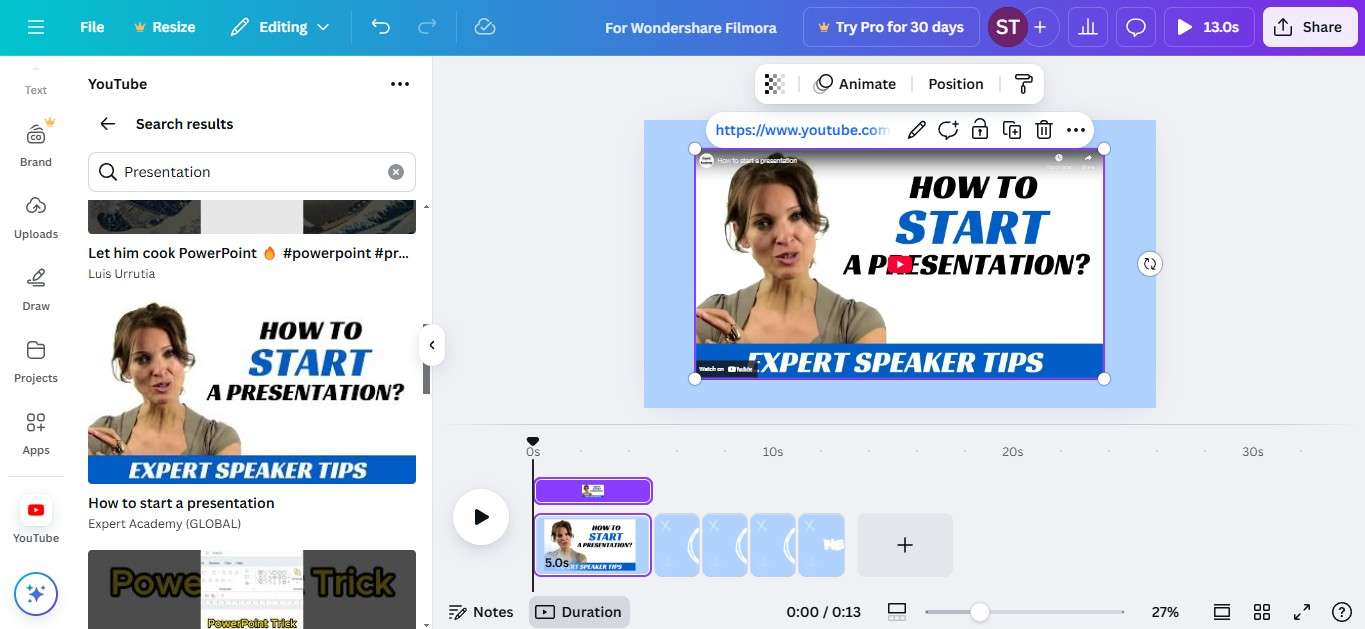
- Opsi lain adalah mencari Embed dan memilihnya. Kemudian, Seret dan lepas video dari panel kiri ke slide Canva.
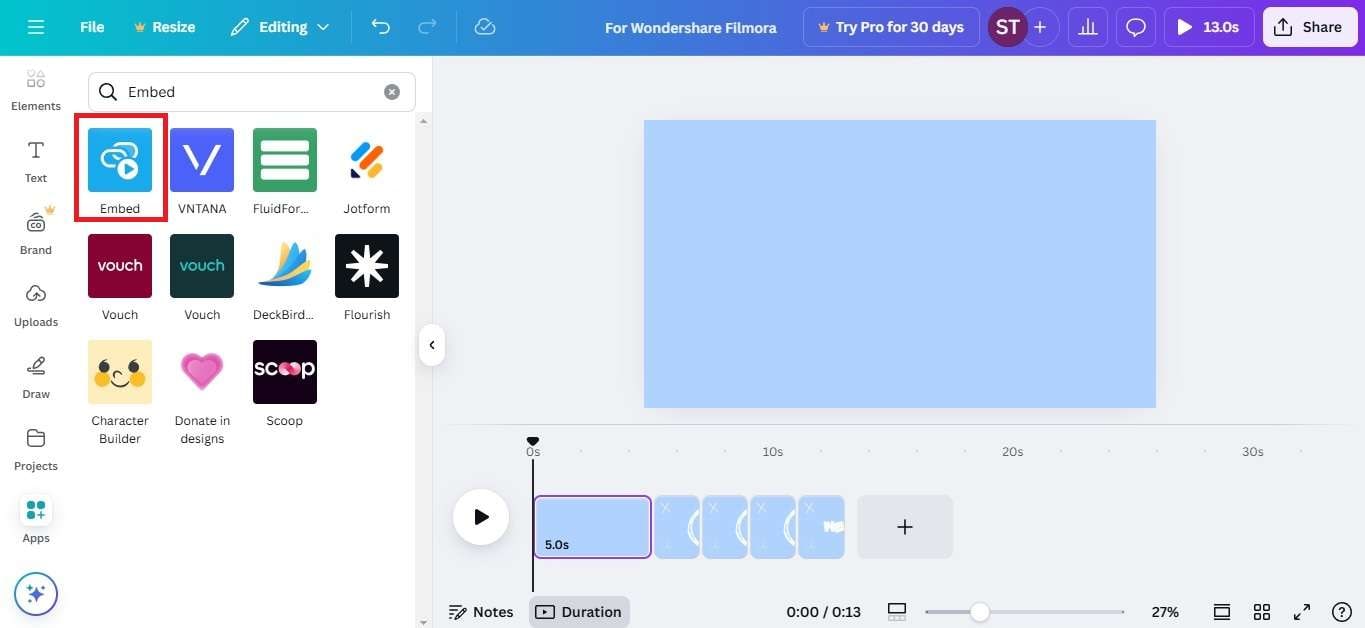
Tempel link video (YouTube, Vimeo, Facebook, dll.). Selanjutnya, klik Add to design untuk menyisipkan video ke dalam presentasi Canva.
Di Ponsel
Berikut cara menyematkan video di Canva untuk ponsel:
Langkah 1: Buat atau buka desain Canva Anda di aplikasi ponsel.
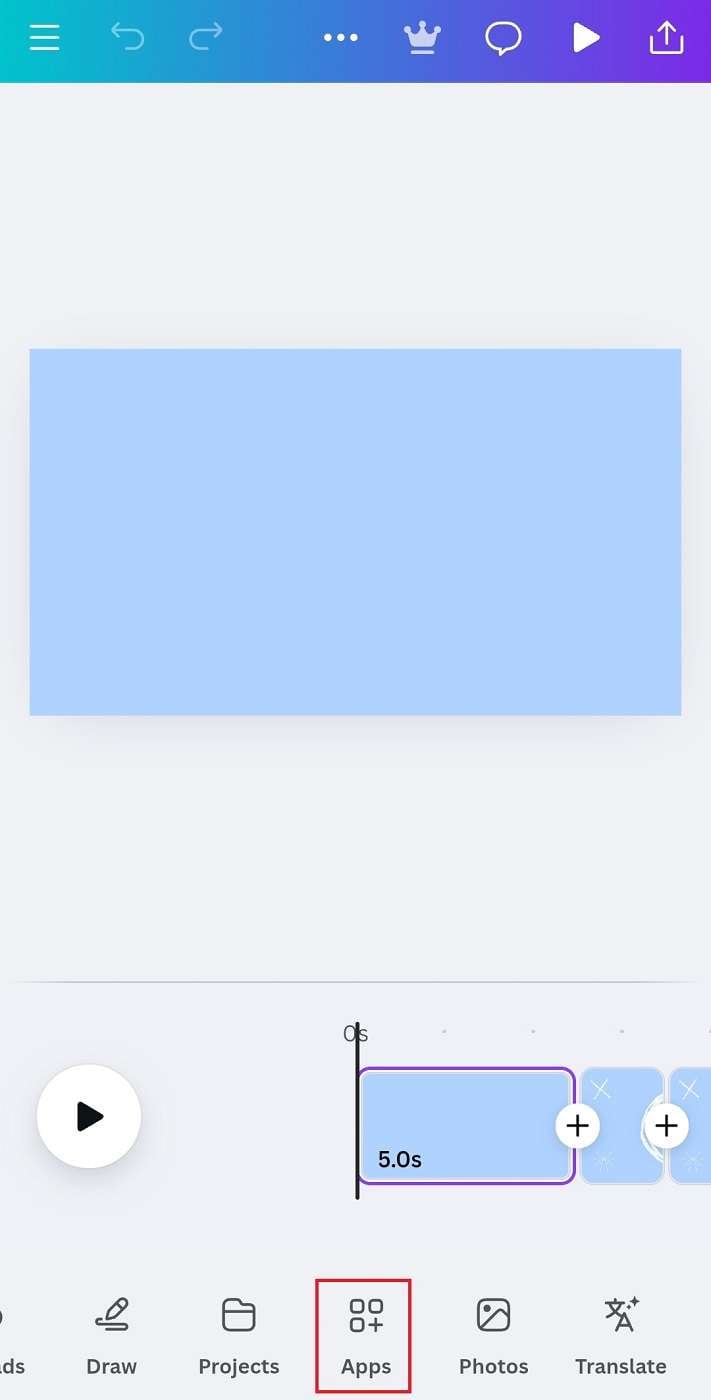
Langkah 2: Geser melalui opsi di toolbar bawah dan ketuk Apps.
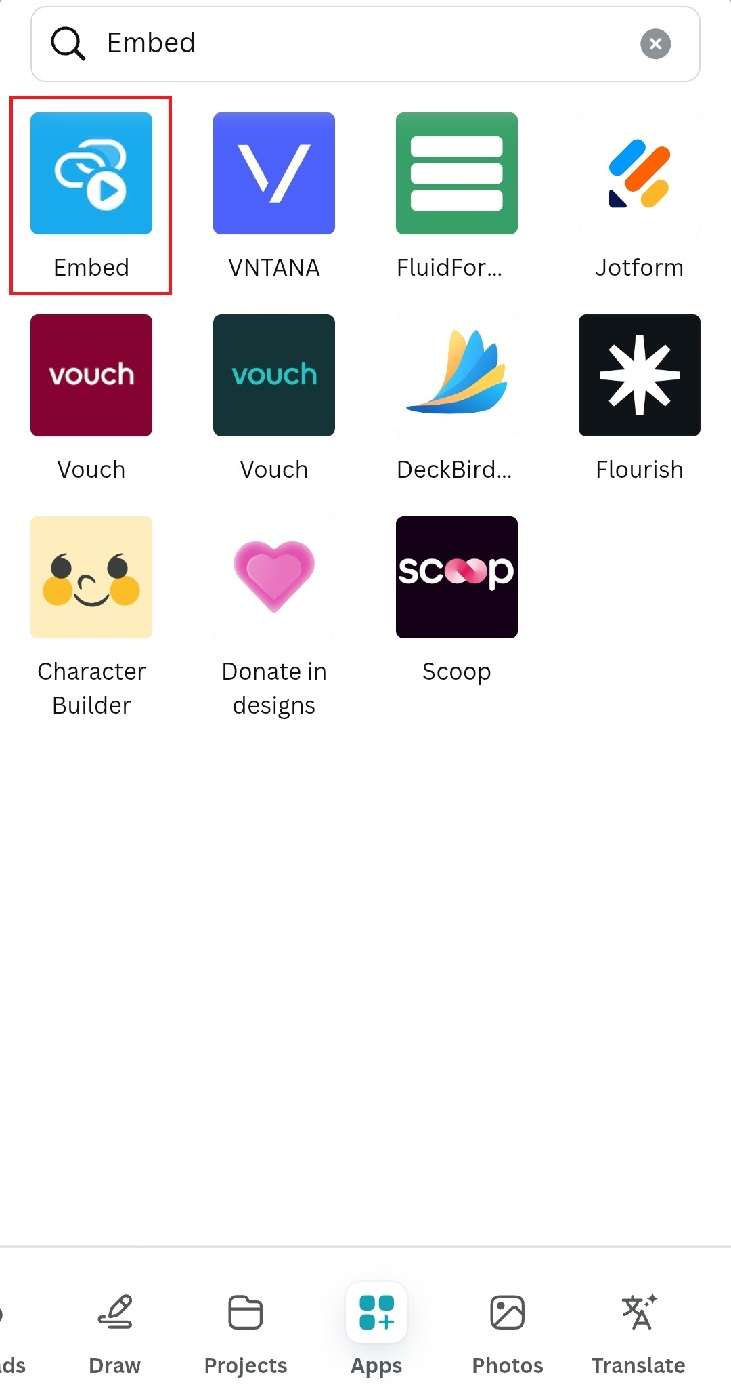
Langkah 3: Cari Embed dan ketuk.
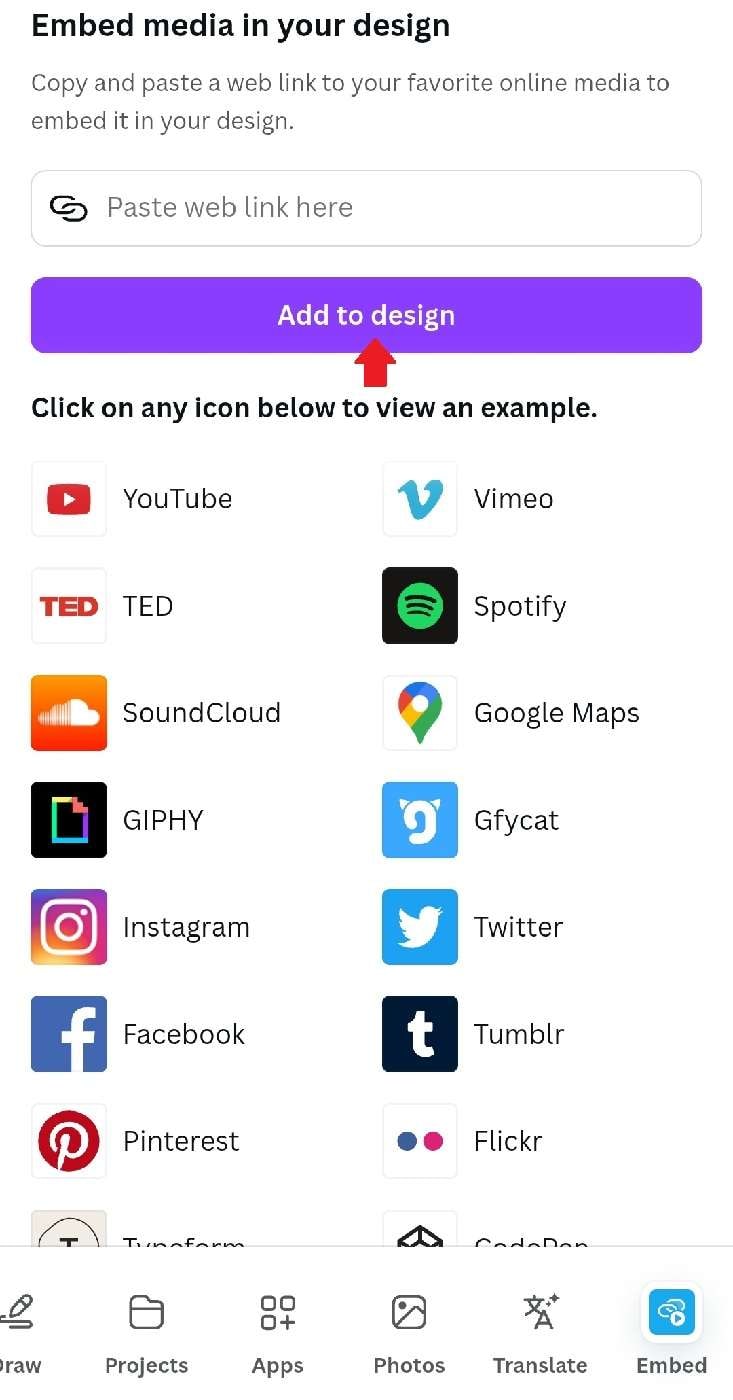
Langkah 4: Tempel link video dan ketuk Add to design. Ubah ukuran atau pindahkan video sesuai kebutuhan.
Video Anda sekarang tertanam di slide Canva dan siap diputar di dalam desain Anda!
Bagian 2: Cara Menyematkan Video di Desain Canva Dari Pustaka?
Canva menawarkan pustaka video stok yang dapat Anda tambahkan ke desain Anda. Pengguna gratis mendapatkan akses terbatas, sementara anggota Canva Pro, Canva Teams, Canva for Education, dan Canva for Nonprofits dapat menggunakan koleksi lengkap.
Di Desktop
Ikuti langkah-langkah ini untuk menyematkan video dari pustaka Canva ke dalam desain Anda di desktop:
Langkah 1: Buka desain Canva Anda, lalu navigasi ke panel kiri dan pilih Videos. Jika tidak tersedia, pilih Apps.
Langkah 2: Gulir ke bawah dan pilih Videos di bawah bagian More from Canva.
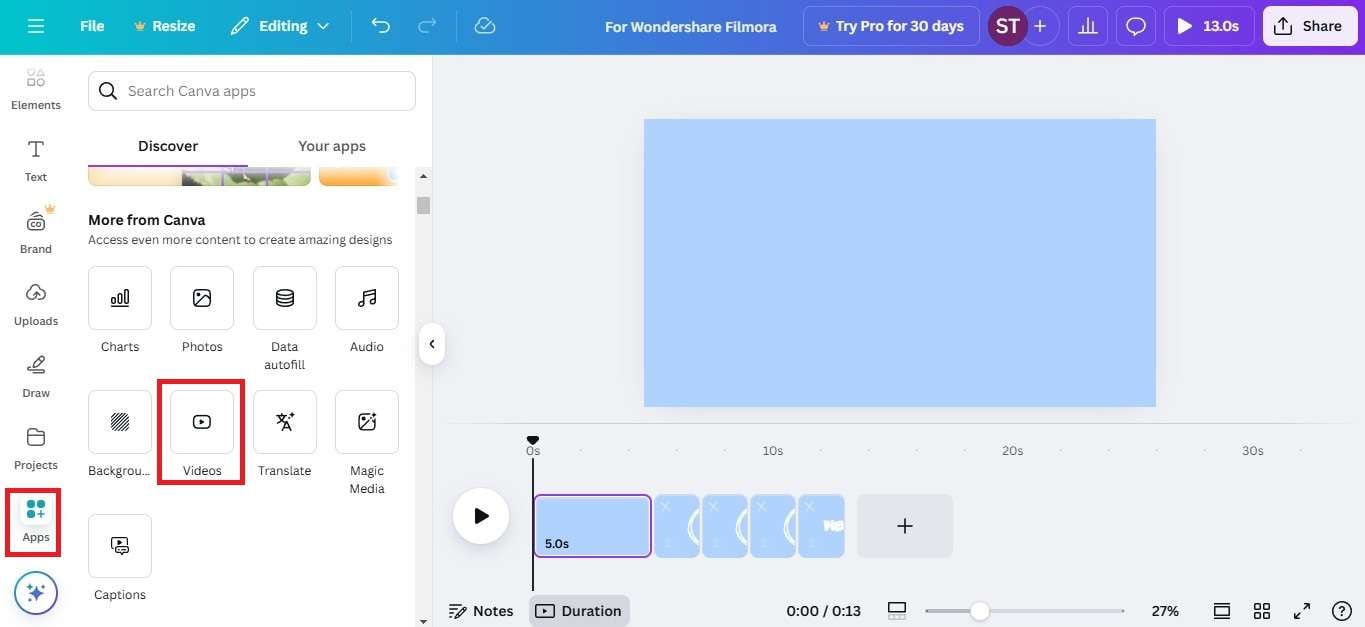
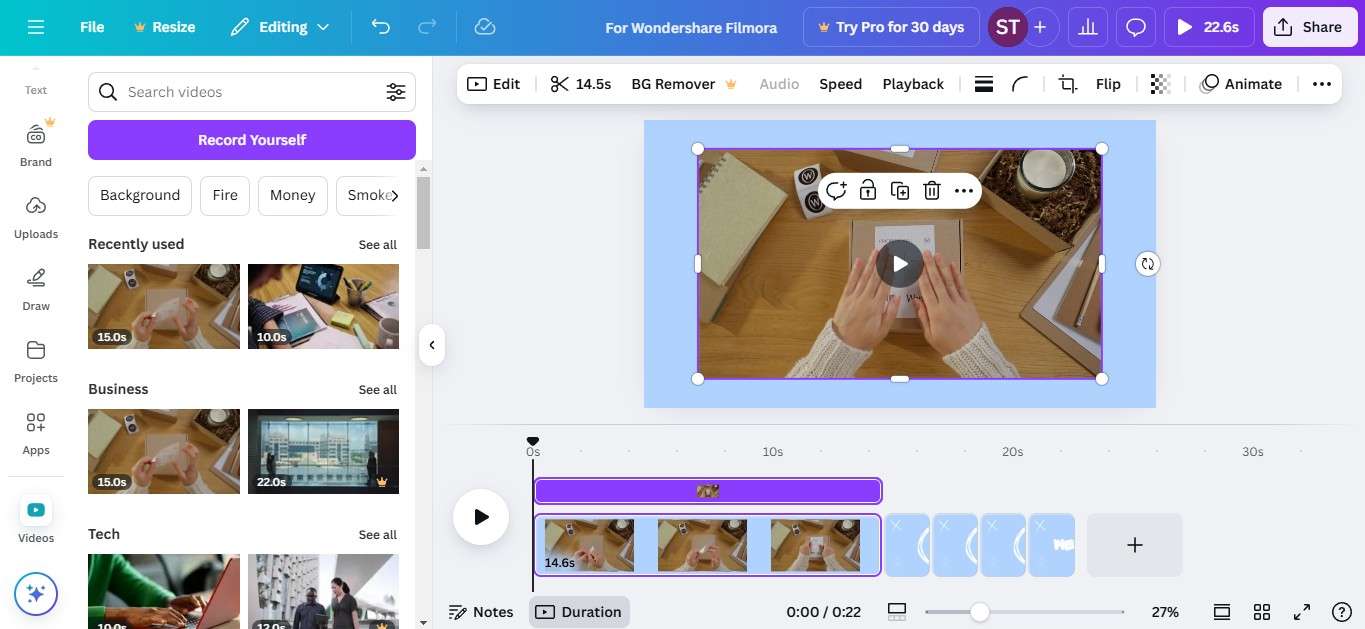
Langkah 3: Telusuri kategori video atau gunakan bilah pencarian untuk menemukan klip tertentu. Anda akan melihat bahwa video gratis memiliki label Free, sedangkan video premium menampilkan tag Pro.
Langkah 4: Klik video untuk menyematkannya ke dalam presentasi Canva Anda.
Di Ponsel
Berikut tutorial singkat tentang cara menyematkan video stok di Canva untuk ponsel:
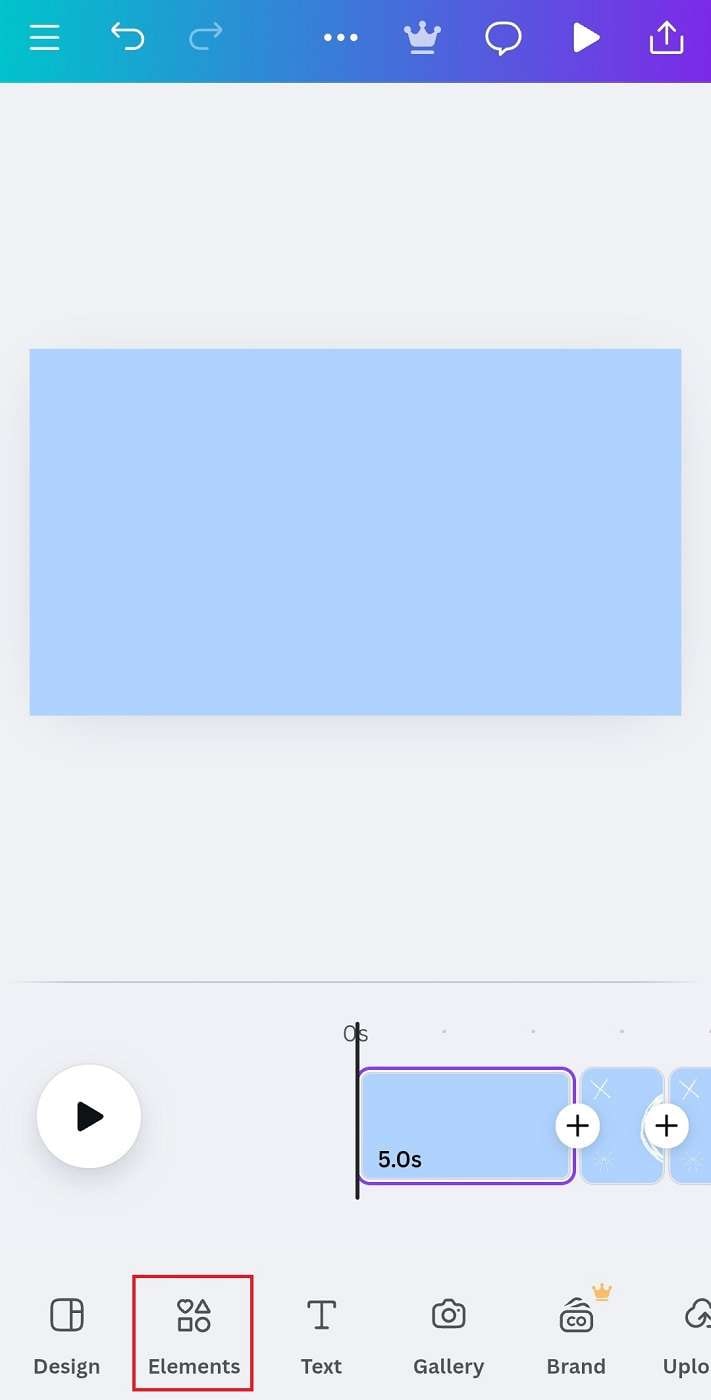
Langkah 1: Buka desain Anda di aplikasi ponsel Canva, lalu ketuk Elements dari menu navigasi bawah.
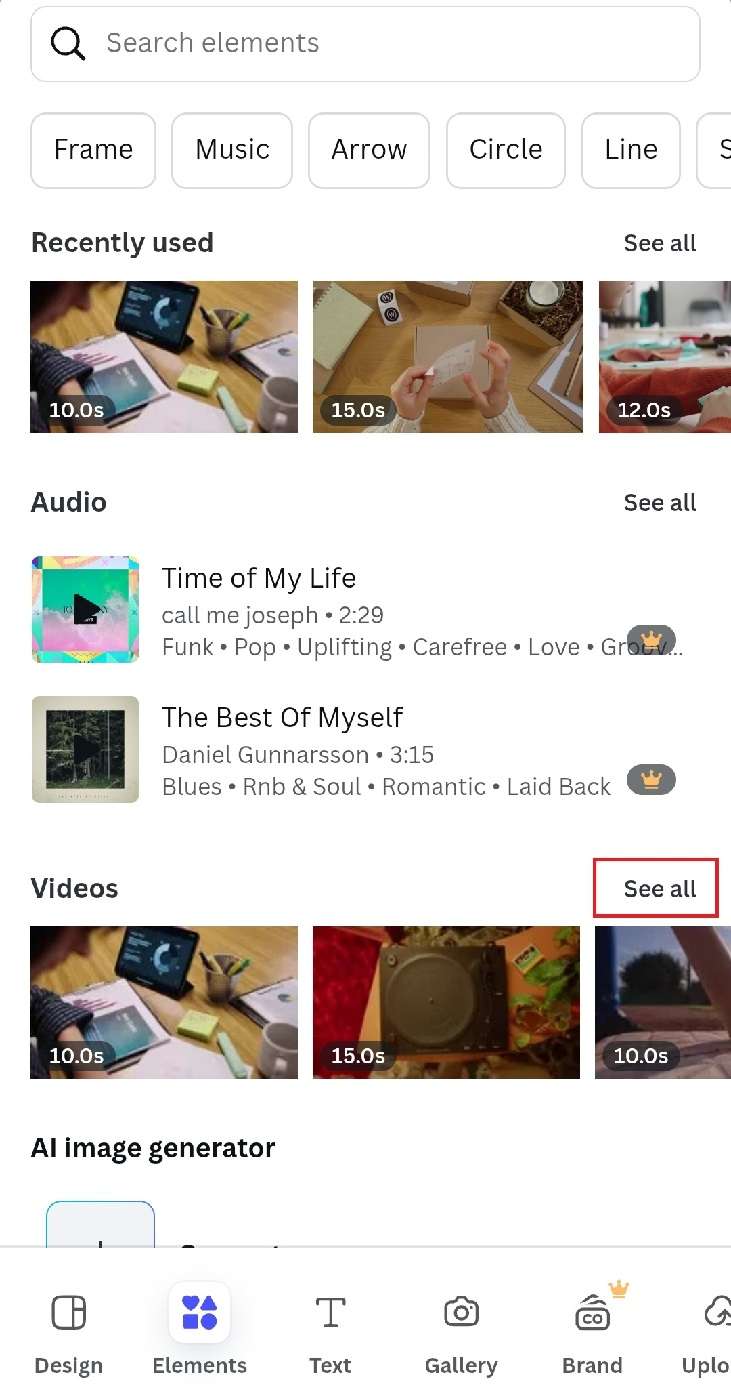
Langkah 2: Ketuk See all di bagian Videos untuk menjelajahi lebih banyak video stok. Anda juga dapat mencari berdasarkan kata kunci untuk lebih banyak opsi.
Langkah 3: Telusuri dan ketuk video untuk menyematkan video di slide Canva. Sesuaikan ukuran dan potong sesuai kebutuhan.
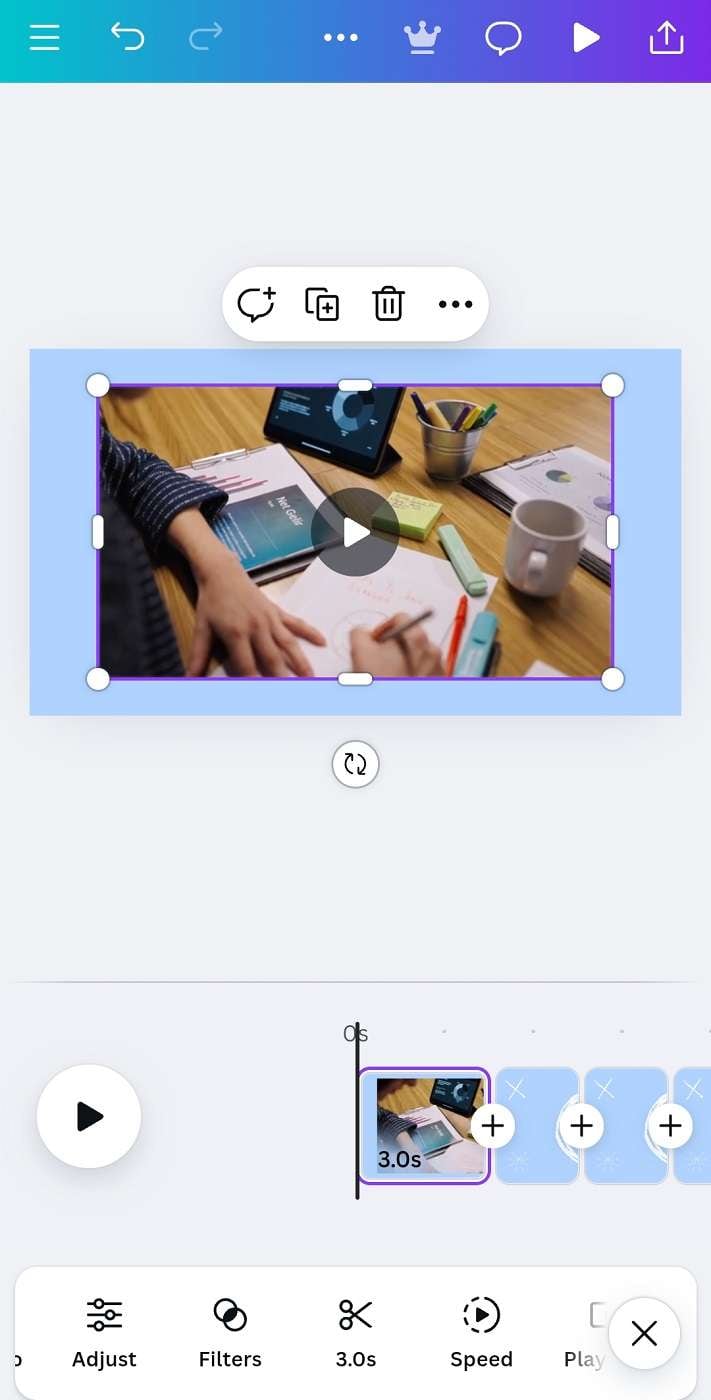
Video Canva diputar otomatis saat diekspor sebagai MP4 atau GIF. Untuk presentasi interaktif, video diputar saat diklik.
Bagian 3: Cara Menyematkan Video di Canva Dari File Anda?
Ingin menggunakan video Anda di Canva? Anda dapat mengunggah klip langsung dari perangkat Anda dan menambahkannya ke desain atau presentasi Anda. Ini berguna untuk konten pribadi, video bermerek, atau klip apa pun yang tidak tersedia di pustaka Canva atau online.
Di Desktop
Ikuti langkah-langkah ini untuk menyematkan video dari file Anda ke Canva di desktop:
Langkah 1: Klik Uploads di panel kiri, lalu pilih Upload files. Untuk mengunggah dari penyimpanan lokal, Dropbox, Google Photos, atau Google Drive, klik ikon More di sebelahnya.

Langkah 2: Pilih video dari perangkat Anda dan tunggu hingga unggahan selesai.
Langkah 3: Klik video di panel kiri untuk menyisipkannya ke dalam presentasi Canva Anda.
Di Ponsel
Berikut cara mengunggah dan menyisipkan video dalam presentasi Canva menggunakan aplikasi ponsel:
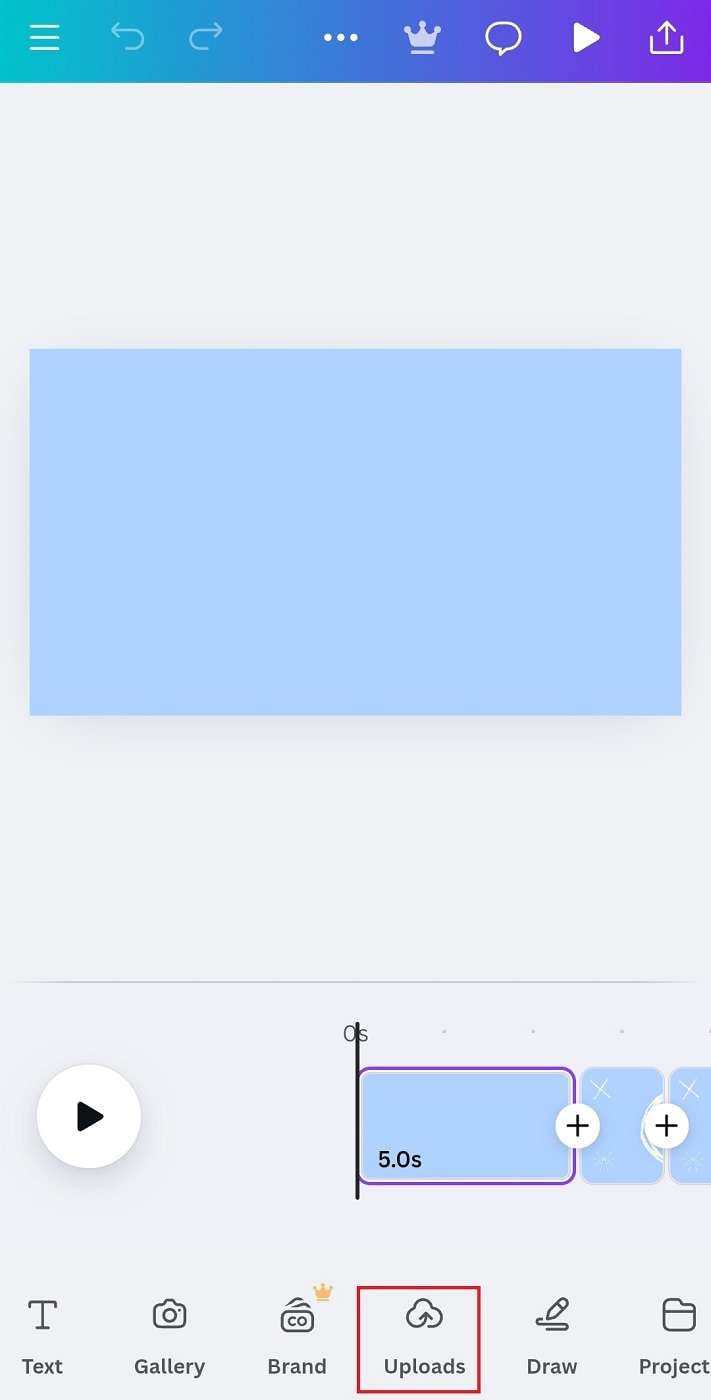
Langkah 1: Geser ke kiri pada menu navigasi bawah dan pilih Uploads.
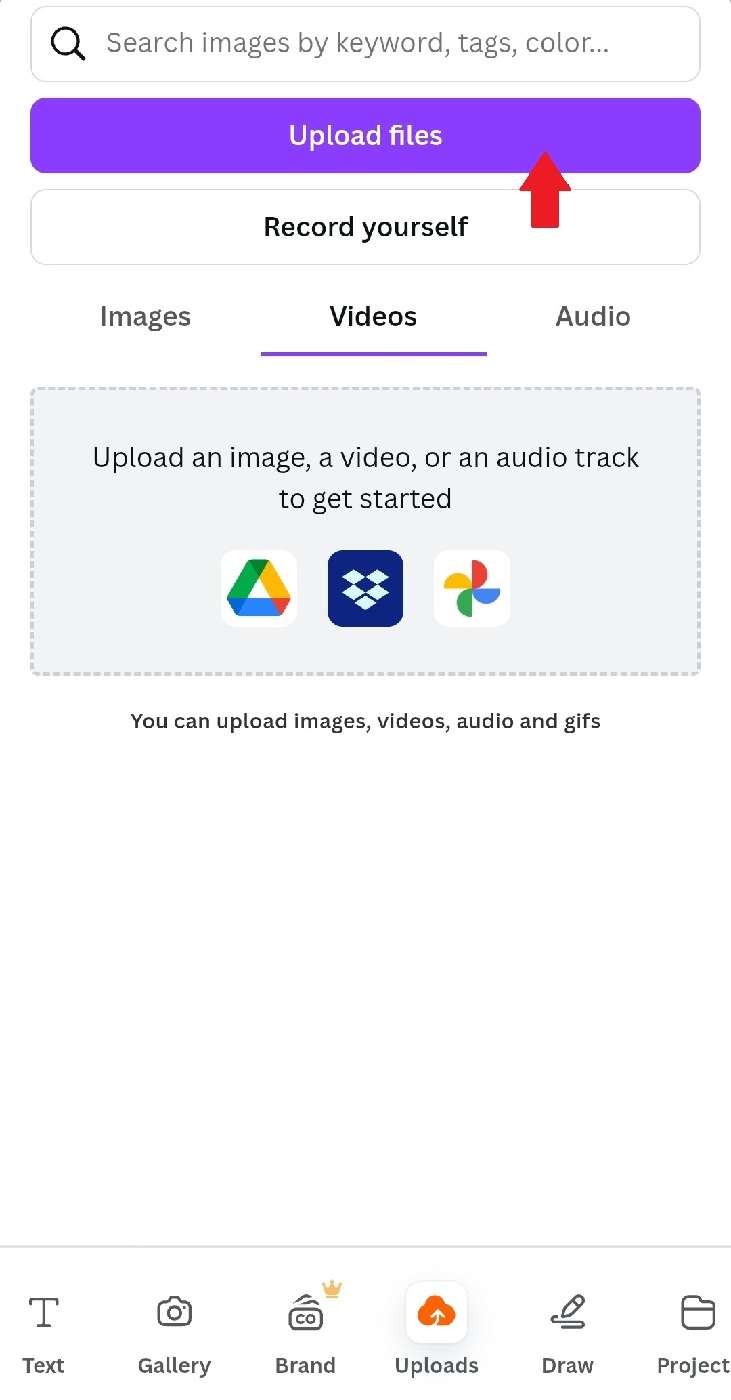
Langkah 2: Ketuk Upload files dan pilih video dari ponsel Anda. Anda juga dapat mengunggah dari Google Drive, Dropbox, atau Google Photos dengan mengetuk ikon mereka di bawah tab Videos.
Langkah 3: Tunggu video diunggah, lalu ketuk untuk menyisipkannya di desain Canva Anda. Video yang diunggah tetap berada di folder Uploads Anda, sehingga Anda dapat menyematkannya di desain lain tanpa mengunggah ulang.
Meskipun Canva memungkinkan Anda menyematkan video, ini hanya memungkinkan penyesuaian dasar seperti mengubah ukuran, memposisikan ulang, dan memutar. Anda tidak dapat melakukan pengeditan lanjutan secara langsung. Jika Anda memerlukan kontrol lebih, seperti menambahkan efek, teks, atau transisi, Anda dapat mengedit video di Filmora sebelum menyematkannya ke dalam desain Canva Anda.
Bagian 4: Sempurnakan Video Dengan Filmora Sebelum Menyematkan di Canva
Wondershare Filmora adalah perangkat lunak pengeditan video yang membantu meningkatkan klip Anda sebelum menambahkannya ke Canva. Ini menawarkan transisi unik, filter, efek teks, dan elemen gerakan untuk membuat video lebih dinamis. Anda dapat mengunduhnya di desktop atau ponsel, seperti Canva, sehingga Anda dapat mengeditnya di perangkat yang sama. Setelah video Anda siap, Anda dapat mengunggahnya ke Canva dan menyematkannya dalam desain Anda.
Di Ponsel
Jika Anda menggunakan Canva di ponsel Anda, Anda juga dapat mengedit video Anda dengan aplikasi ponsel Filmora. Berikut caranya:

 unduhan aman

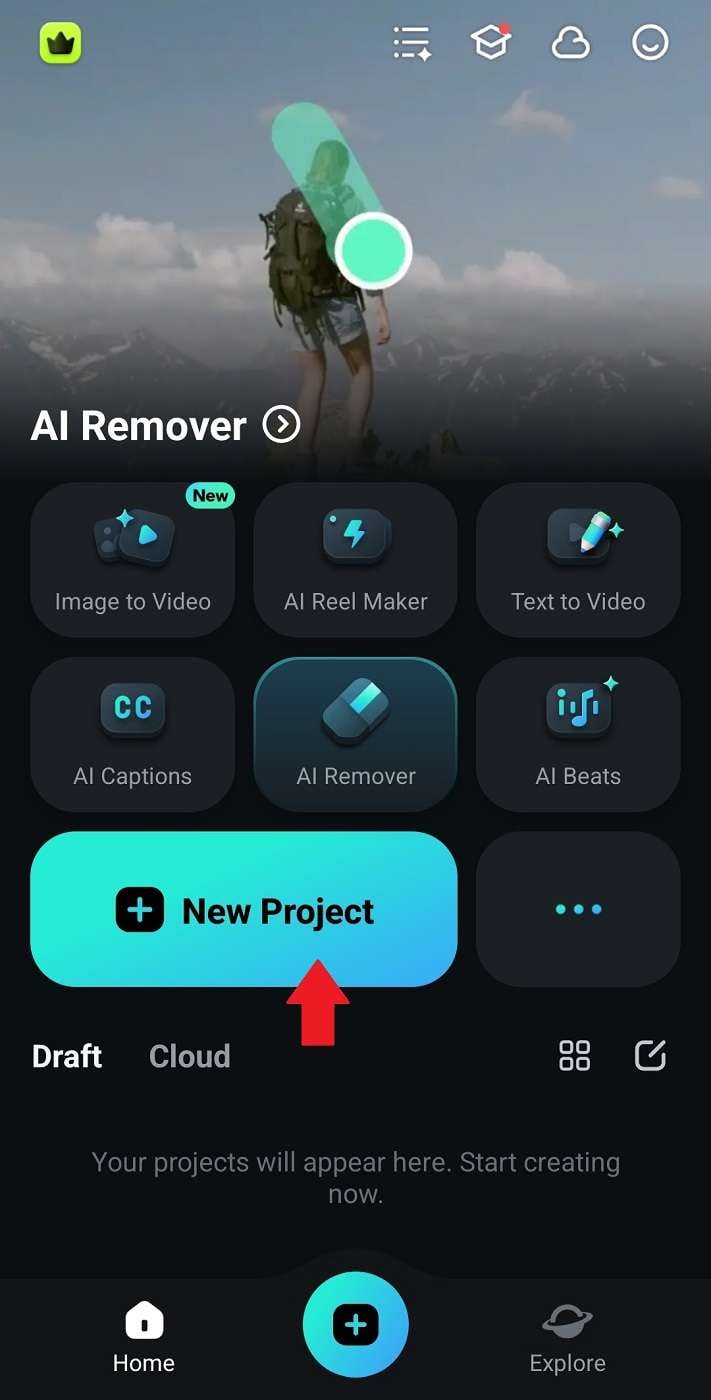
Langkah 1: Unduh dan buka Filmora di perangkat ponsel Anda. Selanjutnya, ketuk New Project, lalu impor video yang ingin Anda sempurnakan.
Langkah 2: Gunakan menu navigasi bawah untuk menyempurnakan video Anda:
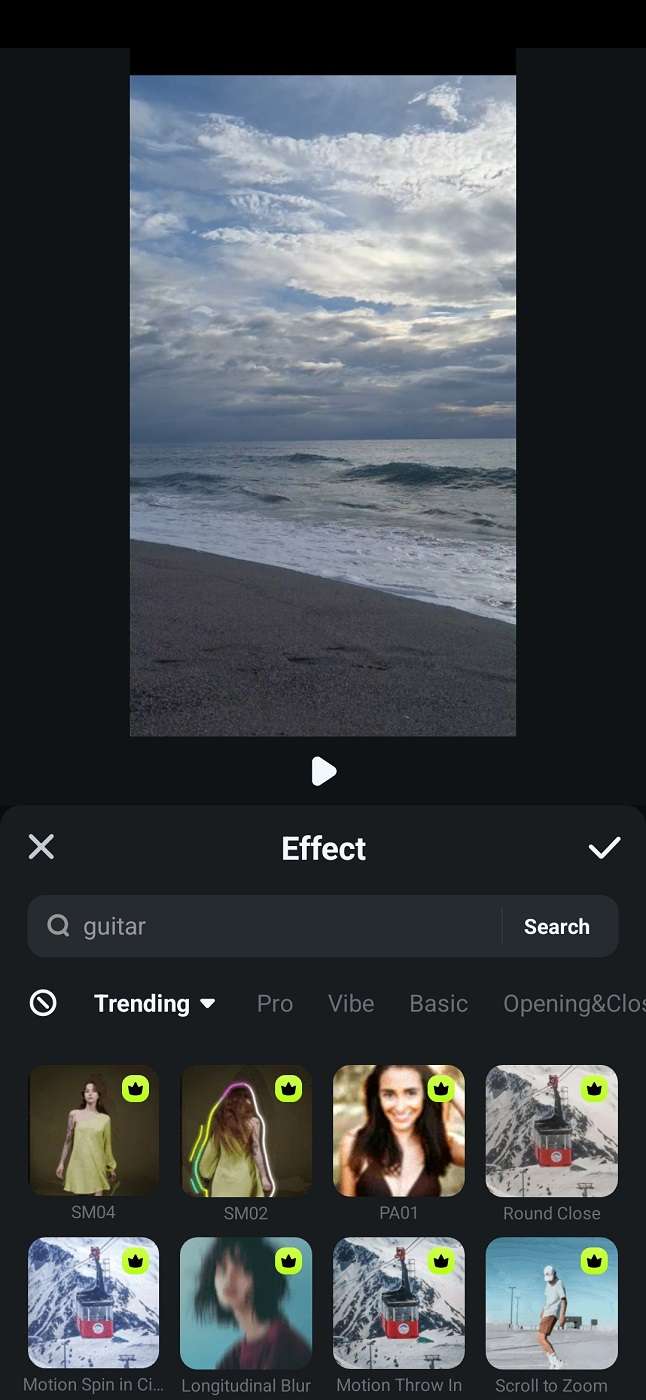
- Geser dan ketuk Effect untuk menambahkan efek audio, efek tubuh, efek gerakan, dan lainnya.
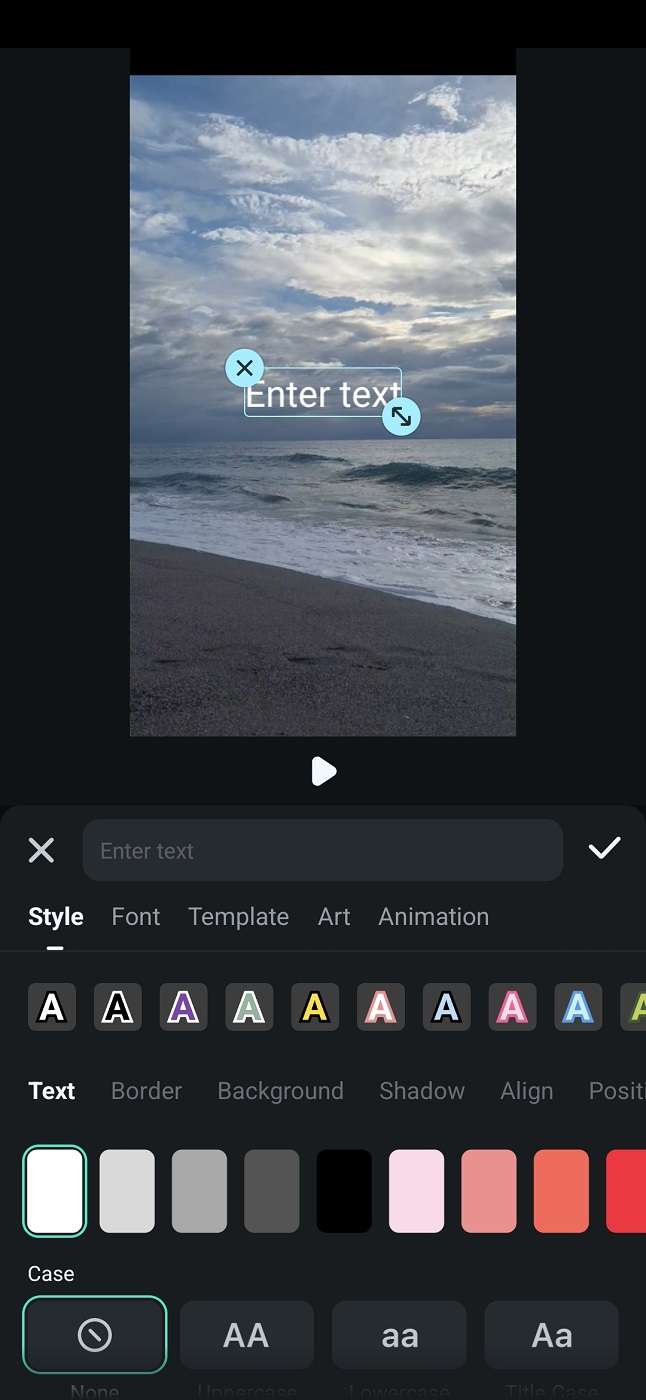
- Ketuk Text, pilih Add, dan sisipkan judul atau keterangan. Sesuaikan font, warna, dan animasi.
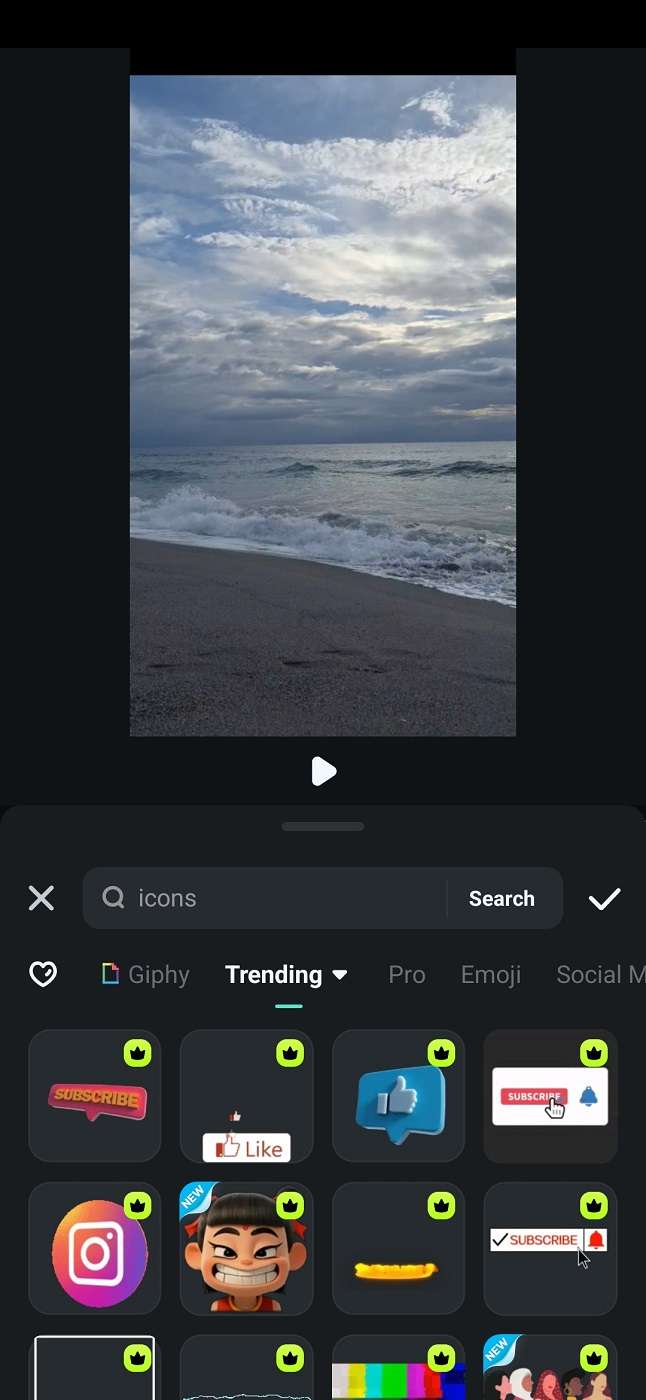
- Ketuk Sticker dan telusuri kategori seperti media sosial, sinematik, dan reaksi.
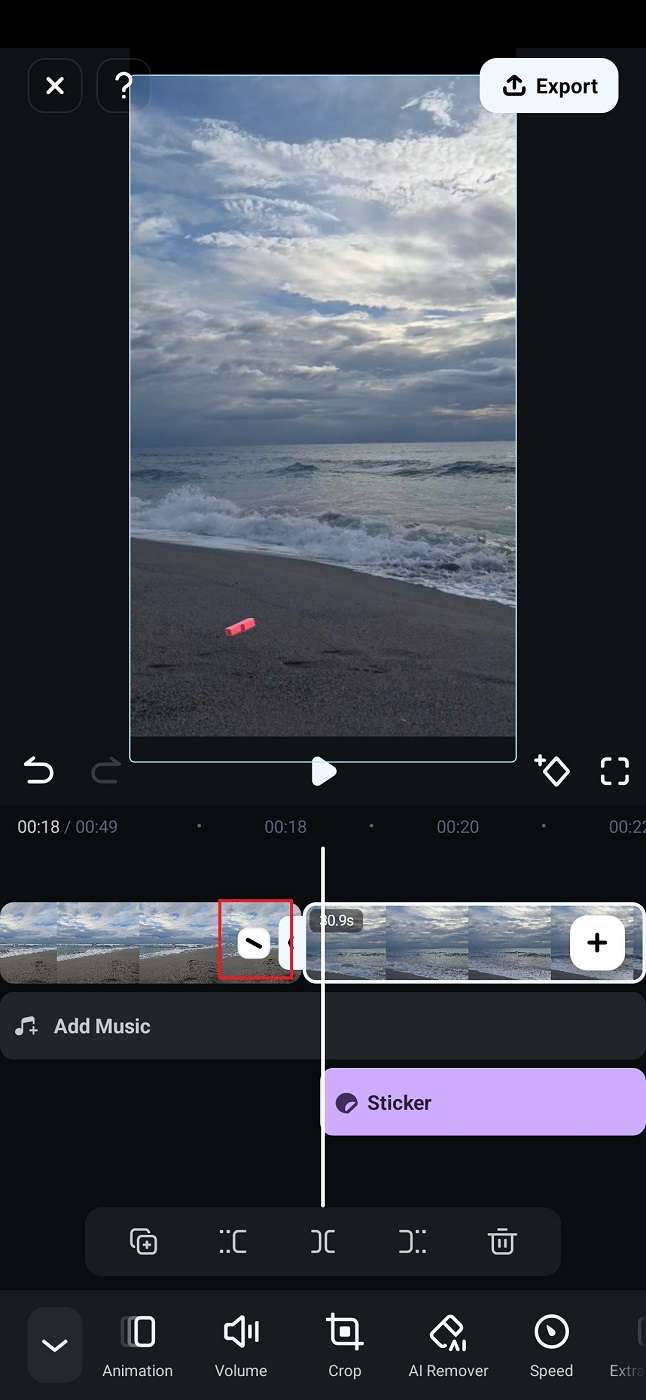
- Jika Anda memiliki beberapa klip untuk digabungkan menjadi satu video sebelum menyematkannya di Canva, pilih klip tersebut di timeline pengeditan. Kemudian, ketuk ikon Transisi di antara klip dan pilih efek untuk pergantian adegan yang lebih halus.
Langkah 3: Ketuk Ekspor di pojok kanan atas untuk mengunduh video yang telah diedit ke ponsel Anda. Setelah selesai, Anda dapat menyematkan video final di presentasi Canva Anda.
Di Desktop
Jika Anda menggunakan Canva di komputer, versi desktop Filmora menyediakan lebih banyak opsi pengeditan. Berikut cara mengedit dan menyesuaikan video Anda di Filmora sebelum menyematkannya di Canva:
Langkah 1: Unduh dan buka Filmora di desktop Anda.
Langkah 2: Masuk dan klik New Project dari layar awal.
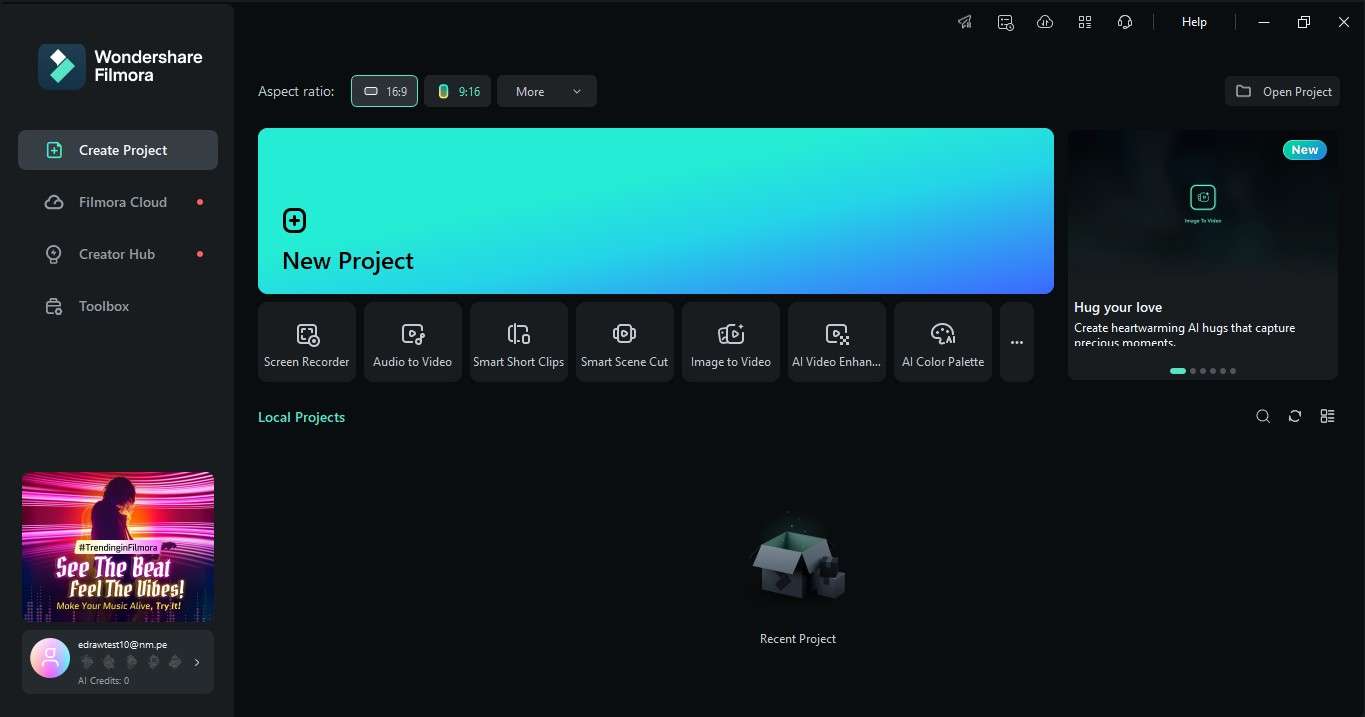
Langkah 3: Klik Impor di bagian Media Proyek di panel kiri atau seret dan lepas file. Anda juga dapat menjelajahi Media Stok atau jelajahi Template dari menu navigasi atas.
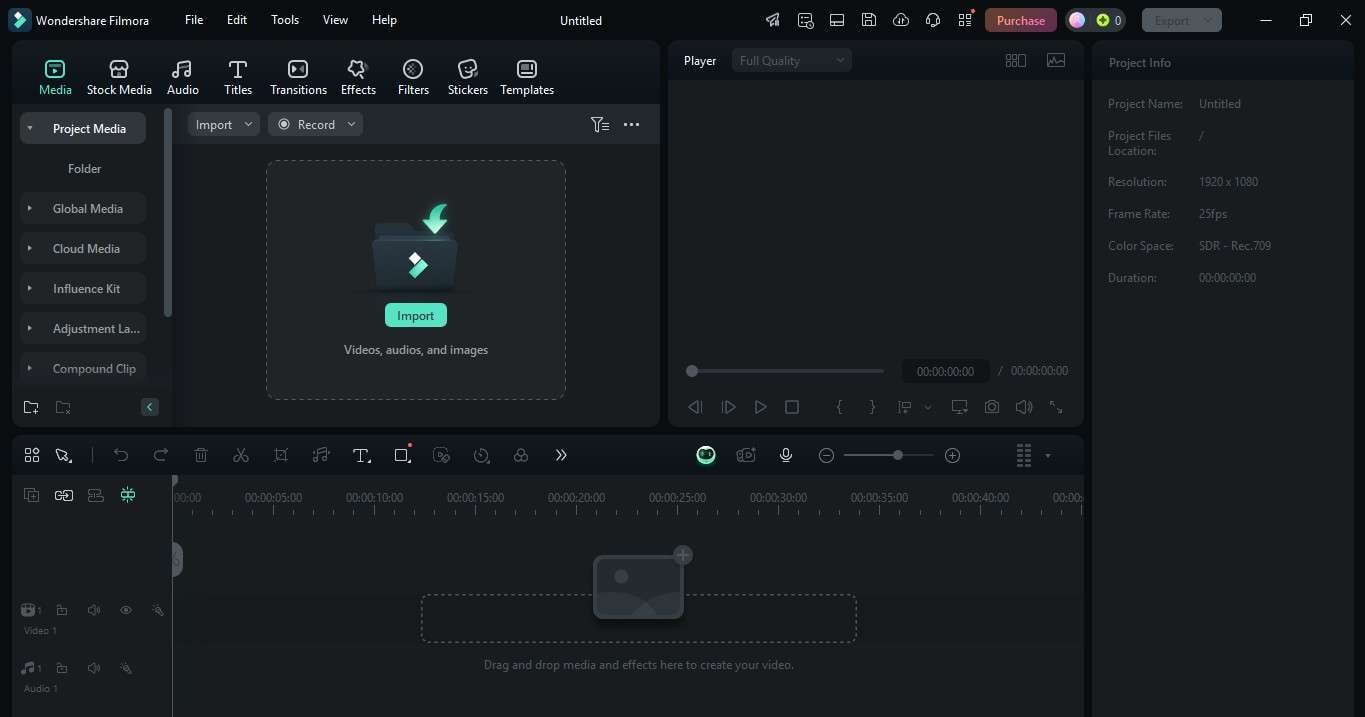
Langkah 4: Ada banyak cara untuk mengedit dan menyesuaikan video Anda. Berikut beberapa hal yang dapat Anda lakukan di Filmora:
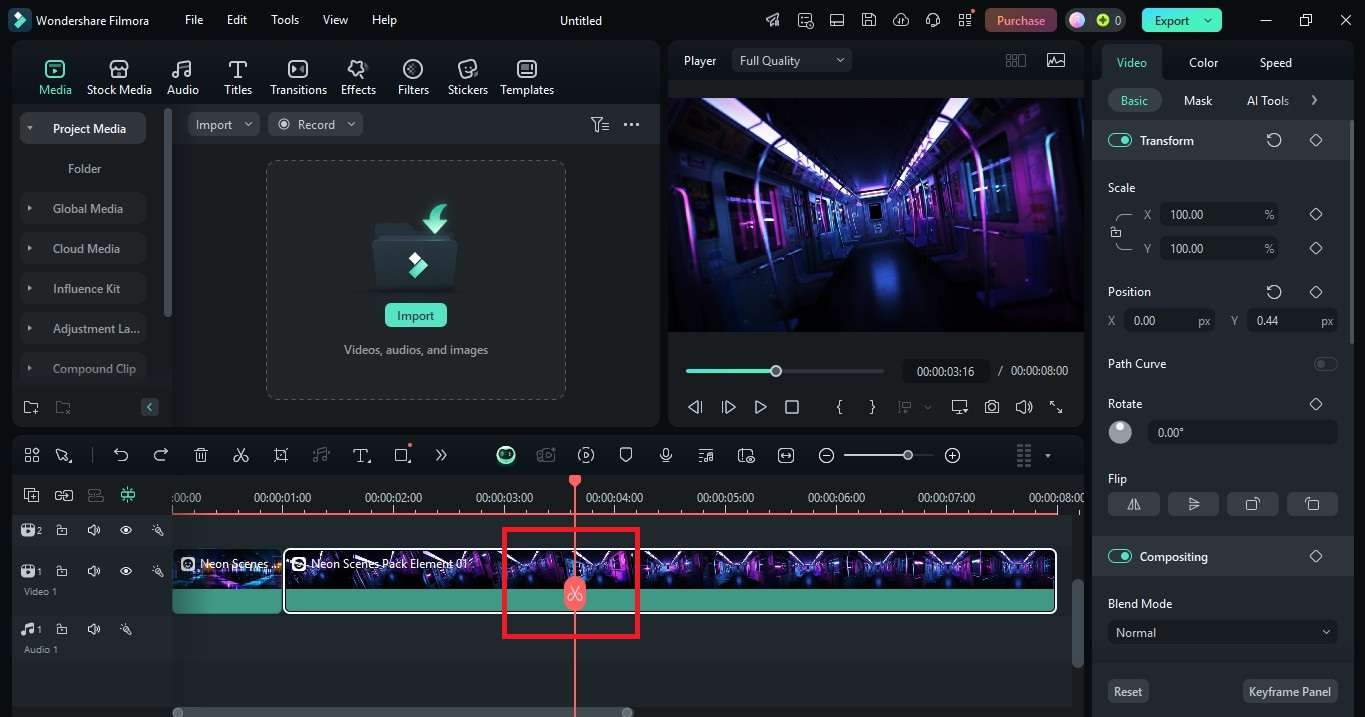
- Pisahkan klip: Klik video di timeline, gerakkan kepala putar ke tempat yang ingin Anda potong, dan klik ikon Gunting.
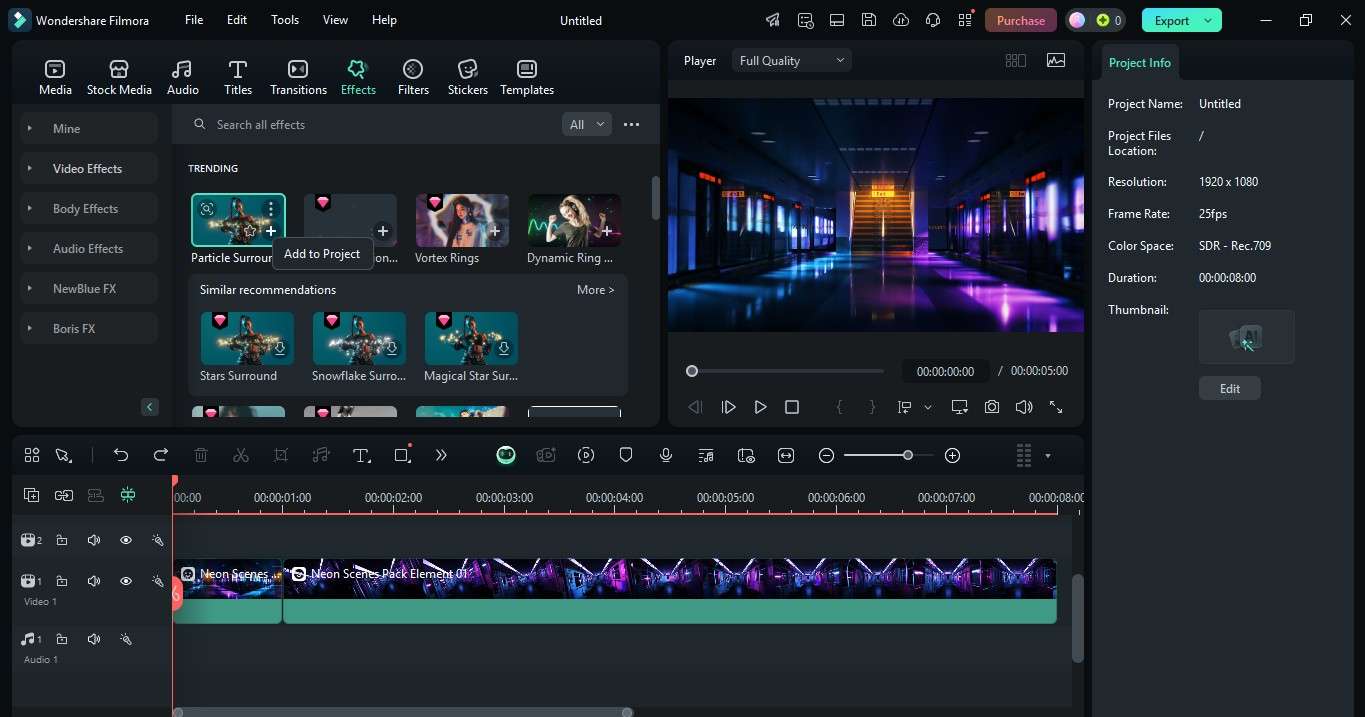
- Tambahkan efek: Buka Efek di menu atas dan tambahkan efek yang dipilih ke video di timeline pengeditan.
- Terapkan filter: Buka Filter, jelajahi kategori, dan pilih gaya seperti film aksi, metro kreatif, atau dunia ajaib. Seret ke video Anda atau timeline pengeditan untuk menerapkan.

- Tambahkan teks dan judul: Buka Judul, pilih dari template judul yang telah dirancang, dan seret satu ke timeline.
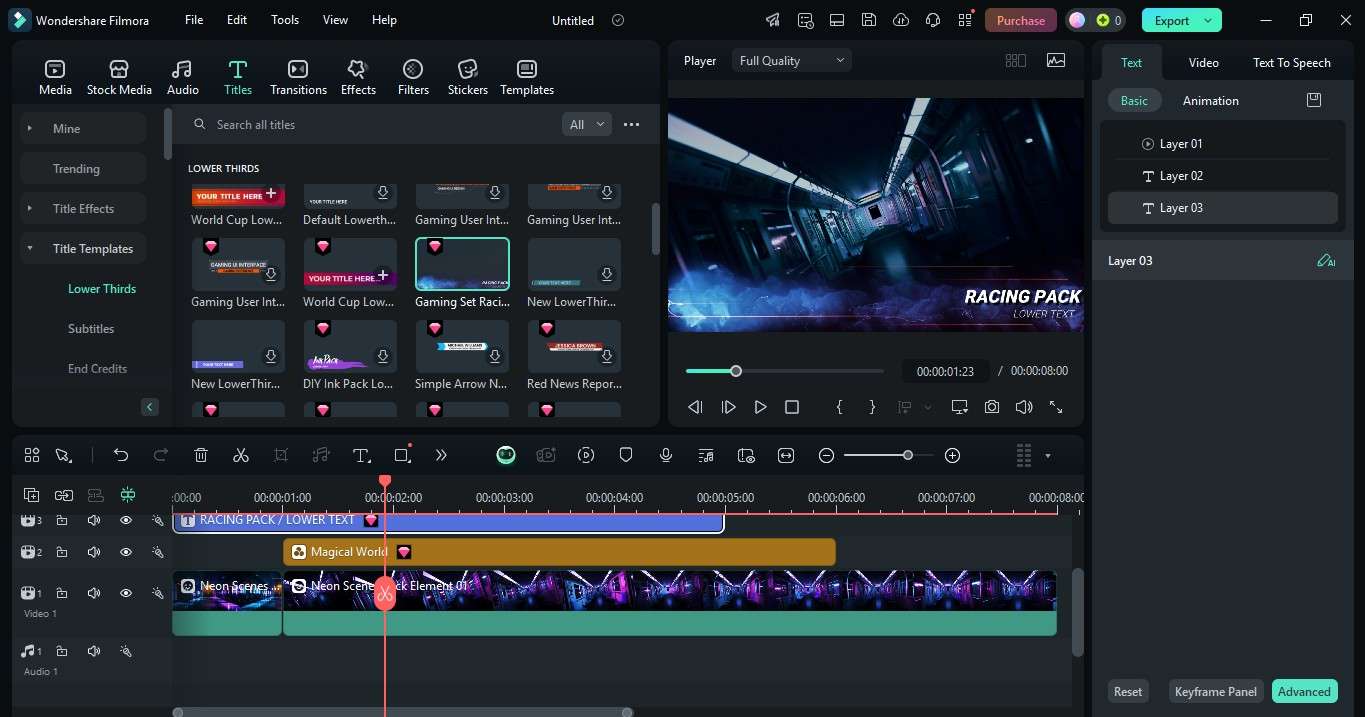
- Tingkatkan audio: Klik trek audio, sesuaikan volume, atau terapkan efek fade-in/out di panel kanan. Anda juga dapat menambahkan efek suara dari bagian Audio di menu atas.
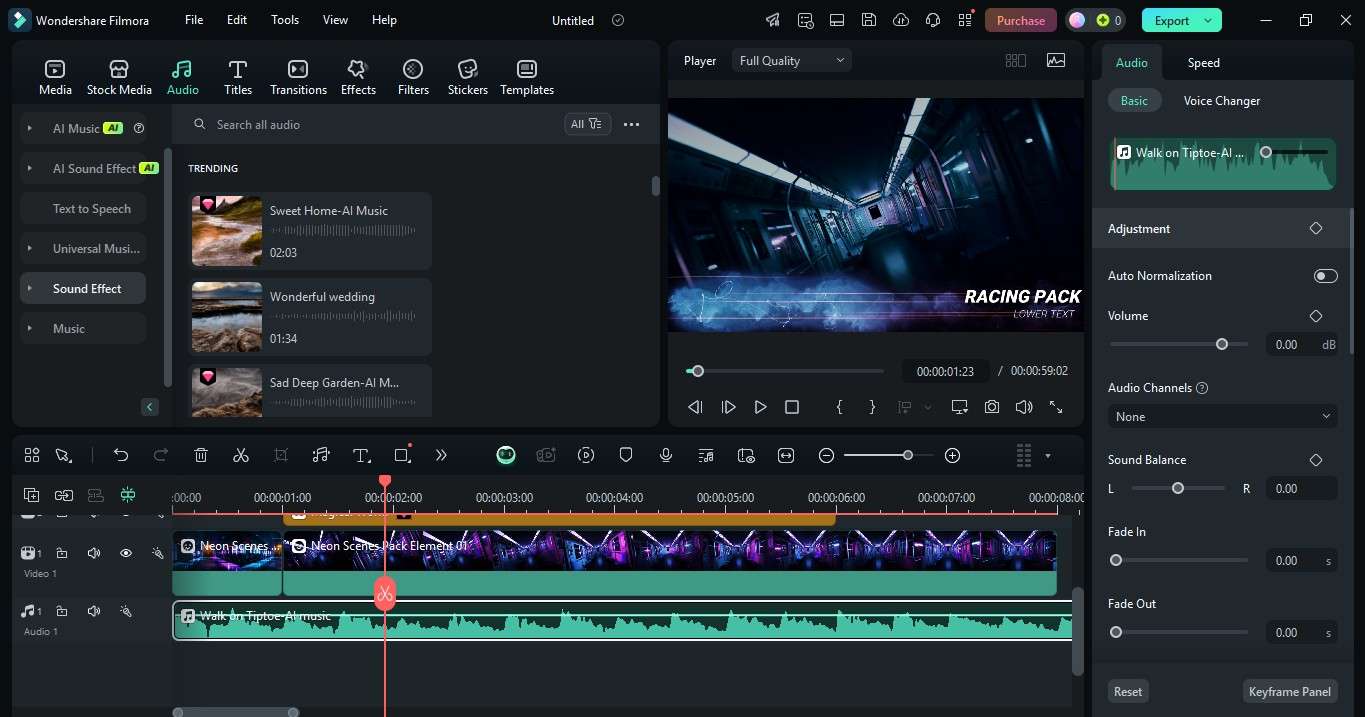
Langkah 5: Setelah selesai, klik Ekspor di pojok kanan atas, pilih format dan resolusi, lalu simpan video.
Kesimpulan
Visual yang bagus membuat dampak, dan video membantu menceritakan kisah Anda dengan lebih baik. Anda dapat menyematkan video di Canva dari tautan, perpustakaan stok, atau file Anda. Tapi terkadang, sedikit pengeditan tambahan membantu agar sesuai dengan desain Anda.
Filmora bekerja bersama Canva untuk memberi Anda lebih banyak kontrol. Aplikasi ini memungkinkan Anda menyempurnakan video, menambahkan efek, dan menyesuaikan judul sehingga semuanya terlihat sempurna.
Sekarang Anda sudah tahu cara menyematkan video di Canva, cobalah. Dan ketika Anda memerlukan lebih banyak opsi pengeditan, Filmora siap membantu Anda.

