

Misalkan Anda merekam video, tetapi di latar belakang, ada tanda yang tidak Anda sukai atau tidak sesuai dengan tujuan Anda, dan Anda ingin menggantinya. Mungkin objek ini berada pada sudut tertentu, dan Anda ingin menutupinya dengan papan nama pilihan Anda. Nah, di sinilah efek corner pin berguna, dan dapat membuat video Anda terlihat jauh lebih menarik. Dalam artikel ini, kami akan memandu Anda melalui panduan sederhana tentang cara menggunakan corner pinning untuk membuat video Anda lebih menarik.
Dalam artikel ini
Apa Itu Efek Corner Pin?
Efek corner pin adalah efek video kreatif yang memungkinkan Anda menutupi, menyembunyikan, atau memasang gambar diam pada layar tanpa mendistorsinya. Gambar dapat diregangkan dari keempat sudut dan akan terlihat lebih jelas bahkan saat diregangkan atau diperas secara berlebihan. Baik Anda ingin memasangnya pada layar, bentuk, atau objek, Anda cukup meregangkannya ke ujung target, dan akan pas terlepas dari sudut kemiringan objek target.
Apa Kegunaan Corner Pinning?
Corner pinning, seperti yang disebutkan, adalah efek kreatif dan dapat digunakan secara luas dalam pembuatan video dan gambar. Karena ini adalah gambar diam yang ditumpangkan pada gambar diam lain atau latar belakang dinamis seperti video, ini dapat melayani beberapa tujuan, termasuk menyembunyikan, menutupi, mengganti, menghapus, atau menambahkan item ke video atau gambar.
Selain itu, Anda dapat menggunakannya bersama dengan pembingkaian yang tepat untuk menampilkan animasi kreatif, terutama saat melakukan demo produk.
3 Cara Mudah Melakukan Corner Pin pada Video Anda
Efek pinning adalah efek yang berguna, dan banyak alat populer telah memasukkannya ke dalam pustaka efek mereka. Namun, hanya beberapa alat yang dapat memberi Anda platform yang baik untuk melakukan corner-pin pada video Anda secara efektif. Beberapa cara terbaik untuk melakukan corner-pin pada video Anda meliputi:
1. Tambahkan Efek Corner Pin Menggunakan Wondershare Filmora
Wondershare Filmora adalah salah satu alat pengeditan terbaik untuk menambahkan efek corner pin ke video Anda, karena kemudahan penggunaannya dan kustomisasi yang luas. Tidak seperti beberapa alat lainnya, Filmora dirancang dengan mempertimbangkan pengguna.
Antarmuka intuitif dengan ikon yang jelas dan ditempatkan dengan baik membuatnya lebih mudah untuk menambahkan corner pin ke video apa pun, terlepas dari keahlian Anda. Dengan alat ini, Anda dapat dengan mudah menyesuaikan nilai sudut atau cukup menyeret sudut pin untuk mencapai efek sudut yang akurat dan sempurna pada video Anda.
Selain itu, Anda dapat mengubah warna, membalik, menambahkan kurva jalur, skala, atau menutupi video Anda sesuai kebutuhan Anda. Selain efek corner pin, ada ratusan efek menakjubkan lainnya untuk berbagai tujuan. Anda dapat mencarinya di bilah pencarian efek dan menggunakannya langsung pada video Anda.
Selain itu, Anda dapat mengedit video Anda dan melihat pratinjau hasilnya sebelum mengekspor. Ingat, alat ini mendukung berbagai format multimedia, jadi Anda tidak perlu khawatir tentang masalah kompatibilitas.
Dengan opsi dan pengaturan ekspor yang serbaguna, Anda dapat menyimpan video Anda di perangkat Anda atau mengekspornya langsung ke platform media sosial populer.
Bagaimana cara menggunakan efek Corner Pin di Wondershare Filmora?
- Unduh dan instal Filmora di komputer Anda.
 unduhan aman

- Mulai Proyek Baru > Unggah video atau gambar ke Filmora dengan mengklik impor media.
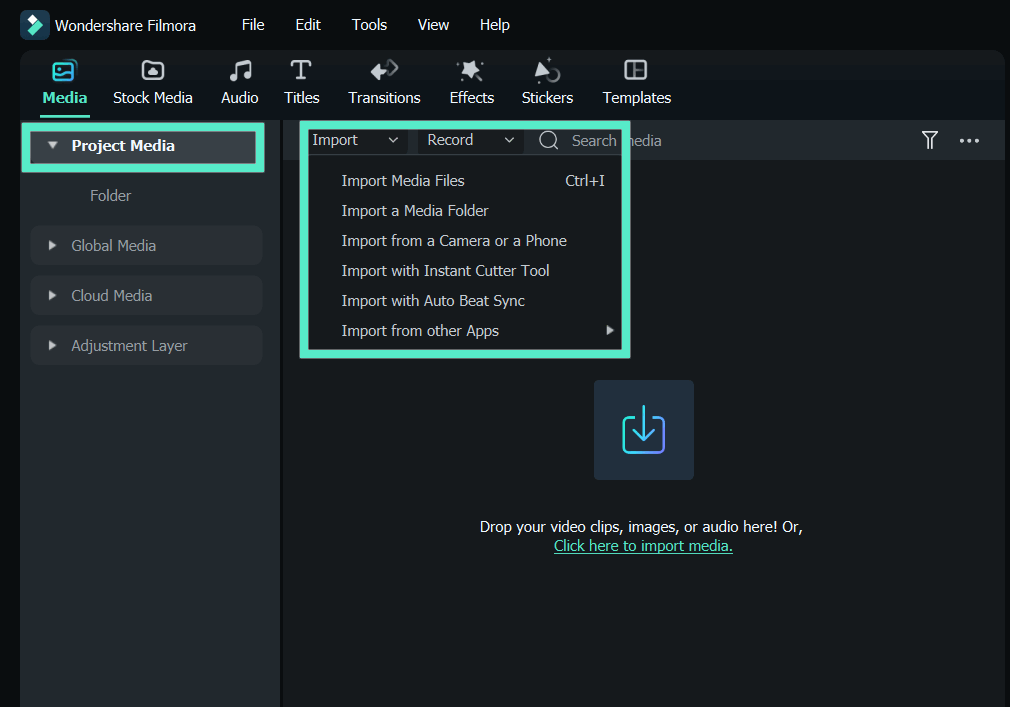
- Seret ke timeline > buka tab "Effects" dan cari efek "Corner Pin".

- Seret efek corner pin dan terapkan ke video.
- Selanjutnya, buka panel sisi kanan > effect.

- Sekarang, sesuaikan posisi keempat sudut video.

- Terakhir, pratinjau video dan klik tombol "Export" untuk mengekspor video corner-pin Anda ke perangkat Anda atau bagikan di platform media sosial.


Selain menambahkan efek corner pin, Filmora, sebagai perangkat lunak pengeditan video yang kuat, memungkinkan Anda melakukan lebih banyak lagi. Jika Anda tidak ingin menyesuaikan corner pin secara manual, coba cara otomatis lainnya - Planar Tracking (dikenal sebagai corner pin tracking). Ini juga dapat melacak dan mengganti permukaan datar dengan mudah!
Pelajari cara melakukan motion tracking dalam pengeditan video.
2. Tambahkan Efek Corner Pin Menggunakan Adobe Premiere Pro
Adobe Premiere Pro adalah editor video profesional lainnya dengan berbagai kemampuan pengeditan video, termasuk kemampuan untuk menambahkan efek corner pin ke video dan gambar dengan mudah. Dengan alat ini, Anda dapat menyesuaikan hingga empat sudut pin berbeda untuk memastikan posisi objek yang akurat. Alat ini menampilkan timeline di mana Anda dapat dengan mudah mengatur video Anda dalam urutan untuk pengeditan dan visualisasi yang mudah.
Adobe Premiere Pro juga menawarkan berbagai efek yang membantu membuat video Anda lebih menarik. Namun, alat ini tidak terlalu ramah untuk pemula, dan langganannya sering kali lebih mahal daripada alat dengan tujuan serupa.
Namun demikian, ini layak untuk dicoba!
Bagaimana Cara Menambahkan Efek Corner Pin Menggunakan Adobe Premiere Pro?
Karena Adobe Premiere Pro adalah aplikasi desktop, Anda harus terlebih dahulu mengunduh dan menginstalnya di PC Anda. Setelah diinstal, ikuti langkah-langkah di bawah ini untuk menambahkan efek corner pin pada video Anda menggunakan Adobe Premiere Pro:
Langkah 1. Luncurkan Adobe Premiere Pro di komputer Anda, lalu klik tab "Import" di bagian atas jendela untuk mengunggah video dan gambar yang ingin Anda gunakan sebagai efek sudut. Setelah keduanya berhasil diunggah, seret ke timeline untuk membuat urutan.

Langkah 2. Pilih gambar dan arahkan ke sisi kanan menu jendela. Pilih tab "Effects" dan gulir ke bawah untuk menemukan efek "Corner Pin". Pilih fitur ini dan jatuhkan ke gambar yang ingin Anda terapkan efeknya.

Langkah 3. Efek corner pin seharusnya aktif pada gambar di jendela putar. Anda dapat memilih dan menyeret tepi untuk memposisikannya dengan benar pada bagian yang ingin Anda tutupi. Anda sekarang dapat memindahkan playhead pada timeline dan terus menyesuaikan tepi gambar di video untuk memastikan keseragaman.
3. Tambahkan Efek Corner Pin Menggunakan Adobe After Effects
Adobe After Effects adalah pemimpin industri dalam efek visual digital, grafis gerak, dan komposisi. Alat ini memungkinkan Anda melakukan berbagai animasi dan pasca-produksi, termasuk corner-pinning video, dengan mudah.
Fitur ini memberi Anda hingga empat kontrol untuk pergerakan sudut, termasuk kanan atas, kiri atas, kanan bawah, dan kiri bawah. Anda dapat: Pra-komposisi titik fokus pada gambar berlapis dan terapkan efek corner pin pada setiap gambar secara terpisah untuk menciptakan tampilan yang menakjubkan.
Fitur kuat lainnya adalah kemampuan untuk melacak elemen saat mereka bergerak dan mengganti layar dan lingkungan berdasarkan kebutuhan Anda. Adobe After Effects menawarkan berbagai preset untuk memudahkan pembuatan animasi unik.
Bagaimana Cara Menambahkan Efek Corner Menggunakan Adobe After Effects?
Berikut cara menggunakan Adobe After Effects untuk menambahkan efek sudut ke video Anda:
Langkah 1. Untuk memulai, unduh dan instal versi yang tepat dari Adobe Corner Effects di komputer Anda. Setelah diinstal, buka dan buka bagian "File" lalu pilih "Import" untuk mengimpor file video dan gambar.
Langkah 2. Sekarang, seret kedua file ke timeline dan pilih gambar yang ingin Anda tambahkan efek sudut. Di sisi kanan panel jendela, pilih "Effects & Presets". Gulir ke bawah daftar dan pilih opsi "Corner Pin".

Langkah 3. Anda sekarang akan melihat hingga empat titik sudut di kiri atas Anda. Gerakkan kursor Anda ke tepi gambar dan regangkan sesuai kebutuhan untuk pas pada area yang ingin Anda sembunyikan atau ganti.

Langkah 4. Jika gambar Anda memiliki lebih dari satu lapisan dan Anda ingin melakukan corner-pin secara terpisah, Anda cukup buka "Layers," lalu opsi "Precompose" dan klik "Ok" di jendela pop-up berikutnya. Sekarang, lanjutkan dan gunakan tombol wilayah yang diminati alat pangkas di bawah jendela pratinjau. Pilih bagian gambar target dan mulai meregangkan sudut untuk menyematkannya sesuai kebutuhan Anda.

Kesimpulan
Tidak banyak alat yang mendukung menambahkan efek corner pin ke video; kami telah membahas alat pengeditan video paling populer dan profesional dan memberi Anda panduan langkah demi langkah. Jika Anda mencari cara yang relatif lebih mudah, coba Wondershare Filmora.
unduhan aman 
