
Think Bigger From Filmora User Guide
AI Teks Ke Video - Aplikasi Filmora
Fitur AI Teks ke Video Filmora mengubah prompt tertulis Anda menjadi video yang lengkap dan menarik secara visual dengan usaha minimal. Anda dapat memilih antara mesin canggih seperti Sora 2 dan Veo 3 untuk gaya visual yang Anda inginkan, dan memilih dari berbagai template untuk pencocokan tema yang cepat.
Fitur ini juga memungkinkan Anda menyesuaikan detail karakter, memilih sudut kamera, memilih jenis musik latar, mengatur resolusi, dan lainnya. Dengan berbagai mode pembuatan, fitur ini memberi Anda kontrol kreatif penuh sambil menjaga prosesnya tetap cepat dan sederhana. Mari kita pelajari cara menggunakan fitur teks-ke-video Aplikasi Filmora menggunakan mode pembuatan yang berbeda.
Filmora untuk Mobile
Edit Video di Ponsel Anda dengan 1-Klik!
- • Fitur AI Baru yang Powerful.
- • Pengeditan video yang ramah pengguna untuk pemula.
- • Pengeditan video berfitur lengkap untuk profesional.


Mode 1. Buat Dengan Template Siap Pakai
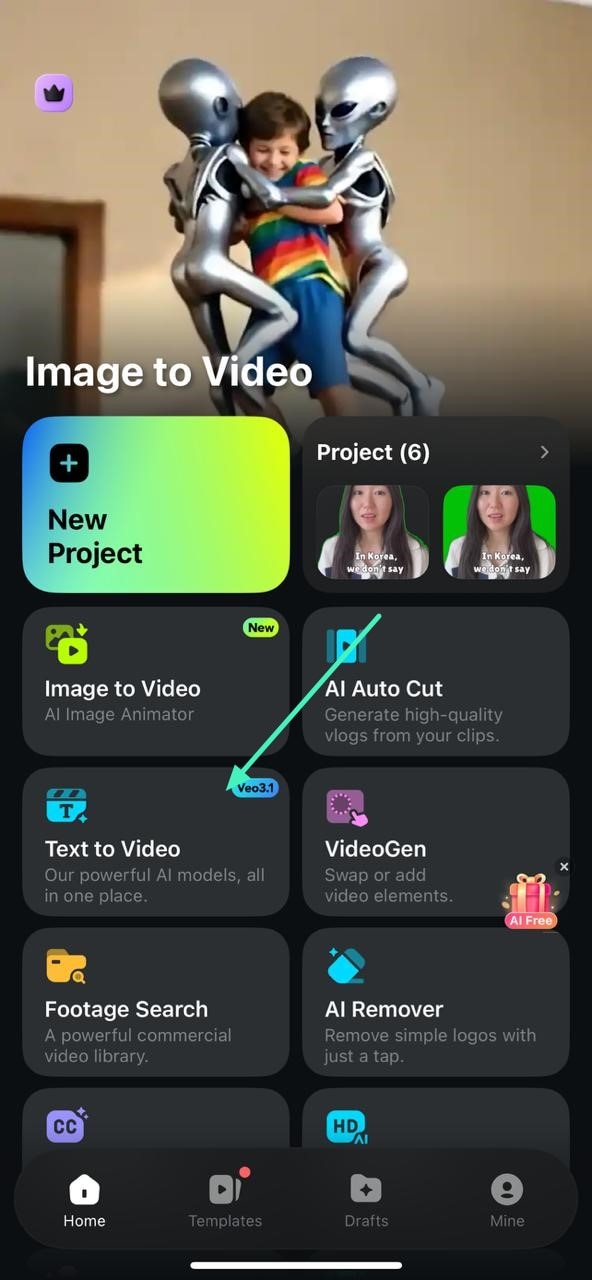
Setelah meluncurkan Aplikasi Filmora di smartphone Anda, temukan fitur Teks ke Video di halaman beranda dan ketuk.
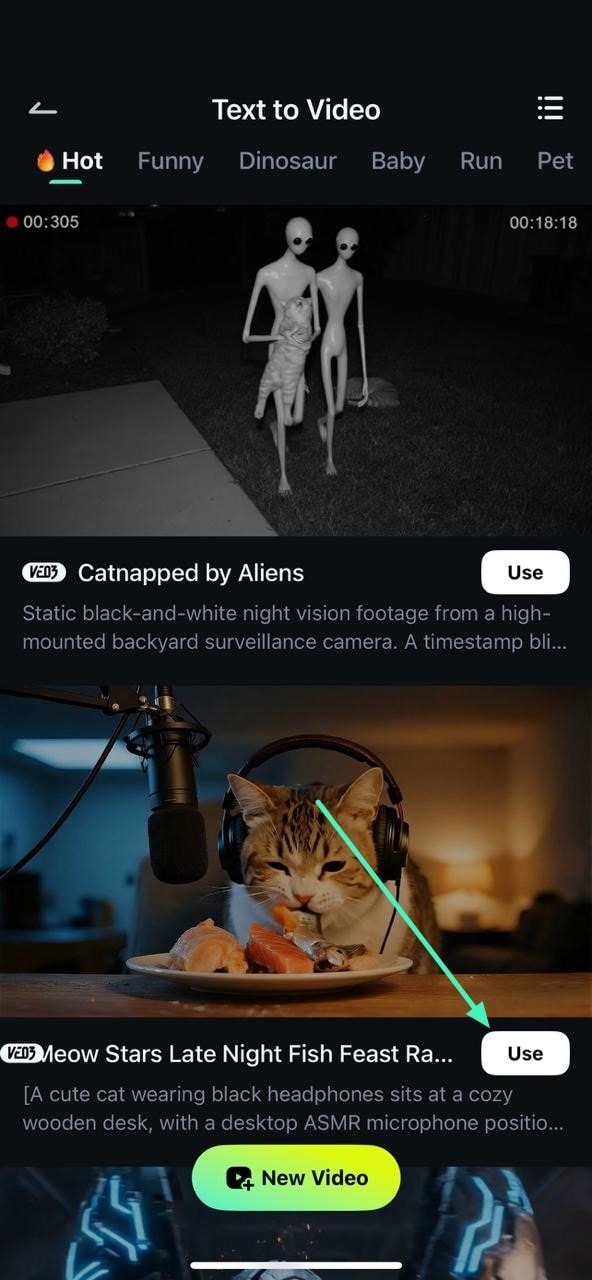
Di antarmuka berikutnya, Anda akan melihat berbagai template video, pilih video pilihan Anda dan ketuk Gunakan untuk memilih template.
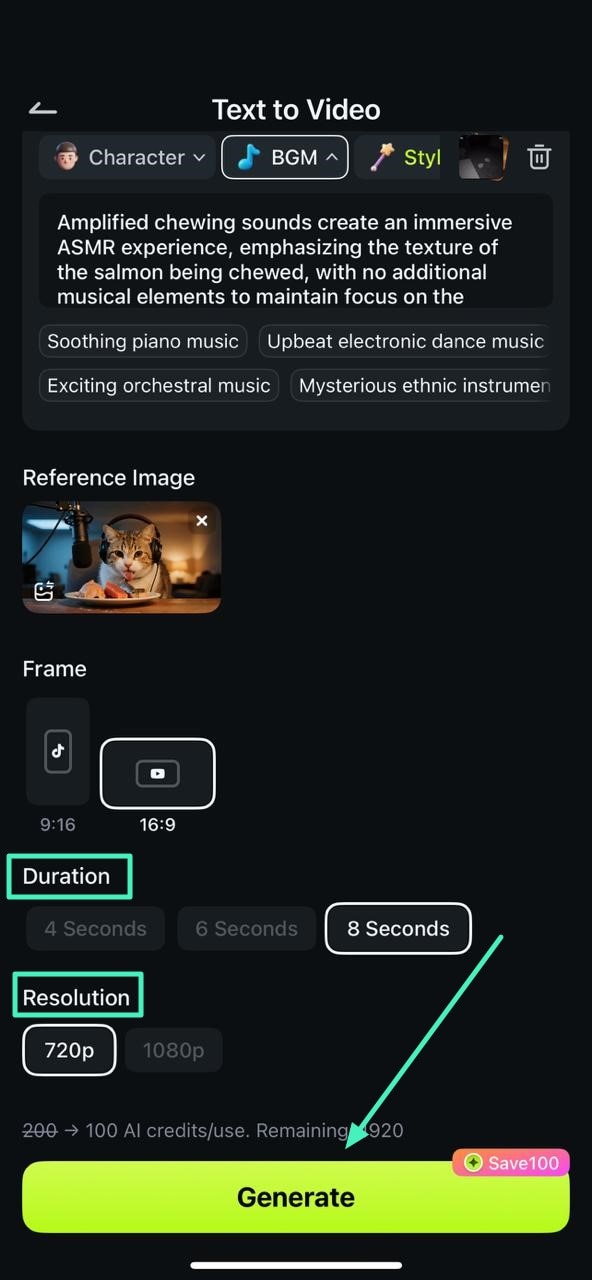
Di antarmuka berikutnya, konfigurasikan pengaturan seperti membuat perubahan pada prompt jika diperlukan atau menambahkan gambar referensi lain. Anda juga dapat memilih Durasi dan Resolusi dan akhirnya tekan tombol Generate yang terletak di bagian bawah.
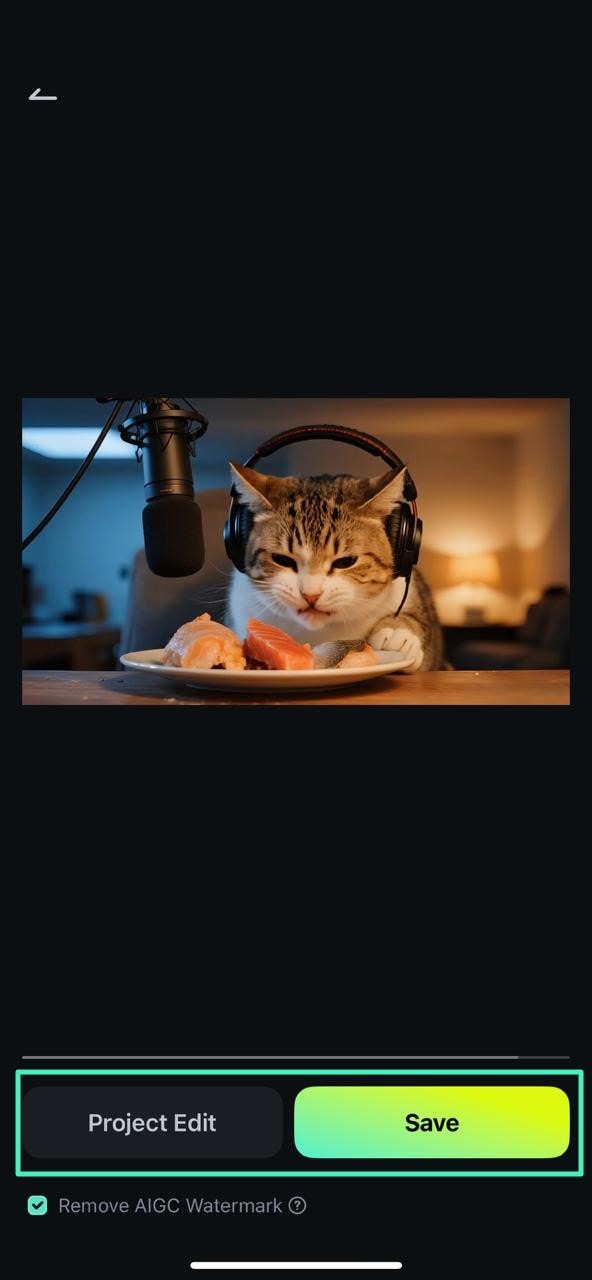
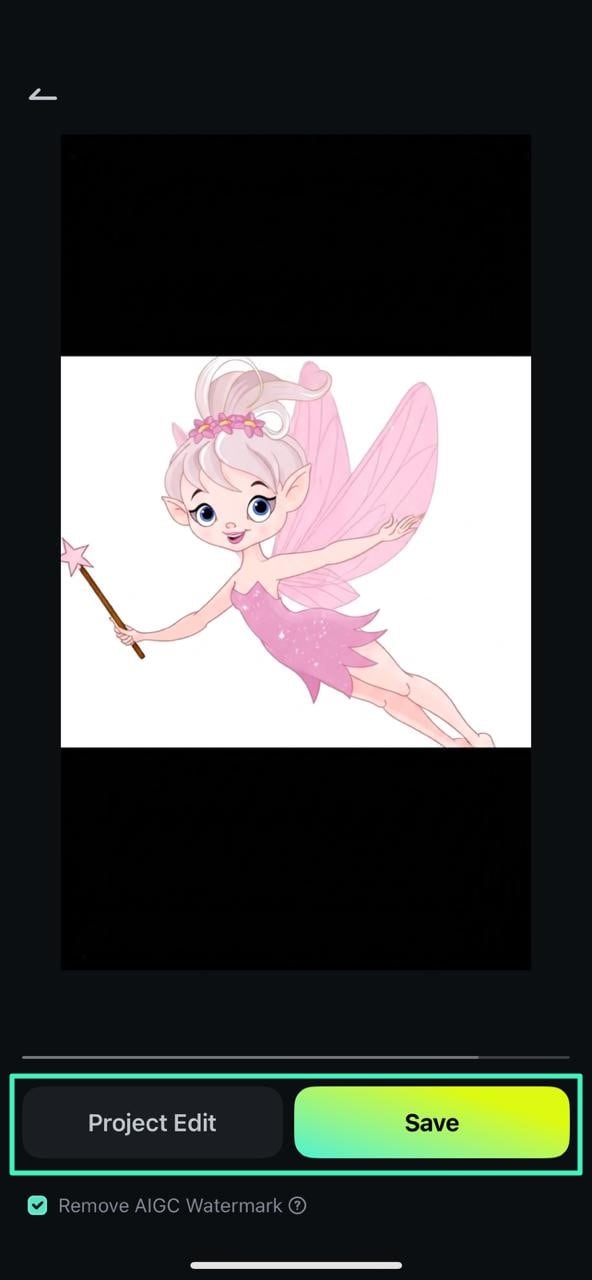
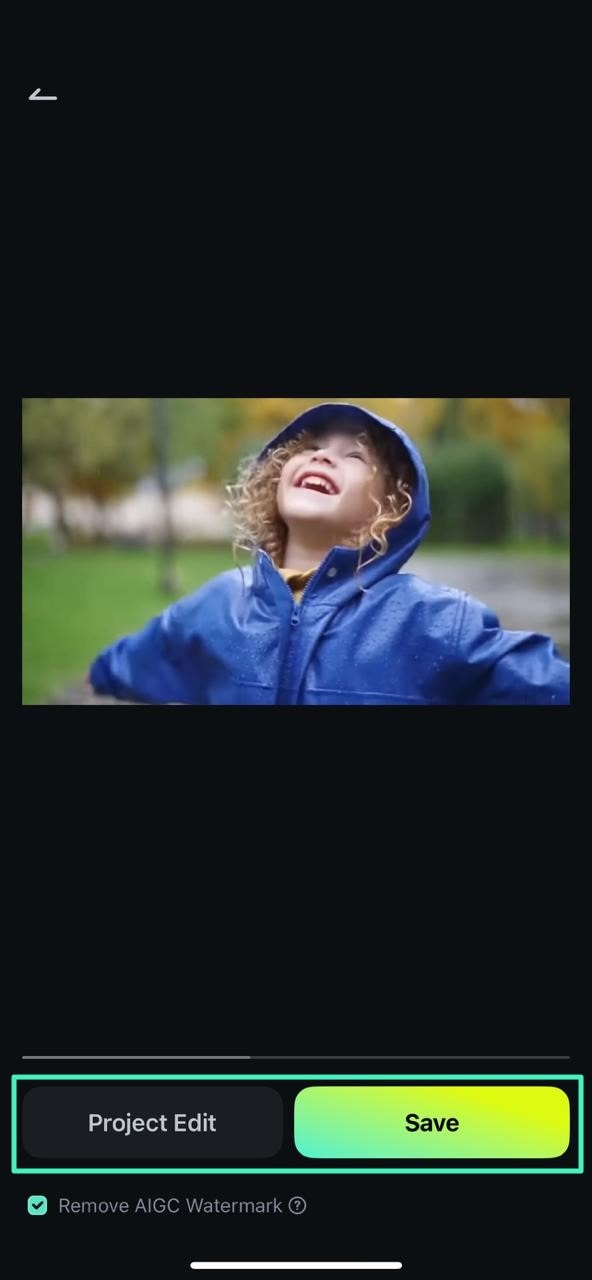
Setelah video dihasilkan, tekan Project Edit untuk memodifikasi video lebih lanjut atau cukup tekan Simpan untuk mengekspor hasil ke ponsel Anda.
Mode 2. Buat Dengan Veo 3 Diaktifkan
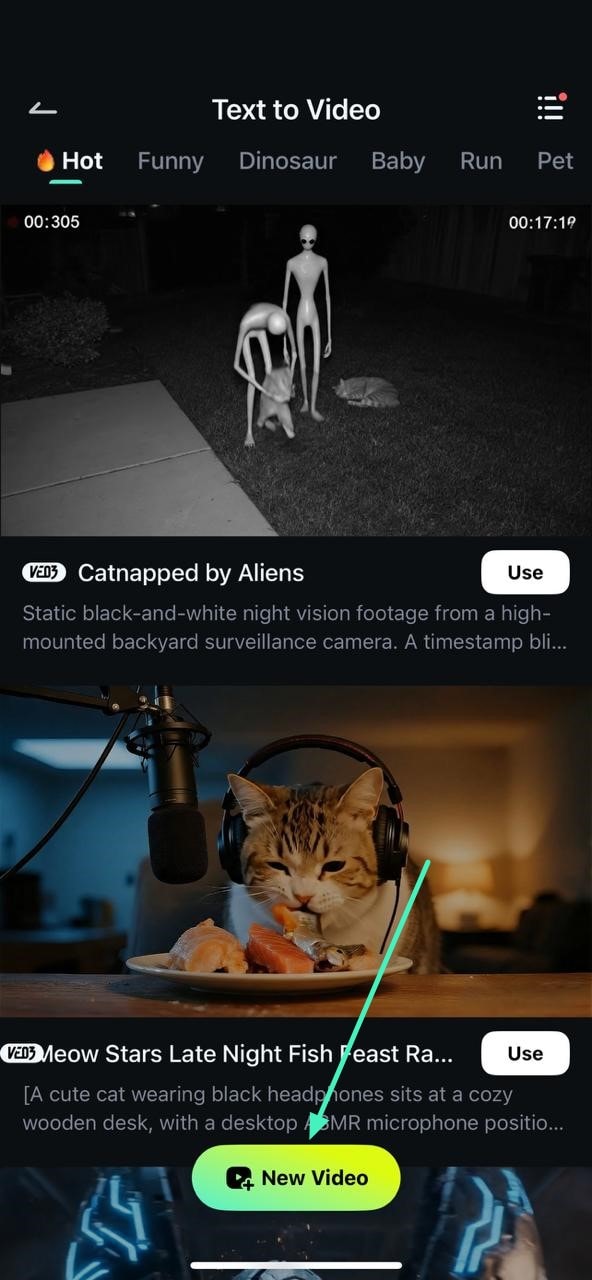
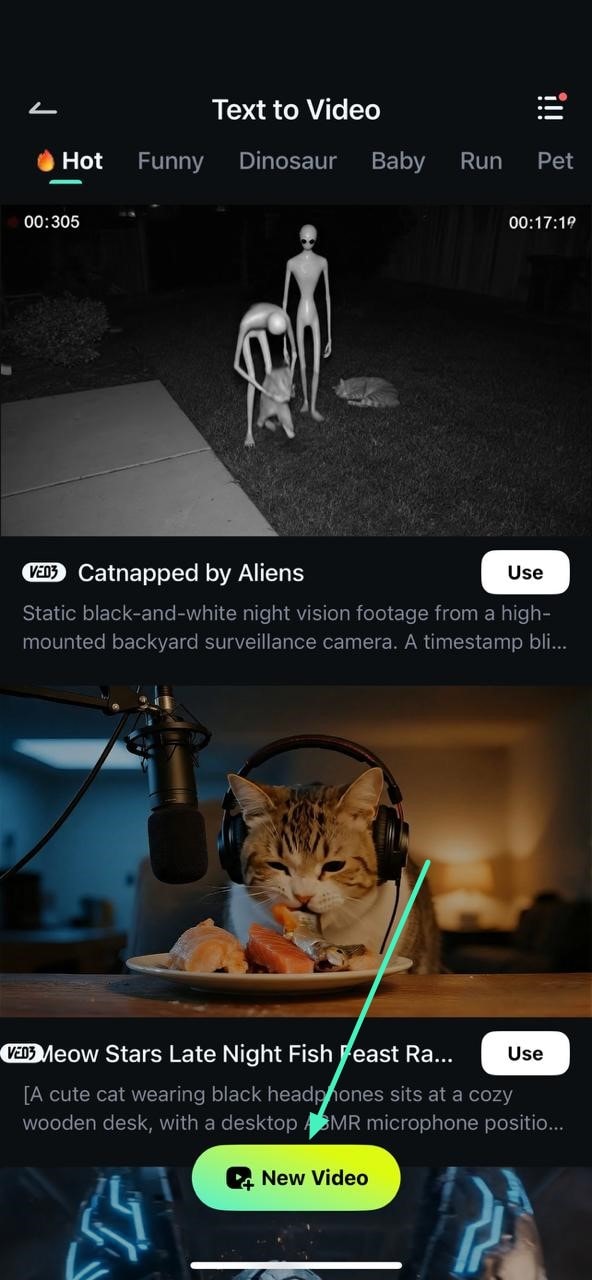
Setelah memilih fitur Teks-ke-Video dari halaman beranda aplikasi, tekan opsi Video Baru yang terletak di bagian bawah ke antarmuka berikutnya.
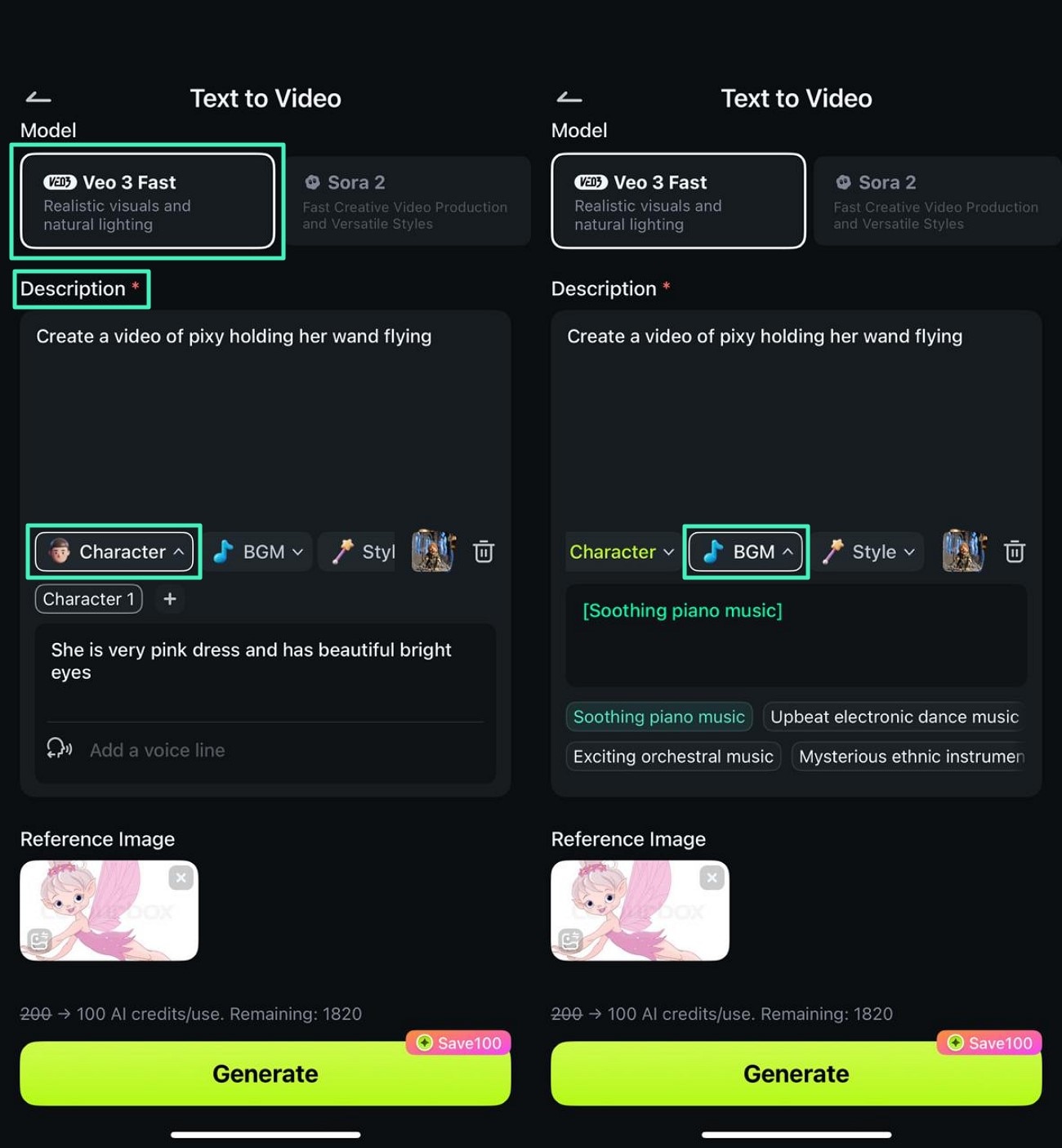
Sekarang pilih Model dengan mengetuk opsi Veo 3 Fast. Masukkan deskripsi teks di bidang yang ditentukan dan akses bagian Karakter untuk menambahkan detail tentang karakter. Dapatkan opsi BGM dan pilih jenis musik latar yang Anda inginkan dalam video.
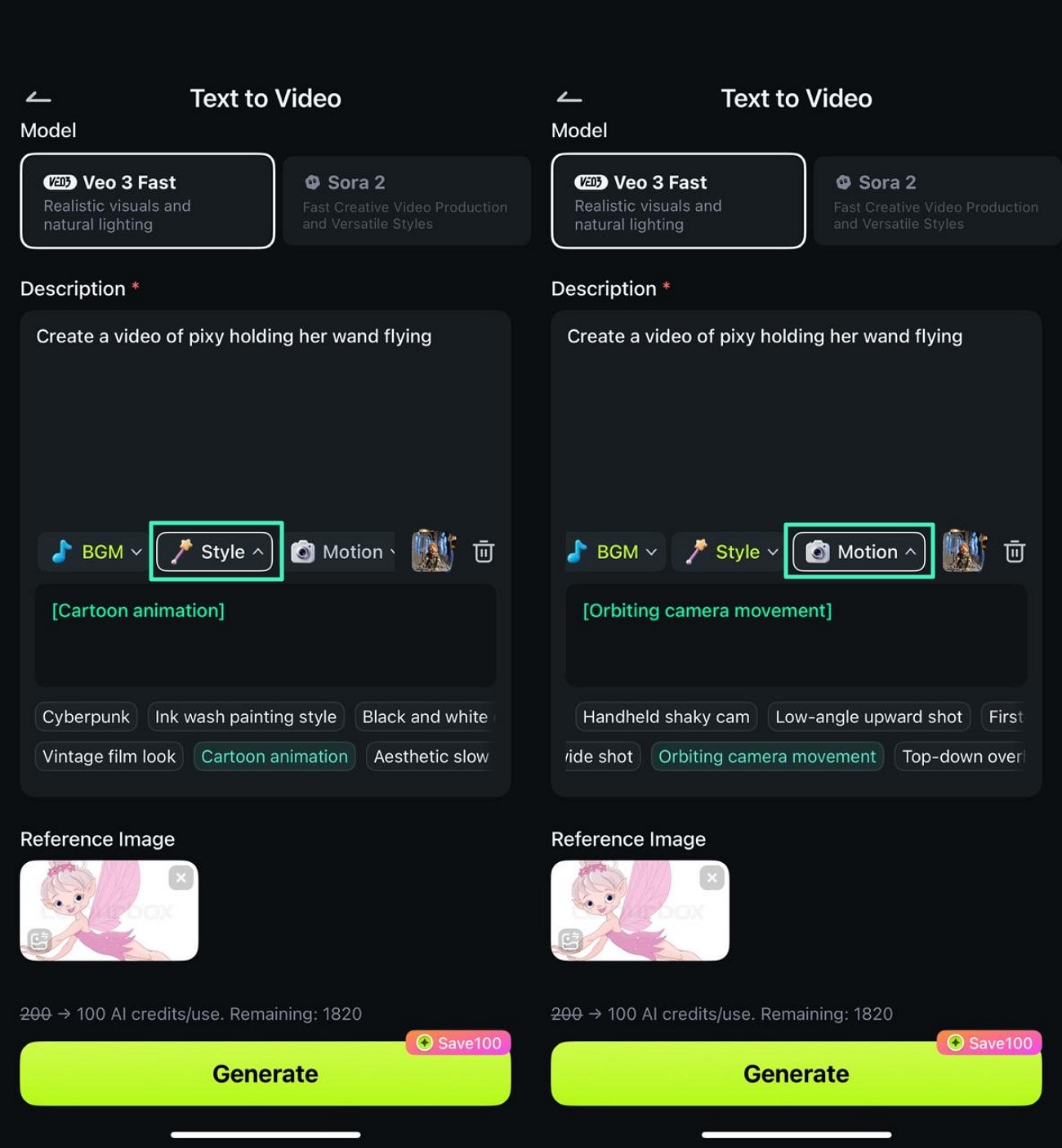
Selanjutnya, pilih Gaya dan Gerakan dari opsi yang disediakan dan tambahkan gambar referensi untuk video Anda.
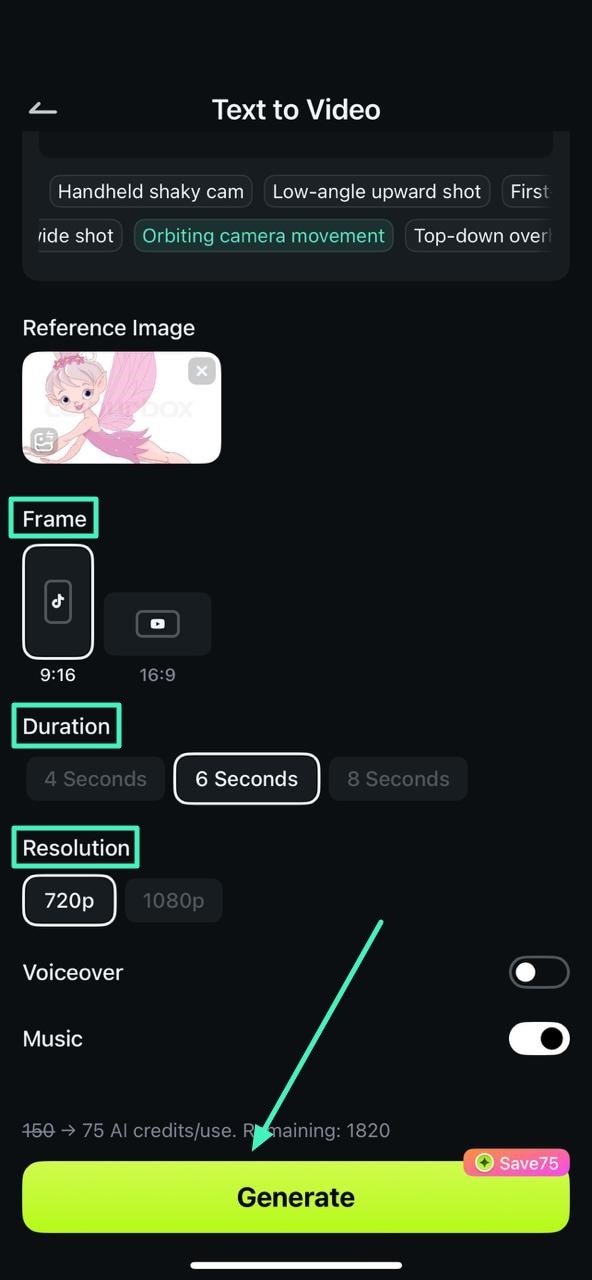
Pilih Bingkai, Durasi, dan Resolusi untuk video dan tekan tombol Generate untuk menjalankan proses.
Setelah video dibuat sesuai teks yang Anda inginkan, edit lebih lanjut menggunakan opsi Project Edit atau simpan apa adanya menggunakan opsi Simpan.
Mode 3. Buat Dengan Sora 2
Setelah Anda memilih fitur Teks-ke-Video, ketuk opsi Video Baru di antarmuka berikutnya.
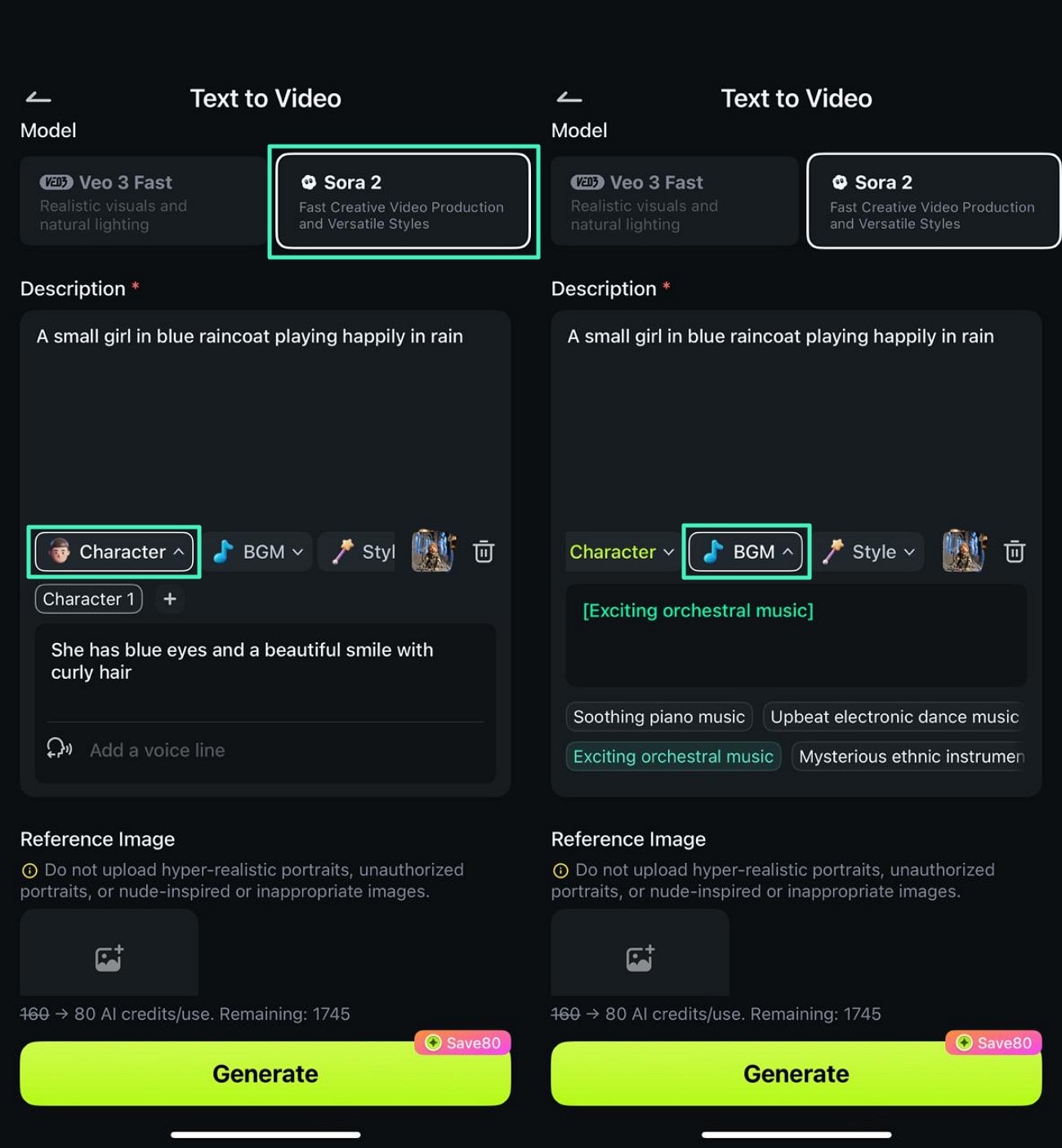
Sekarang, pilih mode Sora 2 dari bagian atas halaman dan tambahkan deskripsi teks. Deskripsikan karakter di bagian Karakter dan pilih BGM dari opsi yang disediakan.
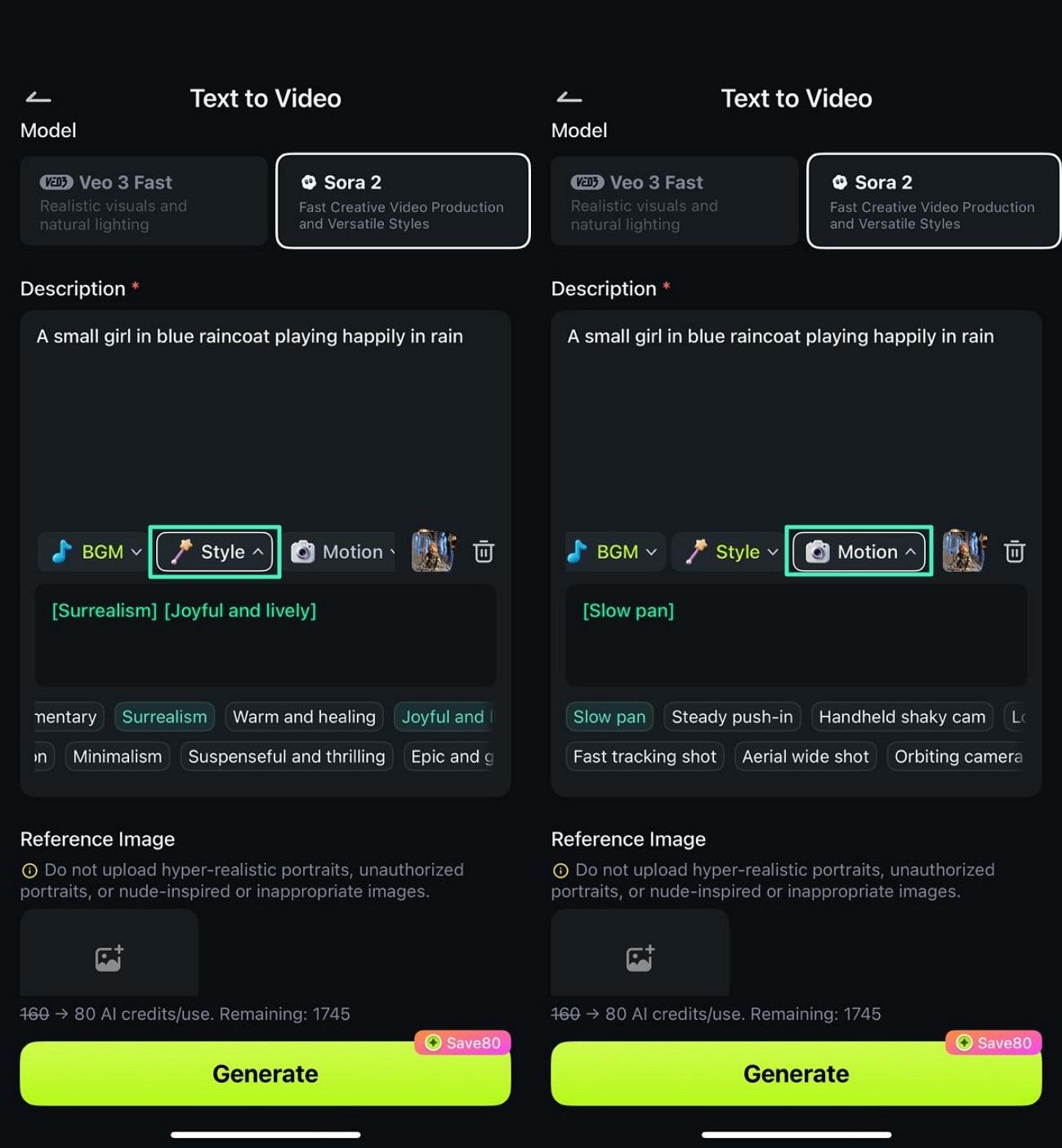
Pilih Gaya dan Gerakan sesuai preferensi Anda dari opsi yang disediakan.
Impor gambar referensi dan pilih Durasi untuk video. Terakhir, tekan tombol Generate untuk menjalankan proses.
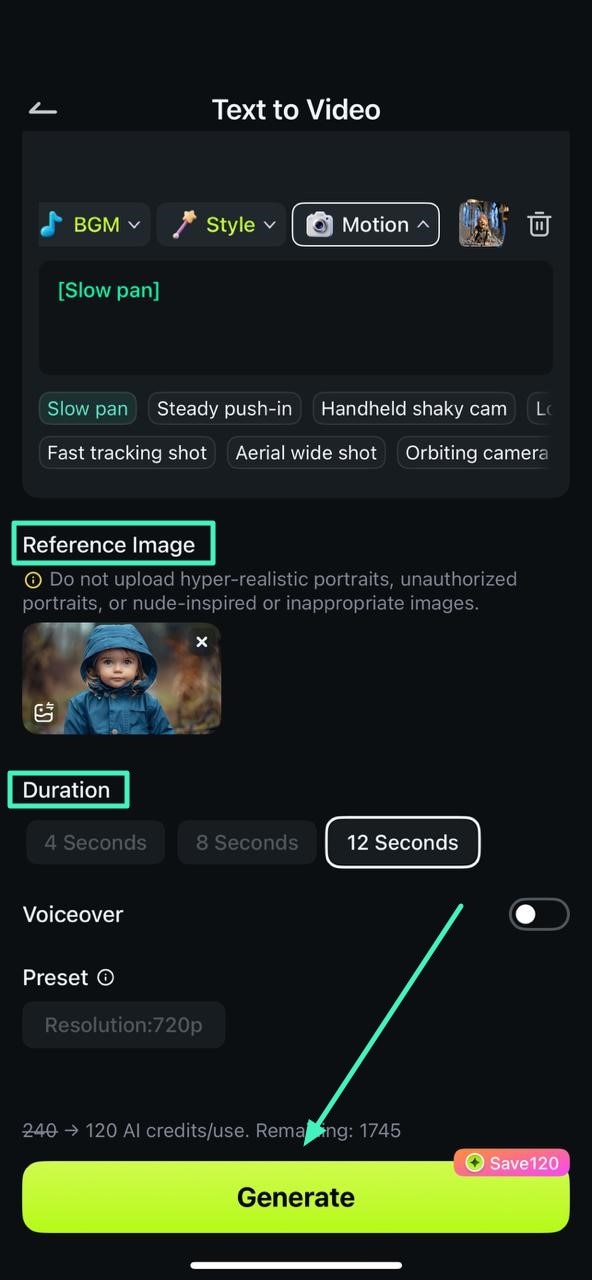
Video sesuai prompt teks Anda akan dihasilkan di antarmuka berikutnya, yang dapat diedit lebih lanjut menggunakan opsi Project Edit.
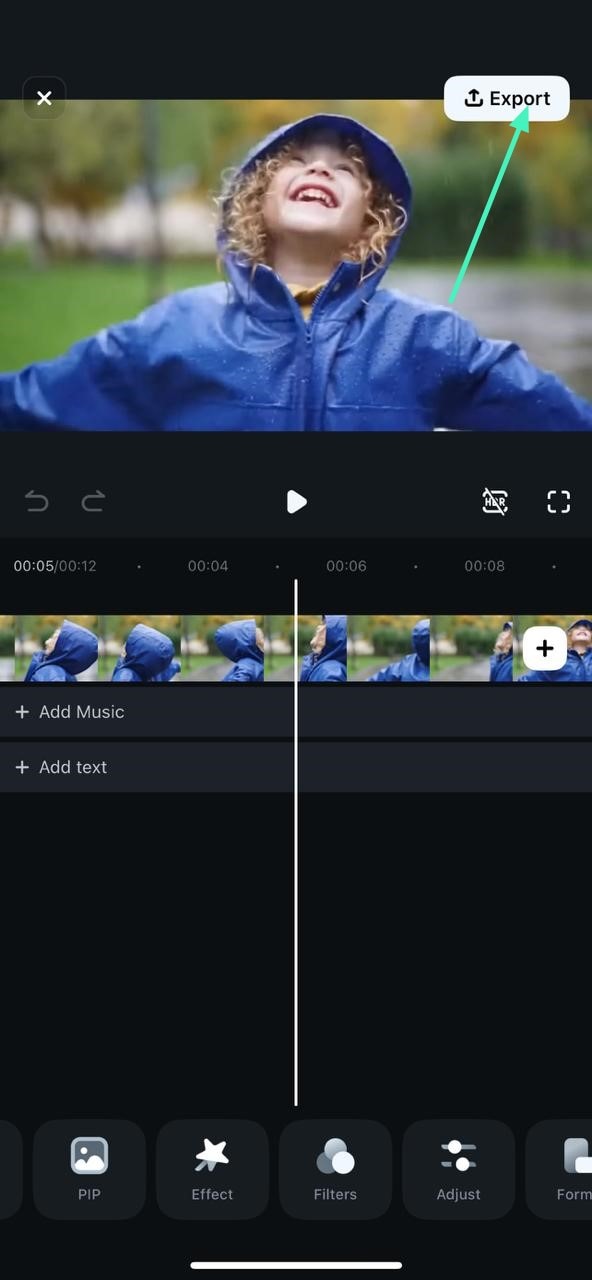
Di antarmuka pengeditan, terapkan perubahan yang diperlukan dan tekan tombol Ekspor dari sudut kanan atas layar untuk menyimpan video.
Filmora untuk Mobile
Edit Video di Ponsel Anda dengan 1-Klik!
- • Fitur AI Baru yang Powerful.
- • Pengeditan video yang ramah pengguna untuk pemula.
- • Pengeditan video berfitur lengkap untuk profesional.